¿Cómo hacer una página web en Word?

Integrantes:
Amaro Montiel José Eduardo. #2
Espinosa Limón Antonio. #12
CUARTO SEMESTRE “D”
Viveros Arroyo Cristopher. #52
“APLICACIONES INFORMÁTICAS”
Índice
Manual para hacer una pagina web .................................................................................................... 1

Como cambiar vista a diseño web....................................................................................................... 2

Agregar comandos .............................................................................................................................. 4

Como agregar marcos ......................................................................................................................... 7

Insertar menú ...................................................................................................................................... 8

Insertar hipervínculos ....................................................................................................................... 12

Insertar marcadores .......................................................................................................................... 14
Manual para hacer una pagina web

ilustración1 Word

1.-Abrir en Word 2010
(en caso de no tenerlo
descargarlo)

1
Como cambiar vista a diseño web

Ilustración 2 diseño

2.-Cambiar vista
a diseño web

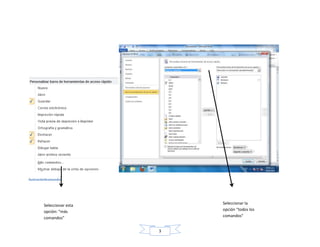
Clic en: “Personalizar
barra de herramientas
de acceso rápido”

Ilustración 3 personalizar

2
ilustración4comandos

Seleccionar la
opción “todos los
comandos”

Seleccionar esta
opción: “más
comandos”
3
Agregar comandos

ilustracion5 marcos

Agregar estos
cinco comandos
Podrás hacerlo
con la opción
“agregar”

4
Tu barra de “Acceso
rápido” se actualizara y
quedará de esta forma.

ilustración6 barra de acceso rapido

5
ilustracion7 carpeta

Antes de empezar a personalizar tú página
web debes de crear una carpeta con el
nombre de INDEX, donde se irán guardando
todos los cambios que iremos haciendo.

Clic en “Marco nuevo arriba” para insertar el primer marco, y
posteriormente, recorrerlo hacia arriba dándole clic sobre la
línea y con el mouse ir subiendo hasta que te quede en un
espacio del 30% de la hoja.
6
Como agregar marcos

ilustracion8 insertar marcos

Clic en “Marco nuevo abajo” para insertar el segundo
marco, y posteriormente, recorrerlo hacia abajo dándole
clic sobre la línea & con el mouse ir bajando hasta que te
quede en un espacio del 30% de la hoja.

Ve al menú “insertar”, busca
la opción formas y selecciona
la opción de cualquier figura
geométrica
7
Insertar menú

ilustracion9 insertar menu

Insertamos los rectángulos que creas necesarios en el marco
de arriba y ponle nombre o el acceso que tendrá cada uno,
(Estos nos servirán para dar mejor diseño en la página e ir
directamente al documento agregado.)

8
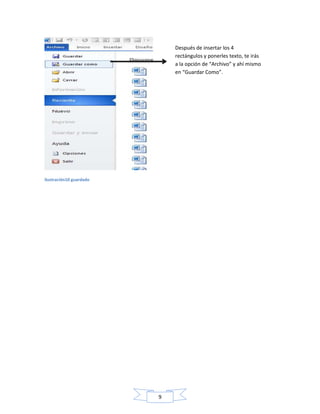
Después de insertar los 4
rectángulos y ponerles texto, te irás
a la opción de “Archivo” y ahí mismo
en “Guardar Como”.

ilustración10 guardado

9
Tienes que cambiar
el tipo de
“Documento de
Word” a “Página
Web” para que no
haya ningún
problema al abrirla
con un explarador
web.

10
ilustración11 pagina web

Debes de buscar tu carpeta con
el nombre de INDEX, ahí es en
donde guardaras el archivo
como “Página web”

ilustración12 índex

11
Insertar hipervínculos
Tienes que seleccionar el texto, en
este caso “Imágenes”… ir al menú de
insertar yclic en la opción
“hipervínculo”

ilustración13 hipervínculos

12
IMPORTANTÍSIMO: Debes de tener tus
archivos que pondrás en cada rectángulo
o en cada sección YA GUARDADOS EN
TU CARPETA INDEX.

13
Insertar marcadores

ilustración14 marcos

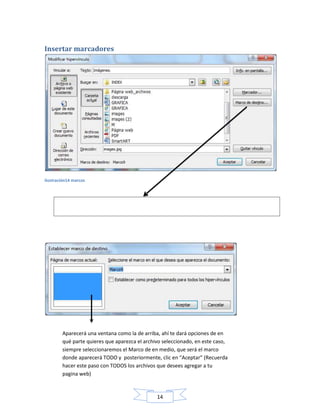
¡MUCHA ATENCIÓN! En esta parte, seleccionas el archivo deseado con un clic e
inmediatamente otro clic en la opción señalada “Marco de destino…”

Aparecerá una ventana como la de arriba, ahí te dará opciones de en
qué parte quieres que aparezca el archivo seleccionado, en este caso,
siempre seleccionaremos el Marco de en medio, que será el marco
donde aparecerá TODO y posteriormente, clic en “Aceptar” (Recuerda
hacer este paso con TODOS los archivos que desees agregar a tu
pagina web)

14
Se selecciona la palabra a la que se
le desea poner el marcador (el cual
servirá para al momento de
seleccionar la palabra con
hipervínculo nos lleve hasta esta
información

ilustración15 marcador

Debes seleccionar la opción
“marcador”

15
En este recuadro tendrás
que poner un nombre
alternativo, que hable
literalmente de la palabra
Nota: Este no deberá llevar
espacios ni signos
ortográficos o números.

Utilizaremos una
palabra o figura y
debemos insertar el
hipervínculo.

Se debe seleccionar la
opción “marcador” la
cual servirá para
regresar a el
marcador ya antes
seleccionado

16
Saldrá una ventana como
esta, en la cual debes de
elegir el encabezado de
tu marcador,
posteriormente “aceptar”
y listo.

Deberas rastrear
la carpeta donde
se encuentra tu
pagina

ilustración16 carpeta

17
Deberas darle
un click en la
donde se
encuentra el
archivo de tu
pagina web

Captura de pantalla 1

Deberás seleccionar la opción
“abrir con” y al desplegarse el
menú contextual secundario
deberás elegir Microsoft office
Word.

Ilustración 17 abrir pagina
Captura de pantalla 2

18
TABLA DE ILUSTRACIONES

ilustración 1 Word ............................................................................................................................... 1
Ilustración 2 diseño ............................................................................................................................. 2
Ilustración 3 personalizar .................................................................................................................... 3
ilustración 4comandos ........................................................................................................................ 6
ilustracion 5 marcos ............................................................................................................................ 7
ilustración 6 barra de acceso rapido ................................................................................................... 9
ilustracion 7 carpeta.......................................................................................................................... 10
ilustracion 8 insertar marcos ............................................................................................................. 11
ilustracion 9 insertar menu ............................................................................................................... 12
ilustración 10 guardado .................................................................................................................... 13
ilustración 11 pagina web ................................................................................................................. 14
ilustración 12 índex ........................................................................................................................... 11
ilustración 13 hipervínculos .............................................................................................................. 16
ilustración 14 marcos ........................................................................................................................ 16
ilustración 15 marcador .................................................................................................................... 17
ilustración 16 carpeta........................................................................................................................ 18
Ilustración 17 abrir pagina ................................................................................................................ 18

19

Manual

  • 1.
    ¿Cómo hacer unapágina web en Word? Integrantes: Amaro Montiel José Eduardo. #2 Espinosa Limón Antonio. #12 CUARTO SEMESTRE “D” Viveros Arroyo Cristopher. #52 “APLICACIONES INFORMÁTICAS”
  • 2.
    Índice Manual para haceruna pagina web .................................................................................................... 1 Como cambiar vista a diseño web....................................................................................................... 2 Agregar comandos .............................................................................................................................. 4 Como agregar marcos ......................................................................................................................... 7 Insertar menú ...................................................................................................................................... 8 Insertar hipervínculos ....................................................................................................................... 12 Insertar marcadores .......................................................................................................................... 14
  • 3.
    Manual para haceruna pagina web ilustración1 Word 1.-Abrir en Word 2010 (en caso de no tenerlo descargarlo) 1
  • 4.
    Como cambiar vistaa diseño web Ilustración 2 diseño 2.-Cambiar vista a diseño web Clic en: “Personalizar barra de herramientas de acceso rápido” Ilustración 3 personalizar 2
  • 5.
    ilustración4comandos Seleccionar la opción “todoslos comandos” Seleccionar esta opción: “más comandos” 3
  • 6.
    Agregar comandos ilustracion5 marcos Agregarestos cinco comandos Podrás hacerlo con la opción “agregar” 4
  • 7.
    Tu barra de“Acceso rápido” se actualizara y quedará de esta forma. ilustración6 barra de acceso rapido 5
  • 8.
    ilustracion7 carpeta Antes deempezar a personalizar tú página web debes de crear una carpeta con el nombre de INDEX, donde se irán guardando todos los cambios que iremos haciendo. Clic en “Marco nuevo arriba” para insertar el primer marco, y posteriormente, recorrerlo hacia arriba dándole clic sobre la línea y con el mouse ir subiendo hasta que te quede en un espacio del 30% de la hoja. 6
  • 9.
    Como agregar marcos ilustracion8insertar marcos Clic en “Marco nuevo abajo” para insertar el segundo marco, y posteriormente, recorrerlo hacia abajo dándole clic sobre la línea & con el mouse ir bajando hasta que te quede en un espacio del 30% de la hoja. Ve al menú “insertar”, busca la opción formas y selecciona la opción de cualquier figura geométrica 7
  • 10.
    Insertar menú ilustracion9 insertarmenu Insertamos los rectángulos que creas necesarios en el marco de arriba y ponle nombre o el acceso que tendrá cada uno, (Estos nos servirán para dar mejor diseño en la página e ir directamente al documento agregado.) 8
  • 11.
    Después de insertarlos 4 rectángulos y ponerles texto, te irás a la opción de “Archivo” y ahí mismo en “Guardar Como”. ilustración10 guardado 9
  • 12.
    Tienes que cambiar eltipo de “Documento de Word” a “Página Web” para que no haya ningún problema al abrirla con un explarador web. 10
  • 13.
    ilustración11 pagina web Debesde buscar tu carpeta con el nombre de INDEX, ahí es en donde guardaras el archivo como “Página web” ilustración12 índex 11
  • 14.
    Insertar hipervínculos Tienes queseleccionar el texto, en este caso “Imágenes”… ir al menú de insertar yclic en la opción “hipervínculo” ilustración13 hipervínculos 12
  • 15.
    IMPORTANTÍSIMO: Debes detener tus archivos que pondrás en cada rectángulo o en cada sección YA GUARDADOS EN TU CARPETA INDEX. 13
  • 16.
    Insertar marcadores ilustración14 marcos ¡MUCHAATENCIÓN! En esta parte, seleccionas el archivo deseado con un clic e inmediatamente otro clic en la opción señalada “Marco de destino…” Aparecerá una ventana como la de arriba, ahí te dará opciones de en qué parte quieres que aparezca el archivo seleccionado, en este caso, siempre seleccionaremos el Marco de en medio, que será el marco donde aparecerá TODO y posteriormente, clic en “Aceptar” (Recuerda hacer este paso con TODOS los archivos que desees agregar a tu pagina web) 14
  • 17.
    Se selecciona lapalabra a la que se le desea poner el marcador (el cual servirá para al momento de seleccionar la palabra con hipervínculo nos lleve hasta esta información ilustración15 marcador Debes seleccionar la opción “marcador” 15
  • 18.
    En este recuadrotendrás que poner un nombre alternativo, que hable literalmente de la palabra Nota: Este no deberá llevar espacios ni signos ortográficos o números. Utilizaremos una palabra o figura y debemos insertar el hipervínculo. Se debe seleccionar la opción “marcador” la cual servirá para regresar a el marcador ya antes seleccionado 16
  • 19.
    Saldrá una ventanacomo esta, en la cual debes de elegir el encabezado de tu marcador, posteriormente “aceptar” y listo. Deberas rastrear la carpeta donde se encuentra tu pagina ilustración16 carpeta 17
  • 20.
    Deberas darle un clicken la donde se encuentra el archivo de tu pagina web Captura de pantalla 1 Deberás seleccionar la opción “abrir con” y al desplegarse el menú contextual secundario deberás elegir Microsoft office Word. Ilustración 17 abrir pagina Captura de pantalla 2 18
  • 21.
    TABLA DE ILUSTRACIONES ilustración1 Word ............................................................................................................................... 1 Ilustración 2 diseño ............................................................................................................................. 2 Ilustración 3 personalizar .................................................................................................................... 3 ilustración 4comandos ........................................................................................................................ 6 ilustracion 5 marcos ............................................................................................................................ 7 ilustración 6 barra de acceso rapido ................................................................................................... 9 ilustracion 7 carpeta.......................................................................................................................... 10 ilustracion 8 insertar marcos ............................................................................................................. 11 ilustracion 9 insertar menu ............................................................................................................... 12 ilustración 10 guardado .................................................................................................................... 13 ilustración 11 pagina web ................................................................................................................. 14 ilustración 12 índex ........................................................................................................................... 11 ilustración 13 hipervínculos .............................................................................................................. 16 ilustración 14 marcos ........................................................................................................................ 16 ilustración 15 marcador .................................................................................................................... 17 ilustración 16 carpeta........................................................................................................................ 18 Ilustración 17 abrir pagina ................................................................................................................ 18 19