Manual para crear una página web

Integrantes:

N.L.

Ángel Eduardo Duran Guizar

11

Julio Cesar Mendoza Castillo

27

Oswaldo Sánchez Guevara

44
Contenido
1.- Crear una carpeta en la memoria USB o en la PC .......................................................................... 2
1.1 dar clic inverso........................................................................................................................... 2
2.-Abrimos microsoft word ................................................................................................................. 3
3.-Parte superior izquierda dar click en la flecha hacia abajo (perzonalizar la barra de
herramientas). ..................................................................................................................................... 4
4.-Seleccionar todos los comandos. .................................................................................................... 5
5.- Agregar comandos sobre todo los marcos .................................................................................... 6
6.- Ampliar pantalla para pagina web. ................................................................................................ 7
7.- Seleccionar marcos con direccion hacia abajo y hacia arriba. ....................................................... 7
9.- Insertar menús. (Insertar formas al gusto, y cuadro de texto sobre la forma elegida). .............. 10
9.1.- Si se desea añadirle color de página por marco debe seguir los siguientes pasos: .............. 11
9.1.1. Irse al menu diseño de pagina, seleccionar color de pagina y elejirlo al gusto. ................. 11
9.2.-Para resaltar los menú insertar una forma al gusto detrás de ellos ...................................... 12
10.- Guardar los archivos en la carpeta de la página web. (El archivo tiene que ser diseño web) ... 13
11.- Insertar Hipervínculos ................................................................................................................ 14
12.-Agregar PDF ................................................................................................................................ 17
13.-Insertar marque. ......................................................................................................................... 19

1
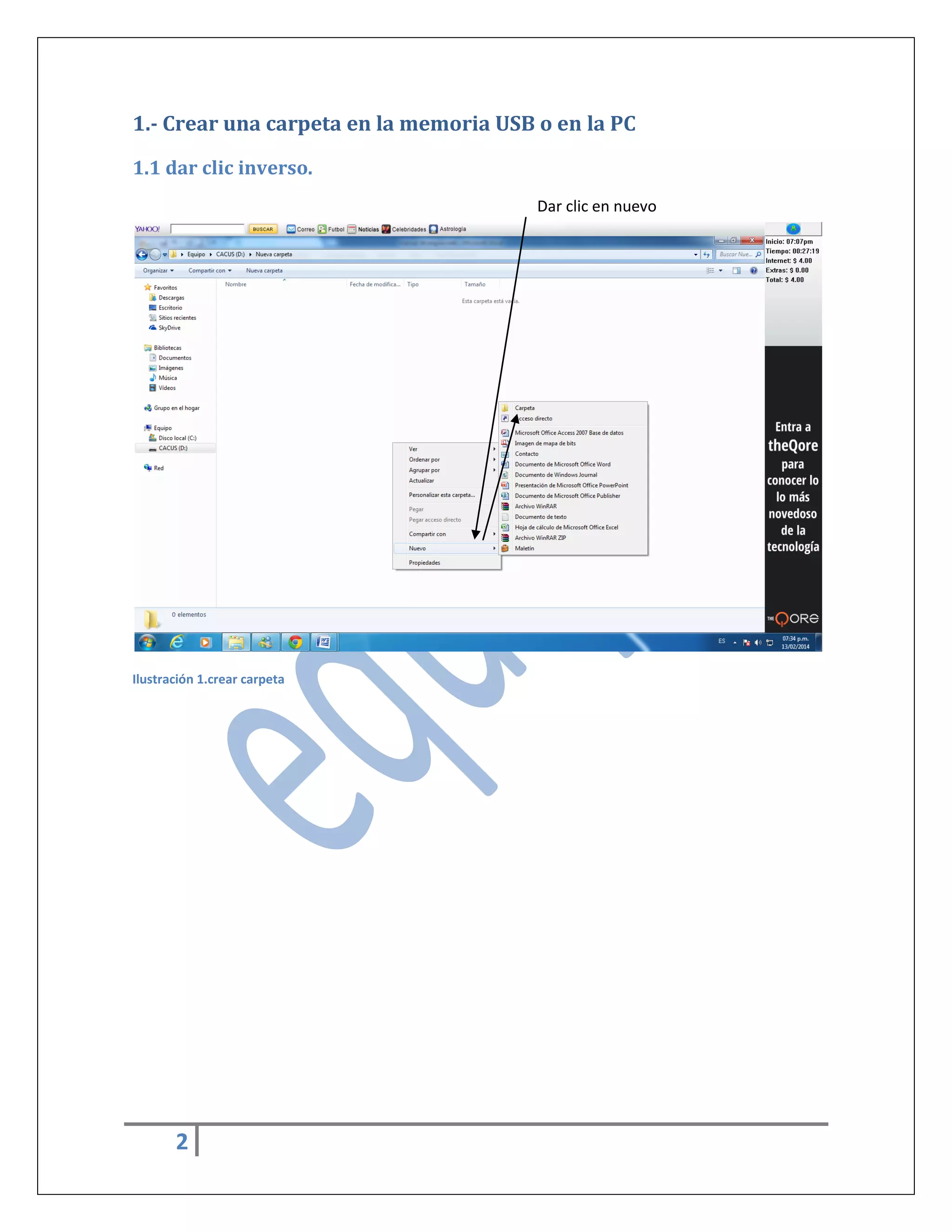
1.- Crear una carpeta en la memoria USB o en la PC
1.1 dar clic inverso.
Dar clic en nuevo

Ilustración 1.crear carpeta

2
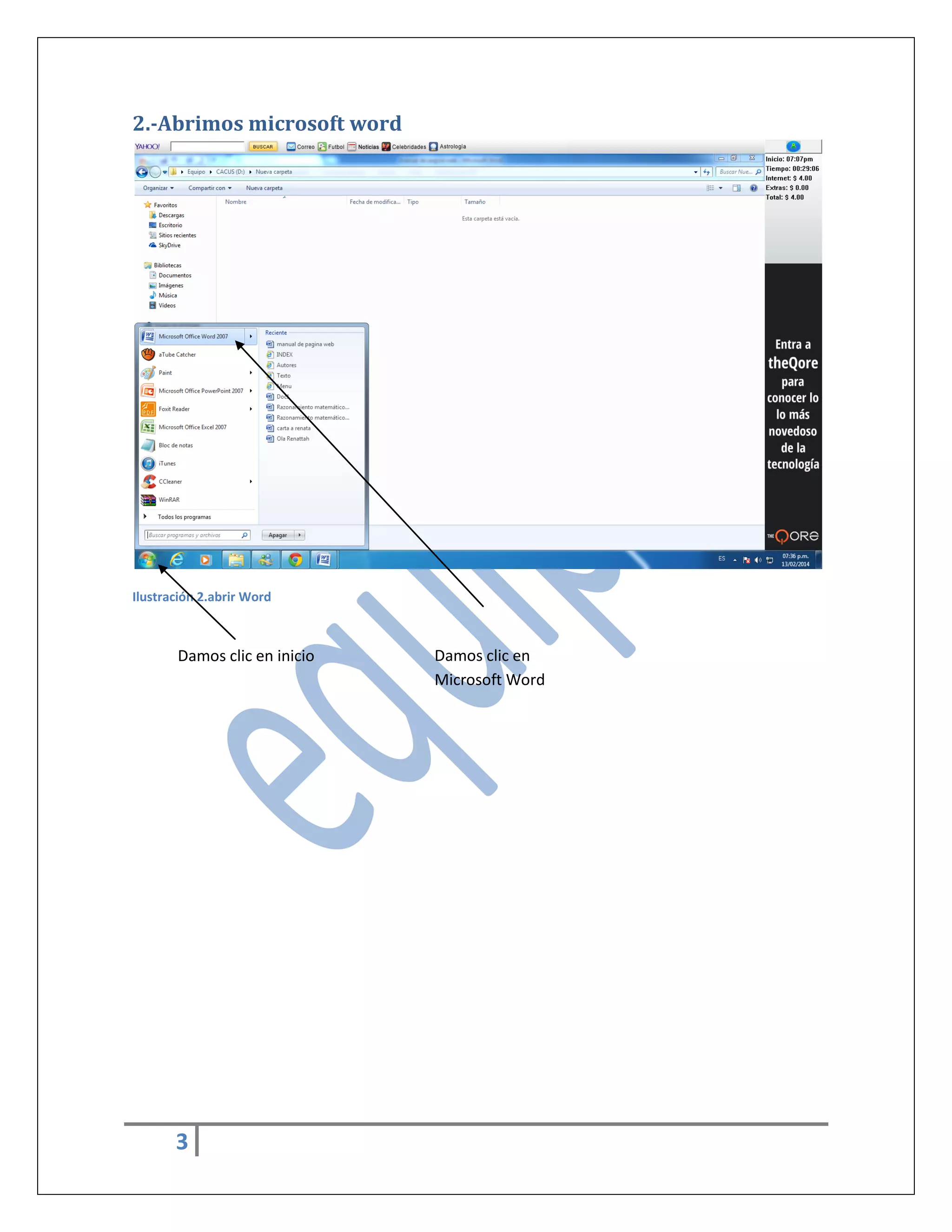
2.-Abrimos microsoft word

Ilustración 2.abrir Word

Damos clic en inicio

3

Damos clic en
Microsoft Word
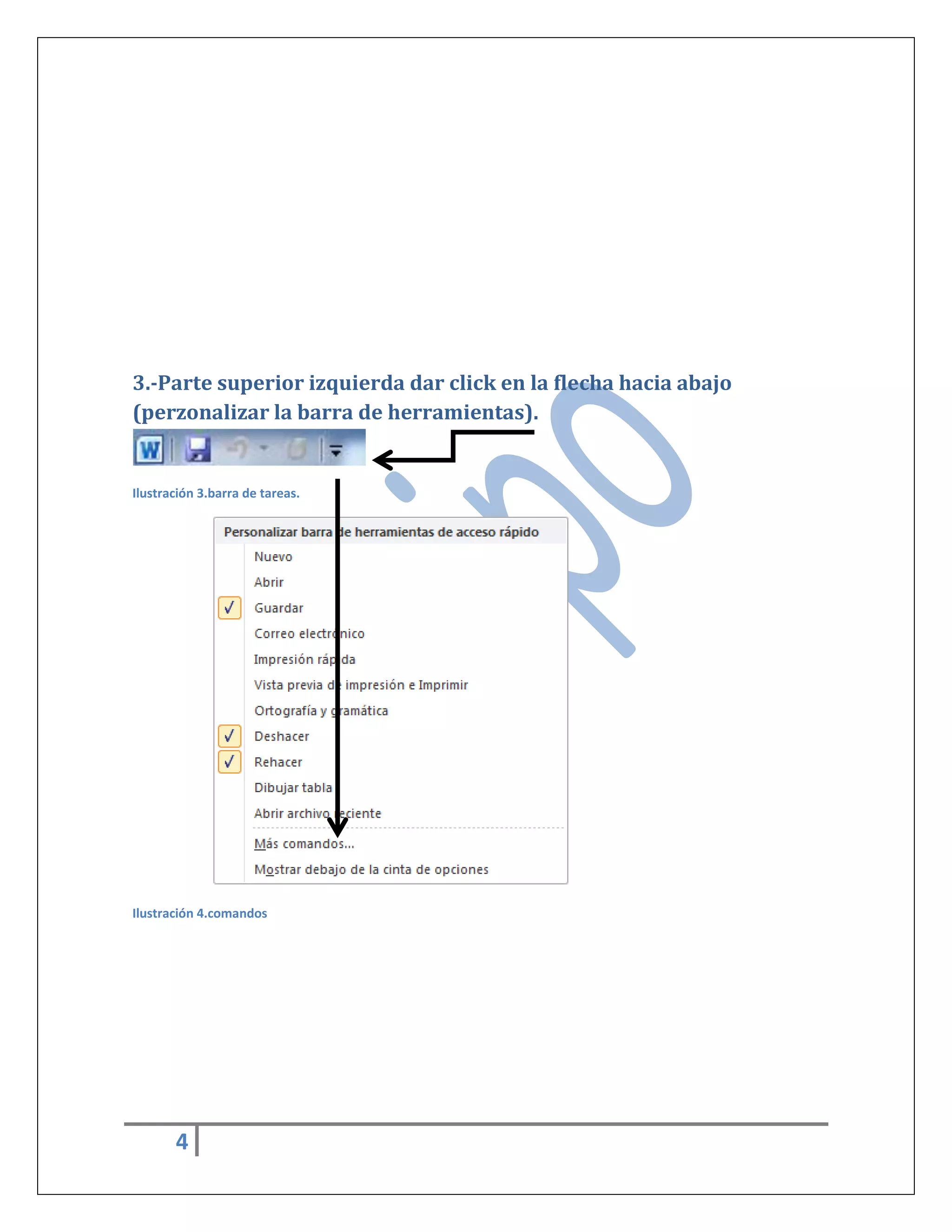
3.-Parte superior izquierda dar click en la flecha hacia abajo
(perzonalizar la barra de herramientas).

Ilustración 3.barra de tareas.

Ilustración 4.comandos

4
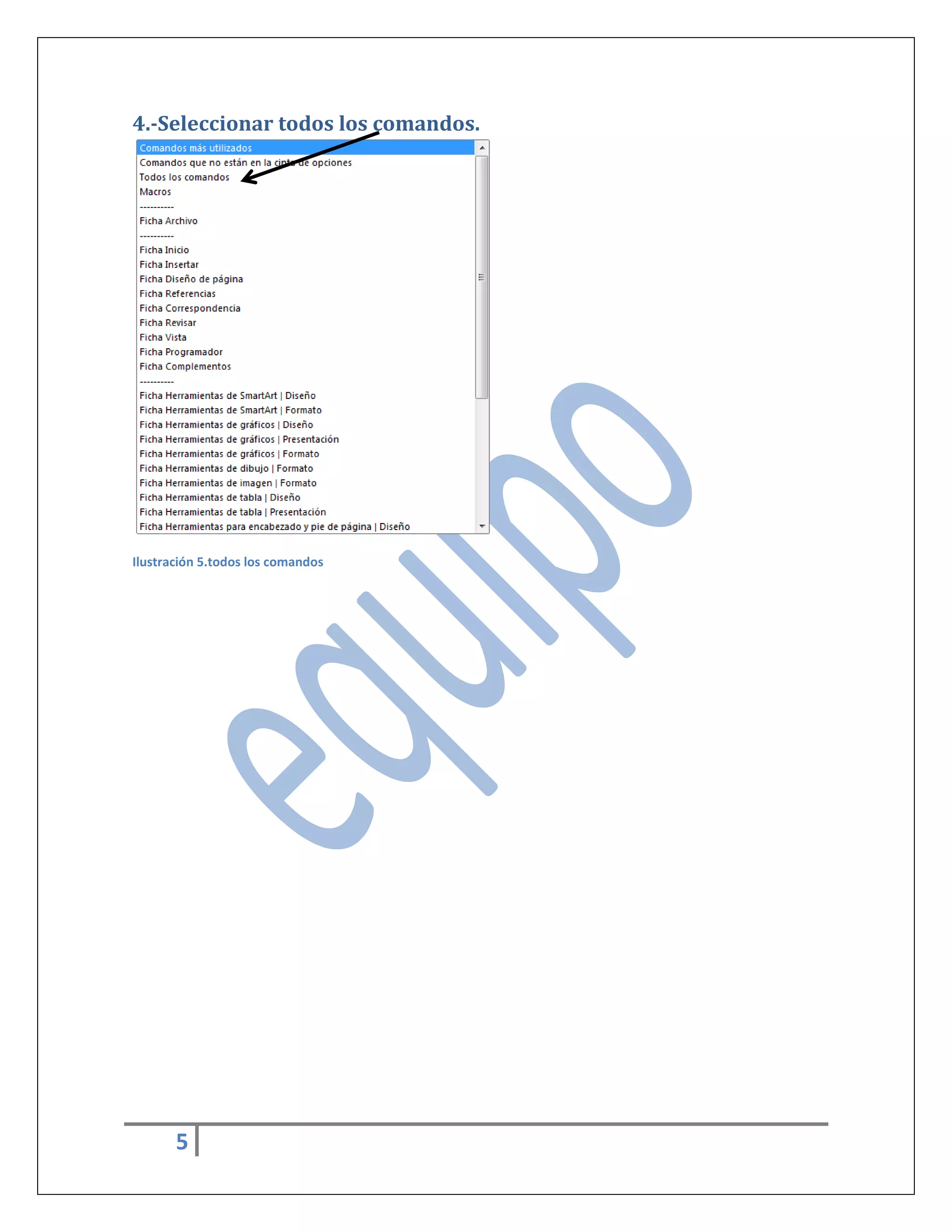
4.-Seleccionar todos los comandos.

Ilustración 5.todos los comandos

5
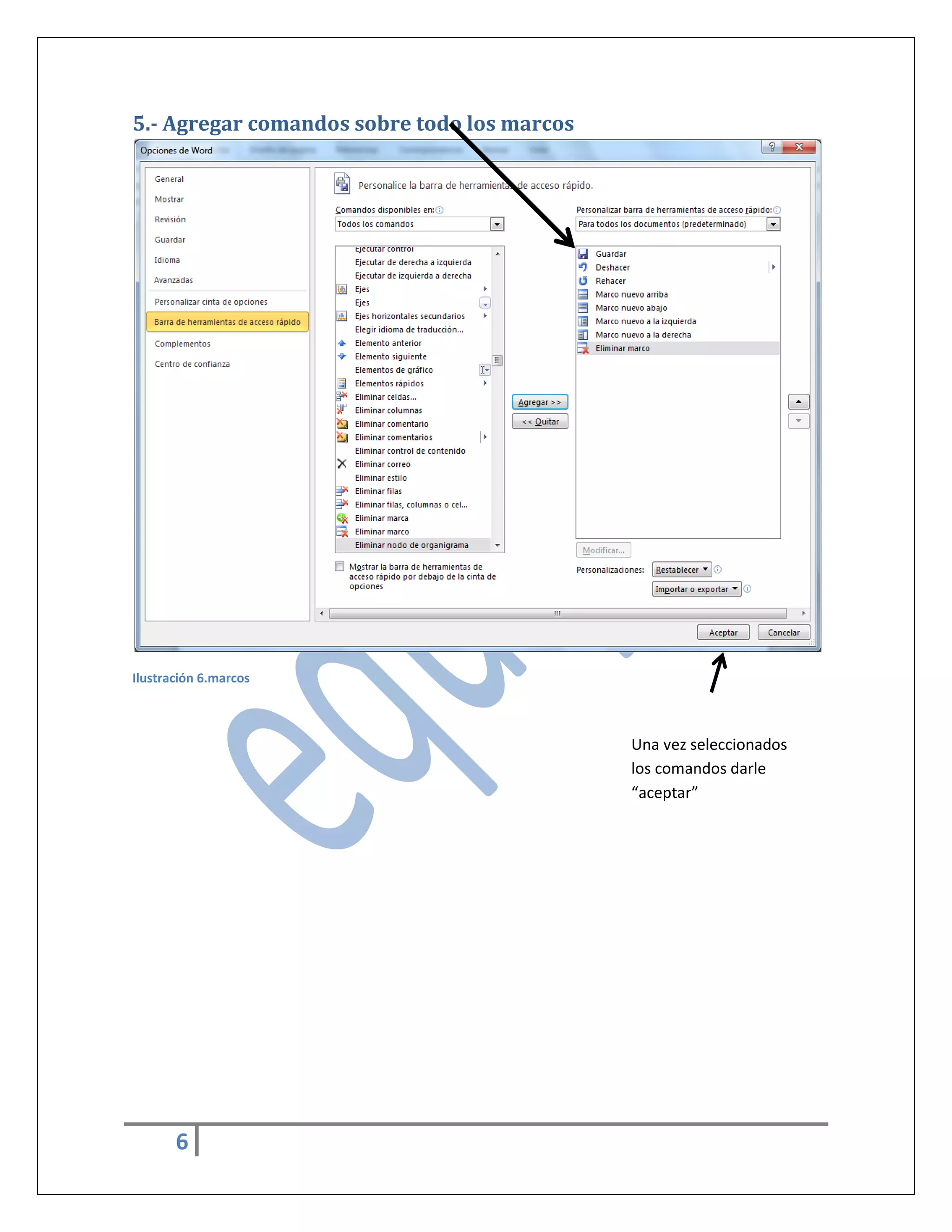
5.- Agregar comandos sobre todo los marcos

Ilustración 6.marcos

Una vez seleccionados
los comandos darle
“aceptar”

6
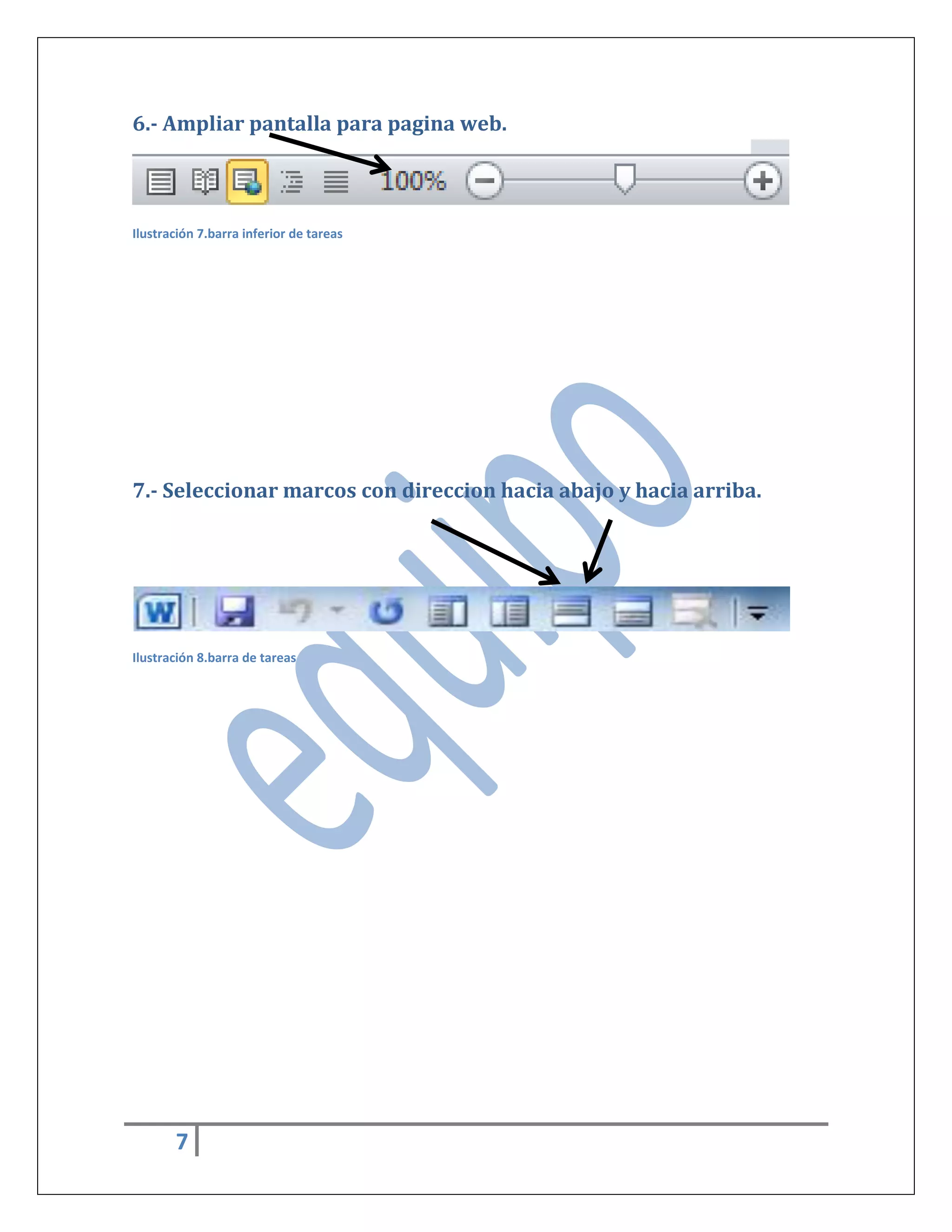
6.- Ampliar pantalla para pagina web.

Ilustración 7.barra inferior de tareas

7.- Seleccionar marcos con direccion hacia abajo y hacia arriba.

Ilustración 8.barra de tareas

7
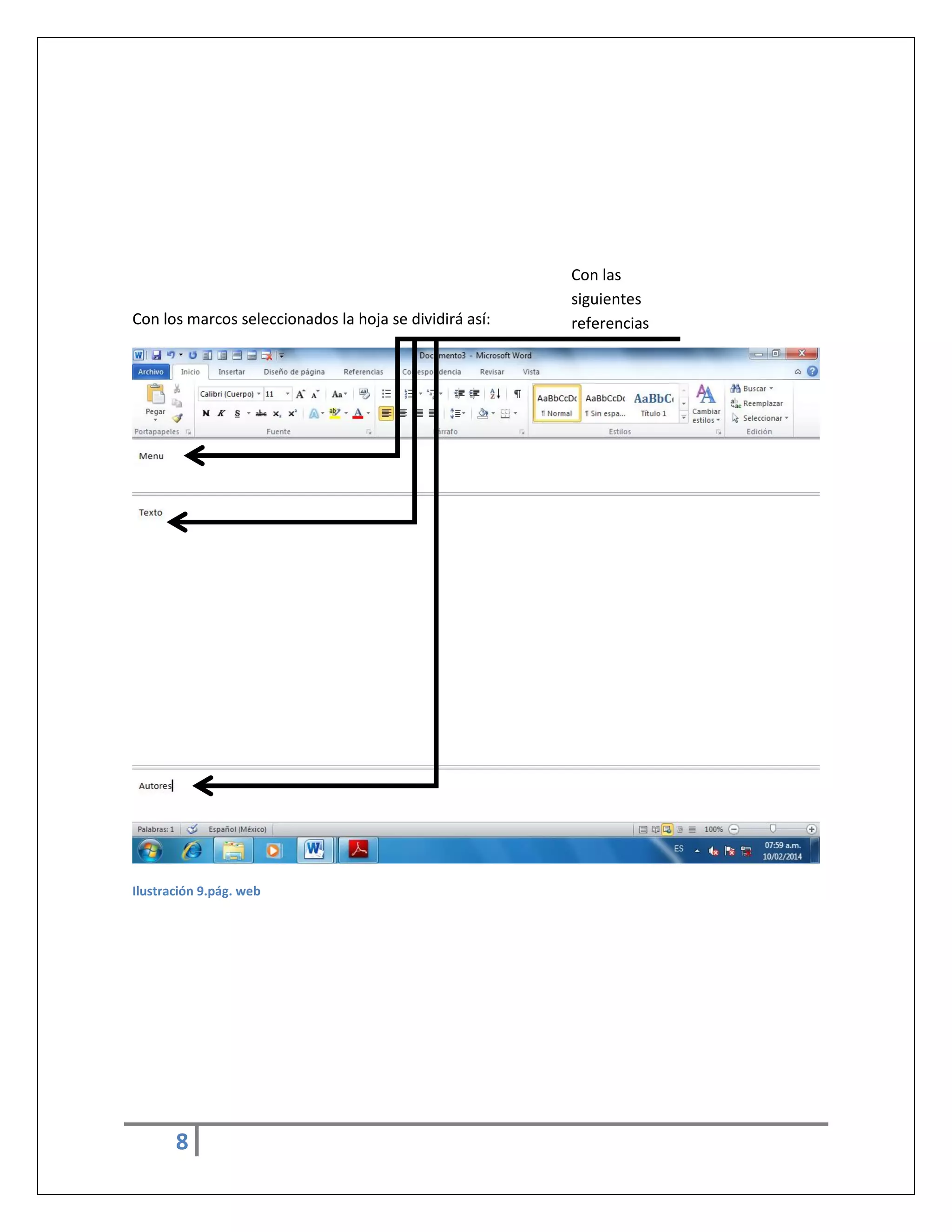
Con los marcos seleccionados la hoja se dividirá así:

Ilustración 9.pág. web

8

Con las
siguientes
referencias
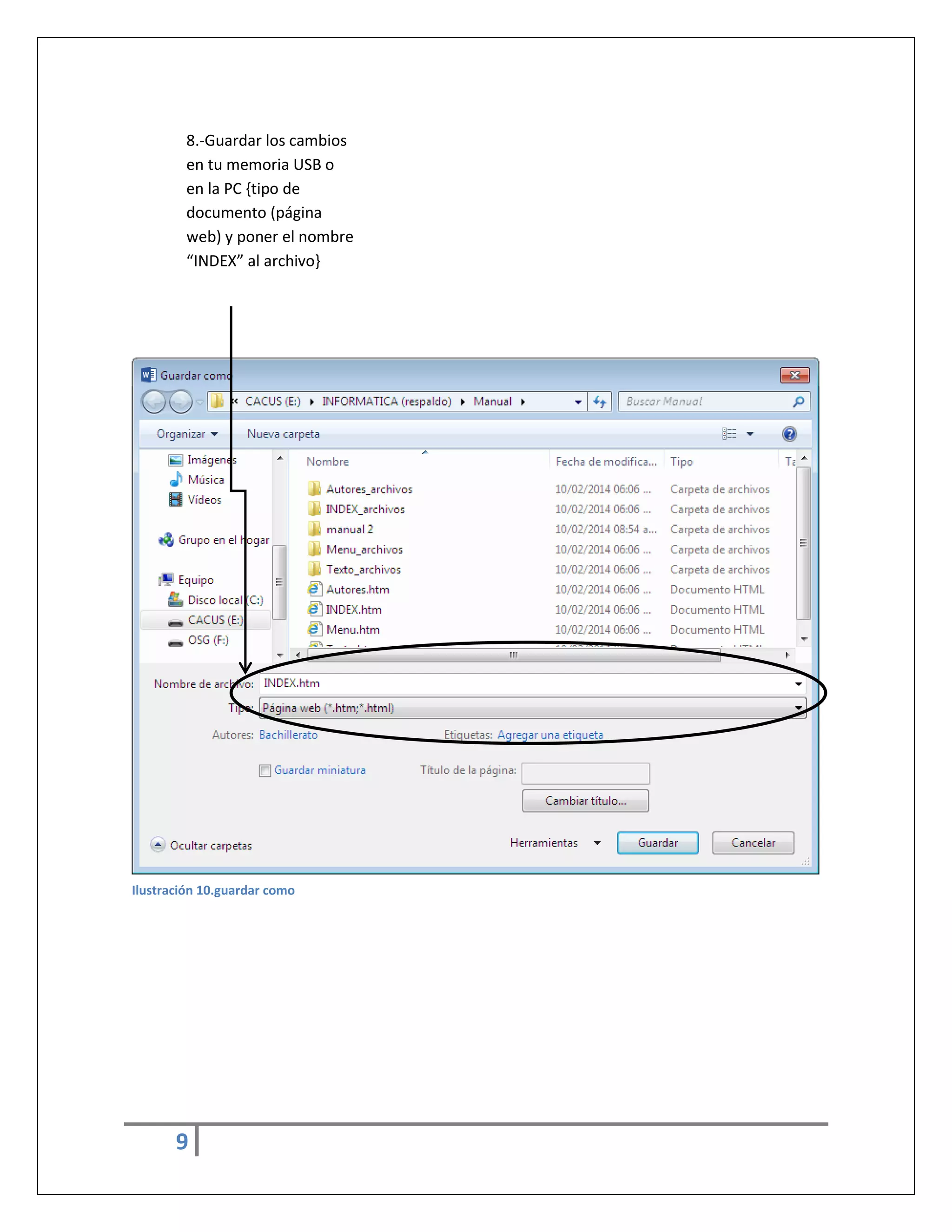
8.-Guardar los cambios
en tu memoria USB o
en la PC {tipo de
documento (página
web) y poner el nombre
“INDEX” al archivo}

Ilustración 10.guardar como

9
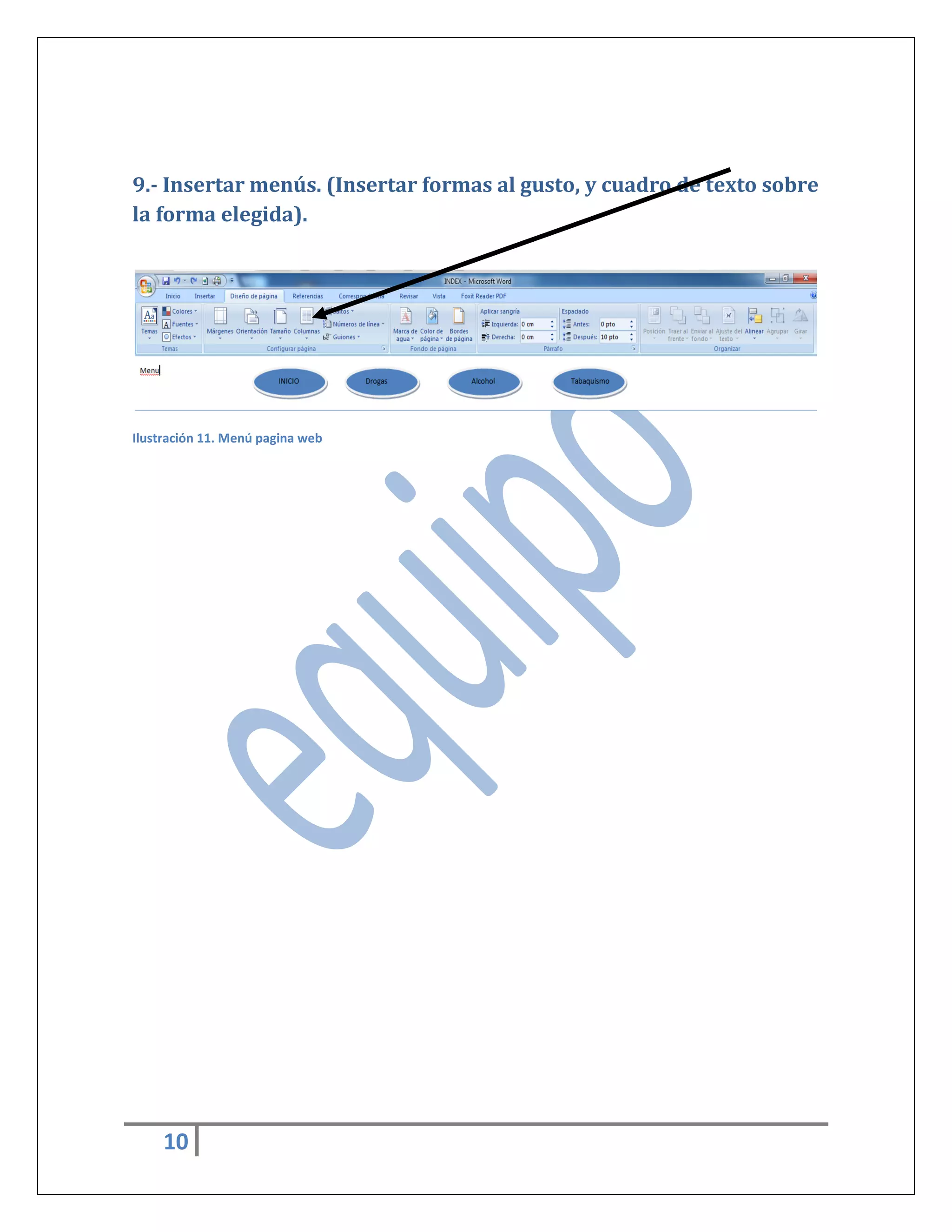
9.- Insertar menús. (Insertar formas al gusto, y cuadro de texto sobre
la forma elegida).

Ilustración 11. Menú pagina web

10
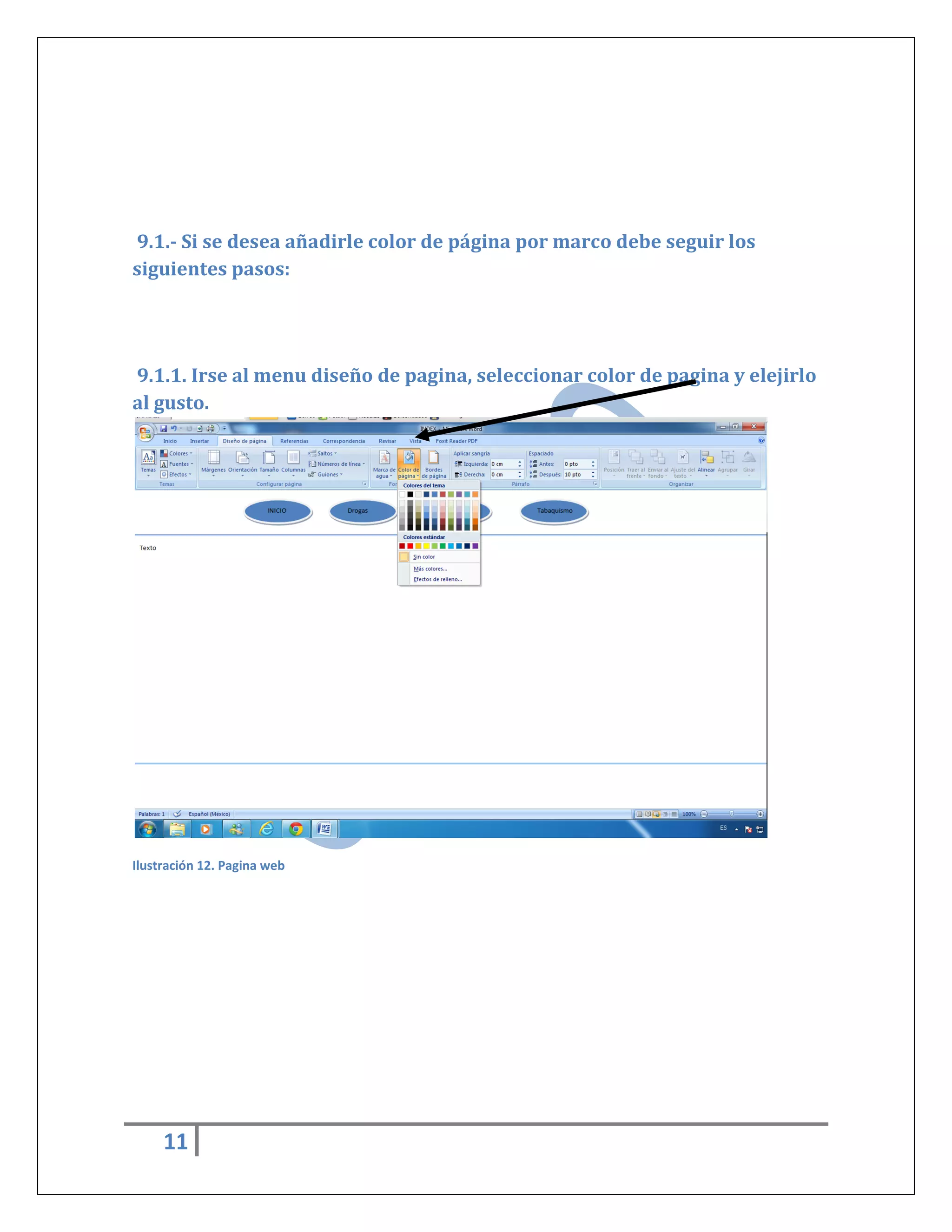
9.1.- Si se desea añadirle color de página por marco debe seguir los
siguientes pasos:

9.1.1. Irse al menu diseño de pagina, seleccionar color de pagina y elejirlo
al gusto.

Ilustración 12. Pagina web

11
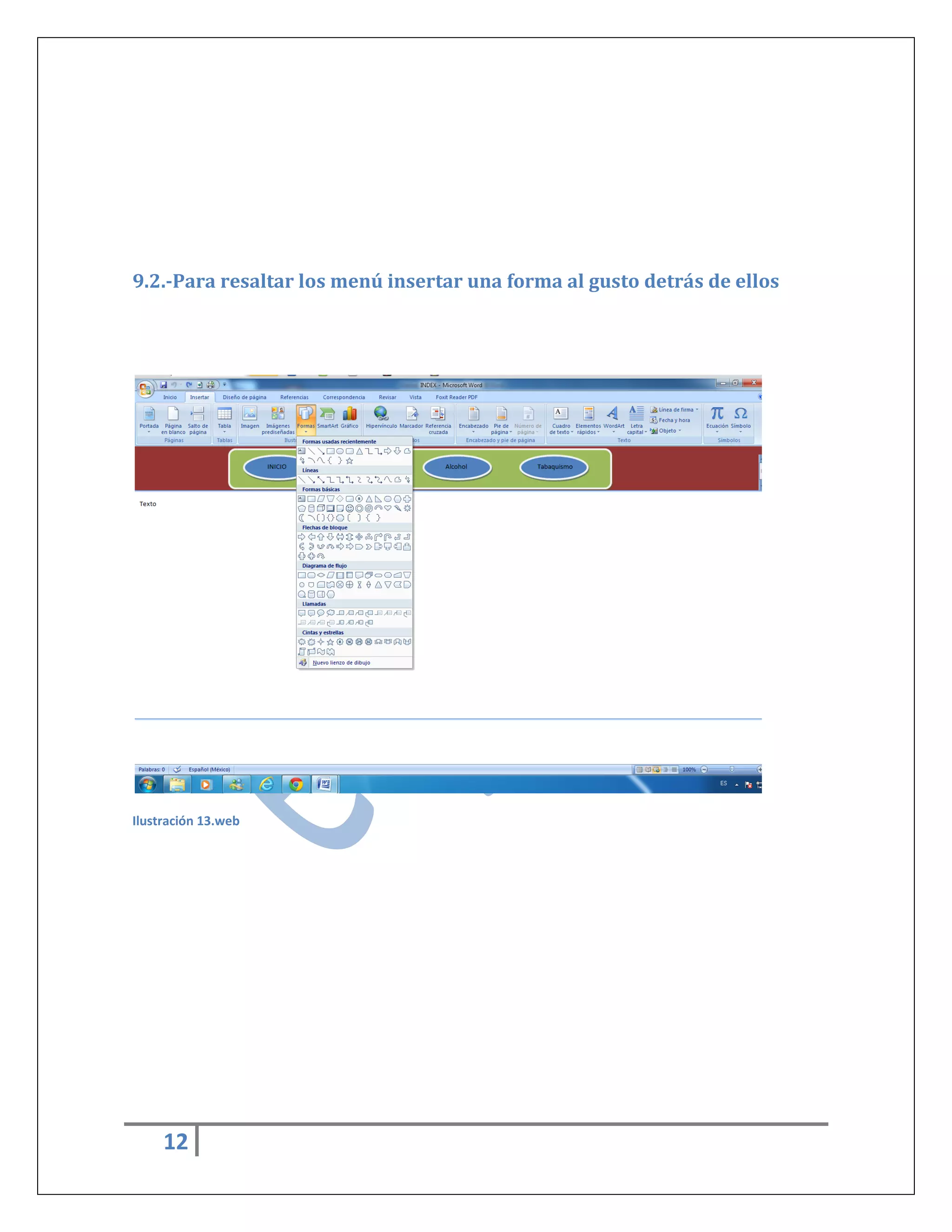
9.2.-Para resaltar los menú insertar una forma al gusto detrás de ellos

Ilustración 13.web

12
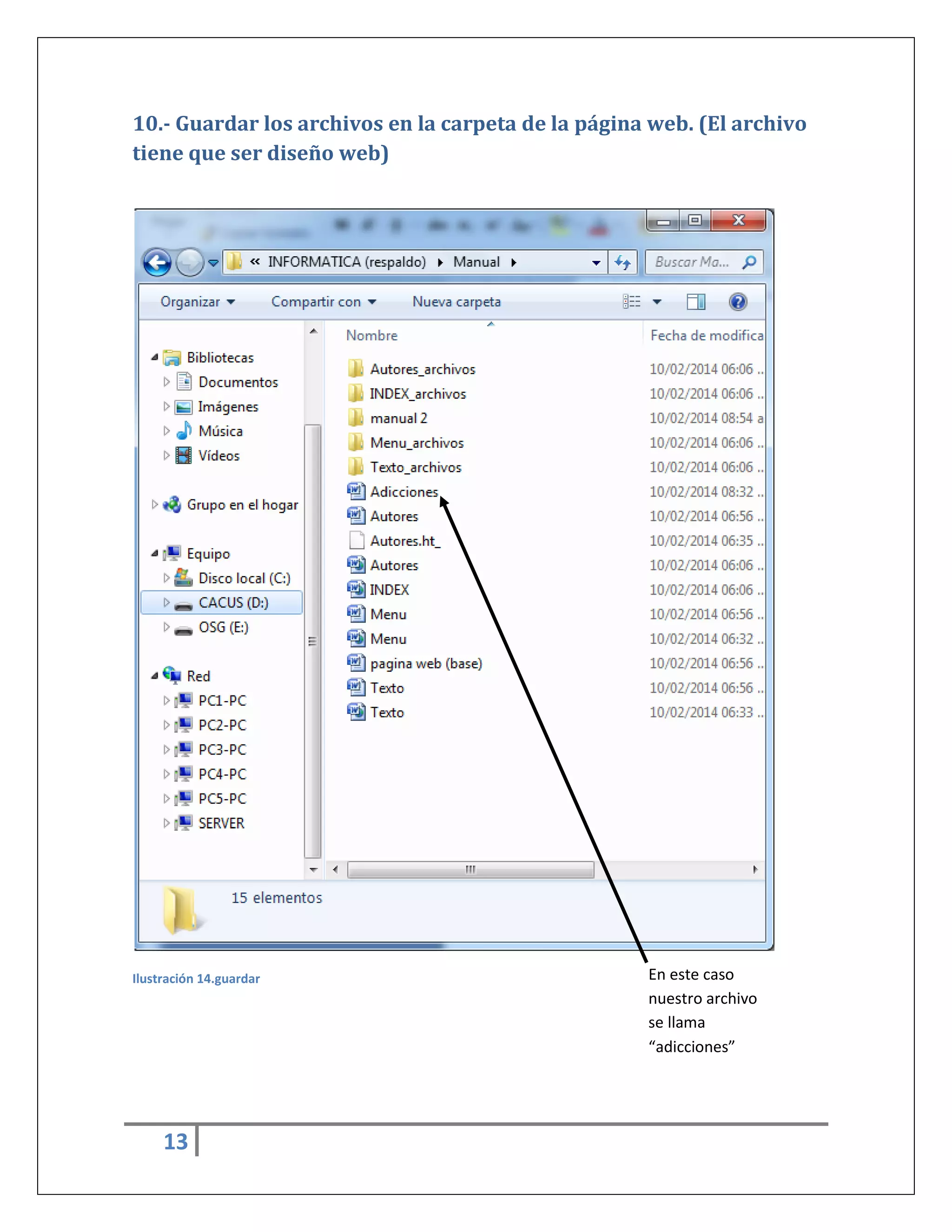
10.- Guardar los archivos en la carpeta de la página web. (El archivo
tiene que ser diseño web)

Ilustración 14.guardar

13

En este caso
nuestro archivo
se llama
“adicciones”
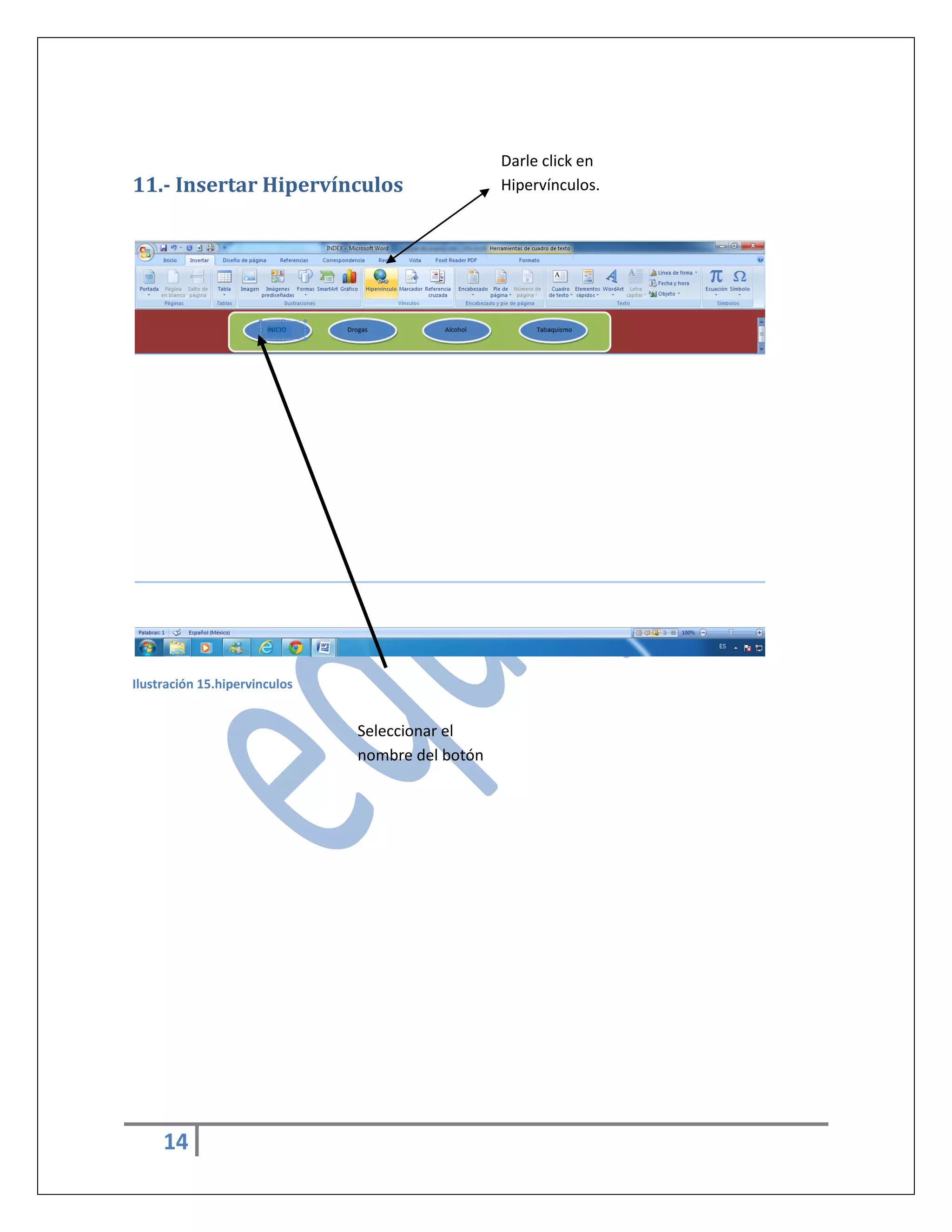
11.- Insertar Hipervínculos

Ilustración 15.hipervinculos

Seleccionar el
nombre del botón

14

Darle click en
Hipervínculos.
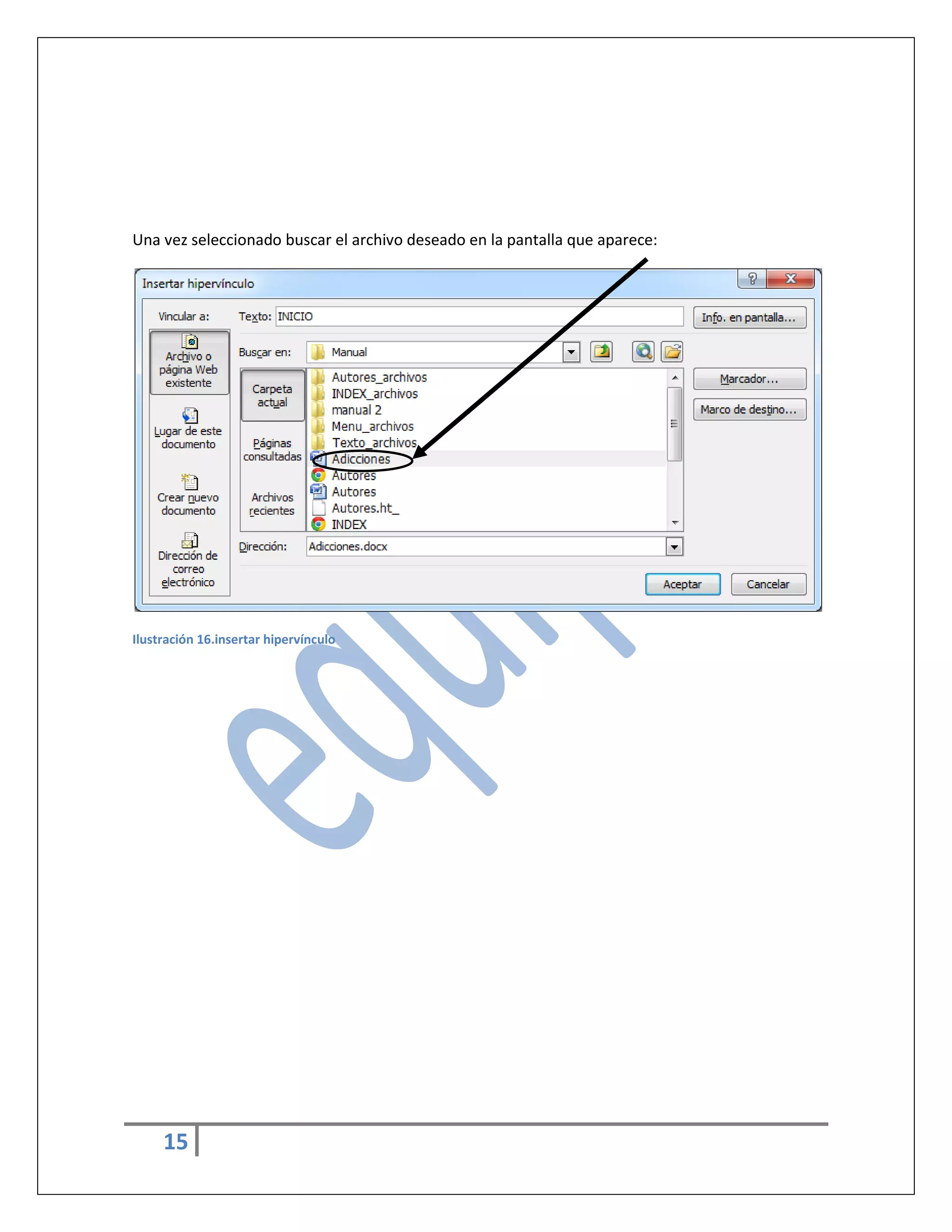
Una vez seleccionado buscar el archivo deseado en la pantalla que aparece:

Ilustración 16.insertar hipervínculo

15
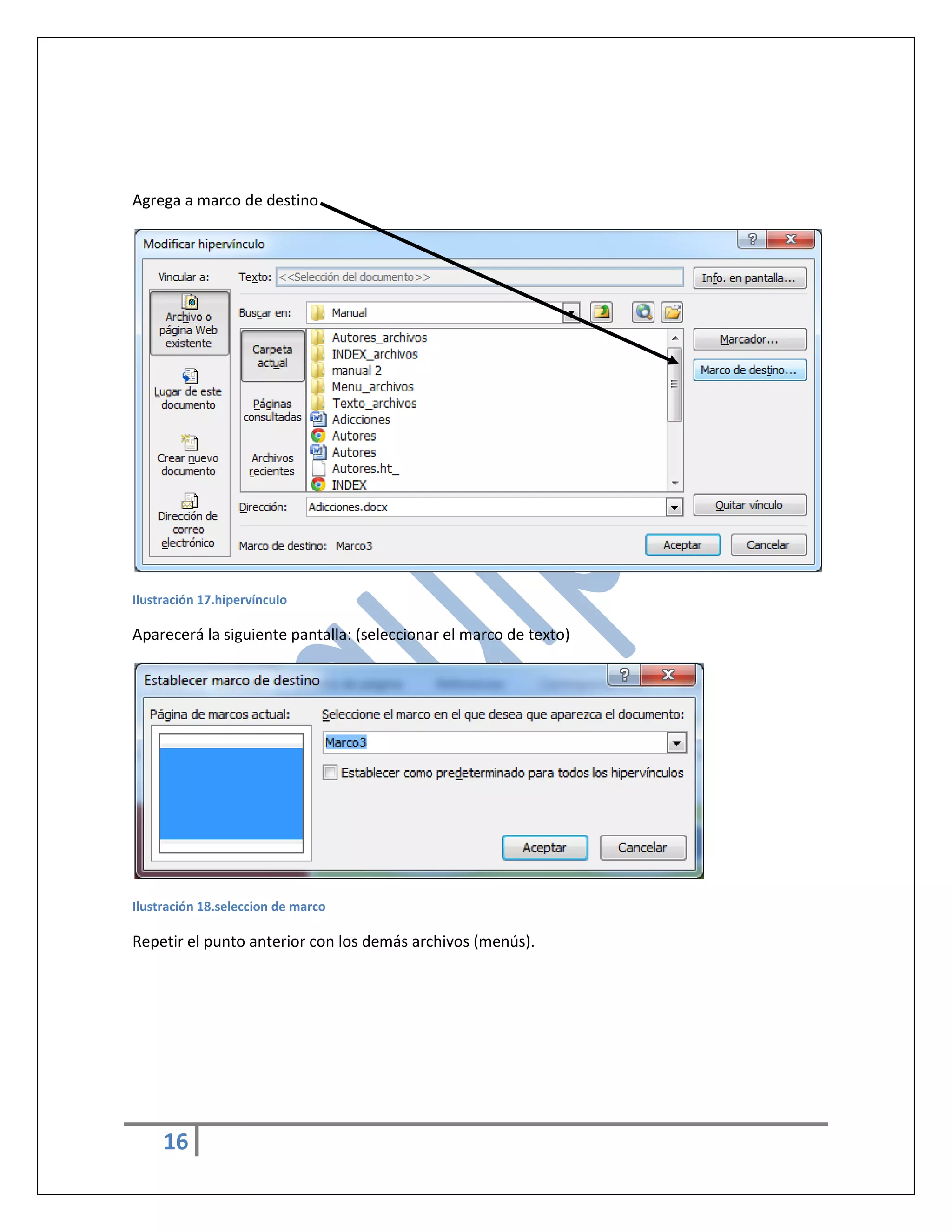
Agrega a marco de destino

Ilustración 17.hipervínculo

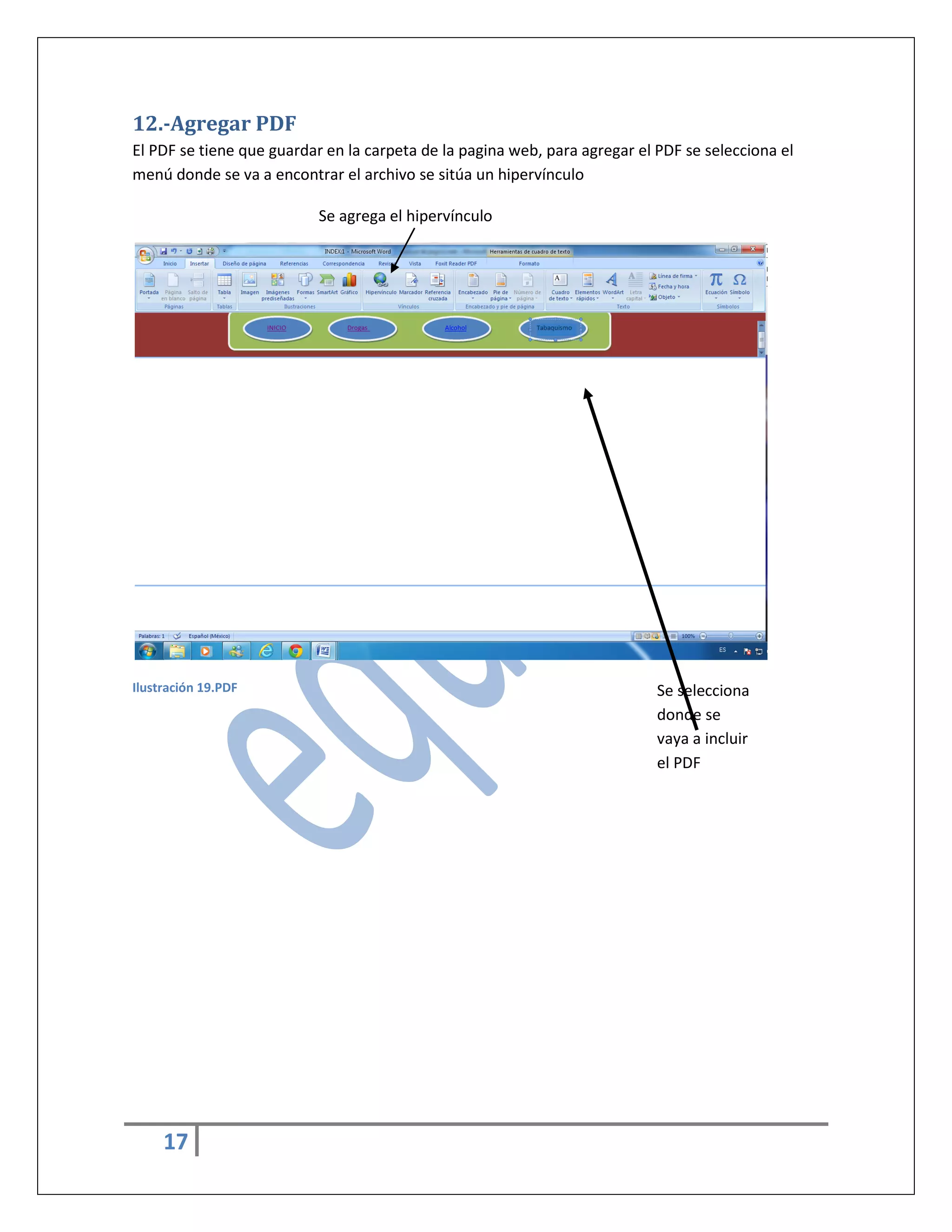
Aparecerá la siguiente pantalla: (seleccionar el marco de texto)

Ilustración 18.seleccion de marco

Repetir el punto anterior con los demás archivos (menús).

16
12.-Agregar PDF
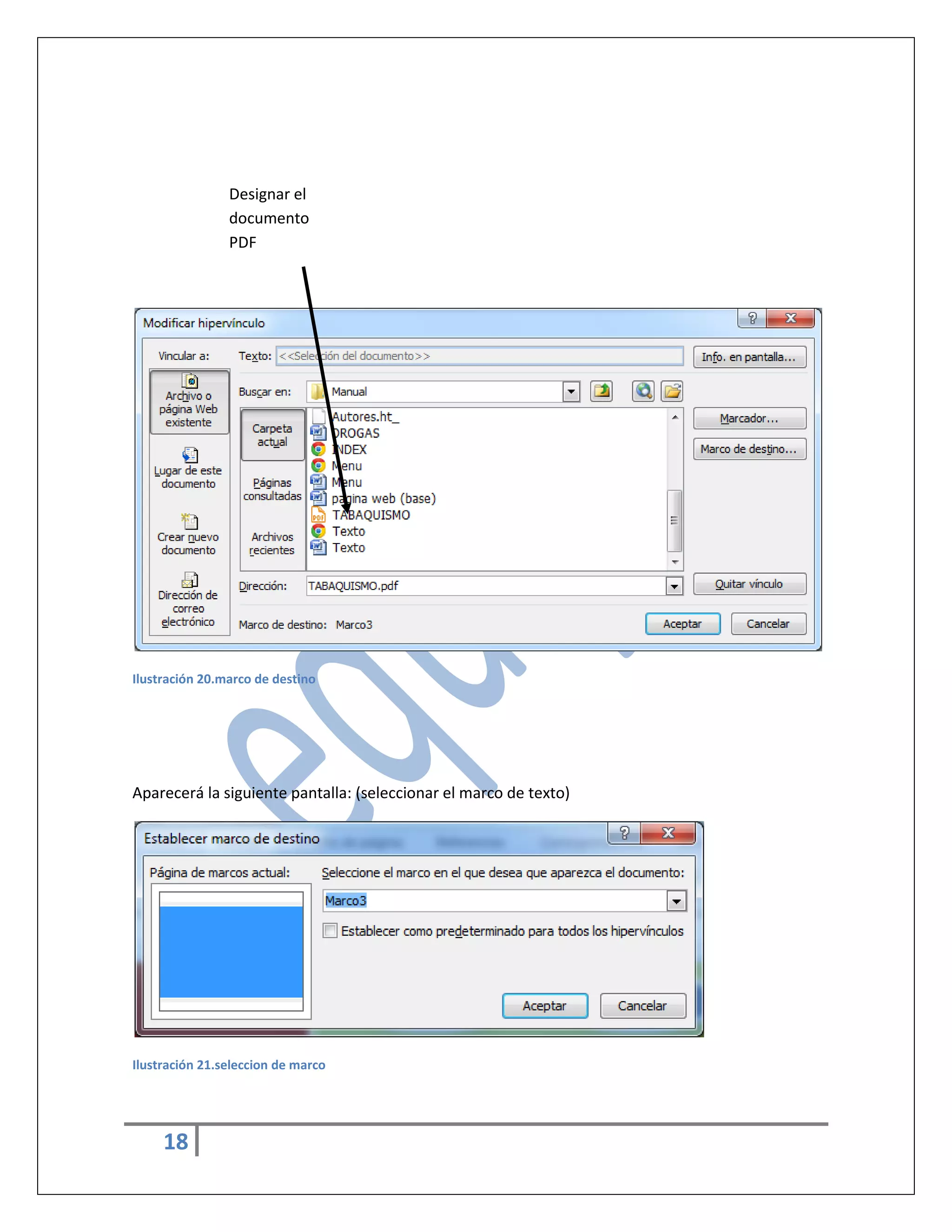
El PDF se tiene que guardar en la carpeta de la pagina web, para agregar el PDF se selecciona el
menú donde se va a encontrar el archivo se sitúa un hipervínculo
Se agrega el hipervínculo

Ilustración 19.PDF

17

Se selecciona
donde se
vaya a incluir
el PDF
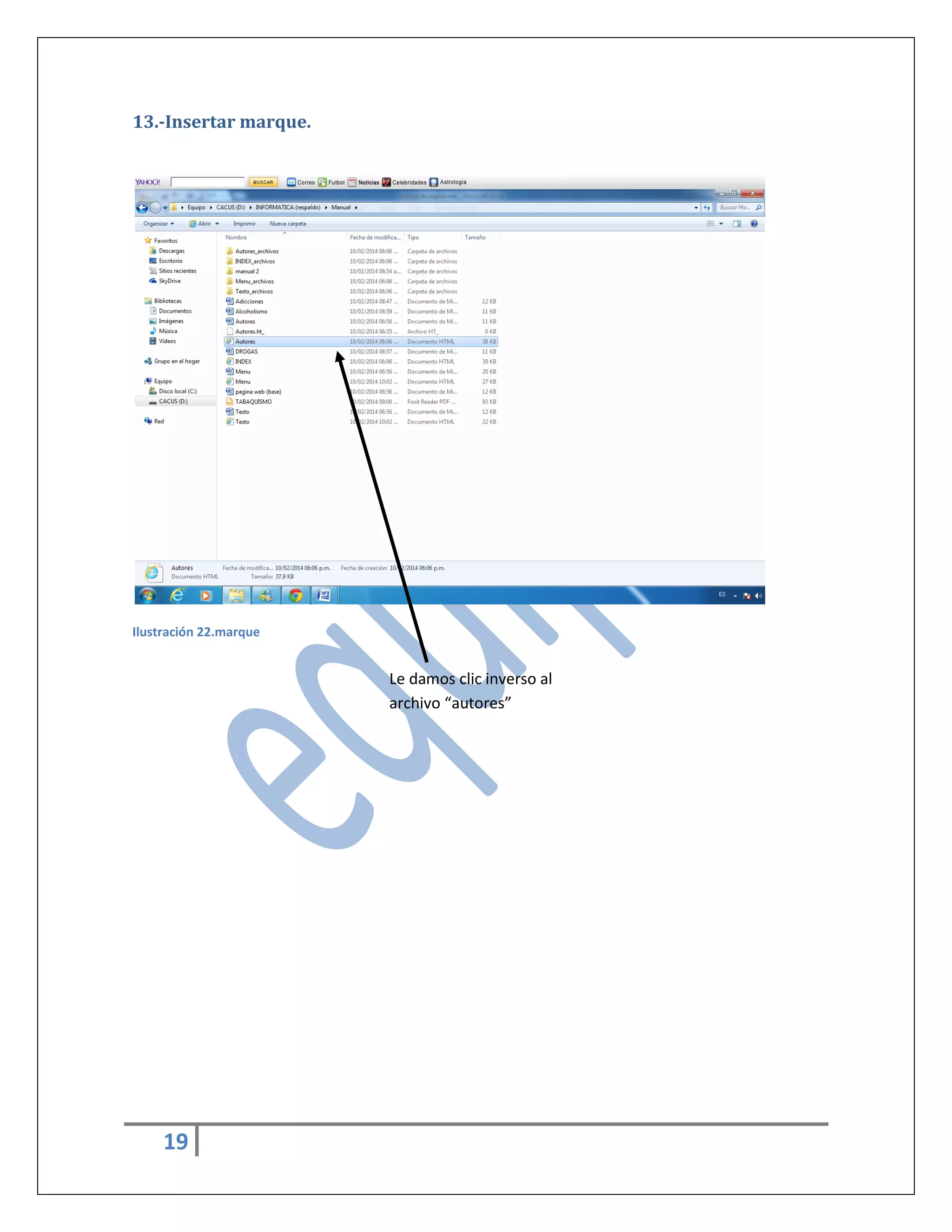
Designar el
documento
PDF

Ilustración 20.marco de destino

Aparecerá la siguiente pantalla: (seleccionar el marco de texto)

Ilustración 21.seleccion de marco

18
13.-Insertar marque.

Ilustración 22.marque

Le damos clic inverso al
archivo “autores”

19
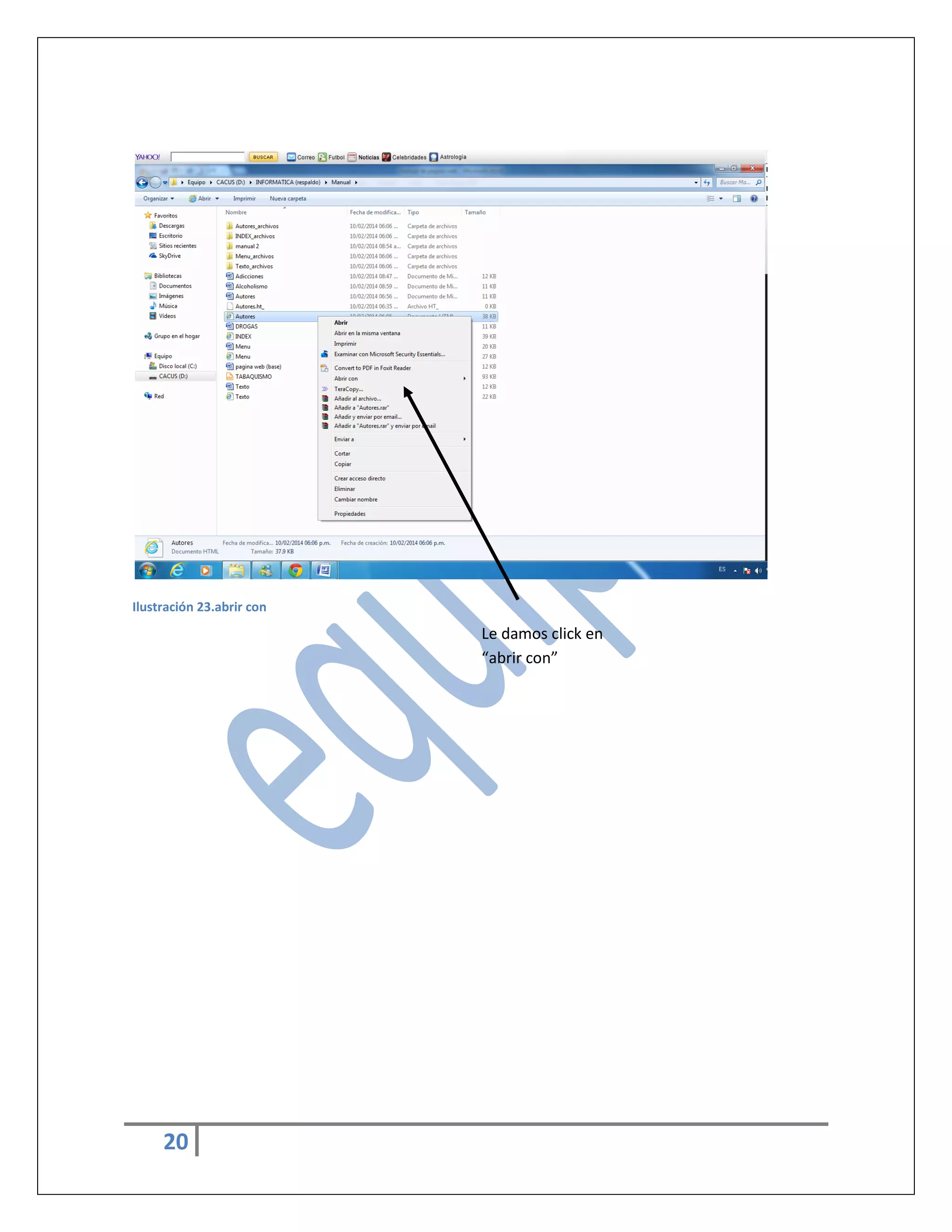
Ilustración 23.abrir con

Le damos click en
“abrir con”

20
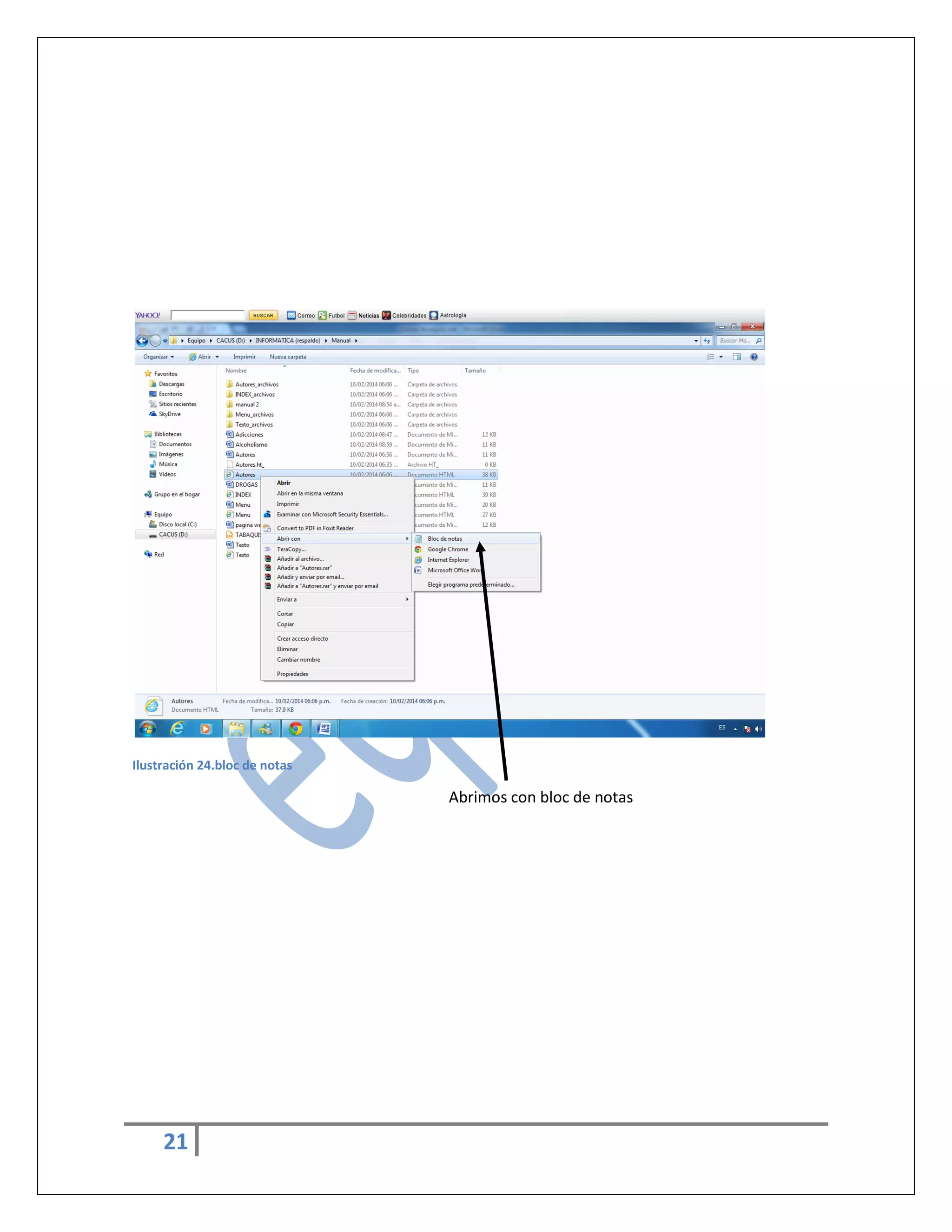
Ilustración 24.bloc de notas

Abrimos con bloc de notas

21
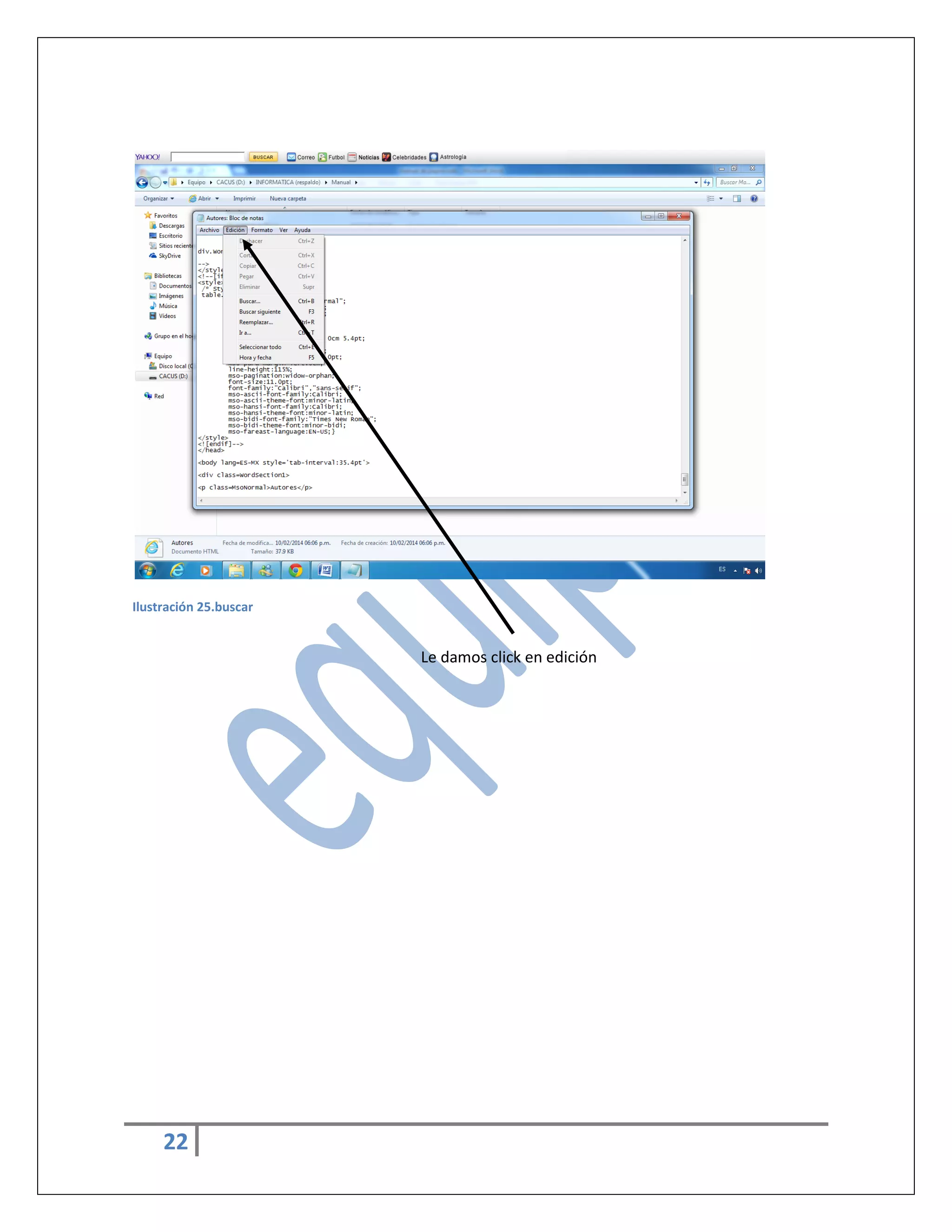
Ilustración 25.buscar

Le damos click en edición

22
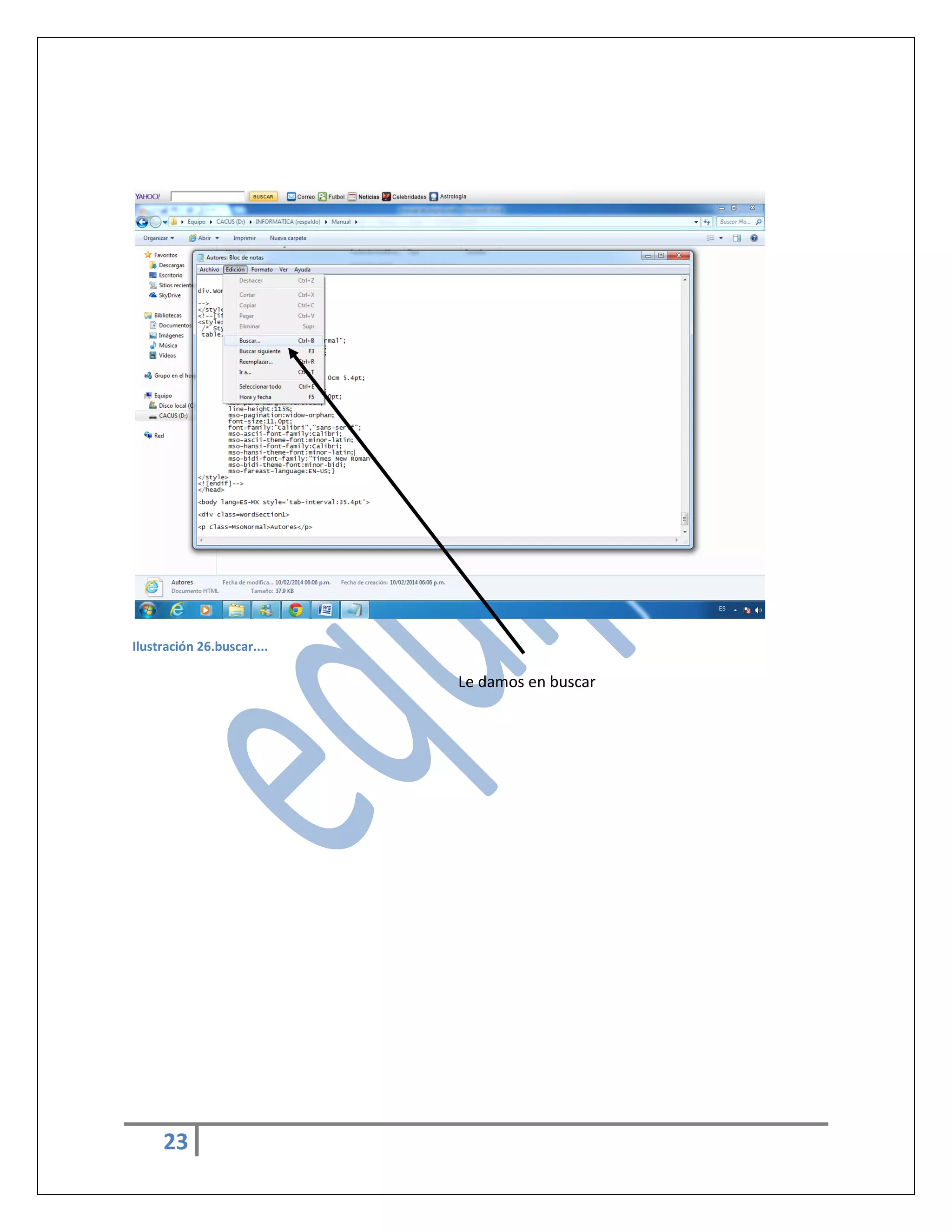
Ilustración 26.buscar....

Le damos en buscar

23
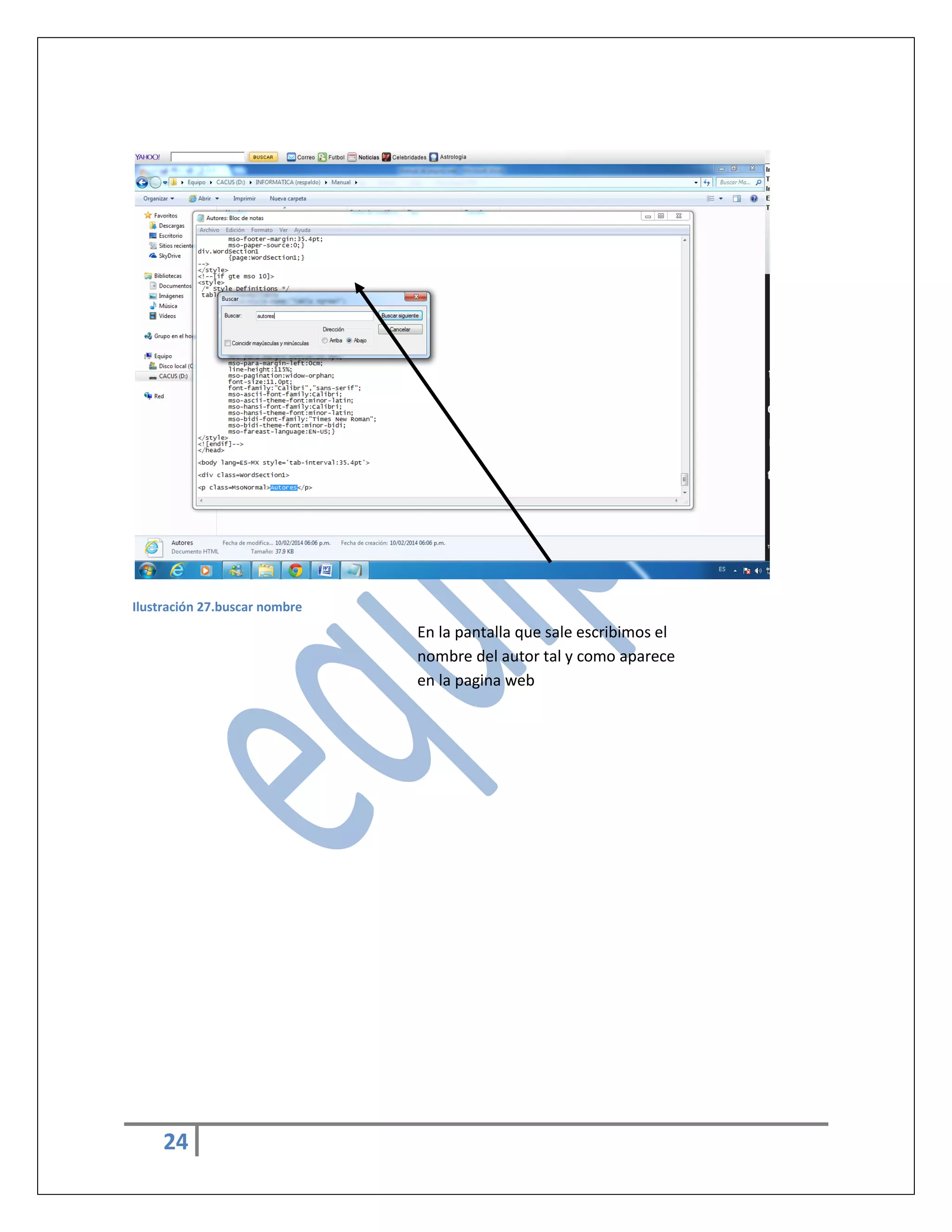
Ilustración 27.buscar nombre

En la pantalla que sale escribimos el
nombre del autor tal y como aparece
en la pagina web

24
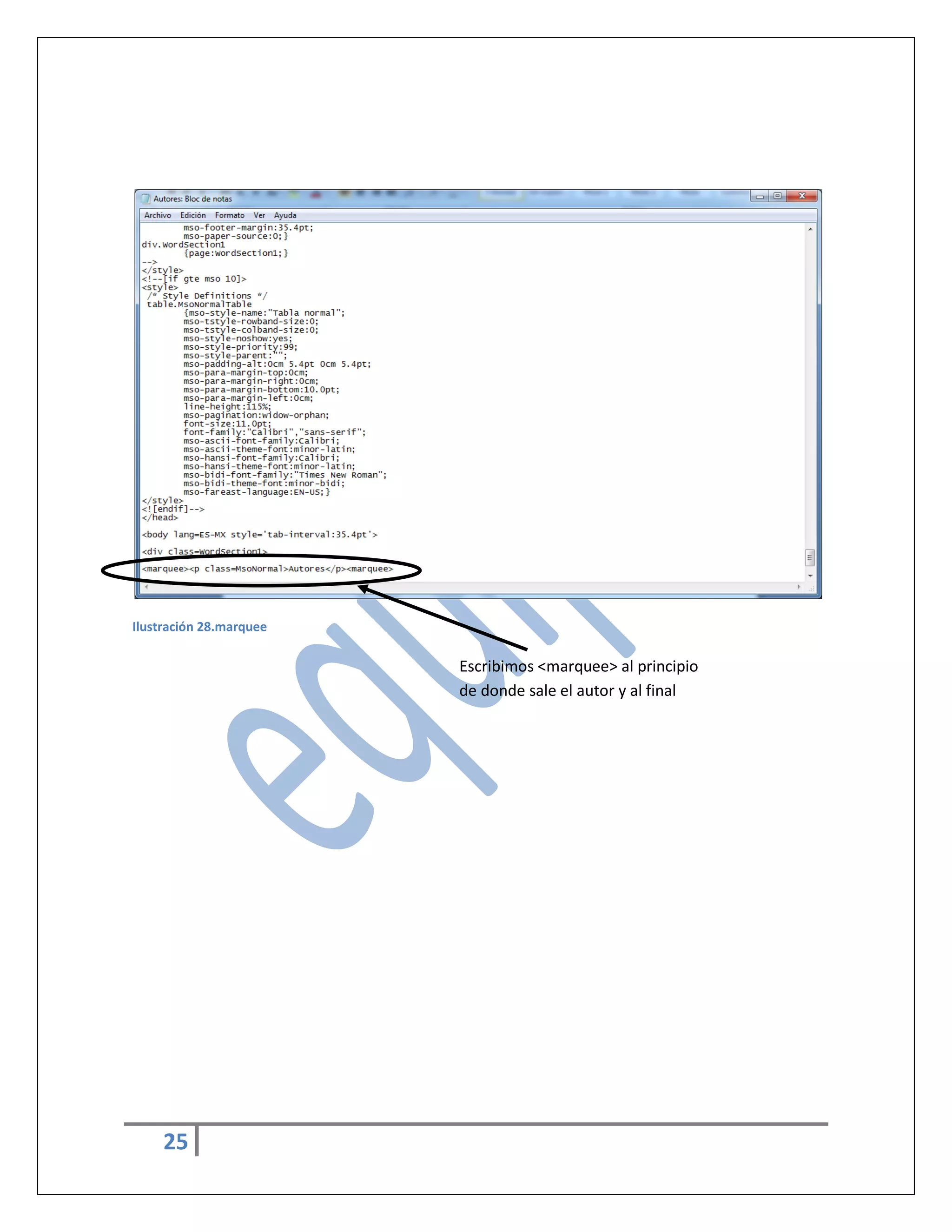
Ilustración 28.marquee

Escribimos <marquee> al principio
de donde sale el autor y al final

25
Ilustración 1.crear carpeta .................................................................................................................. 2
Ilustración 2.abrir Word ...................................................................................................................... 3
Ilustración 3.barra de tareas. .............................................................................................................. 4
Ilustración 4.comandos ....................................................................................................................... 4
Ilustración 5.todos los comandos ....................................................................................................... 5
Ilustración 6.marcos ............................................................................................................................ 6
Ilustración 7.barra inferior de tareas .................................................................................................. 7
Ilustración 8.barra de tareas ............................................................................................................... 7
Ilustración 9.pág. web ......................................................................................................................... 8
Ilustración 10.guardar como ............................................................................................................... 9
Ilustración 11. Menú pagina web ...................................................................................................... 10
Ilustración 12. Pagina web ................................................................................................................ 11
Ilustración 13.web ............................................................................................................................. 12
Ilustración 14.guardar ....................................................................................................................... 13
Ilustración 15.hipervinculos .............................................................................................................. 14
Ilustración 16.insertar hipervínculo .................................................................................................. 15
Ilustración 17.hipervínculo ................................................................................................................ 16
Ilustración 18.seleccion de marco ..................................................................................................... 16
Ilustración 19.PDF ............................................................................................................................. 17
Ilustración 20.marco de destino........................................................................................................ 18
Ilustración 21.seleccion de marco ..................................................................................................... 18
Ilustración 22.marque ....................................................................................................................... 19
Ilustración 23.abrir con ..................................................................................................................... 20
Ilustración 24.bloc de notas .............................................................................................................. 21
Ilustración 25.buscar ......................................................................................................................... 22
Ilustración 26.buscar.... ..................................................................................................................... 23
Ilustración 27.buscar nombre ........................................................................................................... 24
Ilustración 28.marquee ..................................................................................................................... 25

26

Manual de pagina web

  • 1.
    Manual para crearuna página web Integrantes: N.L. Ángel Eduardo Duran Guizar 11 Julio Cesar Mendoza Castillo 27 Oswaldo Sánchez Guevara 44
  • 2.
    Contenido 1.- Crear unacarpeta en la memoria USB o en la PC .......................................................................... 2 1.1 dar clic inverso........................................................................................................................... 2 2.-Abrimos microsoft word ................................................................................................................. 3 3.-Parte superior izquierda dar click en la flecha hacia abajo (perzonalizar la barra de herramientas). ..................................................................................................................................... 4 4.-Seleccionar todos los comandos. .................................................................................................... 5 5.- Agregar comandos sobre todo los marcos .................................................................................... 6 6.- Ampliar pantalla para pagina web. ................................................................................................ 7 7.- Seleccionar marcos con direccion hacia abajo y hacia arriba. ....................................................... 7 9.- Insertar menús. (Insertar formas al gusto, y cuadro de texto sobre la forma elegida). .............. 10 9.1.- Si se desea añadirle color de página por marco debe seguir los siguientes pasos: .............. 11 9.1.1. Irse al menu diseño de pagina, seleccionar color de pagina y elejirlo al gusto. ................. 11 9.2.-Para resaltar los menú insertar una forma al gusto detrás de ellos ...................................... 12 10.- Guardar los archivos en la carpeta de la página web. (El archivo tiene que ser diseño web) ... 13 11.- Insertar Hipervínculos ................................................................................................................ 14 12.-Agregar PDF ................................................................................................................................ 17 13.-Insertar marque. ......................................................................................................................... 19 1
  • 3.
    1.- Crear unacarpeta en la memoria USB o en la PC 1.1 dar clic inverso. Dar clic en nuevo Ilustración 1.crear carpeta 2
  • 4.
    2.-Abrimos microsoft word Ilustración2.abrir Word Damos clic en inicio 3 Damos clic en Microsoft Word
  • 5.
    3.-Parte superior izquierdadar click en la flecha hacia abajo (perzonalizar la barra de herramientas). Ilustración 3.barra de tareas. Ilustración 4.comandos 4
  • 6.
    4.-Seleccionar todos loscomandos. Ilustración 5.todos los comandos 5
  • 7.
    5.- Agregar comandossobre todo los marcos Ilustración 6.marcos Una vez seleccionados los comandos darle “aceptar” 6
  • 8.
    6.- Ampliar pantallapara pagina web. Ilustración 7.barra inferior de tareas 7.- Seleccionar marcos con direccion hacia abajo y hacia arriba. Ilustración 8.barra de tareas 7
  • 9.
    Con los marcosseleccionados la hoja se dividirá así: Ilustración 9.pág. web 8 Con las siguientes referencias
  • 10.
    8.-Guardar los cambios entu memoria USB o en la PC {tipo de documento (página web) y poner el nombre “INDEX” al archivo} Ilustración 10.guardar como 9
  • 11.
    9.- Insertar menús.(Insertar formas al gusto, y cuadro de texto sobre la forma elegida). Ilustración 11. Menú pagina web 10
  • 12.
    9.1.- Si sedesea añadirle color de página por marco debe seguir los siguientes pasos: 9.1.1. Irse al menu diseño de pagina, seleccionar color de pagina y elejirlo al gusto. Ilustración 12. Pagina web 11
  • 13.
    9.2.-Para resaltar losmenú insertar una forma al gusto detrás de ellos Ilustración 13.web 12
  • 14.
    10.- Guardar losarchivos en la carpeta de la página web. (El archivo tiene que ser diseño web) Ilustración 14.guardar 13 En este caso nuestro archivo se llama “adicciones”
  • 15.
    11.- Insertar Hipervínculos Ilustración15.hipervinculos Seleccionar el nombre del botón 14 Darle click en Hipervínculos.
  • 16.
    Una vez seleccionadobuscar el archivo deseado en la pantalla que aparece: Ilustración 16.insertar hipervínculo 15
  • 17.
    Agrega a marcode destino Ilustración 17.hipervínculo Aparecerá la siguiente pantalla: (seleccionar el marco de texto) Ilustración 18.seleccion de marco Repetir el punto anterior con los demás archivos (menús). 16
  • 18.
    12.-Agregar PDF El PDFse tiene que guardar en la carpeta de la pagina web, para agregar el PDF se selecciona el menú donde se va a encontrar el archivo se sitúa un hipervínculo Se agrega el hipervínculo Ilustración 19.PDF 17 Se selecciona donde se vaya a incluir el PDF
  • 19.
    Designar el documento PDF Ilustración 20.marcode destino Aparecerá la siguiente pantalla: (seleccionar el marco de texto) Ilustración 21.seleccion de marco 18
  • 20.
    13.-Insertar marque. Ilustración 22.marque Ledamos clic inverso al archivo “autores” 19
  • 21.
    Ilustración 23.abrir con Ledamos click en “abrir con” 20
  • 22.
    Ilustración 24.bloc denotas Abrimos con bloc de notas 21
  • 23.
    Ilustración 25.buscar Le damosclick en edición 22
  • 24.
  • 25.
    Ilustración 27.buscar nombre Enla pantalla que sale escribimos el nombre del autor tal y como aparece en la pagina web 24
  • 26.
    Ilustración 28.marquee Escribimos <marquee>al principio de donde sale el autor y al final 25
  • 27.
    Ilustración 1.crear carpeta.................................................................................................................. 2 Ilustración 2.abrir Word ...................................................................................................................... 3 Ilustración 3.barra de tareas. .............................................................................................................. 4 Ilustración 4.comandos ....................................................................................................................... 4 Ilustración 5.todos los comandos ....................................................................................................... 5 Ilustración 6.marcos ............................................................................................................................ 6 Ilustración 7.barra inferior de tareas .................................................................................................. 7 Ilustración 8.barra de tareas ............................................................................................................... 7 Ilustración 9.pág. web ......................................................................................................................... 8 Ilustración 10.guardar como ............................................................................................................... 9 Ilustración 11. Menú pagina web ...................................................................................................... 10 Ilustración 12. Pagina web ................................................................................................................ 11 Ilustración 13.web ............................................................................................................................. 12 Ilustración 14.guardar ....................................................................................................................... 13 Ilustración 15.hipervinculos .............................................................................................................. 14 Ilustración 16.insertar hipervínculo .................................................................................................. 15 Ilustración 17.hipervínculo ................................................................................................................ 16 Ilustración 18.seleccion de marco ..................................................................................................... 16 Ilustración 19.PDF ............................................................................................................................. 17 Ilustración 20.marco de destino........................................................................................................ 18 Ilustración 21.seleccion de marco ..................................................................................................... 18 Ilustración 22.marque ....................................................................................................................... 19 Ilustración 23.abrir con ..................................................................................................................... 20 Ilustración 24.bloc de notas .............................................................................................................. 21 Ilustración 25.buscar ......................................................................................................................... 22 Ilustración 26.buscar.... ..................................................................................................................... 23 Ilustración 27.buscar nombre ........................................................................................................... 24 Ilustración 28.marquee ..................................................................................................................... 25 26