1
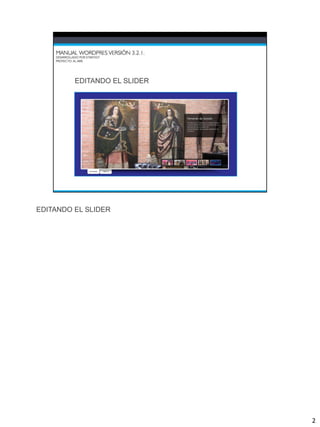
EDITANDO EL SLIDER


                     2
EDITANDO EL SLIDER
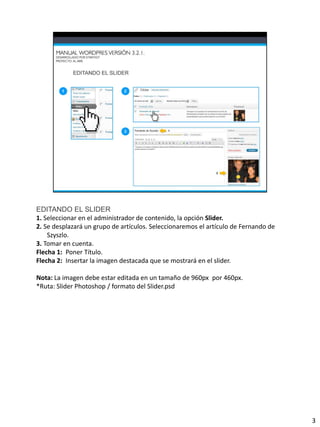
1. Seleccionar en el administrador de contenido, la opción Slider.
2. Se desplazará un grupo de artículos. Seleccionaremos el artículo de Fernando de
    Szyszlo.
3. Tomar en cuenta.
Flecha 1: Poner Título.
Flecha 2: Insertar la imagen destacada que se mostrará en el slider.

Nota: La imagen debe estar editada en un tamaño de 960px por 460px.
*Ruta: Slider Photoshop / formato del Slider.psd


                                                                                     3
EDITANDO EL SLIDER
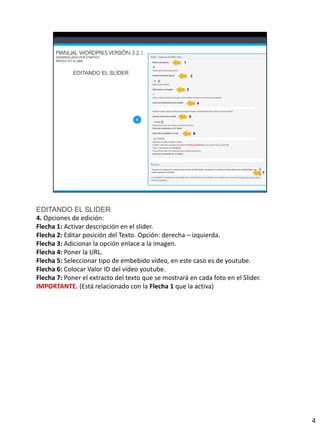
4. Opciones de edición:
Flecha 1: Activar descripción en el slider.
Flecha 2: Editar posición del Texto. Opción: derecha – izquierda.
Flecha 3: Adicionar la opción enlace a la imagen.
Flecha 4: Poner la URL.
Flecha 5: Seleccionar tipo de embebido vídeo, en este caso es de youtube.
Flecha 6: Colocar Valor ID del vídeo youtube.
Flecha 7: Poner el extracto del texto que se mostrará en cada foto en el Slider.
IMPORTANTE. (Está relacionado con la Flecha 1 que la activa)


                                                                                   4
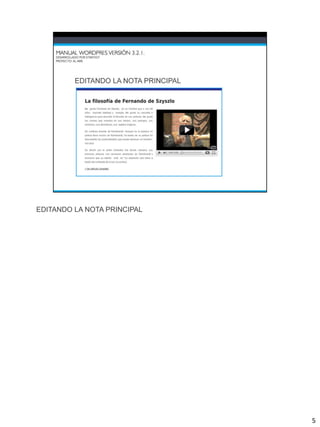
EDITANDO LA NOTA PRINCIPAL


                             5
EDITANDO LA NOTA PRINCIPAL
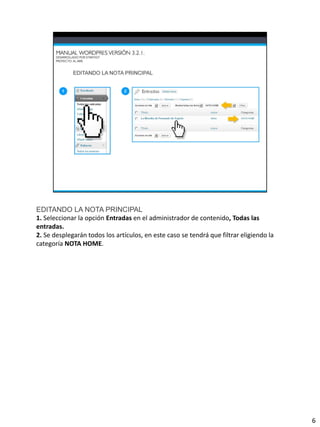
1. Seleccionar la opción Entradas en el administrador de contenido, Todas las
entradas.
2. Se desplegarán todos los artículos, en este caso se tendrá que filtrar eligiendo la
categoría NOTA HOME.


                                                                                         6
EDITANDO LA NOTA PRINCIPAL
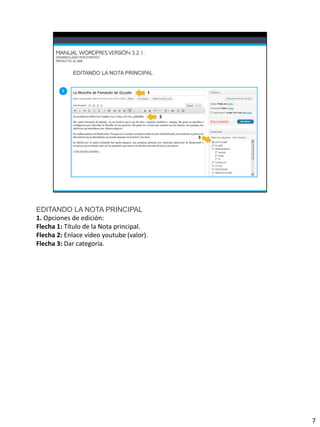
1. Opciones de edición:
Flecha 1: Título de la Nota principal.
Flecha 2: Enlace vídeo youtube (valor).
Flecha 3: Dar categoría.


                                          7
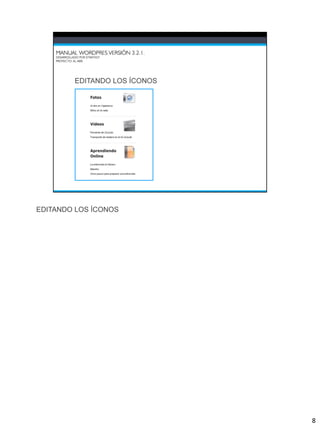
EDITANDO LOS ÍCONOS


                      8
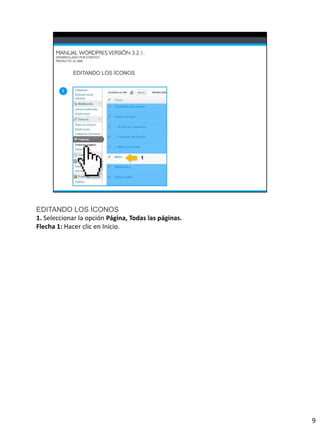
EDITANDO LOS ÍCONOS
1. Seleccionar la opción Página, Todas las páginas.
Flecha 1: Hacer clic en Inicio.


                                                      9
EDITANDO LOS ÍCONOS
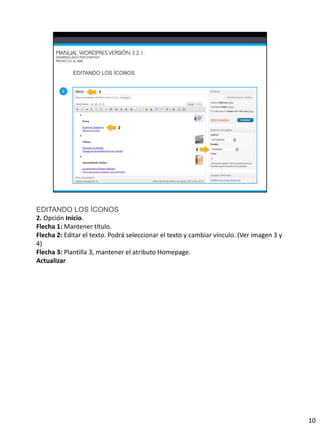
2. Opción Inicio.
Flecha 1: Mantener título.
Flecha 2: Editar el texto. Podrá seleccionar el texto y cambiar vínculo. (Ver imagen 3 y
4)
Flecha 3: Plantilla 3, mantener el atributo Homepage.
Actualizar


                                                                                           10
EDITANDO LOS ÍCONOS
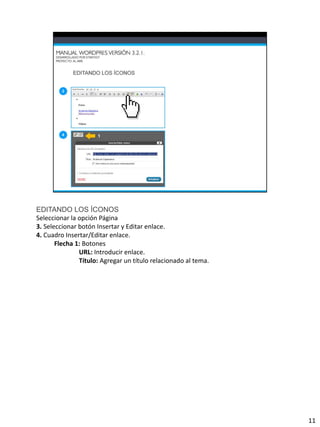
Seleccionar la opción Página
3. Seleccionar botón Insertar y Editar enlace.
4. Cuadro Insertar/Editar enlace.
       Flecha 1: Botones
               URL: Introducir enlace.
               Título: Agregar un título relacionado al tema.


                                                                11
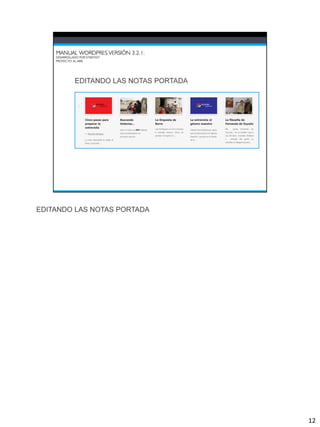
EDITANDO LAS NOTAS PORTADA


                             12
EDITANDO LAS NOTAS PORTADA
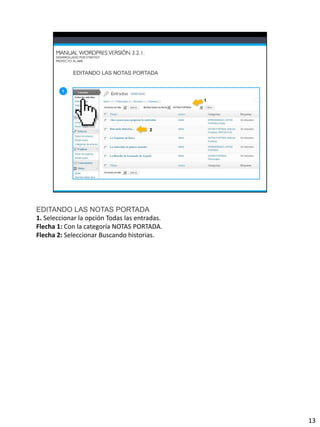
1. Seleccionar la opción Todas las entradas.
Flecha 1: Con la categoría NOTAS PORTADA.
Flecha 2: Seleccionar Buscando historias.


                                               13
EDITANDO LAS NOTAS PORTADA
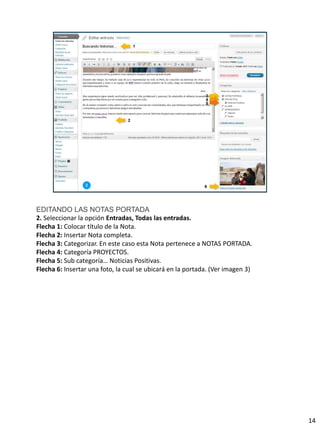
2. Seleccionar la opción Entradas, Todas las entradas.
Flecha 1: Colocar título de la Nota.
Flecha 2: Insertar Nota completa.
Flecha 3: Categorizar. En este caso esta Nota pertenece a NOTAS PORTADA.
Flecha 4: Categoría PROYECTOS.
Flecha 5: Sub categoría… Noticias Positivas.
Flecha 6: Insertar una foto, la cual se ubicará en la portada. (Ver imagen 3)


                                                                                14
EDITANDO LAS NOTAS PORTADA
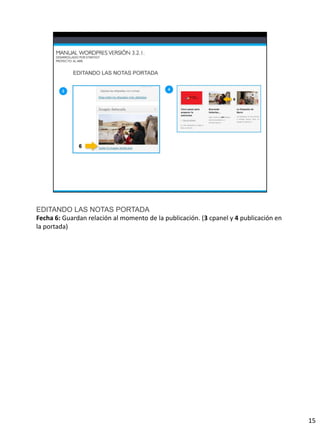
Fecha 6: Guardan relación al momento de la publicación. (3 cpanel y 4 publicación en
la portada)


                                                                                       15
EDITANDO LA FRASE


                    16
EDITANDO LA FRASE
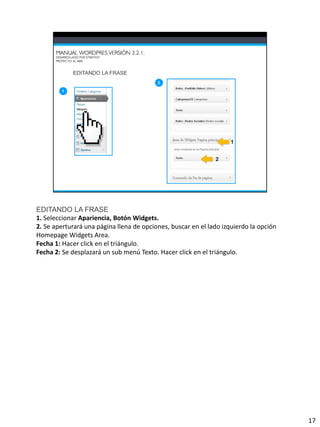
1. Seleccionar Apariencia, Botón Widgets.
2. Se aperturará una página llena de opciones, buscar en el lado izquierdo la opción
Homepage Widgets Area.
Fecha 1: Hacer click en el triángulo.
Fecha 2: Se desplazará un sub menú Texto. Hacer click en el triángulo.


                                                                                       17
EDITANDO LA FRASE
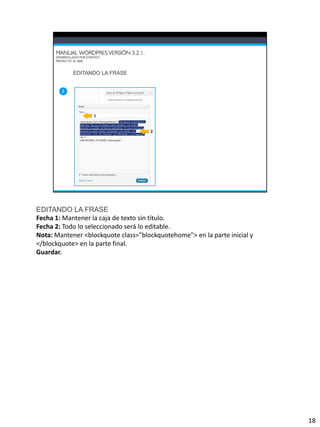
Fecha 1: Mantener la caja de texto sin título.
Fecha 2: Todo lo seleccionado será lo editable.
Nota: Mantener <blockquote class="blockquotehome"> en la parte inicial y
</blockquote> en la parte final.
Guardar.


                                                                           18
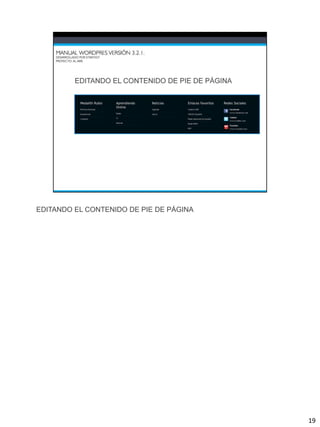
EDITANDO EL CONTENIDO DE PIE DE PÁGINA


                                         19
EDITANDO EL CONTENIDO DE PIE DE PÁGINA
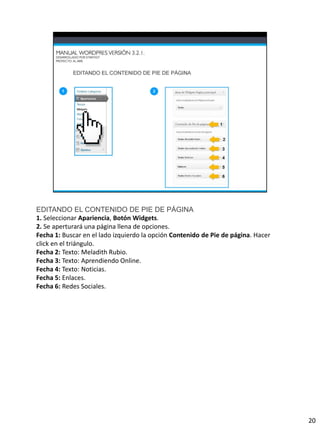
1. Seleccionar Apariencia, Botón Widgets.
2. Se aperturará una página llena de opciones.
Fecha 1: Buscar en el lado izquierdo la opción Contenido de Pie de página. Hacer
click en el triángulo.
Fecha 2: Texto: Meladith Rubio.
Fecha 3: Texto: Aprendiendo Online.
Fecha 4: Texto: Noticias.
Fecha 5: Enlaces.
Fecha 6: Redes Sociales.


                                                                                   20
EDITANDO EL CONTENIDO DE PIE DE PÁGINA
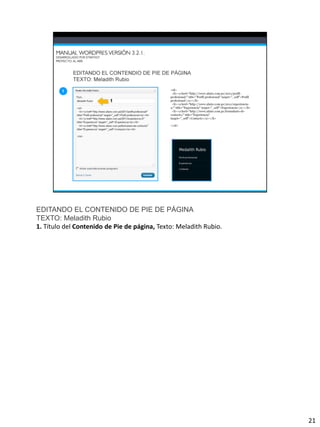
TEXTO: Meladith Rubio
1. Título del Contenido de Pie de página, Texto: Meladith Rubio.


                                                                   21
EDITANDO EL CONTENIDO DE PIE DE PÁGINA
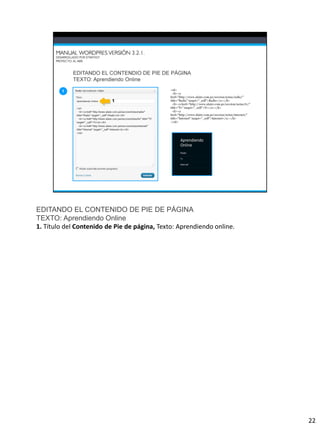
TEXTO: Aprendiendo Online
1. Título del Contenido de Pie de página, Texto: Aprendiendo online.


                                                                       22
EDITANDO EL CONTENIDO DE PIE DE PÁGINA
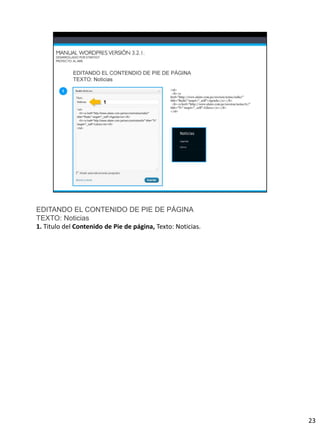
TEXTO: Noticias
1. Titulo del Contenido de Pie de página, Texto: Noticias.


                                                             23
EDITANDO EL CONTENIDO DE PIE DE PÁGINA
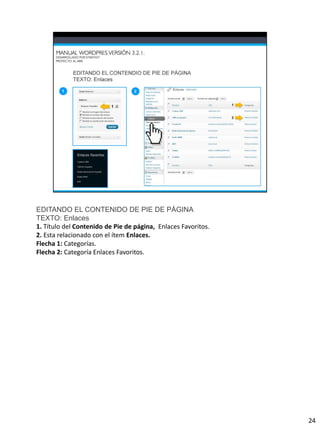
TEXTO: Enlaces
1. Título del Contenido de Pie de página, Enlaces Favoritos.
2. Esta relacionado con el ítem Enlaces.
Flecha 1: Categorías.
Flecha 2: Categoría Enlaces Favoritos.


                                                               24
EDITANDO EL CONTENIDO DE PIE DE PÁGINA
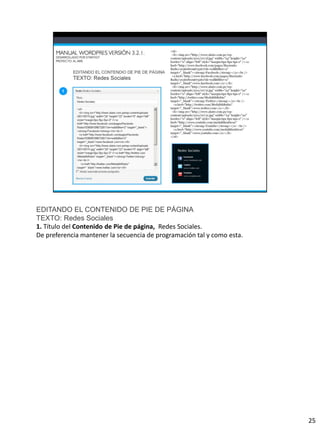
TEXTO: Redes Sociales
1. Título del Contenido de Pie de página, Redes Sociales.
De preferencia mantener la secuencia de programación tal y como esta.


                                                                        25
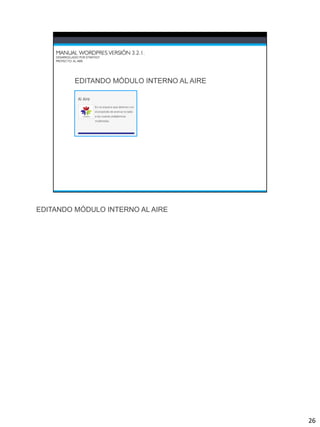
EDITANDO MÓDULO INTERNO AL AIRE


                                  26
EDITANDO MÓDULO INTERNO AL AIRE
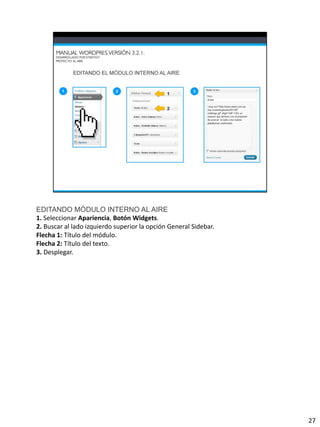
1. Seleccionar Apariencia, Botón Widgets.
2. Buscar al lado izquierdo superior la opción General Sidebar.
Flecha 1: Título del módulo.
Flecha 2: Título del texto.
3. Desplegar.


                                                                  27
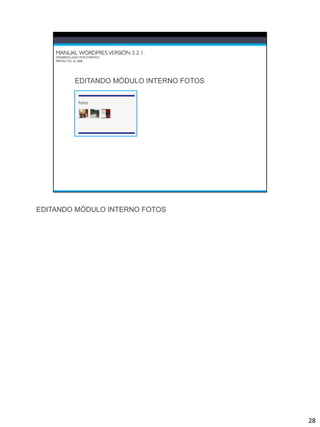
EDITANDO MÓDULO INTERNO FOTOS


                                28
EDITANDO MÓDULO INTERNO FOTOS
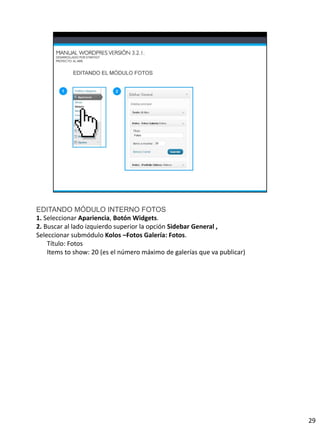
1. Seleccionar Apariencia, Botón Widgets.
2. Buscar al lado izquierdo superior la opción Sidebar General ,
Seleccionar submódulo Kolos –Fotos Galería: Fotos.
    Título: Fotos
    Items to show: 20 (es el número máximo de galerías que va publicar)


                                                                          29
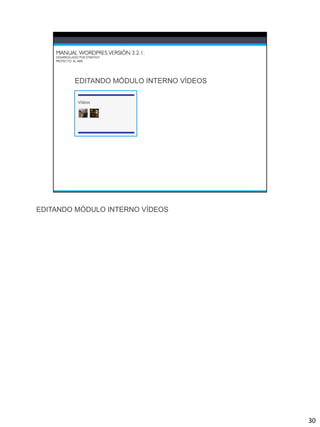
EDITANDO MÓDULO INTERNO VÍDEOS


                                 30
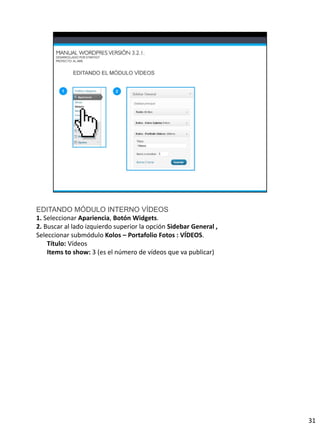
EDITANDO MÓDULO INTERNO VÍDEOS
1. Seleccionar Apariencia, Botón Widgets.
2. Buscar al lado izquierdo superior la opción Sidebar General ,
Seleccionar submódulo Kolos – Portafolio Fotos : VÍDEOS.
    Título: Vídeos
    Items to show: 3 (es el número de vídeos que va publicar)


                                                                   31
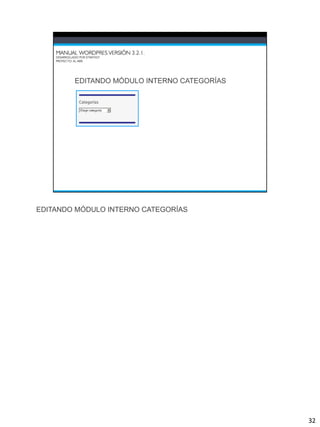
EDITANDO MÓDULO INTERNO CATEGORÍAS


                                     32
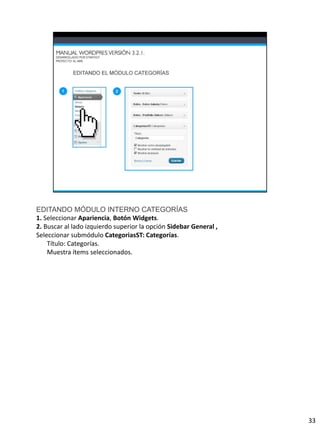
EDITANDO MÓDULO INTERNO CATEGORÍAS
1. Seleccionar Apariencia, Botón Widgets.
2. Buscar al lado izquierdo superior la opción Sidebar General ,
Seleccionar submódulo CategoriasST: Categorías.
    Título: Categorías.
    Muestra ítems seleccionados.


                                                                   33
EDITANDO MÓDULO INTERNO FACEBOOK


                                   34
EDITANDO MÓDULO INTERNO FACEBOOK
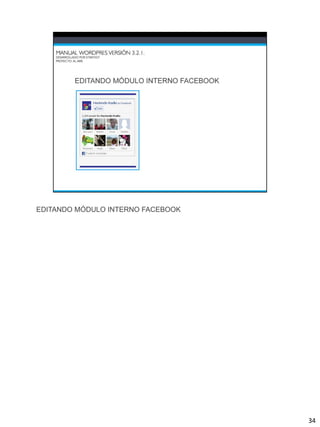
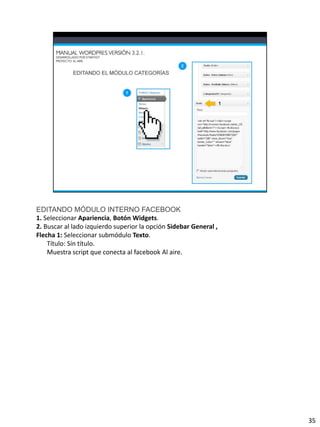
1. Seleccionar Apariencia, Botón Widgets.
2. Buscar al lado izquierdo superior la opción Sidebar General ,
Flecha 1: Seleccionar submódulo Texto.
    Título: Sín título.
    Muestra script que conecta al facebook Al aire.


                                                                   35
EDITANDO MÓDULO INTERNO REDES SOCIALES


                                         36
EDITANDO MÓDULO INTERNO REDES SOCIALES
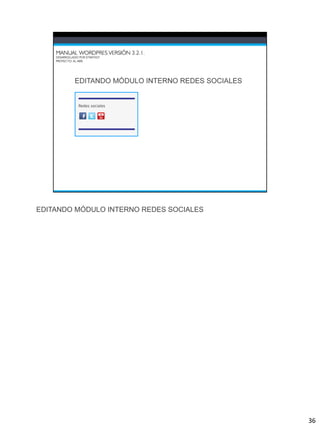
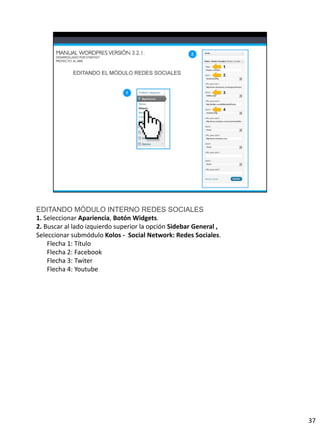
1. Seleccionar Apariencia, Botón Widgets.
2. Buscar al lado izquierdo superior la opción Sidebar General ,
Seleccionar submódulo Kolos - Social Network: Redes Sociales.
    Flecha 1: Título
    Flecha 2: Facebook
    Flecha 3: Twiter
    Flecha 4: Youtube


                                                                   37
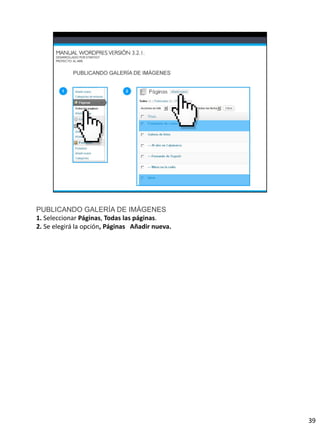
PUBLICANDO GALERÍA DE IMÁGENES


                                 38
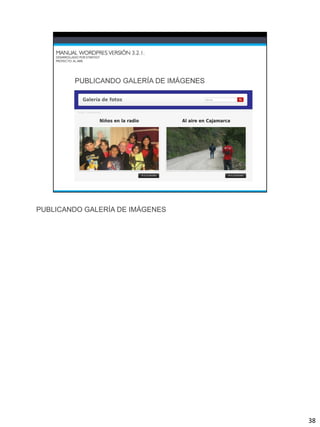
PUBLICANDO GALERÍA DE IMÁGENES
1. Seleccionar Páginas, Todas las páginas.
2. Se elegirá la opción, Páginas Añadir nueva.


                                                 39
PUBLICANDO GALERÍA DE IMÁGENES
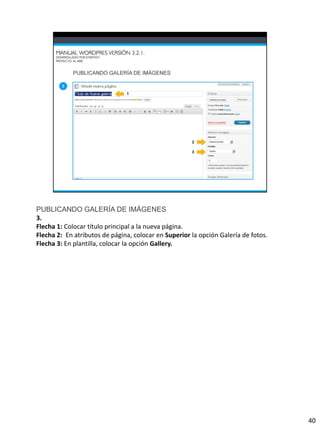
3.
Flecha 1: Colocar título principal a la nueva página.
Flecha 2: En atributos de página, colocar en Superior la opción Galería de fotos.
Flecha 3: En plantilla, colocar la opción Gallery.


                                                                                    40
PUBLICANDO GALERÍA DE IMÁGENES
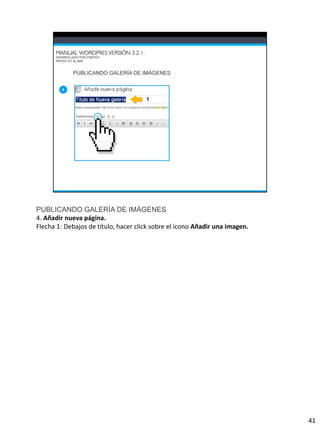
4. Añadir nueva página.
Flecha 1: Debajos de título, hacer click sobre el ícono Añadir una imagen.


                                                                             41
PUBLICANDO GALERÍA DE IMÁGENES
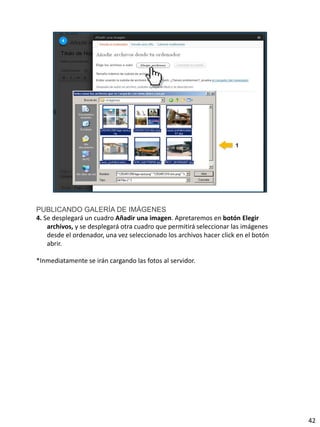
4. Se desplegará un cuadro Añadir una imagen. Apretaremos en botón Elegir
    archivos, y se desplegará otra cuadro que permitirá seleccionar las imágenes
    desde el ordenador, una vez seleccionado los archivos hacer click en el botón
    abrir.

*Inmediatamente se irán cargando las fotos al servidor.


                                                                                    42
PUBLICANDO GALERÍA DE IMÁGENES
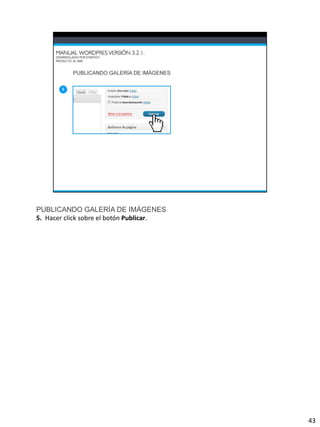
5. Hacer click sobre el botón Publicar.


                                          43
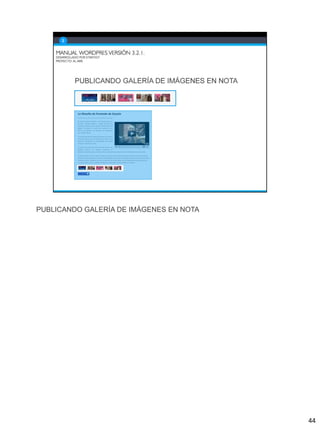
PUBLICANDO GALERÍA DE IMÁGENES EN NOTA


                                         44
PUBLICANDO GALERÍA DE IMÁGENES EN NOTA
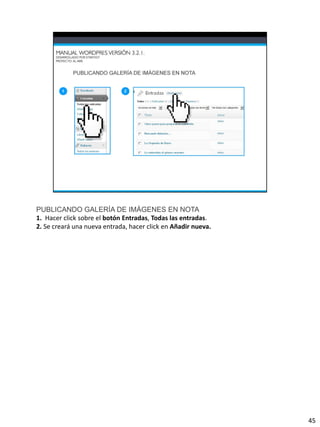
1. Hacer click sobre el botón Entradas, Todas las entradas.
2. Se creará una nueva entrada, hacer click en Añadir nueva.


                                                               45
PUBLICANDO GALERÍA DE IMÁGENES EN NOTA
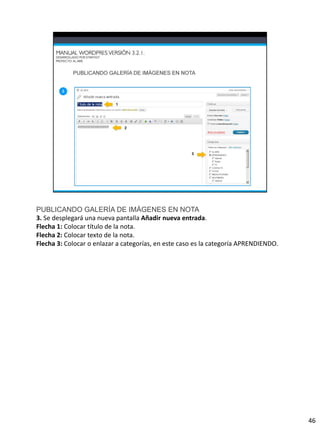
3. Se desplegará una nueva pantalla Añadir nueva entrada.
Flecha 1: Colocar título de la nota.
Flecha 2: Colocar texto de la nota.
Flecha 3: Colocar o enlazar a categorías, en este caso es la categoría APRENDIENDO.


                                                                                      46
PUBLICANDO GALERÍA DE IMÁGENES EN NOTA
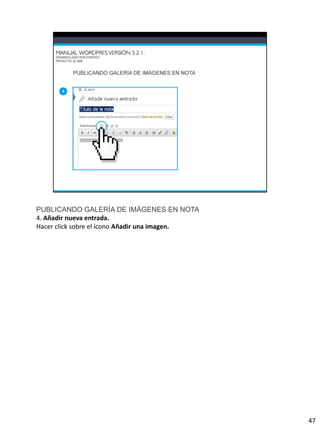
4. Añadir nueva entrada.
Hacer click sobre el ícono Añadir una imagen.


                                                47
PUBLICANDO GALERÍA DE IMÁGENES EN NOTA
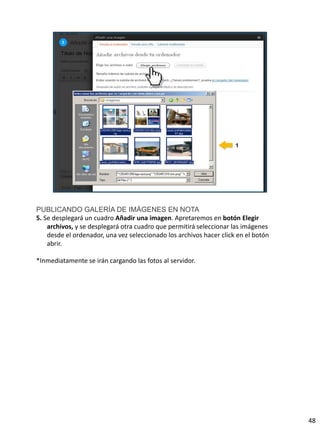
5. Se desplegará un cuadro Añadir una imagen. Apretaremos en botón Elegir
    archivos, y se desplegará otra cuadro que permitirá seleccionar las imágenes
    desde el ordenador, una vez seleccionado los archivos hacer click en el botón
    abrir.

*Inmediatamente se irán cargando las fotos al servidor.


                                                                                    48
PUBLICANDO GALERÍA DE IMÁGENES EN NOTA
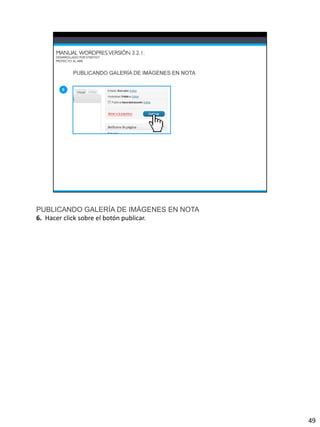
6. Hacer click sobre el botón publicar.


                                          49
EDITANDO LOS MENÚS PRINCIPALES


                                 50
EDITANDO LOS MENÚS PRINCIPALES
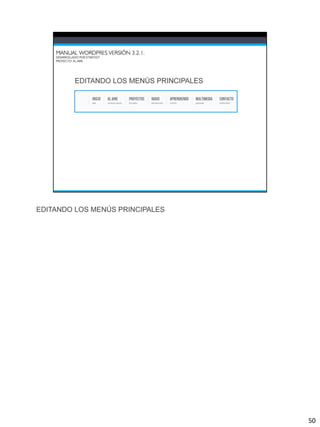
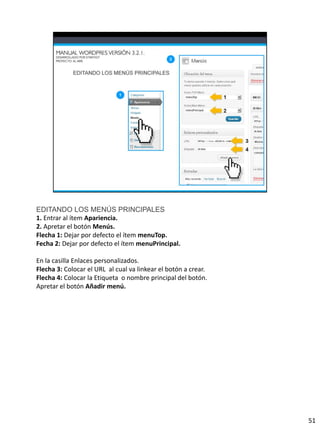
1. Entrar al ítem Apariencia.
2. Apretar el botón Menús.
Flecha 1: Dejar por defecto el ítem menuTop.
Fecha 2: Dejar por defecto el ítem menuPrincipal.

En la casilla Enlaces personalizados.
Flecha 3: Colocar el URL al cual va linkear el botón a crear.
Flecha 4: Colocar la Etiqueta o nombre principal del botón.
Apretar el botón Añadir menú.


                                                                51
EDITANDO LOS MENÚS PRINCIPALES
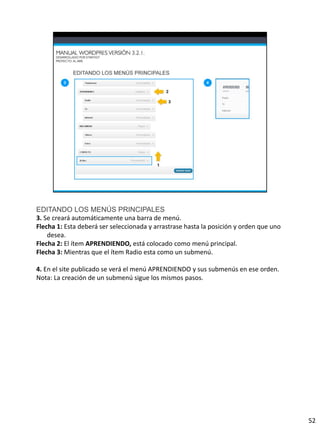
3. Se creará automáticamente una barra de menú.
Flecha 1: Esta deberá ser seleccionada y arrastrase hasta la posición y orden que uno
    desea.
Flecha 2: El ítem APRENDIENDO, está colocado como menú principal.
Flecha 3: Mientras que el ítem Radio esta como un submenú.

4. En el site publicado se verá el menú APRENDIENDO y sus submenús en ese orden.
Nota: La creación de un submenú sigue los mismos pasos.


                                                                                        52
EDITANDO LOS MENÚS PRINCIPALES
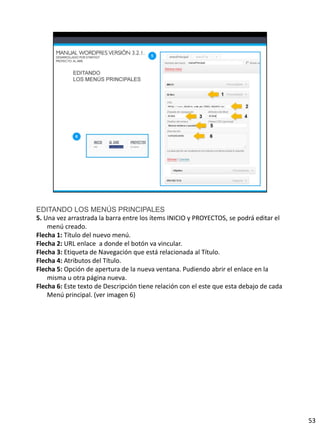
5. Una vez arrastrada la barra entre los ítems INICIO y PROYECTOS, se podrá editar el
    menú creado.
Flecha 1: Título del nuevo menú.
Flecha 2: URL enlace a donde el botón va vincular.
Flecha 3: Etiqueta de Navegación que está relacionada al Título.
Flecha 4: Atributos del Título.
Flecha 5: Opción de apertura de la nueva ventana. Pudiendo abrir el enlace en la
    misma u otra página nueva.
Flecha 6: Este texto de Descripción tiene relación con el este que esta debajo de cada
    Menú principal. (ver imagen 6)


                                                                                         53
EDITANDO LOS MENÚS PRINCIPALES
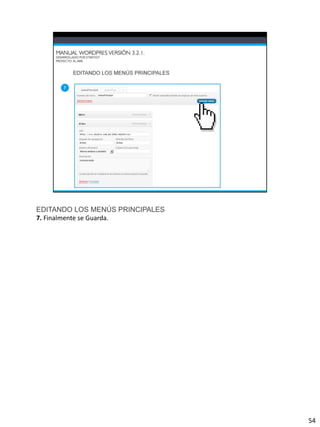
7. Finalmente se Guarda.


                                 54

Manual al aire

  • 1.
  • 2.
  • 3.
    EDITANDO EL SLIDER 1.Seleccionar en el administrador de contenido, la opción Slider. 2. Se desplazará un grupo de artículos. Seleccionaremos el artículo de Fernando de Szyszlo. 3. Tomar en cuenta. Flecha 1: Poner Título. Flecha 2: Insertar la imagen destacada que se mostrará en el slider. Nota: La imagen debe estar editada en un tamaño de 960px por 460px. *Ruta: Slider Photoshop / formato del Slider.psd 3
  • 4.
    EDITANDO EL SLIDER 4.Opciones de edición: Flecha 1: Activar descripción en el slider. Flecha 2: Editar posición del Texto. Opción: derecha – izquierda. Flecha 3: Adicionar la opción enlace a la imagen. Flecha 4: Poner la URL. Flecha 5: Seleccionar tipo de embebido vídeo, en este caso es de youtube. Flecha 6: Colocar Valor ID del vídeo youtube. Flecha 7: Poner el extracto del texto que se mostrará en cada foto en el Slider. IMPORTANTE. (Está relacionado con la Flecha 1 que la activa) 4
  • 5.
    EDITANDO LA NOTAPRINCIPAL 5
  • 6.
    EDITANDO LA NOTAPRINCIPAL 1. Seleccionar la opción Entradas en el administrador de contenido, Todas las entradas. 2. Se desplegarán todos los artículos, en este caso se tendrá que filtrar eligiendo la categoría NOTA HOME. 6
  • 7.
    EDITANDO LA NOTAPRINCIPAL 1. Opciones de edición: Flecha 1: Título de la Nota principal. Flecha 2: Enlace vídeo youtube (valor). Flecha 3: Dar categoría. 7
  • 8.
  • 9.
    EDITANDO LOS ÍCONOS 1.Seleccionar la opción Página, Todas las páginas. Flecha 1: Hacer clic en Inicio. 9
  • 10.
    EDITANDO LOS ÍCONOS 2.Opción Inicio. Flecha 1: Mantener título. Flecha 2: Editar el texto. Podrá seleccionar el texto y cambiar vínculo. (Ver imagen 3 y 4) Flecha 3: Plantilla 3, mantener el atributo Homepage. Actualizar 10
  • 11.
    EDITANDO LOS ÍCONOS Seleccionarla opción Página 3. Seleccionar botón Insertar y Editar enlace. 4. Cuadro Insertar/Editar enlace. Flecha 1: Botones URL: Introducir enlace. Título: Agregar un título relacionado al tema. 11
  • 12.
  • 13.
    EDITANDO LAS NOTASPORTADA 1. Seleccionar la opción Todas las entradas. Flecha 1: Con la categoría NOTAS PORTADA. Flecha 2: Seleccionar Buscando historias. 13
  • 14.
    EDITANDO LAS NOTASPORTADA 2. Seleccionar la opción Entradas, Todas las entradas. Flecha 1: Colocar título de la Nota. Flecha 2: Insertar Nota completa. Flecha 3: Categorizar. En este caso esta Nota pertenece a NOTAS PORTADA. Flecha 4: Categoría PROYECTOS. Flecha 5: Sub categoría… Noticias Positivas. Flecha 6: Insertar una foto, la cual se ubicará en la portada. (Ver imagen 3) 14
  • 15.
    EDITANDO LAS NOTASPORTADA Fecha 6: Guardan relación al momento de la publicación. (3 cpanel y 4 publicación en la portada) 15
  • 16.
  • 17.
    EDITANDO LA FRASE 1.Seleccionar Apariencia, Botón Widgets. 2. Se aperturará una página llena de opciones, buscar en el lado izquierdo la opción Homepage Widgets Area. Fecha 1: Hacer click en el triángulo. Fecha 2: Se desplazará un sub menú Texto. Hacer click en el triángulo. 17
  • 18.
    EDITANDO LA FRASE Fecha1: Mantener la caja de texto sin título. Fecha 2: Todo lo seleccionado será lo editable. Nota: Mantener <blockquote class="blockquotehome"> en la parte inicial y </blockquote> en la parte final. Guardar. 18
  • 19.
    EDITANDO EL CONTENIDODE PIE DE PÁGINA 19
  • 20.
    EDITANDO EL CONTENIDODE PIE DE PÁGINA 1. Seleccionar Apariencia, Botón Widgets. 2. Se aperturará una página llena de opciones. Fecha 1: Buscar en el lado izquierdo la opción Contenido de Pie de página. Hacer click en el triángulo. Fecha 2: Texto: Meladith Rubio. Fecha 3: Texto: Aprendiendo Online. Fecha 4: Texto: Noticias. Fecha 5: Enlaces. Fecha 6: Redes Sociales. 20
  • 21.
    EDITANDO EL CONTENIDODE PIE DE PÁGINA TEXTO: Meladith Rubio 1. Título del Contenido de Pie de página, Texto: Meladith Rubio. 21
  • 22.
    EDITANDO EL CONTENIDODE PIE DE PÁGINA TEXTO: Aprendiendo Online 1. Título del Contenido de Pie de página, Texto: Aprendiendo online. 22
  • 23.
    EDITANDO EL CONTENIDODE PIE DE PÁGINA TEXTO: Noticias 1. Titulo del Contenido de Pie de página, Texto: Noticias. 23
  • 24.
    EDITANDO EL CONTENIDODE PIE DE PÁGINA TEXTO: Enlaces 1. Título del Contenido de Pie de página, Enlaces Favoritos. 2. Esta relacionado con el ítem Enlaces. Flecha 1: Categorías. Flecha 2: Categoría Enlaces Favoritos. 24
  • 25.
    EDITANDO EL CONTENIDODE PIE DE PÁGINA TEXTO: Redes Sociales 1. Título del Contenido de Pie de página, Redes Sociales. De preferencia mantener la secuencia de programación tal y como esta. 25
  • 26.
  • 27.
    EDITANDO MÓDULO INTERNOAL AIRE 1. Seleccionar Apariencia, Botón Widgets. 2. Buscar al lado izquierdo superior la opción General Sidebar. Flecha 1: Título del módulo. Flecha 2: Título del texto. 3. Desplegar. 27
  • 28.
  • 29.
    EDITANDO MÓDULO INTERNOFOTOS 1. Seleccionar Apariencia, Botón Widgets. 2. Buscar al lado izquierdo superior la opción Sidebar General , Seleccionar submódulo Kolos –Fotos Galería: Fotos. Título: Fotos Items to show: 20 (es el número máximo de galerías que va publicar) 29
  • 30.
  • 31.
    EDITANDO MÓDULO INTERNOVÍDEOS 1. Seleccionar Apariencia, Botón Widgets. 2. Buscar al lado izquierdo superior la opción Sidebar General , Seleccionar submódulo Kolos – Portafolio Fotos : VÍDEOS. Título: Vídeos Items to show: 3 (es el número de vídeos que va publicar) 31
  • 32.
  • 33.
    EDITANDO MÓDULO INTERNOCATEGORÍAS 1. Seleccionar Apariencia, Botón Widgets. 2. Buscar al lado izquierdo superior la opción Sidebar General , Seleccionar submódulo CategoriasST: Categorías. Título: Categorías. Muestra ítems seleccionados. 33
  • 34.
  • 35.
    EDITANDO MÓDULO INTERNOFACEBOOK 1. Seleccionar Apariencia, Botón Widgets. 2. Buscar al lado izquierdo superior la opción Sidebar General , Flecha 1: Seleccionar submódulo Texto. Título: Sín título. Muestra script que conecta al facebook Al aire. 35
  • 36.
    EDITANDO MÓDULO INTERNOREDES SOCIALES 36
  • 37.
    EDITANDO MÓDULO INTERNOREDES SOCIALES 1. Seleccionar Apariencia, Botón Widgets. 2. Buscar al lado izquierdo superior la opción Sidebar General , Seleccionar submódulo Kolos - Social Network: Redes Sociales. Flecha 1: Título Flecha 2: Facebook Flecha 3: Twiter Flecha 4: Youtube 37
  • 38.
  • 39.
    PUBLICANDO GALERÍA DEIMÁGENES 1. Seleccionar Páginas, Todas las páginas. 2. Se elegirá la opción, Páginas Añadir nueva. 39
  • 40.
    PUBLICANDO GALERÍA DEIMÁGENES 3. Flecha 1: Colocar título principal a la nueva página. Flecha 2: En atributos de página, colocar en Superior la opción Galería de fotos. Flecha 3: En plantilla, colocar la opción Gallery. 40
  • 41.
    PUBLICANDO GALERÍA DEIMÁGENES 4. Añadir nueva página. Flecha 1: Debajos de título, hacer click sobre el ícono Añadir una imagen. 41
  • 42.
    PUBLICANDO GALERÍA DEIMÁGENES 4. Se desplegará un cuadro Añadir una imagen. Apretaremos en botón Elegir archivos, y se desplegará otra cuadro que permitirá seleccionar las imágenes desde el ordenador, una vez seleccionado los archivos hacer click en el botón abrir. *Inmediatamente se irán cargando las fotos al servidor. 42
  • 43.
    PUBLICANDO GALERÍA DEIMÁGENES 5. Hacer click sobre el botón Publicar. 43
  • 44.
    PUBLICANDO GALERÍA DEIMÁGENES EN NOTA 44
  • 45.
    PUBLICANDO GALERÍA DEIMÁGENES EN NOTA 1. Hacer click sobre el botón Entradas, Todas las entradas. 2. Se creará una nueva entrada, hacer click en Añadir nueva. 45
  • 46.
    PUBLICANDO GALERÍA DEIMÁGENES EN NOTA 3. Se desplegará una nueva pantalla Añadir nueva entrada. Flecha 1: Colocar título de la nota. Flecha 2: Colocar texto de la nota. Flecha 3: Colocar o enlazar a categorías, en este caso es la categoría APRENDIENDO. 46
  • 47.
    PUBLICANDO GALERÍA DEIMÁGENES EN NOTA 4. Añadir nueva entrada. Hacer click sobre el ícono Añadir una imagen. 47
  • 48.
    PUBLICANDO GALERÍA DEIMÁGENES EN NOTA 5. Se desplegará un cuadro Añadir una imagen. Apretaremos en botón Elegir archivos, y se desplegará otra cuadro que permitirá seleccionar las imágenes desde el ordenador, una vez seleccionado los archivos hacer click en el botón abrir. *Inmediatamente se irán cargando las fotos al servidor. 48
  • 49.
    PUBLICANDO GALERÍA DEIMÁGENES EN NOTA 6. Hacer click sobre el botón publicar. 49
  • 50.
    EDITANDO LOS MENÚSPRINCIPALES 50
  • 51.
    EDITANDO LOS MENÚSPRINCIPALES 1. Entrar al ítem Apariencia. 2. Apretar el botón Menús. Flecha 1: Dejar por defecto el ítem menuTop. Fecha 2: Dejar por defecto el ítem menuPrincipal. En la casilla Enlaces personalizados. Flecha 3: Colocar el URL al cual va linkear el botón a crear. Flecha 4: Colocar la Etiqueta o nombre principal del botón. Apretar el botón Añadir menú. 51
  • 52.
    EDITANDO LOS MENÚSPRINCIPALES 3. Se creará automáticamente una barra de menú. Flecha 1: Esta deberá ser seleccionada y arrastrase hasta la posición y orden que uno desea. Flecha 2: El ítem APRENDIENDO, está colocado como menú principal. Flecha 3: Mientras que el ítem Radio esta como un submenú. 4. En el site publicado se verá el menú APRENDIENDO y sus submenús en ese orden. Nota: La creación de un submenú sigue los mismos pasos. 52
  • 53.
    EDITANDO LOS MENÚSPRINCIPALES 5. Una vez arrastrada la barra entre los ítems INICIO y PROYECTOS, se podrá editar el menú creado. Flecha 1: Título del nuevo menú. Flecha 2: URL enlace a donde el botón va vincular. Flecha 3: Etiqueta de Navegación que está relacionada al Título. Flecha 4: Atributos del Título. Flecha 5: Opción de apertura de la nueva ventana. Pudiendo abrir el enlace en la misma u otra página nueva. Flecha 6: Este texto de Descripción tiene relación con el este que esta debajo de cada Menú principal. (ver imagen 6) 53
  • 54.
    EDITANDO LOS MENÚSPRINCIPALES 7. Finalmente se Guarda. 54