1
MANUAL DE BLOGGER
2
INDICE
Pag.
Crear una cuenta en blogger 3
Agregando Entradas o artículos 9
Configuración del Blog 13
Editando mi Perfil 14
3
Crear una cuenta en blogger
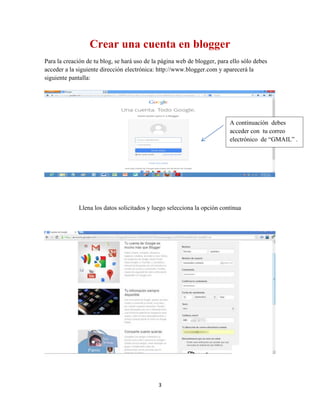
Para la creación de tu blog, se hará uso de la página web de blogger, para ello sólo debes
acceder a la siguiente dirección electrónica: http://www.blogger.com y aparecerá la
siguiente pantalla:
Llena los datos solicitados y luego selecciona la opción continua
A continuación debes
acceder con tu correo
electrónico de “GMAIL” .
4
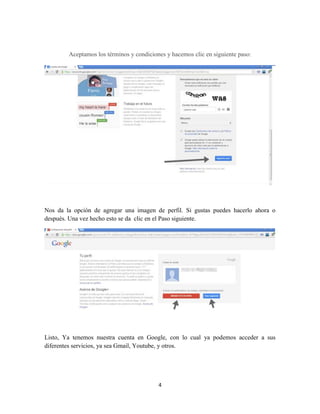
Aceptamos los términos y condiciones y hacemos clic en siguiente paso:
Nos da la opción de agregar una imagen de perfil. Si gustas puedes hacerlo ahora o
después. Una vez hecho esto se da clic en el Paso siguiente.
Listo, Ya tenemos nuestra cuenta en Google, con lo cual ya podemos acceder a sus
diferentes servicios, ya sea Gmail, Youtube, y otros.
5
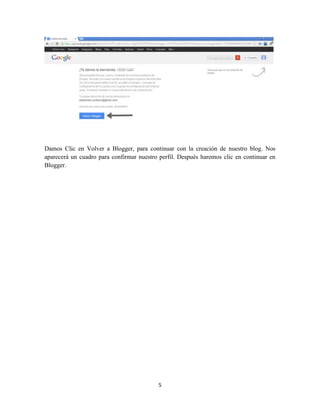
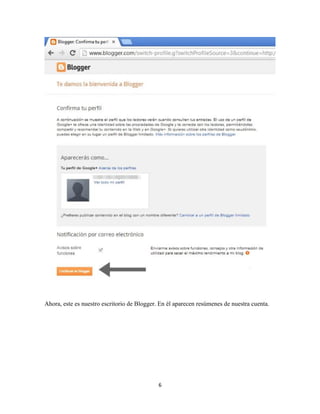
Damos Clic en Volver a Blogger, para continuar con la creación de nuestro blog. Nos
aparecerá un cuadro para confirmar nuestro perfil. Después haremos clic en continuar en
Blogger.
6
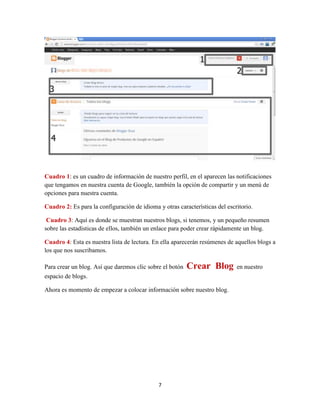
Ahora, este es nuestro escritorio de Blogger. En él aparecen resúmenes de nuestra cuenta.
7
Cuadro 1: es un cuadro de información de nuestro perfil, en el aparecen las notificaciones
que tengamos en nuestra cuenta de Google, también la opción de compartir y un menú de
opciones para nuestra cuenta.
Cuadro 2: Es para la configuración de idioma y otras características del escritorio.
Cuadro 3: Aquí es donde se muestran nuestros blogs, si tenemos, y un pequeño resumen
sobre las estadísticas de ellos, también un enlace para poder crear rápidamente un blog.
Cuadro 4: Esta es nuestra lista de lectura. En ella aparecerán resúmenes de aquellos blogs a
los que nos suscribamos.
Para crear un blog. Así que daremos clic sobre el botón Crear Blog en nuestro
espacio de blogs.
Ahora es momento de empezar a colocar información sobre nuestro blog.
8
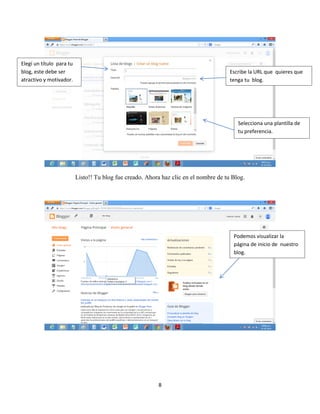
Listo!! Tu blog fue creado. Ahora haz clic en el nombre de tu Blog.
Elegí un título para tu
blog, este debe ser
atractivo y motivador.
Escribe la URL que quieres que
tenga tu blog.
Selecciona una plantilla de
tu preferencia.
Podemos visualizar la
página de inicio de nuestro
blog.
9
Agregando Entradas o artículos
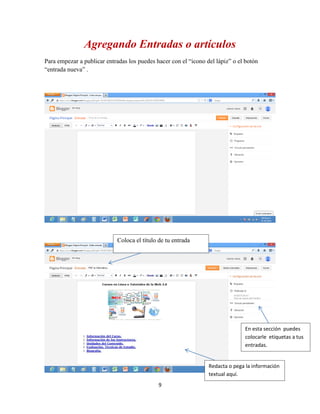
Para empezar a publicar entradas los puedes hacer con el “icono del lápiz” o el botón
“entrada nueva” .
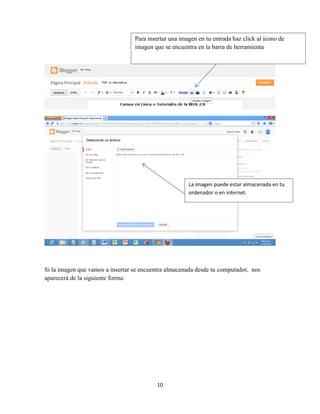
Coloca el título de tu entrada
En esta sección puedes
colocarle etiquetas a tus
entradas.
Redacta o pega la información
textual aquí.
10
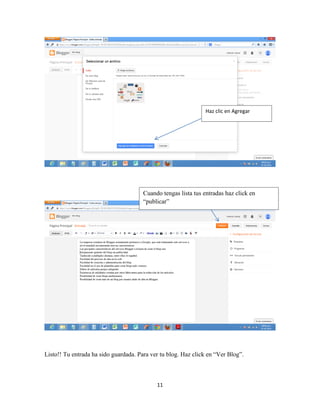
Si la imagen que vamos a insertar se encuentra almacenada desde tu computador, nos
aparecerá de la siguiente forma:
Para insertar una imagen en tu entrada haz click al icono de
imagen que se encuentra en la barra de herramienta
La imagen puede estar almacenada en tu
ordenador o en internet.
11
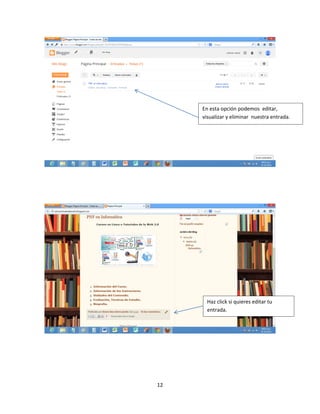
Listo!! Tu entrada ha sido guardada. Para ver tu blog. Haz click en “Ver Blog”.
Haz clic en Agregar
Cuando tengas lista tus entradas haz click en
“publicar”
12
En esta opción podemos editar,
visualizar y eliminar nuestra entrada.
Haz click si quieres editar tu
entrada.
13
Configuración del Blog
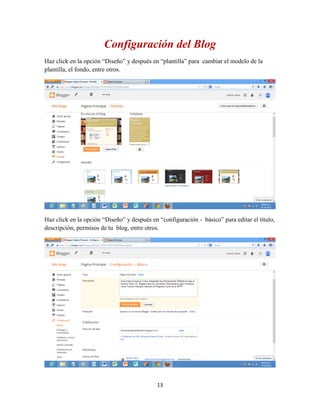
Haz click en la opción “Diseño” y después en “plantilla” para cambiar el modelo de la
plantilla, el fondo, entre otros.
Haz click en la opción “Diseño” y después en “configuración - básico” para editar el título,
descripción, permisos de tu blog, entre otros.
14
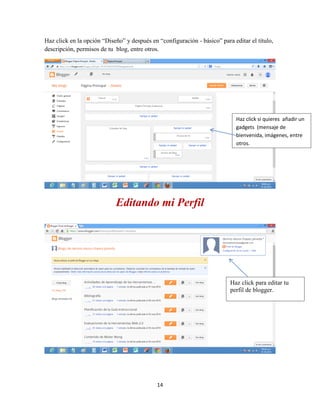
Haz click en la opción “Diseño” y después en “configuración - básico” para editar el título,
descripción, permisos de tu blog, entre otros.
Editando mi Perfil
Haz click si quieres añadir un
gadgets (mensaje de
bienvenida, imágenes, entre
otros.
Haz click para editar tu
perfil de blogger.
15
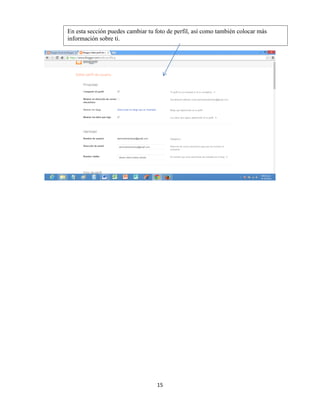
En esta sección puedes cambiar tu foto de perfil, así como también colocar más
información sobre ti.

Manual de blogger

  • 1.
  • 2.
    2 INDICE Pag. Crear una cuentaen blogger 3 Agregando Entradas o artículos 9 Configuración del Blog 13 Editando mi Perfil 14
  • 3.
    3 Crear una cuentaen blogger Para la creación de tu blog, se hará uso de la página web de blogger, para ello sólo debes acceder a la siguiente dirección electrónica: http://www.blogger.com y aparecerá la siguiente pantalla: Llena los datos solicitados y luego selecciona la opción continua A continuación debes acceder con tu correo electrónico de “GMAIL” .
  • 4.
    4 Aceptamos los términosy condiciones y hacemos clic en siguiente paso: Nos da la opción de agregar una imagen de perfil. Si gustas puedes hacerlo ahora o después. Una vez hecho esto se da clic en el Paso siguiente. Listo, Ya tenemos nuestra cuenta en Google, con lo cual ya podemos acceder a sus diferentes servicios, ya sea Gmail, Youtube, y otros.
  • 5.
    5 Damos Clic enVolver a Blogger, para continuar con la creación de nuestro blog. Nos aparecerá un cuadro para confirmar nuestro perfil. Después haremos clic en continuar en Blogger.
  • 6.
    6 Ahora, este esnuestro escritorio de Blogger. En él aparecen resúmenes de nuestra cuenta.
  • 7.
    7 Cuadro 1: esun cuadro de información de nuestro perfil, en el aparecen las notificaciones que tengamos en nuestra cuenta de Google, también la opción de compartir y un menú de opciones para nuestra cuenta. Cuadro 2: Es para la configuración de idioma y otras características del escritorio. Cuadro 3: Aquí es donde se muestran nuestros blogs, si tenemos, y un pequeño resumen sobre las estadísticas de ellos, también un enlace para poder crear rápidamente un blog. Cuadro 4: Esta es nuestra lista de lectura. En ella aparecerán resúmenes de aquellos blogs a los que nos suscribamos. Para crear un blog. Así que daremos clic sobre el botón Crear Blog en nuestro espacio de blogs. Ahora es momento de empezar a colocar información sobre nuestro blog.
  • 8.
    8 Listo!! Tu blogfue creado. Ahora haz clic en el nombre de tu Blog. Elegí un título para tu blog, este debe ser atractivo y motivador. Escribe la URL que quieres que tenga tu blog. Selecciona una plantilla de tu preferencia. Podemos visualizar la página de inicio de nuestro blog.
  • 9.
    9 Agregando Entradas oartículos Para empezar a publicar entradas los puedes hacer con el “icono del lápiz” o el botón “entrada nueva” . Coloca el título de tu entrada En esta sección puedes colocarle etiquetas a tus entradas. Redacta o pega la información textual aquí.
  • 10.
    10 Si la imagenque vamos a insertar se encuentra almacenada desde tu computador, nos aparecerá de la siguiente forma: Para insertar una imagen en tu entrada haz click al icono de imagen que se encuentra en la barra de herramienta La imagen puede estar almacenada en tu ordenador o en internet.
  • 11.
    11 Listo!! Tu entradaha sido guardada. Para ver tu blog. Haz click en “Ver Blog”. Haz clic en Agregar Cuando tengas lista tus entradas haz click en “publicar”
  • 12.
    12 En esta opciónpodemos editar, visualizar y eliminar nuestra entrada. Haz click si quieres editar tu entrada.
  • 13.
    13 Configuración del Blog Hazclick en la opción “Diseño” y después en “plantilla” para cambiar el modelo de la plantilla, el fondo, entre otros. Haz click en la opción “Diseño” y después en “configuración - básico” para editar el título, descripción, permisos de tu blog, entre otros.
  • 14.
    14 Haz click enla opción “Diseño” y después en “configuración - básico” para editar el título, descripción, permisos de tu blog, entre otros. Editando mi Perfil Haz click si quieres añadir un gadgets (mensaje de bienvenida, imágenes, entre otros. Haz click para editar tu perfil de blogger.
  • 15.
    15 En esta secciónpuedes cambiar tu foto de perfil, así como también colocar más información sobre ti.