1.

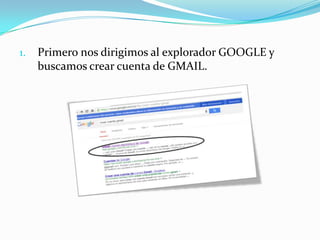
Primero nos dirigimos al explorador GOOGLE y
buscamos crear cuenta de GMAIL.
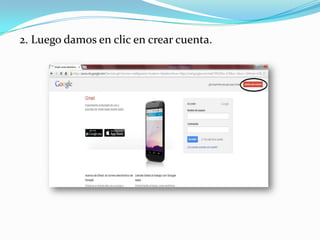
2. Luego damos en clic en crear cuenta.
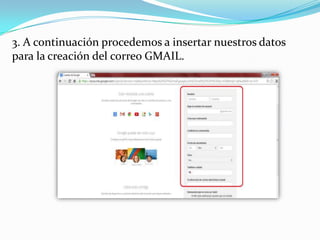
3. A continuación procedemos a insertar nuestros datos
para la creación del correo GMAIL.
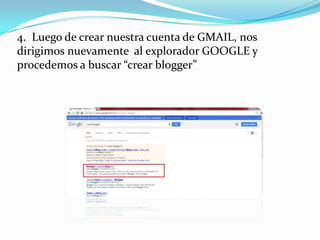
4. Luego de crear nuestra cuenta de GMAIL, nos
dirigimos nuevamente al explorador GOOGLE y
procedemos a buscar “crear blogger”
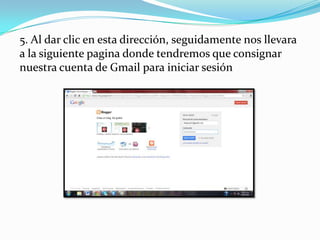
5. Al dar clic en esta dirección, seguidamente nos llevara
a la siguiente pagina donde tendremos que consignar
nuestra cuenta de Gmail para iniciar sesión
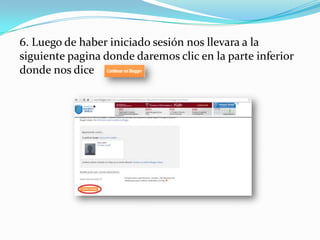
6. Luego de haber iniciado sesión nos llevara a la
siguiente pagina donde daremos clic en la parte inferior
donde nos dice
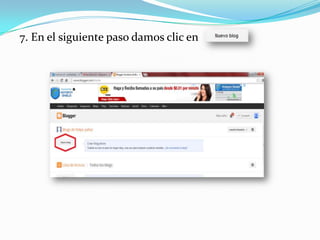
7. En el siguiente paso damos clic en
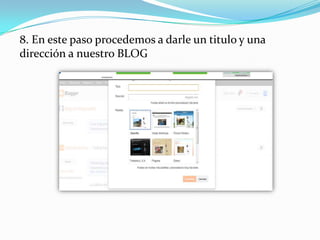
8. En este paso procedemos a darle un titulo y una
dirección a nuestro BLOG
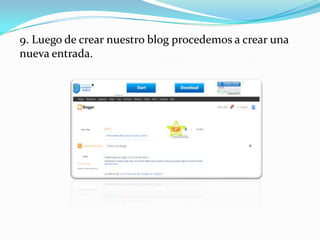
9. Luego de crear nuestro blog procedemos a crear una
nueva entrada.
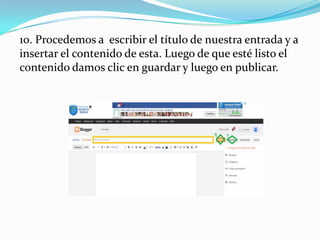
10. Procedemos a escribir el título de nuestra entrada y a
insertar el contenido de esta. Luego de que esté listo el
contenido damos clic en guardar y luego en publicar.
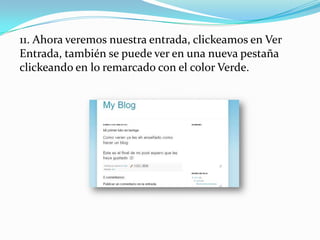
11. Ahora veremos nuestra entrada, clickeamos en Ver
Entrada, también se puede ver en una nueva pestaña
clickeando en lo remarcado con el color Verde.
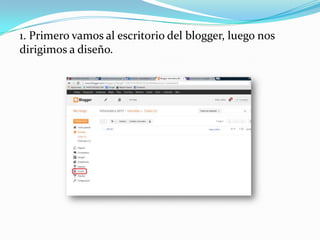
1. Primero vamos al escritorio del blogger, luego nos
dirigimos a diseño.
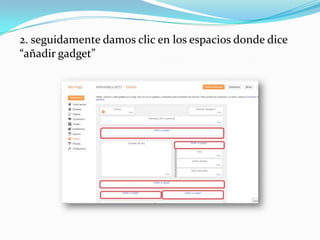
2. seguidamente damos clic en los espacios donde dice
“añadir gadget”
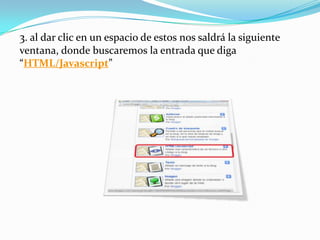
3. al dar clic en un espacio de estos nos saldrá la siguiente
ventana, donde buscaremos la entrada que diga
“HTML/Javascript”
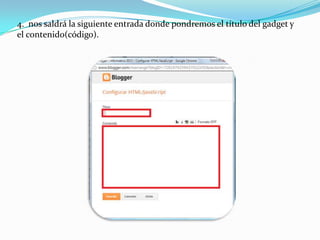
4. nos saldrá la siguiente entrada donde pondremos el título del gadget y
el contenido(código).
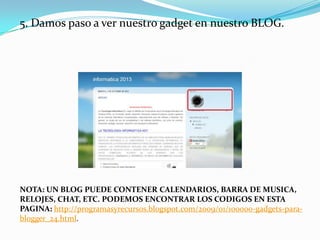
5. Damos paso a ver nuestro gadget en nuestro BLOG.

NOTA: UN BLOG PUEDE CONTENER CALENDARIOS, BARRA DE MUSICA,
RELOJES, CHAT, ETC. PODEMOS ENCONTRAR LOS CODIGOS EN ESTA
PAGINA: http://programasyrecursos.blogspot.com/2009/01/100000-gadgets-parablogger_24.html.
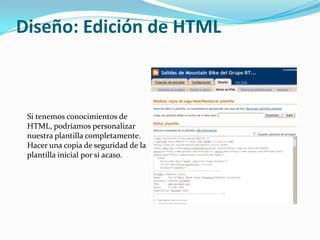
Diseño: Edición de HTML

Si tenemos conocimientos de
HTML, podríamos personalizar
nuestra plantilla completamente.
Hacer una copia de seguridad de la
plantilla inicial por si acaso.
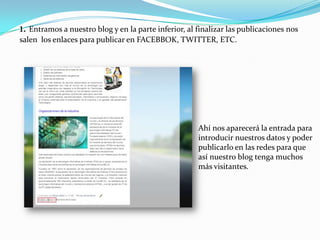
1. Entramos a nuestro blog y en la parte inferior, al finalizar las publicaciones nos
salen los enlaces para publicar en FACEBBOK, TWITTER, ETC.

Ahí nos aparecerá la entrada para
introducir nuestros datos y poder
publicarlo en las redes para que
así nuestro blog tenga muchos
más visitantes.
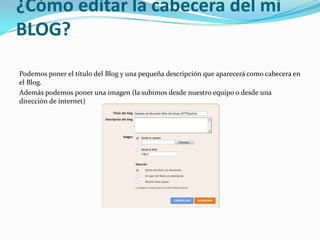
¿Cómo editar la cabecera del mi
BLOG?
Podemos poner el título del Blog y una pequeña descripción que aparecerá como cabecera en
el Blog.

Además podemos poner una imagen (la subimos desde nuestro equipo o desde una
dirección de internet)
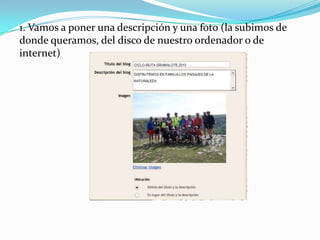
1. Vamos a poner una descripción y una foto (la subimos de
donde queramos, del disco de nuestro ordenador o de
internet)
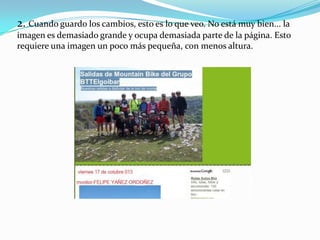
2. Cuando guardo los cambios, esto es lo que veo. No está muy bien... la
imagen es demasiado grande y ocupa demasiada parte de la página. Esto
requiere una imagen un poco más pequeña, con menos altura.
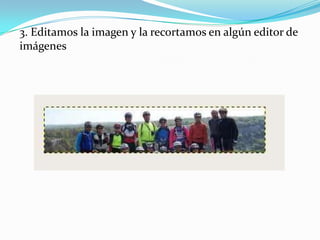
3. Editamos la imagen y la recortamos en algún editor de
imágenes
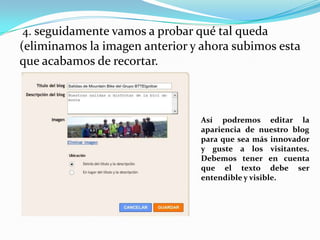
4. seguidamente vamos a probar qué tal queda

(eliminamos la imagen anterior y ahora subimos esta
que acabamos de recortar.

Así podremos editar la
apariencia de nuestro blog
para que sea más innovador
y guste a los visitantes.
Debemos tener en cuenta
que el texto debe ser
entendible y visible.
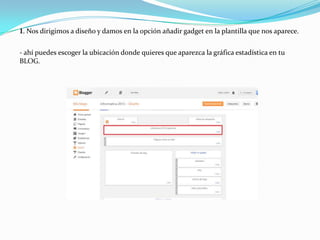
1. Nos dirigimos a diseño y damos en la opción añadir gadget en la plantilla que nos aparece.
- ahí puedes escoger la ubicación donde quieres que aparezca la gráfica estadística en tu
BLOG.
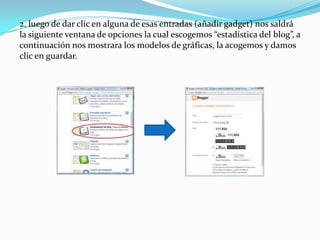
2. luego de dar clic en alguna de esas entradas (añadir gadget) nos saldrá
la siguiente ventana de opciones la cual escogemos “estadística del blog”, a
continuación nos mostrara los modelos de gráficas, la acogemos y damos
clic en guardar.
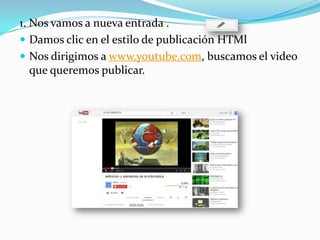
1. Nos vamos a nueva entrada .
 Damos clic en el estilo de publicación HTMl
 Nos dirigimos a www.youtube.com, buscamos el video
que queremos publicar.
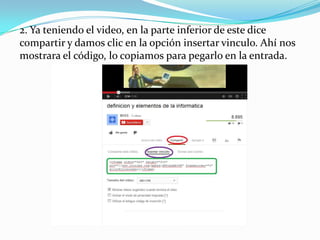
2. Ya teniendo el video, en la parte inferior de este dice
compartir y damos clic en la opción insertar vinculo. Ahí nos
mostrara el código, lo copiamos para pegarlo en la entrada.
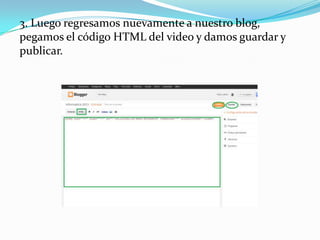
3. Luego regresamos nuevamente a nuestro blog,
pegamos el código HTML del video y damos guardar y
publicar.
Felipe blog yañez

Felipe blog yañez

  • 3.
    1. Primero nos dirigimosal explorador GOOGLE y buscamos crear cuenta de GMAIL.
  • 4.
    2. Luego damosen clic en crear cuenta.
  • 5.
    3. A continuaciónprocedemos a insertar nuestros datos para la creación del correo GMAIL.
  • 6.
    4. Luego decrear nuestra cuenta de GMAIL, nos dirigimos nuevamente al explorador GOOGLE y procedemos a buscar “crear blogger”
  • 7.
    5. Al darclic en esta dirección, seguidamente nos llevara a la siguiente pagina donde tendremos que consignar nuestra cuenta de Gmail para iniciar sesión
  • 8.
    6. Luego dehaber iniciado sesión nos llevara a la siguiente pagina donde daremos clic en la parte inferior donde nos dice
  • 9.
    7. En elsiguiente paso damos clic en
  • 10.
    8. En estepaso procedemos a darle un titulo y una dirección a nuestro BLOG
  • 11.
    9. Luego decrear nuestro blog procedemos a crear una nueva entrada.
  • 12.
    10. Procedemos aescribir el título de nuestra entrada y a insertar el contenido de esta. Luego de que esté listo el contenido damos clic en guardar y luego en publicar.
  • 13.
    11. Ahora veremosnuestra entrada, clickeamos en Ver Entrada, también se puede ver en una nueva pestaña clickeando en lo remarcado con el color Verde.
  • 15.
    1. Primero vamosal escritorio del blogger, luego nos dirigimos a diseño.
  • 16.
    2. seguidamente damosclic en los espacios donde dice “añadir gadget”
  • 17.
    3. al darclic en un espacio de estos nos saldrá la siguiente ventana, donde buscaremos la entrada que diga “HTML/Javascript”
  • 18.
    4. nos saldrála siguiente entrada donde pondremos el título del gadget y el contenido(código).
  • 19.
    5. Damos pasoa ver nuestro gadget en nuestro BLOG. NOTA: UN BLOG PUEDE CONTENER CALENDARIOS, BARRA DE MUSICA, RELOJES, CHAT, ETC. PODEMOS ENCONTRAR LOS CODIGOS EN ESTA PAGINA: http://programasyrecursos.blogspot.com/2009/01/100000-gadgets-parablogger_24.html.
  • 20.
    Diseño: Edición deHTML Si tenemos conocimientos de HTML, podríamos personalizar nuestra plantilla completamente. Hacer una copia de seguridad de la plantilla inicial por si acaso.
  • 22.
    1. Entramos anuestro blog y en la parte inferior, al finalizar las publicaciones nos salen los enlaces para publicar en FACEBBOK, TWITTER, ETC. Ahí nos aparecerá la entrada para introducir nuestros datos y poder publicarlo en las redes para que así nuestro blog tenga muchos más visitantes.
  • 23.
    ¿Cómo editar lacabecera del mi BLOG? Podemos poner el título del Blog y una pequeña descripción que aparecerá como cabecera en el Blog. Además podemos poner una imagen (la subimos desde nuestro equipo o desde una dirección de internet)
  • 24.
    1. Vamos aponer una descripción y una foto (la subimos de donde queramos, del disco de nuestro ordenador o de internet)
  • 25.
    2. Cuando guardolos cambios, esto es lo que veo. No está muy bien... la imagen es demasiado grande y ocupa demasiada parte de la página. Esto requiere una imagen un poco más pequeña, con menos altura.
  • 26.
    3. Editamos laimagen y la recortamos en algún editor de imágenes
  • 27.
    4. seguidamente vamosa probar qué tal queda (eliminamos la imagen anterior y ahora subimos esta que acabamos de recortar. Así podremos editar la apariencia de nuestro blog para que sea más innovador y guste a los visitantes. Debemos tener en cuenta que el texto debe ser entendible y visible.
  • 29.
    1. Nos dirigimosa diseño y damos en la opción añadir gadget en la plantilla que nos aparece. - ahí puedes escoger la ubicación donde quieres que aparezca la gráfica estadística en tu BLOG.
  • 30.
    2. luego dedar clic en alguna de esas entradas (añadir gadget) nos saldrá la siguiente ventana de opciones la cual escogemos “estadística del blog”, a continuación nos mostrara los modelos de gráficas, la acogemos y damos clic en guardar.
  • 32.
    1. Nos vamosa nueva entrada .  Damos clic en el estilo de publicación HTMl  Nos dirigimos a www.youtube.com, buscamos el video que queremos publicar.
  • 33.
    2. Ya teniendoel video, en la parte inferior de este dice compartir y damos clic en la opción insertar vinculo. Ahí nos mostrara el código, lo copiamos para pegarlo en la entrada.
  • 34.
    3. Luego regresamosnuevamente a nuestro blog, pegamos el código HTML del video y damos guardar y publicar.