CREA TU BLOG EN

Este es un pequeño manual que explica paso a paso como crear nuestro Blog en Bloger, este es
el primero de una serie de manuales que pienso realizar sobre algunas herramientas de Internet.


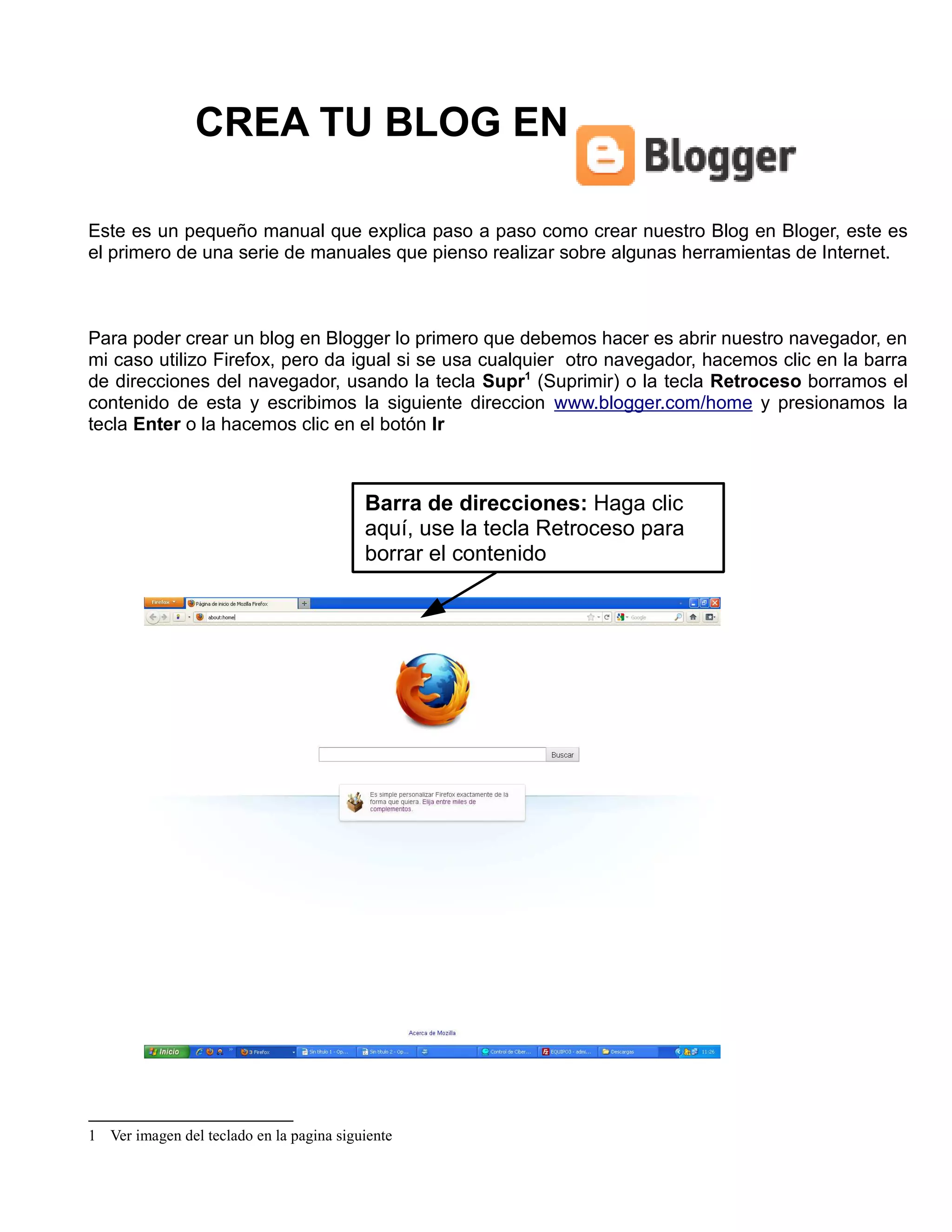
Para poder crear un blog en Blogger lo primero que debemos hacer es abrir nuestro navegador, en
mi caso utilizo Firefox, pero da igual si se usa cualquier otro navegador, hacemos clic en la barra
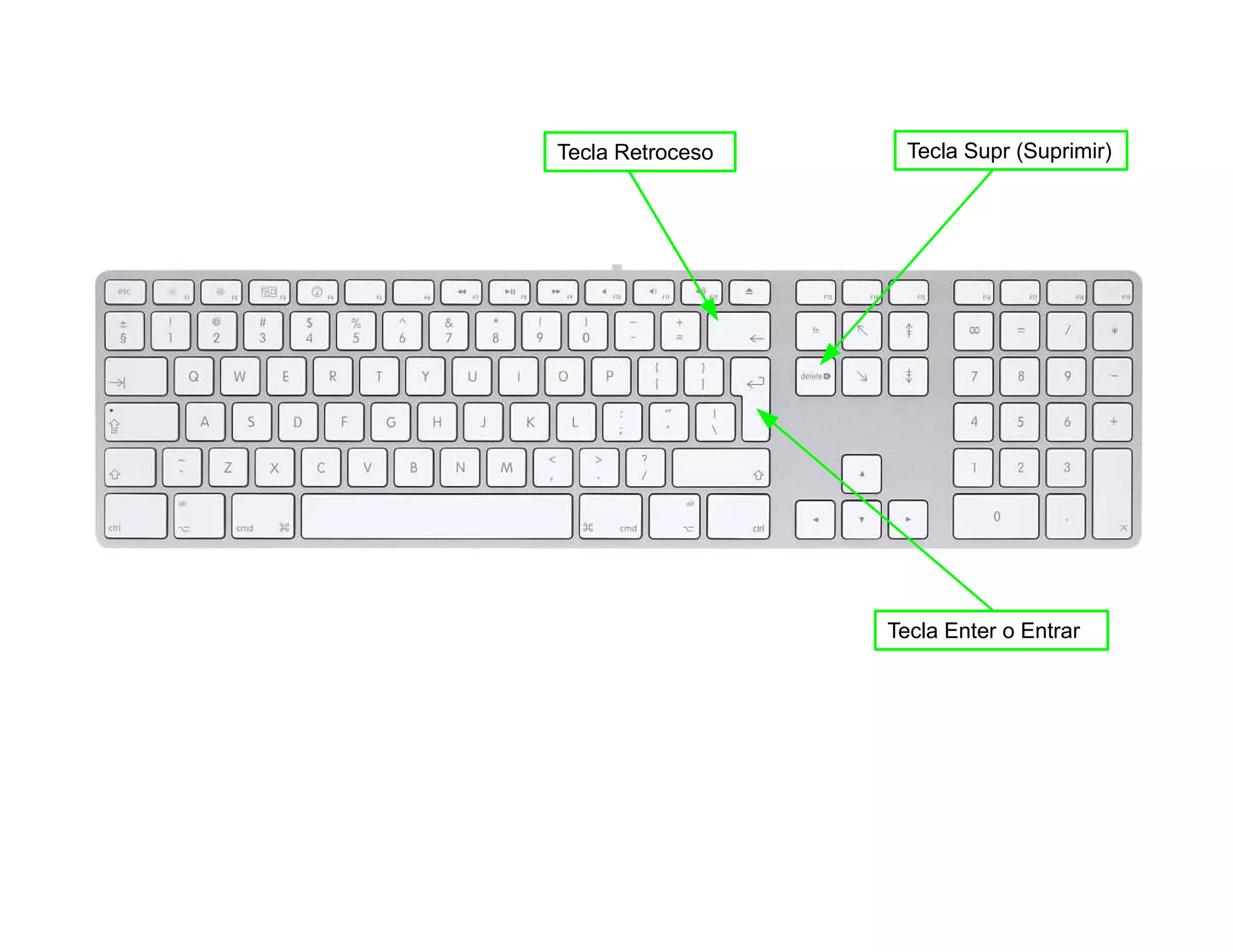
de direcciones del navegador, usando la tecla Supr1 (Suprimir) o la tecla Retroceso borramos el
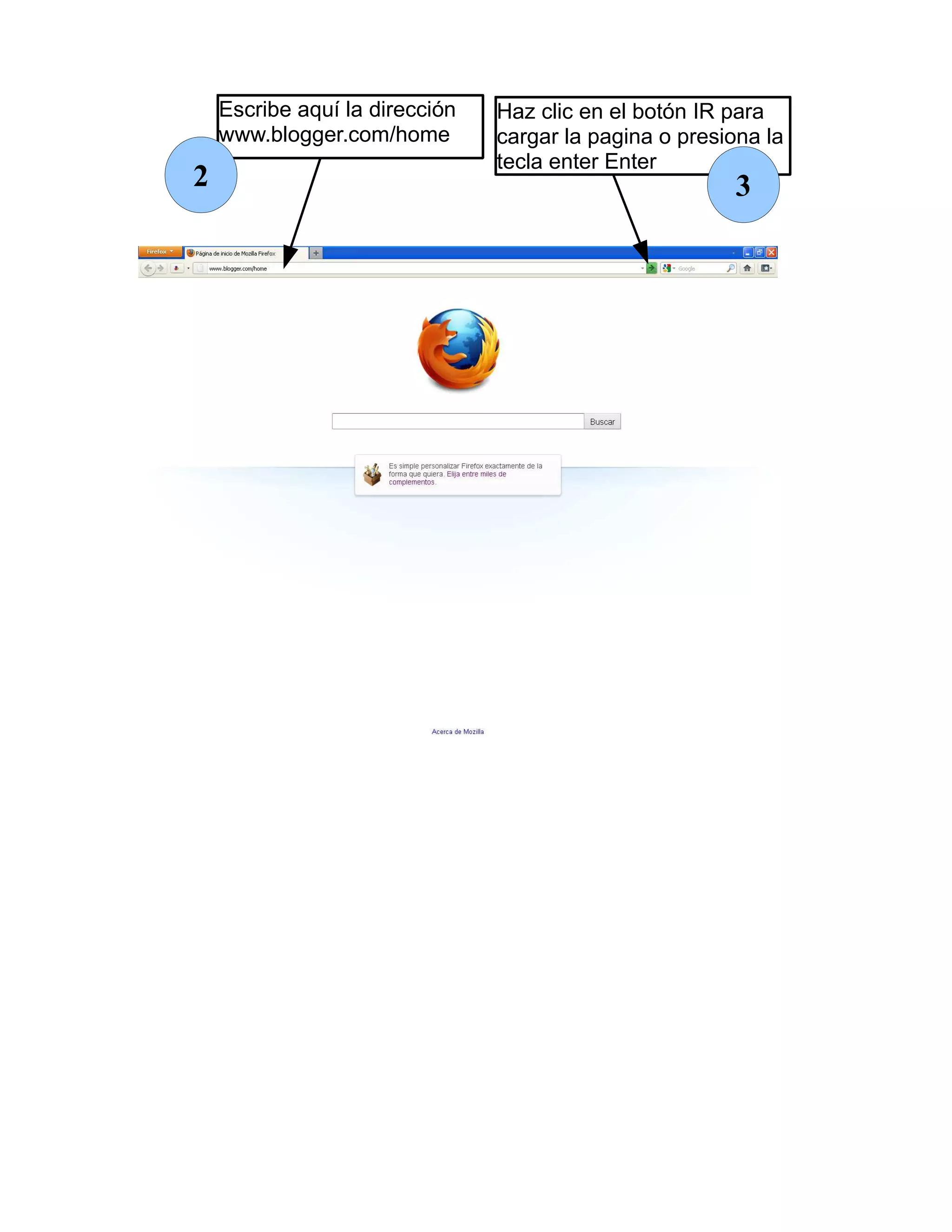
contenido de esta y escribimos la siguiente direccion www.blogger.com/home y presionamos la
tecla Enter o la hacemos clic en el botón Ir


                                          Barra de direcciones: Haga clic
                                          aquí, use la tecla Retroceso para
                                          borrar el contenido


1 Ver imagen del teclado en la pagina siguiente
Tecla Retroceso     Tecla Supr (Suprimir)


                  Tecla Enter o Entrar
Escribe aquí la dirección   Haz clic en el botón IR para
    www.blogger.com/home        cargar la pagina o presiona la
                                tecla enter Enter
2                                                       3
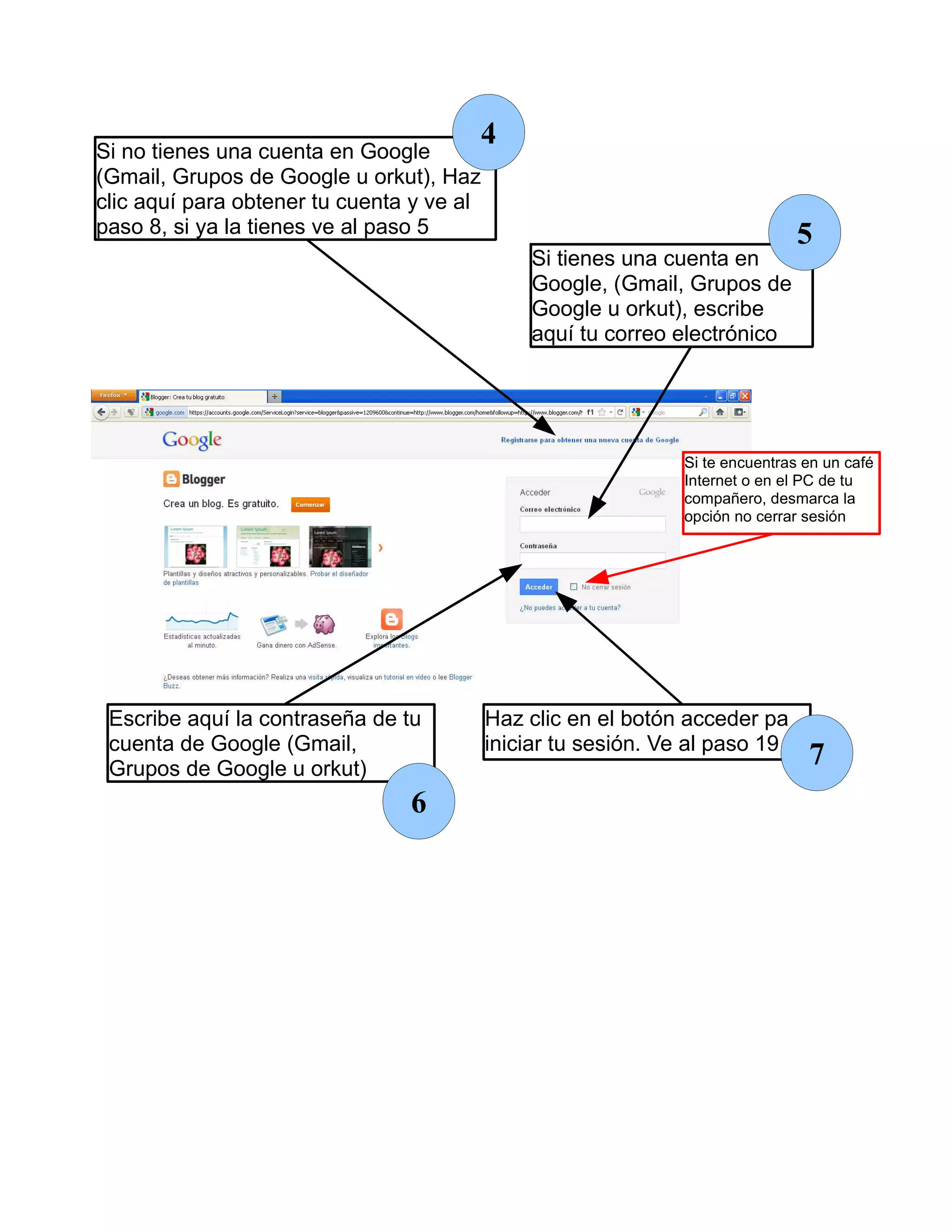
Si no tienes una cuenta en Google
                                       4
(Gmail, Grupos de Google u orkut), Haz
clic aquí para obtener tu cuenta y ve al
paso 8, si ya la tienes ve al paso 5                                            5
                                               Si tienes una cuenta en
                                               Google, (Gmail, Grupos de
                                               Google u orkut), escribe
                                               aquí tu correo electrónico


                                                                Si te encuentras en un café
                                                                Internet o en el PC de tu
                                                                compañero, desmarca la
                                                                opción no cerrar sesión


 Escribe aquí la contraseña de tu          Haz clic en el botón acceder pa
 cuenta de Google (Gmail,                  iniciar tu sesión. Ve al paso 19
 Grupos de Google u orkut)
                                                                                 7
                                6
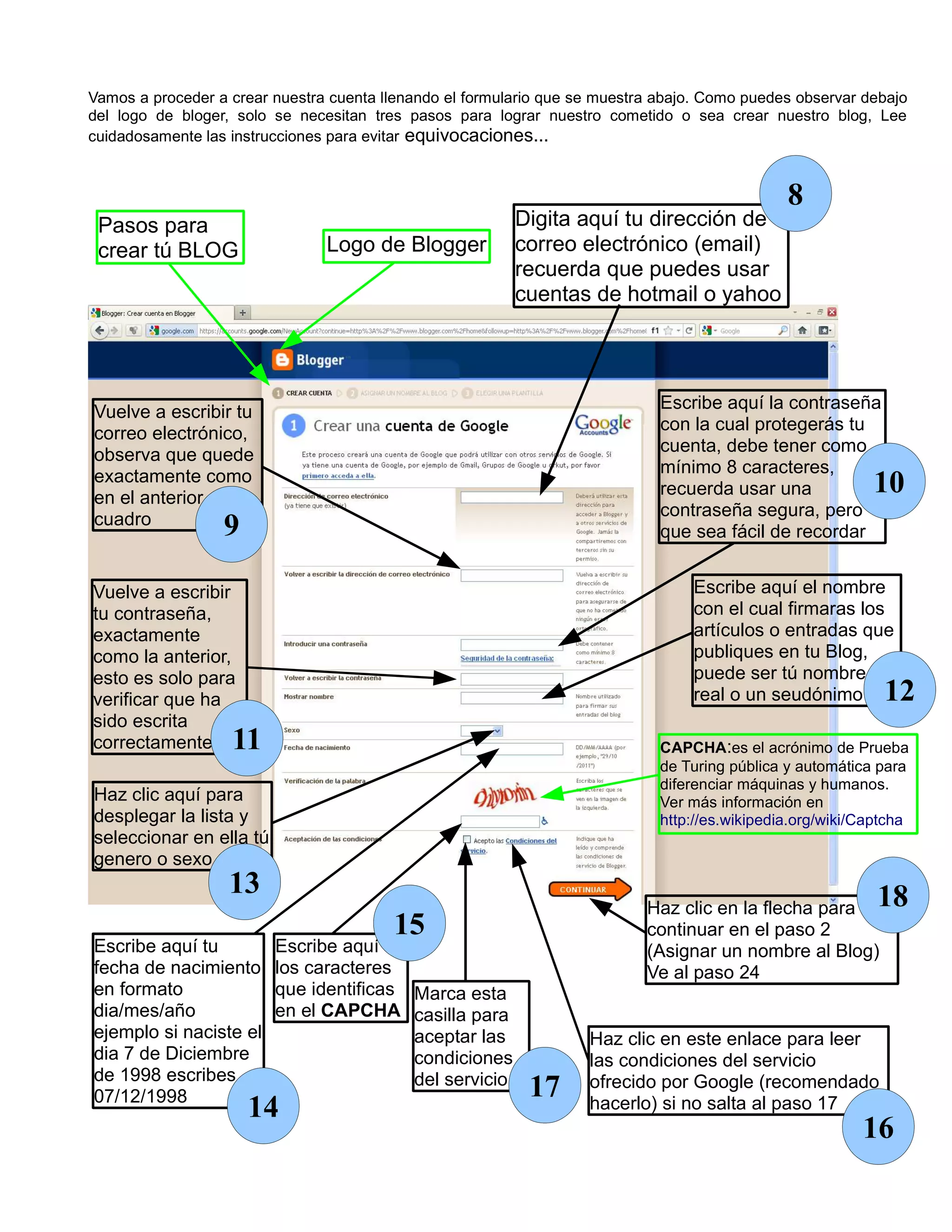
Vamos a proceder a crear nuestra cuenta llenando el formulario que se muestra abajo. Como puedes observar debajo
del logo de bloger, solo se necesitan tres pasos para lograr nuestro cometido o sea crear nuestro blog, Lee
cuidadosamente las instrucciones para evitar equivocaciones...


                                                                                                8
 Pasos para                                               Digita aquí tu dirección de
 crear tú BLOG                  Logo de Blogger           correo electrónico (email)
                                                          recuerda que puedes usar
                                                          cuentas de hotmail o yahoo


Vuelve a escribir tu                                                          Escribe aquí la contraseña
correo electrónico,                                                           con la cual protegerás tu
observa que quede                                                             cuenta, debe tener como
exactamente como                                                              mínimo 8 caracteres,
en el anterior                                                                recuerda usar una             10
cuadro                                                                        contraseña segura, pero
                  9                                                           que sea fácil de recordar


Vuelve a escribir                                                                 Escribe aquí el nombre
tu contraseña,                                                                    con el cual firmaras los
exactamente                                                                       artículos o entradas que
como la anterior,                                                                 publiques en tu Blog,
esto es solo para                                                                 puede ser tú nombre
verificar que ha                                                                  real o un seudónimo         12
sido escrita
correctamente      11                                                         CAPCHA:es el acrónimo de Prueba
                                                                              de Turing pública y automática para
                                                                              diferenciar máquinas y humanos.
Haz clic aquí para                                                            Ver más información en
desplegar la lista y                                                          http://es.wikipedia.org/wiki/Captcha
seleccionar en ella tú
genero o sexo
                   13                                                                                        18
                                                                            Haz clic en la flecha para
                                         15                                 continuar en el paso 2
Escribe aquí tu          Escribe aquí                                       (Asignar un nombre al Blog)
fecha de nacimiento      los caracteres                                     Ve al paso 24
en formato               que identificas Marca esta
dia/mes/año              en el CAPCHA casilla para
ejemplo si naciste el                    aceptar las                Haz clic en este enlace para leer
dia 7 de Diciembre                       condiciones                las condiciones del servicio
de 1998 escribes                         del servicio               ofrecido por Google (recomendado
07/12/1998                                                  17
                      14                                            hacerlo) si no salta al paso 17
                                                                                                           16
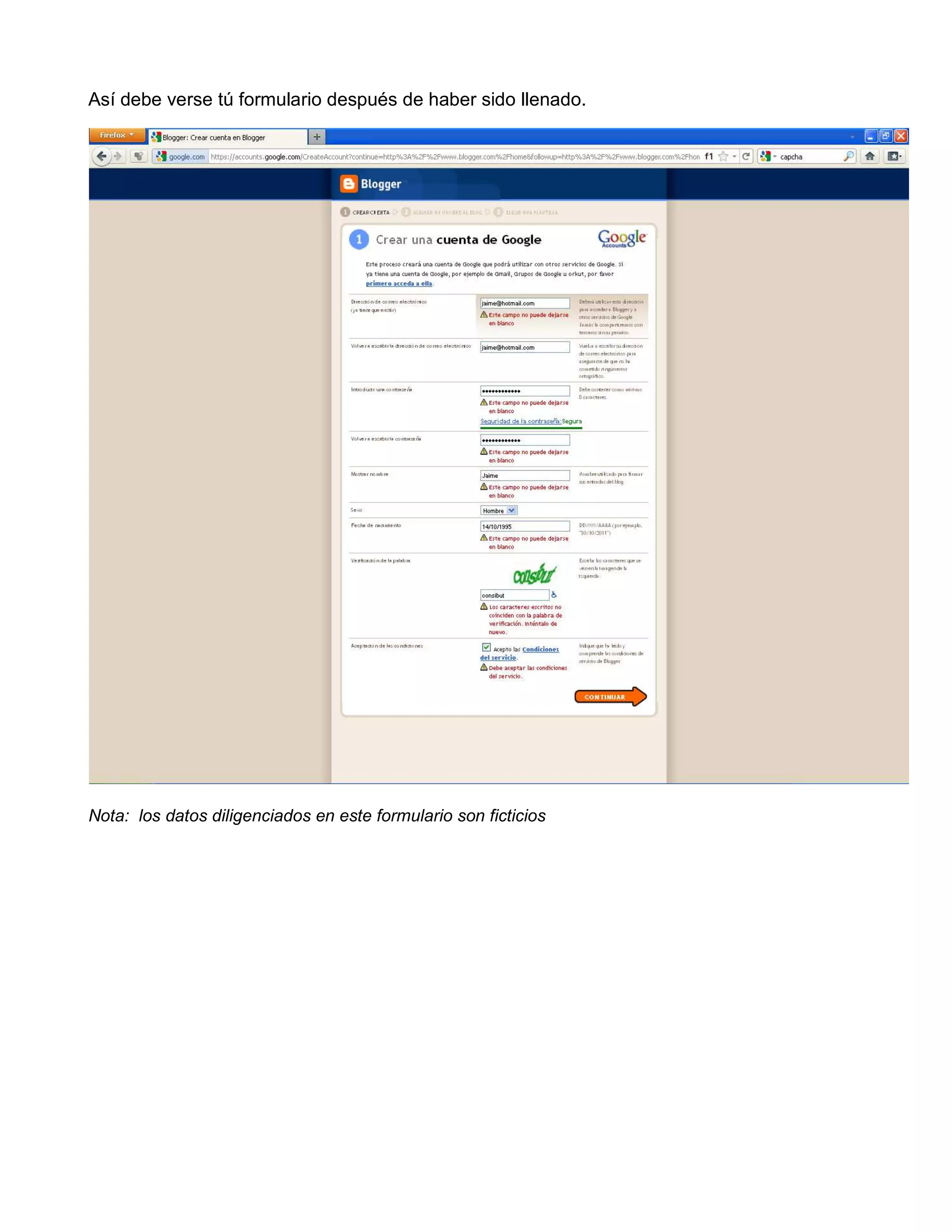
Así debe verse tú formulario después de haber sido llenado.


Nota: los datos diligenciados en este formulario son ficticios
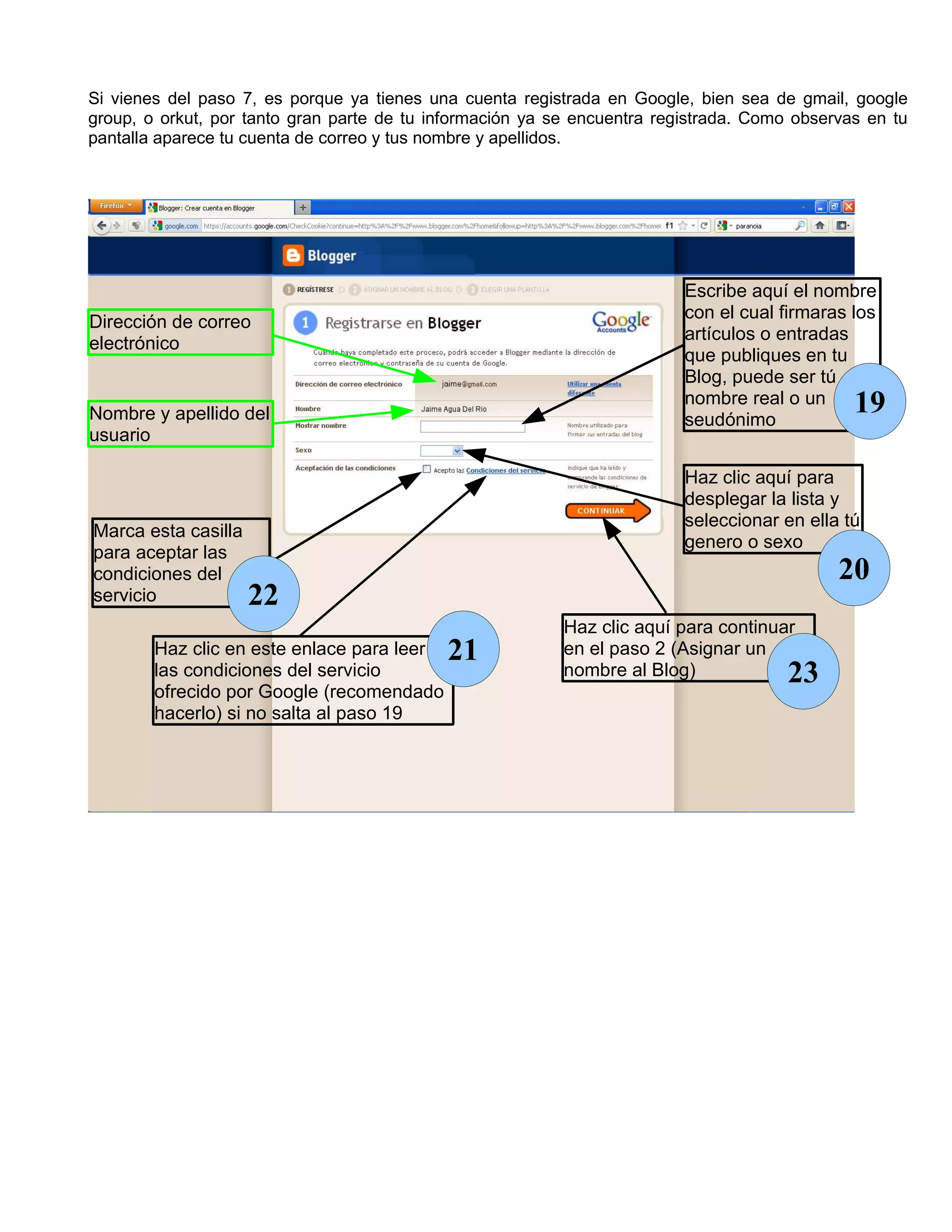
Si vienes del paso 7, es porque ya tienes una cuenta registrada en Google, bien sea de gmail, google
group, o orkut, por tanto gran parte de tu información ya se encuentra registrada. Como observas en tu
pantalla aparece tu cuenta de correo y tus nombre y apellidos.


                                                                          Escribe aquí el nombre
                                                                          con el cual firmaras los
Dirección de correo
                                                                          artículos o entradas
electrónico
                                                                          que publiques en tu
                                                                          Blog, puede ser tú
                                                                          nombre real o un     19
Nombre y apellido del                                                     seudónimo
usuario

                                                                          Haz clic aquí para
                                                                          desplegar la lista y
                                                                          seleccionar en ella tú
Marca esta casilla
                                                                          genero o sexo
para aceptar las
condiciones del                                                                              20
servicio             22
                                                           Haz clic aquí para continuar
        Haz clic en este enlace para leer   21             en el paso 2 (Asignar un
        las condiciones del servicio
        ofrecido por Google (recomendado
                                                           nombre al Blog)             23
        hacerlo) si no salta al paso 19
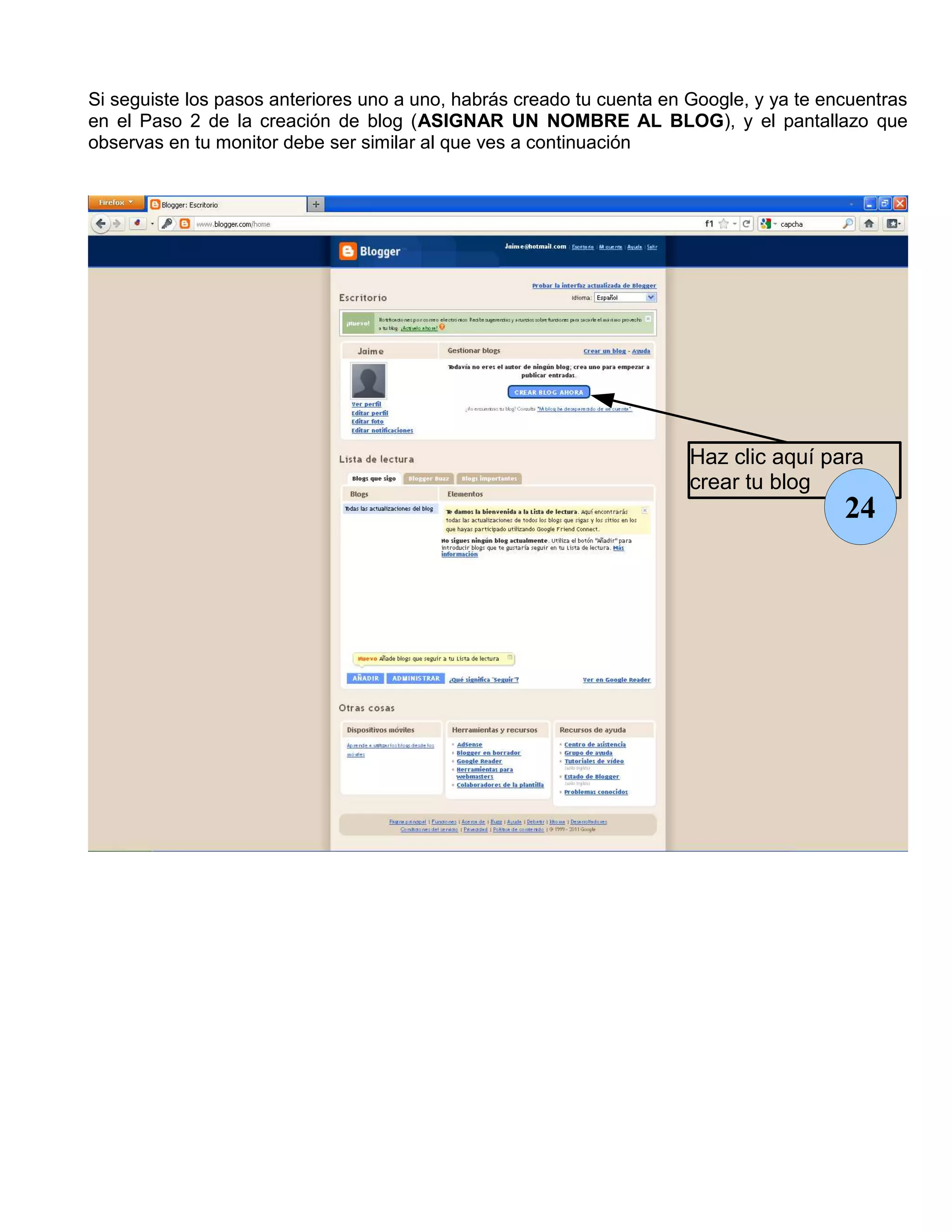
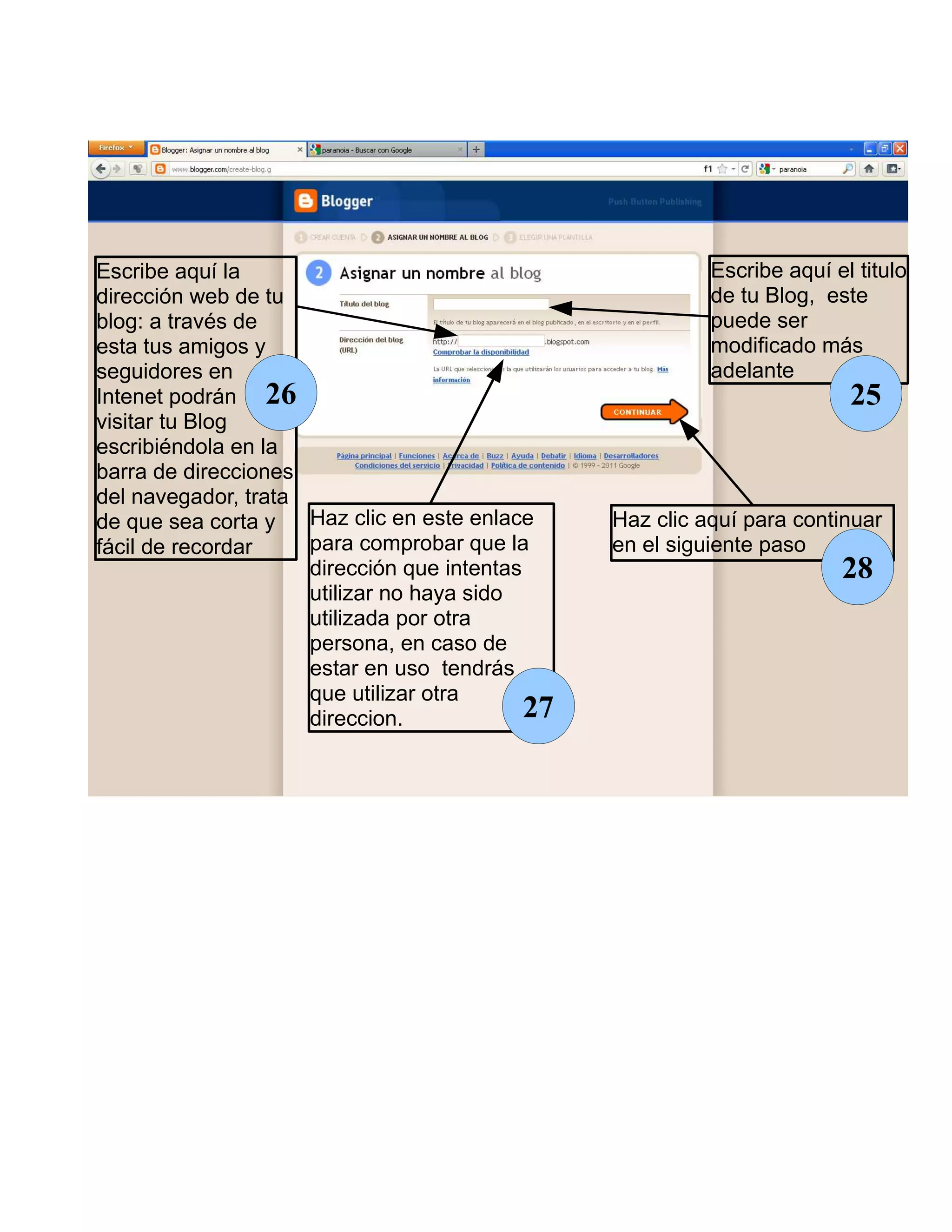
Si seguiste los pasos anteriores uno a uno, habrás creado tu cuenta en Google, y ya te encuentras
en el Paso 2 de la creación de blog (ASIGNAR UN NOMBRE AL BLOG), y el pantallazo que
observas en tu monitor debe ser similar al que ves a continuación


                                                                       Haz clic aquí para
                                                                       crear tu blog
                                                                                         24
Escribe aquí la                                            Escribe aquí el titulo
dirección web de tu                                        de tu Blog, este
blog: a través de                                          puede ser
esta tus amigos y                                          modificado más
seguidores en                                              adelante
Intenet podrán 26                                                         25
visitar tu Blog
escribiéndola en la
barra de direcciones
del navegador, trata
de que sea corta y   Haz clic en este enlace     Haz clic aquí para continuar
fácil de recordar    para comprobar que la       en el siguiente paso
                     dirección que intentas                              28
                     utilizar no haya sido
                     utilizada por otra
                     persona, en caso de
                     estar en uso tendrás
                     que utilizar otra
                     direccion.             27
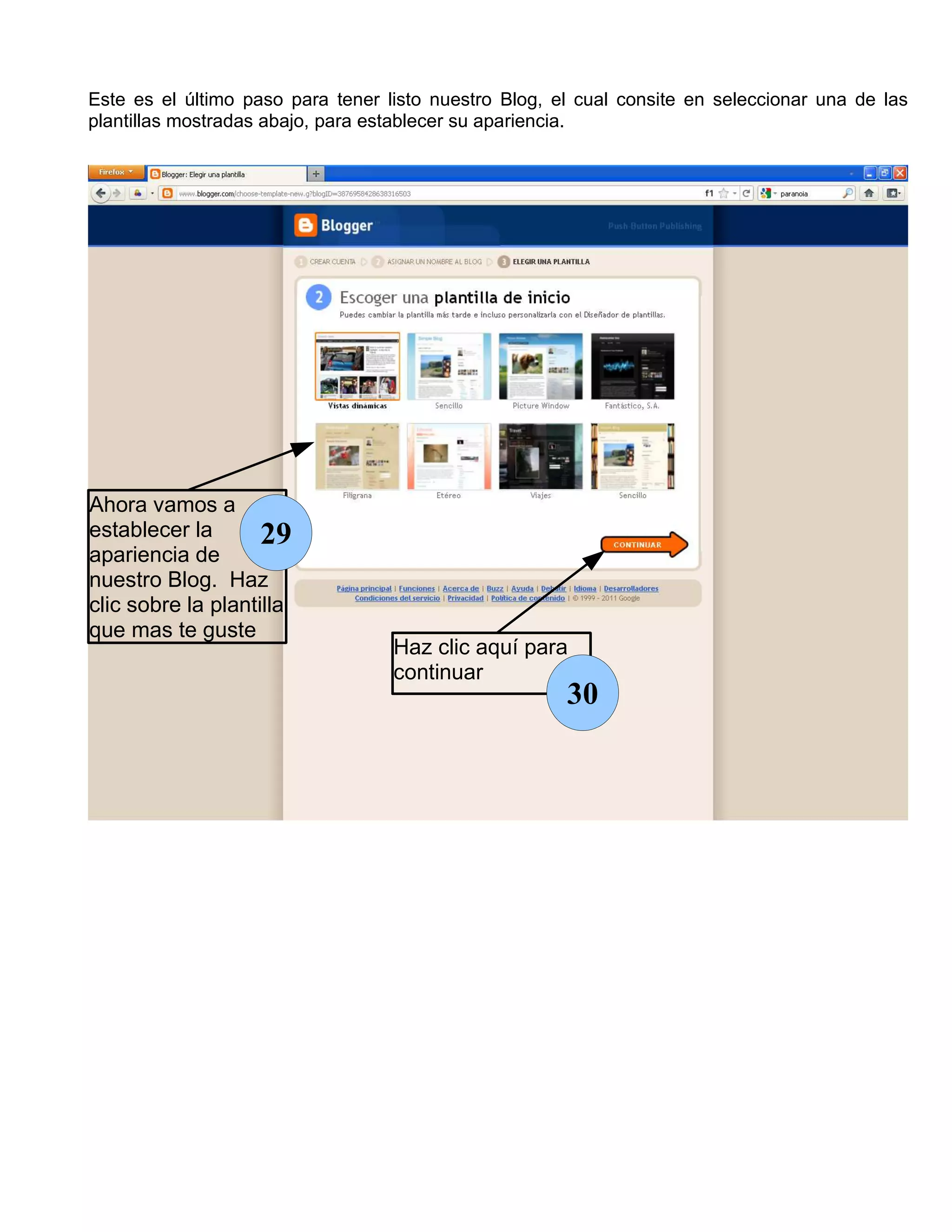
Este es el último paso para tener listo nuestro Blog, el cual consite en seleccionar una de las
plantillas mostradas abajo, para establecer su apariencia.


Ahora vamos a
establecer la       29
apariencia de
nuestro Blog. Haz
clic sobre la plantilla
que mas te guste
                                   Haz clic aquí para
                                   continuar
                                                       30
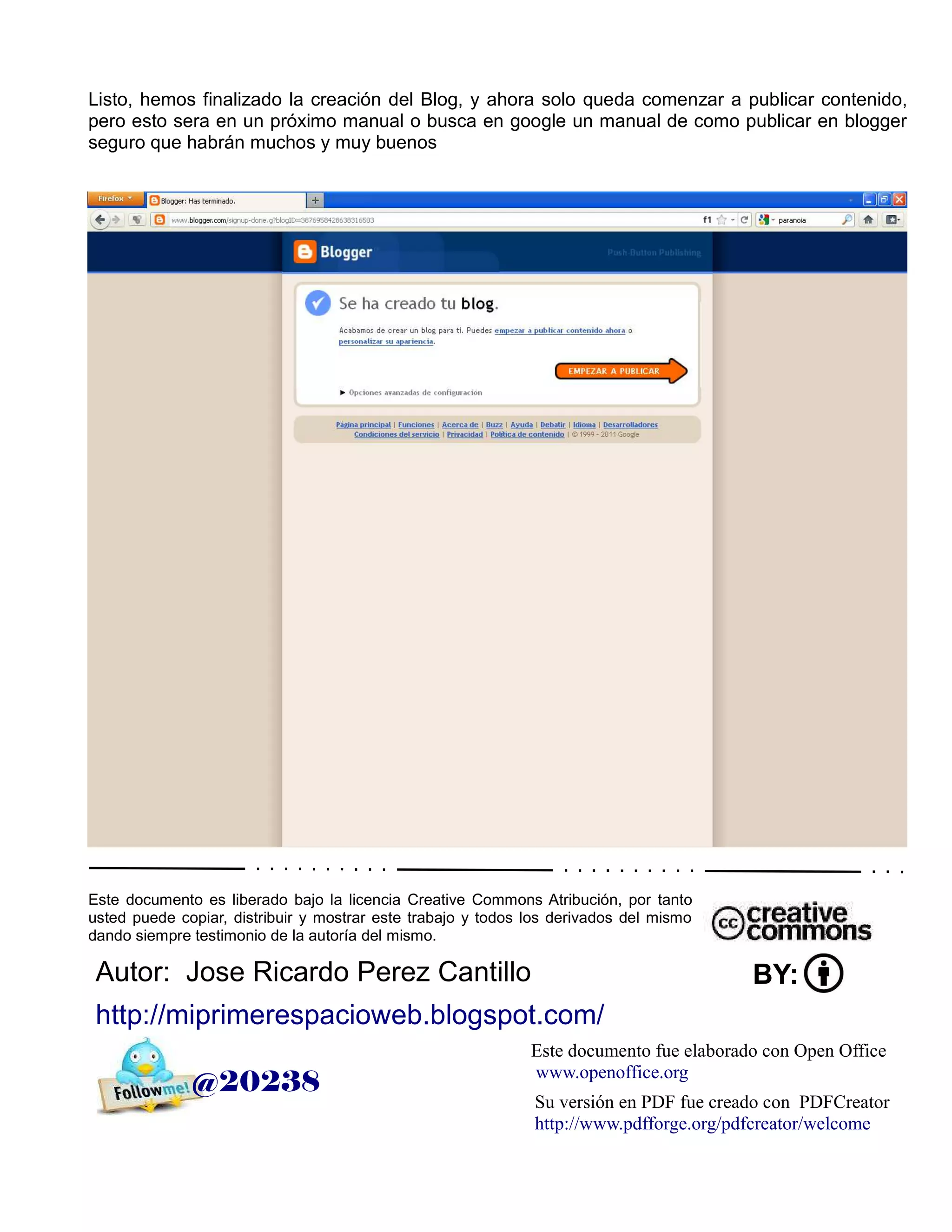
Listo, hemos finalizado la creación del Blog, y ahora solo queda comenzar a publicar contenido,
pero esto sera en un próximo manual o busca en google un manual de como publicar en blogger
seguro que habrán muchos y muy buenos


Este documento es liberado bajo la licencia Creative Commons Atribución, por tanto
usted puede copiar, distribuir y mostrar este trabajo y todos los derivados del mismo
dando siempre testimonio de la autoría del mismo.

 Autor: Jose Ricardo Perez Cantillo                                                      BY:
 http://miprimerespacioweb.blogspot.com/
                                                              Este documento fue elaborado con Open Office
                                                              www.openoffice.org
              @20238
                                                              Su versión en PDF fue creado con PDFCreator
                                                              http://www.pdfforge.org/pdfcreator/welcome

Manual de blogger

  • 1.
    CREA TU BLOGEN Este es un pequeño manual que explica paso a paso como crear nuestro Blog en Bloger, este es el primero de una serie de manuales que pienso realizar sobre algunas herramientas de Internet. Para poder crear un blog en Blogger lo primero que debemos hacer es abrir nuestro navegador, en mi caso utilizo Firefox, pero da igual si se usa cualquier otro navegador, hacemos clic en la barra de direcciones del navegador, usando la tecla Supr1 (Suprimir) o la tecla Retroceso borramos el contenido de esta y escribimos la siguiente direccion www.blogger.com/home y presionamos la tecla Enter o la hacemos clic en el botón Ir Barra de direcciones: Haga clic aquí, use la tecla Retroceso para borrar el contenido 1 Ver imagen del teclado en la pagina siguiente
  • 2.
    Tecla Retroceso Tecla Supr (Suprimir) Tecla Enter o Entrar
  • 3.
    Escribe aquí ladirección Haz clic en el botón IR para www.blogger.com/home cargar la pagina o presiona la tecla enter Enter 2 3
  • 4.
    Si no tienesuna cuenta en Google 4 (Gmail, Grupos de Google u orkut), Haz clic aquí para obtener tu cuenta y ve al paso 8, si ya la tienes ve al paso 5 5 Si tienes una cuenta en Google, (Gmail, Grupos de Google u orkut), escribe aquí tu correo electrónico Si te encuentras en un café Internet o en el PC de tu compañero, desmarca la opción no cerrar sesión Escribe aquí la contraseña de tu Haz clic en el botón acceder pa cuenta de Google (Gmail, iniciar tu sesión. Ve al paso 19 Grupos de Google u orkut) 7 6
  • 5.
    Vamos a procedera crear nuestra cuenta llenando el formulario que se muestra abajo. Como puedes observar debajo del logo de bloger, solo se necesitan tres pasos para lograr nuestro cometido o sea crear nuestro blog, Lee cuidadosamente las instrucciones para evitar equivocaciones... 8 Pasos para Digita aquí tu dirección de crear tú BLOG Logo de Blogger correo electrónico (email) recuerda que puedes usar cuentas de hotmail o yahoo Vuelve a escribir tu Escribe aquí la contraseña correo electrónico, con la cual protegerás tu observa que quede cuenta, debe tener como exactamente como mínimo 8 caracteres, en el anterior recuerda usar una 10 cuadro contraseña segura, pero 9 que sea fácil de recordar Vuelve a escribir Escribe aquí el nombre tu contraseña, con el cual firmaras los exactamente artículos o entradas que como la anterior, publiques en tu Blog, esto es solo para puede ser tú nombre verificar que ha real o un seudónimo 12 sido escrita correctamente 11 CAPCHA:es el acrónimo de Prueba de Turing pública y automática para diferenciar máquinas y humanos. Haz clic aquí para Ver más información en desplegar la lista y http://es.wikipedia.org/wiki/Captcha seleccionar en ella tú genero o sexo 13 18 Haz clic en la flecha para 15 continuar en el paso 2 Escribe aquí tu Escribe aquí (Asignar un nombre al Blog) fecha de nacimiento los caracteres Ve al paso 24 en formato que identificas Marca esta dia/mes/año en el CAPCHA casilla para ejemplo si naciste el aceptar las Haz clic en este enlace para leer dia 7 de Diciembre condiciones las condiciones del servicio de 1998 escribes del servicio ofrecido por Google (recomendado 07/12/1998 17 14 hacerlo) si no salta al paso 17 16
  • 6.
    Así debe versetú formulario después de haber sido llenado. Nota: los datos diligenciados en este formulario son ficticios
  • 7.
    Si vienes delpaso 7, es porque ya tienes una cuenta registrada en Google, bien sea de gmail, google group, o orkut, por tanto gran parte de tu información ya se encuentra registrada. Como observas en tu pantalla aparece tu cuenta de correo y tus nombre y apellidos. Escribe aquí el nombre con el cual firmaras los Dirección de correo artículos o entradas electrónico que publiques en tu Blog, puede ser tú nombre real o un 19 Nombre y apellido del seudónimo usuario Haz clic aquí para desplegar la lista y seleccionar en ella tú Marca esta casilla genero o sexo para aceptar las condiciones del 20 servicio 22 Haz clic aquí para continuar Haz clic en este enlace para leer 21 en el paso 2 (Asignar un las condiciones del servicio ofrecido por Google (recomendado nombre al Blog) 23 hacerlo) si no salta al paso 19
  • 8.
    Si seguiste lospasos anteriores uno a uno, habrás creado tu cuenta en Google, y ya te encuentras en el Paso 2 de la creación de blog (ASIGNAR UN NOMBRE AL BLOG), y el pantallazo que observas en tu monitor debe ser similar al que ves a continuación Haz clic aquí para crear tu blog 24
  • 9.
    Escribe aquí la Escribe aquí el titulo dirección web de tu de tu Blog, este blog: a través de puede ser esta tus amigos y modificado más seguidores en adelante Intenet podrán 26 25 visitar tu Blog escribiéndola en la barra de direcciones del navegador, trata de que sea corta y Haz clic en este enlace Haz clic aquí para continuar fácil de recordar para comprobar que la en el siguiente paso dirección que intentas 28 utilizar no haya sido utilizada por otra persona, en caso de estar en uso tendrás que utilizar otra direccion. 27
  • 10.
    Este es elúltimo paso para tener listo nuestro Blog, el cual consite en seleccionar una de las plantillas mostradas abajo, para establecer su apariencia. Ahora vamos a establecer la 29 apariencia de nuestro Blog. Haz clic sobre la plantilla que mas te guste Haz clic aquí para continuar 30
  • 11.
    Listo, hemos finalizadola creación del Blog, y ahora solo queda comenzar a publicar contenido, pero esto sera en un próximo manual o busca en google un manual de como publicar en blogger seguro que habrán muchos y muy buenos Este documento es liberado bajo la licencia Creative Commons Atribución, por tanto usted puede copiar, distribuir y mostrar este trabajo y todos los derivados del mismo dando siempre testimonio de la autoría del mismo. Autor: Jose Ricardo Perez Cantillo BY: http://miprimerespacioweb.blogspot.com/ Este documento fue elaborado con Open Office www.openoffice.org @20238 Su versión en PDF fue creado con PDFCreator http://www.pdfforge.org/pdfcreator/welcome