GOOGLE DRIVE
1. COMO INGRESAR A GOOGLE DRIVE
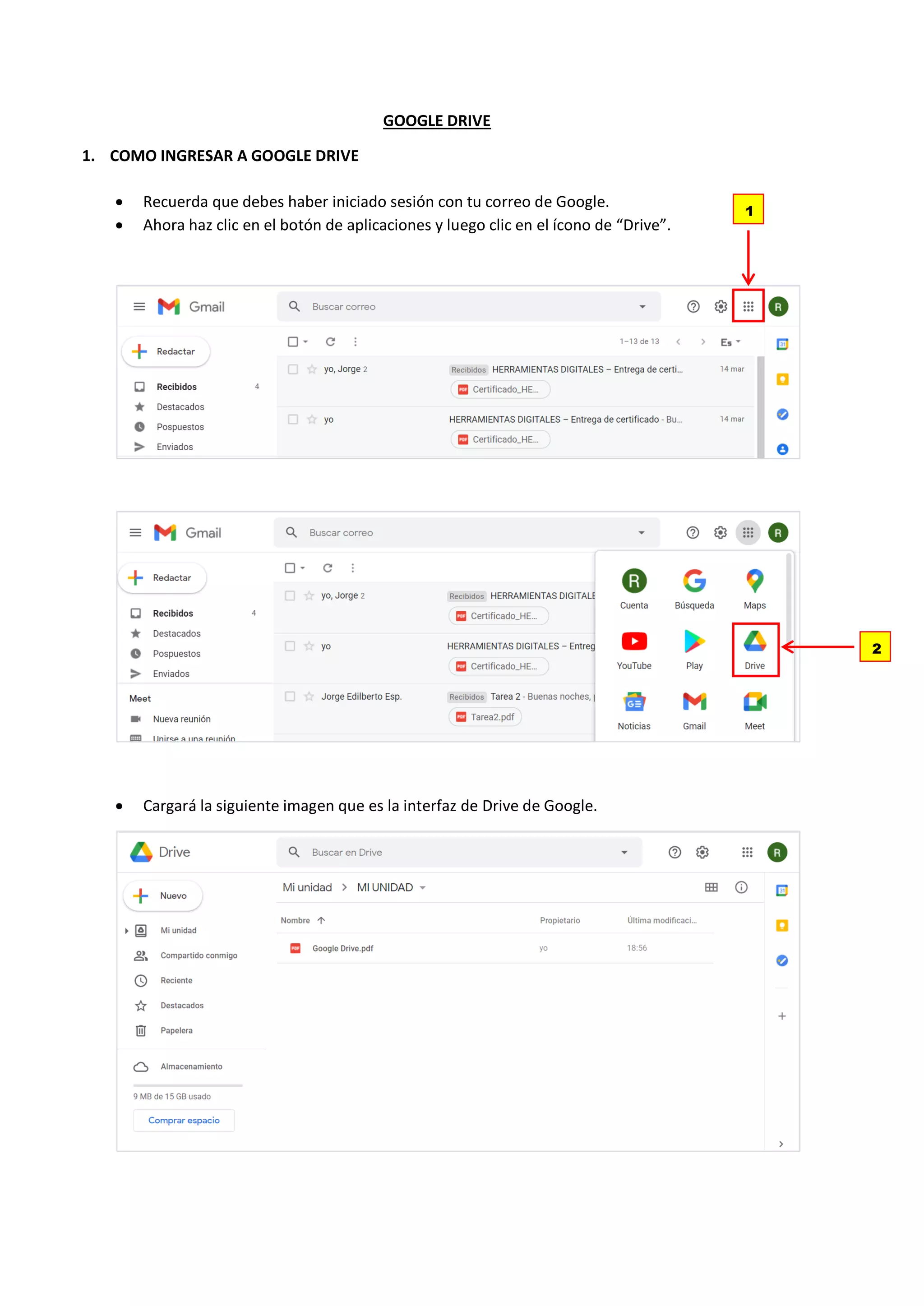
• Recuerda que debes haber iniciado sesión con tu correo de Google.
• Ahora haz clic en el botón de aplicaciones y luego clic en el ícono de “Drive”.
• Cargará la siguiente imagen que es la interfaz de Drive de Google.
1
2
2. INTERACTUAR EN GOOGLE DRIVE
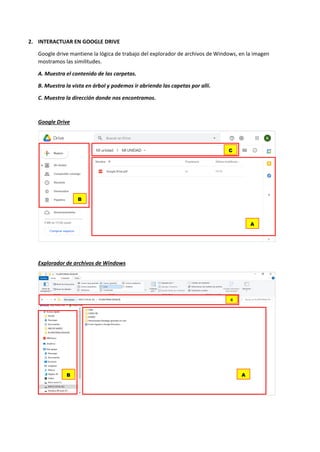
Google drive mantiene la lógica de trabajo del explorador de archivos de Windows, en la imagen
mostramos las similitudes.
A. Muestra el contenido de las carpetas.
B. Muestra la vista en árbol y podemos ir abriendo las capetas por allí.
C. Muestra la dirección donde nos encontramos.
Google Drive
Explorador de archivos de Windows
A
C
B
B A
C
3. MANEJO DE VISTAS
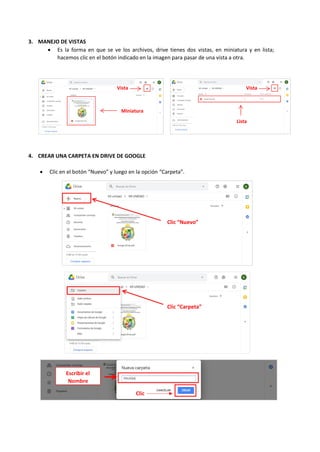
• Es la forma en que se ve los archivos, drive tienes dos vistas, en miniatura y en lista;
hacemos clic en el botón indicado en la imagen para pasar de una vista a otra.
4. CREAR UNA CARPETA EN DRIVE DE GOOGLE
• Clic en el botón “Nuevo” y luego en la opción “Carpeta”.
Vista
s
Vista
s
Miniatura
Lista
Clic “Nuevo”
Clic “Carpeta”
Escribir el
Nombre
Clic
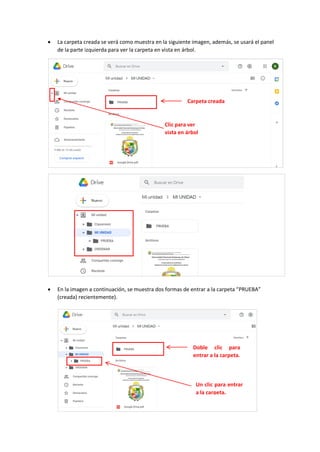
• La carpeta creada se verá como muestra en la siguiente imagen, además, se usará el panel
de la parte izquierda para ver la carpeta en vista en árbol.
• En la imagen a continuación, se muestra dos formas de entrar a la carpeta “PRUEBA”
(creada) recientemente).
Clic para ver
vista en árbol
Carpeta creada
Doble clic para
entrar a la carpeta.
Un clic para entrar
a la carpeta.
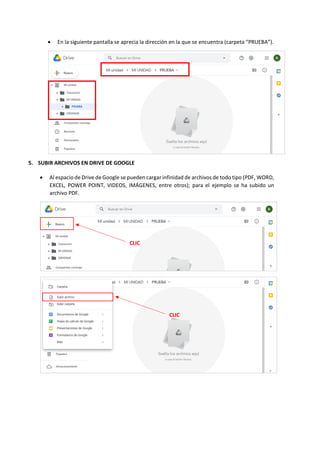
• En la siguiente pantalla se aprecia la dirección en la que se encuentra (carpeta “PRUEBA”).
5. SUBIR ARCHIVOS EN DRIVE DE GOOGLE
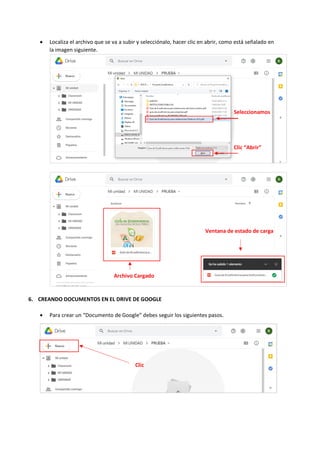
• Al espacio de Drive de Google se pueden cargar infinidad de archivos de todo tipo (PDF, WORD,
EXCEL, POWER POINT, VIDEOS, IMÁGENES, entre otros); para el ejemplo se ha subido un
archivo PDF.
CLIC
CLIC
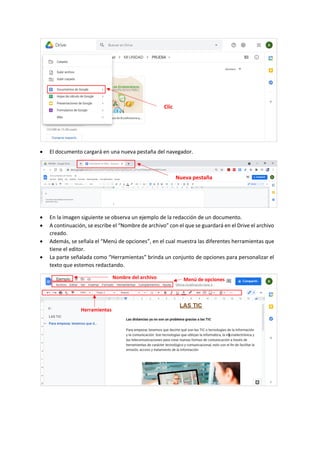
• Localiza el archivo que se va a subir y selecciónalo, hacer clic en abrir, como está señalado en
la imagen siguiente.
6. CREANDO DOCUMENTOS EN EL DRIVE DE GOOGLE
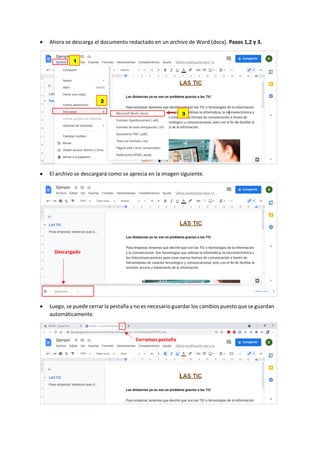
• Para crear un “Documento de Google” debes seguir los siguientes pasos.
Seleccionamos
Clic “Abrir”
Archivo Cargado
Ventana de estado de carga
Clic
• El documento cargará en una nueva pestaña del navegador.
• En la imagen siguiente se observa un ejemplo de la redacción de un documento.
• A continuación, se escribe el “Nombre de archivo” con el que se guardará en el Drive el archivo
creado.
• Además, se señala el “Menú de opciones”, en el cual muestra las diferentes herramientas que
tiene el editor.
• La parte señalada como “Herramientas” brinda un conjunto de opciones para personalizar el
texto que estemos redactando.
Clic
Nueva pestaña
Nombre del archivo Menú de opciones
Herramientas
• Ahora se descarga el documento redactado en un archivo de Word (docx). Pasos 1,2 y 3.
• El archivo se descargará como se aprecia en la imagen siguiente.
• Luego, se puede cerrar la pestaña y no es necesario guardar los cambios puesto que se guardan
automáticamente.
1
2
3
Descargado
Cerramos pestaña
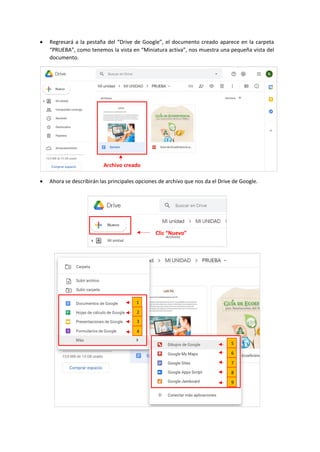
• Regresará a la pestaña del “Drive de Google”, el documento creado aparece en la carpeta
“PRUEBA”, como tenemos la vista en “Miniatura activa”, nos muestra una pequeña vista del
documento.
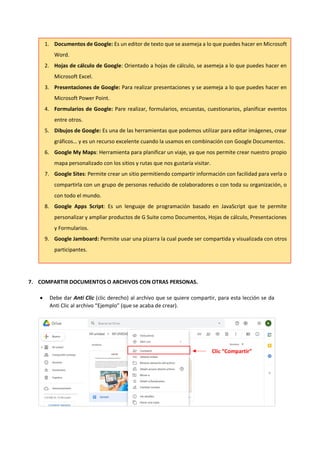
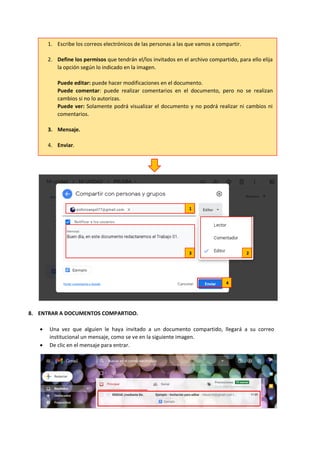
• Ahora se describirán las principales opciones de archivo que nos da el Drive de Google.
Archivo creado
Clic “Nuevo”
1
2
3
4
5
6
7
8
9
7. COMPARTIR DOCUMENTOS O ARCHIVOS CON OTRAS PERSONAS.
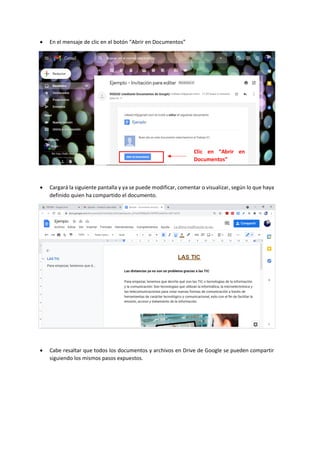
• Debe dar Anti Clic (clic derecho) al archivo que se quiere compartir, para esta lección se da
Anti Clic al archivo “Ejemplo” (que se acaba de crear).
1. Documentos de Google: Es un editor de texto que se asemeja a lo que puedes hacer en Microsoft
Word.
2. Hojas de cálculo de Google: Orientado a hojas de cálculo, se asemeja a lo que puedes hacer en
Microsoft Excel.
3. Presentaciones de Google: Para realizar presentaciones y se asemeja a lo que puedes hacer en
Microsoft Power Point.
4. Formularios de Google: Pare realizar, formularios, encuestas, cuestionarios, planificar eventos
entre otros.
5. Dibujos de Google: Es una de las herramientas que podemos utilizar para editar imágenes, crear
gráficos… y es un recurso excelente cuando la usamos en combinación con Google Documentos.
6. Google My Maps: Herramienta para planificar un viaje, ya que nos permite crear nuestro propio
mapa personalizado con los sitios y rutas que nos gustaría visitar.
7. Google Sites: Permite crear un sitio permitiendo compartir información con facilidad para verla o
compartirla con un grupo de personas reducido de colaboradores o con toda su organización, o
con todo el mundo.
8. Google Apps Script: Es un lenguaje de programación basado en JavaScript que te permite
personalizar y ampliar productos de G Suite como Documentos, Hojas de cálculo, Presentaciones
y Formularios.
9. Google Jamboard: Permite usar una pizarra la cual puede ser compartida y visualizada con otros
participantes.
Clic “Compartir”
8. ENTRAR A DOCUMENTOS COMPARTIDO.
• Una vez que alguien le haya invitado a un documento compartido, llegará a su correo
institucional un mensaje, como se ve en la siguiente imagen.
• De clic en el mensaje para entrar.
1. Escribe los correos electrónicos de las personas a las que vamos a compartir.
2. Define los permisos que tendrán el/los invitados en el archivo compartido, para ello elija
la opción según lo indicado en la imagen.
Puede editar: puede hacer modificaciones en el documento.
Puede comentar: puede realizar comentarios en el documento, pero no se realizan
cambios si no lo autorizas.
Puede ver: Solamente podrá visualizar el documento y no podrá realizar ni cambios ni
comentarios.
3. Mensaje.
4. Enviar.
1
3 2
4
• En el mensaje de clic en el botón “Abrir en Documentos”
• Cargará la siguiente pantalla y ya se puede modificar, comentar o visualizar, según lo que haya
definido quien ha compartido el documento.
• Cabe resaltar que todos los documentos y archivos en Drive de Google se pueden compartir
siguiendo los mismos pasos expuestos.
Clic en “Abrir en
Documentos”

Manual de drive

  • 1.
    GOOGLE DRIVE 1. COMOINGRESAR A GOOGLE DRIVE • Recuerda que debes haber iniciado sesión con tu correo de Google. • Ahora haz clic en el botón de aplicaciones y luego clic en el ícono de “Drive”. • Cargará la siguiente imagen que es la interfaz de Drive de Google. 1 2
  • 2.
    2. INTERACTUAR ENGOOGLE DRIVE Google drive mantiene la lógica de trabajo del explorador de archivos de Windows, en la imagen mostramos las similitudes. A. Muestra el contenido de las carpetas. B. Muestra la vista en árbol y podemos ir abriendo las capetas por allí. C. Muestra la dirección donde nos encontramos. Google Drive Explorador de archivos de Windows A C B B A C
  • 3.
    3. MANEJO DEVISTAS • Es la forma en que se ve los archivos, drive tienes dos vistas, en miniatura y en lista; hacemos clic en el botón indicado en la imagen para pasar de una vista a otra. 4. CREAR UNA CARPETA EN DRIVE DE GOOGLE • Clic en el botón “Nuevo” y luego en la opción “Carpeta”. Vista s Vista s Miniatura Lista Clic “Nuevo” Clic “Carpeta” Escribir el Nombre Clic
  • 4.
    • La carpetacreada se verá como muestra en la siguiente imagen, además, se usará el panel de la parte izquierda para ver la carpeta en vista en árbol. • En la imagen a continuación, se muestra dos formas de entrar a la carpeta “PRUEBA” (creada) recientemente). Clic para ver vista en árbol Carpeta creada Doble clic para entrar a la carpeta. Un clic para entrar a la carpeta.
  • 5.
    • En lasiguiente pantalla se aprecia la dirección en la que se encuentra (carpeta “PRUEBA”). 5. SUBIR ARCHIVOS EN DRIVE DE GOOGLE • Al espacio de Drive de Google se pueden cargar infinidad de archivos de todo tipo (PDF, WORD, EXCEL, POWER POINT, VIDEOS, IMÁGENES, entre otros); para el ejemplo se ha subido un archivo PDF. CLIC CLIC
  • 6.
    • Localiza elarchivo que se va a subir y selecciónalo, hacer clic en abrir, como está señalado en la imagen siguiente. 6. CREANDO DOCUMENTOS EN EL DRIVE DE GOOGLE • Para crear un “Documento de Google” debes seguir los siguientes pasos. Seleccionamos Clic “Abrir” Archivo Cargado Ventana de estado de carga Clic
  • 7.
    • El documentocargará en una nueva pestaña del navegador. • En la imagen siguiente se observa un ejemplo de la redacción de un documento. • A continuación, se escribe el “Nombre de archivo” con el que se guardará en el Drive el archivo creado. • Además, se señala el “Menú de opciones”, en el cual muestra las diferentes herramientas que tiene el editor. • La parte señalada como “Herramientas” brinda un conjunto de opciones para personalizar el texto que estemos redactando. Clic Nueva pestaña Nombre del archivo Menú de opciones Herramientas
  • 8.
    • Ahora sedescarga el documento redactado en un archivo de Word (docx). Pasos 1,2 y 3. • El archivo se descargará como se aprecia en la imagen siguiente. • Luego, se puede cerrar la pestaña y no es necesario guardar los cambios puesto que se guardan automáticamente. 1 2 3 Descargado Cerramos pestaña
  • 9.
    • Regresará ala pestaña del “Drive de Google”, el documento creado aparece en la carpeta “PRUEBA”, como tenemos la vista en “Miniatura activa”, nos muestra una pequeña vista del documento. • Ahora se describirán las principales opciones de archivo que nos da el Drive de Google. Archivo creado Clic “Nuevo” 1 2 3 4 5 6 7 8 9
  • 10.
    7. COMPARTIR DOCUMENTOSO ARCHIVOS CON OTRAS PERSONAS. • Debe dar Anti Clic (clic derecho) al archivo que se quiere compartir, para esta lección se da Anti Clic al archivo “Ejemplo” (que se acaba de crear). 1. Documentos de Google: Es un editor de texto que se asemeja a lo que puedes hacer en Microsoft Word. 2. Hojas de cálculo de Google: Orientado a hojas de cálculo, se asemeja a lo que puedes hacer en Microsoft Excel. 3. Presentaciones de Google: Para realizar presentaciones y se asemeja a lo que puedes hacer en Microsoft Power Point. 4. Formularios de Google: Pare realizar, formularios, encuestas, cuestionarios, planificar eventos entre otros. 5. Dibujos de Google: Es una de las herramientas que podemos utilizar para editar imágenes, crear gráficos… y es un recurso excelente cuando la usamos en combinación con Google Documentos. 6. Google My Maps: Herramienta para planificar un viaje, ya que nos permite crear nuestro propio mapa personalizado con los sitios y rutas que nos gustaría visitar. 7. Google Sites: Permite crear un sitio permitiendo compartir información con facilidad para verla o compartirla con un grupo de personas reducido de colaboradores o con toda su organización, o con todo el mundo. 8. Google Apps Script: Es un lenguaje de programación basado en JavaScript que te permite personalizar y ampliar productos de G Suite como Documentos, Hojas de cálculo, Presentaciones y Formularios. 9. Google Jamboard: Permite usar una pizarra la cual puede ser compartida y visualizada con otros participantes. Clic “Compartir”
  • 11.
    8. ENTRAR ADOCUMENTOS COMPARTIDO. • Una vez que alguien le haya invitado a un documento compartido, llegará a su correo institucional un mensaje, como se ve en la siguiente imagen. • De clic en el mensaje para entrar. 1. Escribe los correos electrónicos de las personas a las que vamos a compartir. 2. Define los permisos que tendrán el/los invitados en el archivo compartido, para ello elija la opción según lo indicado en la imagen. Puede editar: puede hacer modificaciones en el documento. Puede comentar: puede realizar comentarios en el documento, pero no se realizan cambios si no lo autorizas. Puede ver: Solamente podrá visualizar el documento y no podrá realizar ni cambios ni comentarios. 3. Mensaje. 4. Enviar. 1 3 2 4
  • 12.
    • En elmensaje de clic en el botón “Abrir en Documentos” • Cargará la siguiente pantalla y ya se puede modificar, comentar o visualizar, según lo que haya definido quien ha compartido el documento. • Cabe resaltar que todos los documentos y archivos en Drive de Google se pueden compartir siguiendo los mismos pasos expuestos. Clic en “Abrir en Documentos”