Fecha : 30 De Aqosto Del 2014 
Area: Modulo 
Docente del Área: Andres Albeiro Gil Gomez 
Metodología: Teórico Práctico 
Definición Actividad: 
Conocer el método de trabajo en drive, plataforma de documentos de gmail 
Descripción Actividad: 
Teniendo en cuenta que driver es una plataforma de edición de documentos y al mismo tiempo, 
reconociendo que en driver se puede trabajar un documento con varios usuarios al mismo 
tiempo; se pretenderá que los alumnos puedan desarrollar un diario de campo del área de base 
de datos, para que este sirva de guía de apoyo para ellos al igual que aprenderán a trabajar en 
un documento compartido; además esta herramienta permitirá estar al día con las actividades 
que se elaboran en clase. 
Requisitos Para la actividad: 
Tener acceso a un ordenador, a conexión de internet, tener correo de Gmail; tener ala mano el 
correo de los compañeros para la práctica. 
Informe Actividad: 
1. ¿Qué es Google Drive? 
Google Drive es un servicio de almacenamiento de archivos en línea. Fue introducido por 
Google el 24 de Abril del 2012. Google Drive actualmente es un reemplazo de Google Docs 
que ha cambiado su dirección de enlace de docs.google.com por drive.google.com entre otras 
cosas. 
2. Funcionalidad de Google Drive. 
Cada usuario cuenta con 5 Gigabytes de memoria gratuitos para almacenar sus archivos, 
ampliables mediante pago. Está disponible para computadoras y portátiles Mac, Android y 
próximamente para iPhone y iPad. 
Con el lanzamiento de Google Drive, Google ha aumentado el espacio de almacenamiento de 
Gmail a 10 GB. 
3. Requisitos para usarlo. 
Para poder utilizar Google Drive sólo necesitamos una cuenta de correo electrónico de Google 
o estar dados de alta en su servicio. Es un procedimiento gratuito. Este será el primer paso de
nuestro video tutorial. 
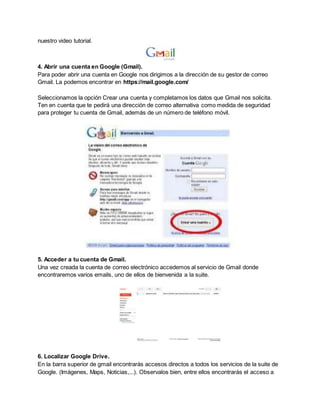
4. Abrir una cuenta en Google (Gmail). 
Para poder abrir una cuenta en Google nos dirigimos a la dirección de su gestor de correo 
Gmail. La podemos encontrar en https://mail.google.com/ 
Seleccionamos la opción Crear una cuenta y completamos los datos que Gmail nos solicita. 
Ten en cuenta que te pedirá una dirección de correo alternativa como medida de seguridad 
para proteger tu cuenta de Gmail, además de un número de teléfono móvil. 
5. Acceder a tu cuenta de Gmail. 
Una vez creada la cuenta de correo electrónico accedemos al servicio de Gmail donde 
encontraremos varios emails, uno de ellos de bienvenida a la suite. 
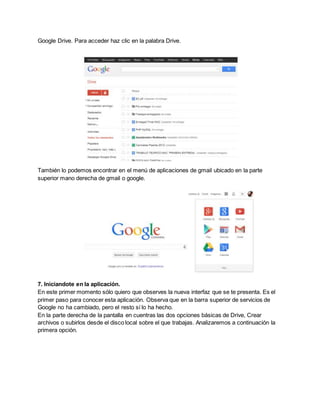
6. Localizar Google Drive. 
En la barra superior de gmail encontrarás accesos directos a todos los servicios de la suite de 
Google. (Imágenes, Maps, Noticias,...). Observalos bien, entre ellos encontrarás el acceso a
Google Drive. Para acceder haz clic en la palabra Drive. 
También lo podemos encontrar en el menú de aplicaciones de gmail ubicado en la parte 
superior mano derecha de gmail o google. 
7. Iniciandote en la aplicación. 
En este primer momento sólo quiero que observes la nueva interfaz que se te presenta. Es el 
primer paso para conocer esta aplicación. Observa que en la barra superior de servicios de 
Google no ha cambiado, pero el resto sí lo ha hecho. 
En la parte derecha de la pantalla en cuentras las dos opciones básicas de Drive, Crear 
archivos o subirlos desde el disco local sobre el que trabajas. Analizaremos a continuación la 
primera opción.
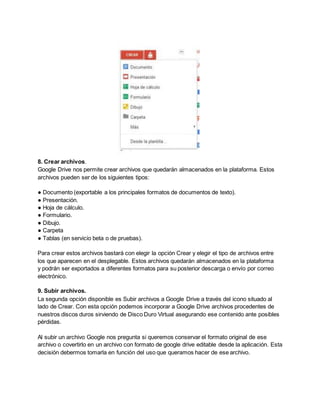
8. Crear archivos. 
Google Drive nos permite crear archivos que quedarán almacenados en la plataforma. Estos 
archivos pueden ser de los siguientes tipos: 
● Documento (exportable a los principales formatos de documentos de texto). 
● Presentación. 
● Hoja de cálculo. 
● Formulario. 
● Dibujo. 
● Carpeta 
● Tablas (en servicio beta o de pruebas). 
Para crear estos archivos bastará con elegir la opción Crear y elegir el tipo de archivos entre 
los que aparecen en el desplegable. Estos archivos quedarán almacenados en la plataforma 
y podrán ser exportados a diferentes formatos para su posterior descarga o envío por correo 
electrónico. 
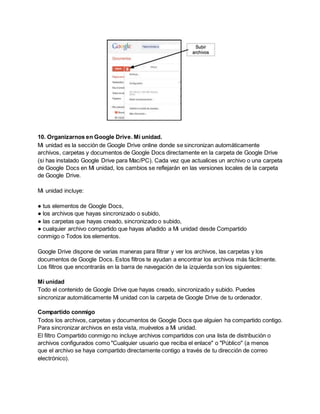
9. Subir archivos. 
La segunda opción disponible es Subir archivos a Google Drive a través del icono situado al 
lado de Crear. Con esta opción podemos incorporar a Google Drive archivos procedentes de 
nuestros discos duros sirviendo de Disco Duro Virtual asegurando ese contenido ante posibles 
pérdidas. 
Al subir un archivo Google nos pregunta si queremos conservar el formato original de ese 
archivo o covertirlo en un archivo con formato de google drive editable desde la aplicación. Esta 
decisión debermos tomarla en función del uso que queramos hacer de ese archivo.
10. Organizarnos en Google Drive. Mi unidad. 
Mi unidad es la sección de Google Drive online donde se sincronizan automáticamente 
archivos, carpetas y documentos de Google Docs directamente en la carpeta de Google Drive 
(si has instalado Google Drive para Mac/PC). Cada vez que actualices un archivo o una carpeta 
de Google Docs en Mi unidad, los cambios se reflejarán en las versiones locales de la carpeta 
de Google Drive. 
Mi unidad incluye: 
● tus elementos de Google Docs, 
● los archivos que hayas sincronizado o subido, 
● las carpetas que hayas creado, sincronizado o subido, 
● cualquier archivo compartido que hayas añadido a Mi unidad desde Compartido 
conmigo o Todos los elementos. 
Google Drive dispone de varias maneras para filtrar y ver los archivos, las carpetas y los 
documentos de Google Docs. Estos filtros te ayudan a encontrar los archivos más fácilmente. 
Los filtros que encontrarás en la barra de navegación de la izquierda son los siguientes: 
Mi unidad 
Todo el contenido de Google Drive que hayas creado, sincronizado y subido. Puedes 
sincronizar automáticamente Mi unidad con la carpeta de Google Drive de tu ordenador. 
Compartido conmigo 
Todos los archivos, carpetas y documentos de Google Docs que alguien ha compartido contigo. 
Para sincronizar archivos en esta vista, muévelos a Mi unidad. 
El filtro Compartido conmigo no incluye archivos compartidos con una lista de distribución o 
archivos configurados como "Cualquier usuario que reciba el enlace" o "Público" (a menos 
que el archivo se haya compartido directamente contigo a través de tu dirección de correo 
electrónico).
Destacado 
Los elementos que hayas destacado. 
Reciente 
Todos tus archivos privados y compartidos que hayas abierto, por orden cronológico inverso. 
Todos los elementos 
Todo el contenido alojado en Google Drive. Este filtro no contiene elementos que hayas movido 
a la Papelera. Haz clic en Más para ver este filtro en la barra de navegación de la izquierda. 
Papelera 
Todo el contenido que hayas movido a la Papelera. Solo puedes eliminar los elementos que 
sean de tu propiedad. Para eliminar los elementos que no sean de tu propiedad, selecciona 
Mover a la papelera en el menú Más. 
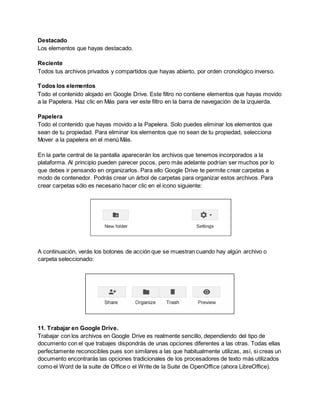
En la parte central de la pantalla aparecerán los archivos que tenemos incorporados a la 
plataforma. Al principio pueden parecer pocos, pero más adelante podrían ser muchos por lo 
que debes ir pensando en organizarlos. Para ello Google Drive te permite crear carpetas a 
modo de contenedor. Podrás crear un árbol de carpetas para organizar estos archivos. Para 
crear carpetas sólo es necesario hacer clic en el icono siguiente: 
A continuación, verás los botones de acción que se muestran cuando hay algún archivo o 
carpeta seleccionado: 
11. Trabajar en Google Drive. 
Trabajar con los archivos en Google Drive es realmente sencillo, dependiendo del tipo de 
documento con el que trabajes dispondrás de unas opciones diferentes a las otras. Todas ellas 
perfectamente reconocibles pues son similares a las que habitualmente utilizas, así, si creas un 
documento encontrarás las opciones tradicionales de los procesadores de texto más utilizados 
como el Word de la suite de Office o el Write de la Suite de OpenOffice (ahora LibreOffice).
No vamos a entrar en detalle del uso de cada uno de los archivos disponibles en Google Drive 
porque este tutorial sería demasiado extenso, pero sí podemos aprender algunas cosas más, 
por ejemplo las opciones para compartir documentos en Google Drive. 
Con Google Drive, tú decides con quién compartir archivos, carpetas y documentos de Google 
Docs y el nivel de acceso de estas personas. 
● Colabora en tiempo real con compañeros de trabajo o de clase y con amigos. 
● Empieza a compartir y olvídate de enviar archivos adjuntos por correo electrónico. 
● Controla quién puede consultar y modificar tus archivos mediante las opciones de 
visibilidad y los controles de nivel de acceso. 
● Comparte fácilmente tu trabajo con un montón de personas. 
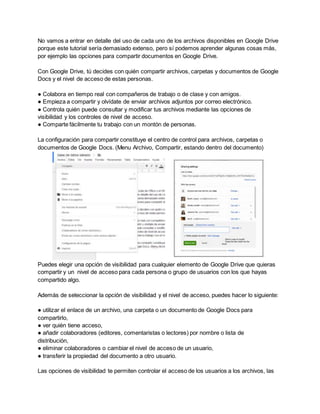
La configuración para compartir constituye el centro de control para archivos, carpetas o 
documentos de Google Docs. (Menu Archivo, Compartir, estando dentro del documento) 
Puedes elegir una opción de visibilidad para cualquier elemento de Google Drive que quieras 
compartir y un nivel de acceso para cada persona o grupo de usuarios con los que hayas 
compartido algo. 
Además de seleccionar la opción de visibilidad y el nivel de acceso, puedes hacer lo siguiente: 
● utilizar el enlace de un archivo, una carpeta o un documento de Google Docs para 
compartirlo, 
● ver quién tiene acceso, 
● añadir colaboradores (editores, comentaristas o lectores) por nombre o lista de 
distribución, 
● eliminar colaboradores o cambiar el nivel de acceso de un usuario, 
● transferir la propiedad del documento a otro usuario. 
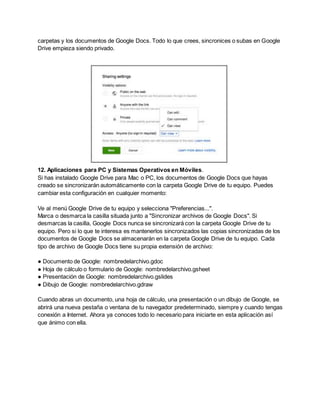
Las opciones de visibilidad te permiten controlar el acceso de los usuarios a los archivos, las
carpetas y los documentos de Google Docs. Todo lo que crees, sincronices o subas en Google 
Drive empieza siendo privado. 
12. Aplicaciones para PC y Sistemas Operativos en Móviles. 
Si has instalado Google Drive para Mac o PC, los documentos de Google Docs que hayas 
creado se sincronizarán automáticamente con la carpeta Google Drive de tu equipo. Puedes 
cambiar esta configuración en cualquier momento: 
Ve al menú Google Drive de tu equipo y selecciona "Preferencias...". 
Marca o desmarca la casilla situada junto a "Sincronizar archivos de Google Docs". Si 
desmarcas la casilla, Google Docs nunca se sincronizará con la carpeta Google Drive de tu 
equipo. Pero si lo que te interesa es mantenerlos sincronizados las copias sincronizadas de los 
documentos de Google Docs se almacenarán en la carpeta Google Drive de tu equipo. Cada 
tipo de archivo de Google Docs tiene su propia extensión de archivo: 
● Documento de Google: nombredelarchivo.gdoc 
● Hoja de cálculo o formulario de Google: nombredelarchivo.gsheet 
● Presentación de Google: nombredelarchivo.gslides 
● Dibujo de Google: nombredelarchivo.gdraw 
Cuando abras un documento, una hoja de cálculo, una presentación o un dibujo de Google, se 
abrirá una nueva pestaña o ventana de tu navegador predeterminado, siempre y cuando tengas 
conexión a Internet. Ahora ya conoces todo lo necesario para iniciarte en esta aplicación así 
que ánimo con ella.

Manejo driver

  • 1.
    Fecha : 30De Aqosto Del 2014 Area: Modulo Docente del Área: Andres Albeiro Gil Gomez Metodología: Teórico Práctico Definición Actividad: Conocer el método de trabajo en drive, plataforma de documentos de gmail Descripción Actividad: Teniendo en cuenta que driver es una plataforma de edición de documentos y al mismo tiempo, reconociendo que en driver se puede trabajar un documento con varios usuarios al mismo tiempo; se pretenderá que los alumnos puedan desarrollar un diario de campo del área de base de datos, para que este sirva de guía de apoyo para ellos al igual que aprenderán a trabajar en un documento compartido; además esta herramienta permitirá estar al día con las actividades que se elaboran en clase. Requisitos Para la actividad: Tener acceso a un ordenador, a conexión de internet, tener correo de Gmail; tener ala mano el correo de los compañeros para la práctica. Informe Actividad: 1. ¿Qué es Google Drive? Google Drive es un servicio de almacenamiento de archivos en línea. Fue introducido por Google el 24 de Abril del 2012. Google Drive actualmente es un reemplazo de Google Docs que ha cambiado su dirección de enlace de docs.google.com por drive.google.com entre otras cosas. 2. Funcionalidad de Google Drive. Cada usuario cuenta con 5 Gigabytes de memoria gratuitos para almacenar sus archivos, ampliables mediante pago. Está disponible para computadoras y portátiles Mac, Android y próximamente para iPhone y iPad. Con el lanzamiento de Google Drive, Google ha aumentado el espacio de almacenamiento de Gmail a 10 GB. 3. Requisitos para usarlo. Para poder utilizar Google Drive sólo necesitamos una cuenta de correo electrónico de Google o estar dados de alta en su servicio. Es un procedimiento gratuito. Este será el primer paso de
  • 2.
    nuestro video tutorial. 4. Abrir una cuenta en Google (Gmail). Para poder abrir una cuenta en Google nos dirigimos a la dirección de su gestor de correo Gmail. La podemos encontrar en https://mail.google.com/ Seleccionamos la opción Crear una cuenta y completamos los datos que Gmail nos solicita. Ten en cuenta que te pedirá una dirección de correo alternativa como medida de seguridad para proteger tu cuenta de Gmail, además de un número de teléfono móvil. 5. Acceder a tu cuenta de Gmail. Una vez creada la cuenta de correo electrónico accedemos al servicio de Gmail donde encontraremos varios emails, uno de ellos de bienvenida a la suite. 6. Localizar Google Drive. En la barra superior de gmail encontrarás accesos directos a todos los servicios de la suite de Google. (Imágenes, Maps, Noticias,...). Observalos bien, entre ellos encontrarás el acceso a
  • 3.
    Google Drive. Paraacceder haz clic en la palabra Drive. También lo podemos encontrar en el menú de aplicaciones de gmail ubicado en la parte superior mano derecha de gmail o google. 7. Iniciandote en la aplicación. En este primer momento sólo quiero que observes la nueva interfaz que se te presenta. Es el primer paso para conocer esta aplicación. Observa que en la barra superior de servicios de Google no ha cambiado, pero el resto sí lo ha hecho. En la parte derecha de la pantalla en cuentras las dos opciones básicas de Drive, Crear archivos o subirlos desde el disco local sobre el que trabajas. Analizaremos a continuación la primera opción.
  • 4.
    8. Crear archivos. Google Drive nos permite crear archivos que quedarán almacenados en la plataforma. Estos archivos pueden ser de los siguientes tipos: ● Documento (exportable a los principales formatos de documentos de texto). ● Presentación. ● Hoja de cálculo. ● Formulario. ● Dibujo. ● Carpeta ● Tablas (en servicio beta o de pruebas). Para crear estos archivos bastará con elegir la opción Crear y elegir el tipo de archivos entre los que aparecen en el desplegable. Estos archivos quedarán almacenados en la plataforma y podrán ser exportados a diferentes formatos para su posterior descarga o envío por correo electrónico. 9. Subir archivos. La segunda opción disponible es Subir archivos a Google Drive a través del icono situado al lado de Crear. Con esta opción podemos incorporar a Google Drive archivos procedentes de nuestros discos duros sirviendo de Disco Duro Virtual asegurando ese contenido ante posibles pérdidas. Al subir un archivo Google nos pregunta si queremos conservar el formato original de ese archivo o covertirlo en un archivo con formato de google drive editable desde la aplicación. Esta decisión debermos tomarla en función del uso que queramos hacer de ese archivo.
  • 5.
    10. Organizarnos enGoogle Drive. Mi unidad. Mi unidad es la sección de Google Drive online donde se sincronizan automáticamente archivos, carpetas y documentos de Google Docs directamente en la carpeta de Google Drive (si has instalado Google Drive para Mac/PC). Cada vez que actualices un archivo o una carpeta de Google Docs en Mi unidad, los cambios se reflejarán en las versiones locales de la carpeta de Google Drive. Mi unidad incluye: ● tus elementos de Google Docs, ● los archivos que hayas sincronizado o subido, ● las carpetas que hayas creado, sincronizado o subido, ● cualquier archivo compartido que hayas añadido a Mi unidad desde Compartido conmigo o Todos los elementos. Google Drive dispone de varias maneras para filtrar y ver los archivos, las carpetas y los documentos de Google Docs. Estos filtros te ayudan a encontrar los archivos más fácilmente. Los filtros que encontrarás en la barra de navegación de la izquierda son los siguientes: Mi unidad Todo el contenido de Google Drive que hayas creado, sincronizado y subido. Puedes sincronizar automáticamente Mi unidad con la carpeta de Google Drive de tu ordenador. Compartido conmigo Todos los archivos, carpetas y documentos de Google Docs que alguien ha compartido contigo. Para sincronizar archivos en esta vista, muévelos a Mi unidad. El filtro Compartido conmigo no incluye archivos compartidos con una lista de distribución o archivos configurados como "Cualquier usuario que reciba el enlace" o "Público" (a menos que el archivo se haya compartido directamente contigo a través de tu dirección de correo electrónico).
  • 6.
    Destacado Los elementosque hayas destacado. Reciente Todos tus archivos privados y compartidos que hayas abierto, por orden cronológico inverso. Todos los elementos Todo el contenido alojado en Google Drive. Este filtro no contiene elementos que hayas movido a la Papelera. Haz clic en Más para ver este filtro en la barra de navegación de la izquierda. Papelera Todo el contenido que hayas movido a la Papelera. Solo puedes eliminar los elementos que sean de tu propiedad. Para eliminar los elementos que no sean de tu propiedad, selecciona Mover a la papelera en el menú Más. En la parte central de la pantalla aparecerán los archivos que tenemos incorporados a la plataforma. Al principio pueden parecer pocos, pero más adelante podrían ser muchos por lo que debes ir pensando en organizarlos. Para ello Google Drive te permite crear carpetas a modo de contenedor. Podrás crear un árbol de carpetas para organizar estos archivos. Para crear carpetas sólo es necesario hacer clic en el icono siguiente: A continuación, verás los botones de acción que se muestran cuando hay algún archivo o carpeta seleccionado: 11. Trabajar en Google Drive. Trabajar con los archivos en Google Drive es realmente sencillo, dependiendo del tipo de documento con el que trabajes dispondrás de unas opciones diferentes a las otras. Todas ellas perfectamente reconocibles pues son similares a las que habitualmente utilizas, así, si creas un documento encontrarás las opciones tradicionales de los procesadores de texto más utilizados como el Word de la suite de Office o el Write de la Suite de OpenOffice (ahora LibreOffice).
  • 7.
    No vamos aentrar en detalle del uso de cada uno de los archivos disponibles en Google Drive porque este tutorial sería demasiado extenso, pero sí podemos aprender algunas cosas más, por ejemplo las opciones para compartir documentos en Google Drive. Con Google Drive, tú decides con quién compartir archivos, carpetas y documentos de Google Docs y el nivel de acceso de estas personas. ● Colabora en tiempo real con compañeros de trabajo o de clase y con amigos. ● Empieza a compartir y olvídate de enviar archivos adjuntos por correo electrónico. ● Controla quién puede consultar y modificar tus archivos mediante las opciones de visibilidad y los controles de nivel de acceso. ● Comparte fácilmente tu trabajo con un montón de personas. La configuración para compartir constituye el centro de control para archivos, carpetas o documentos de Google Docs. (Menu Archivo, Compartir, estando dentro del documento) Puedes elegir una opción de visibilidad para cualquier elemento de Google Drive que quieras compartir y un nivel de acceso para cada persona o grupo de usuarios con los que hayas compartido algo. Además de seleccionar la opción de visibilidad y el nivel de acceso, puedes hacer lo siguiente: ● utilizar el enlace de un archivo, una carpeta o un documento de Google Docs para compartirlo, ● ver quién tiene acceso, ● añadir colaboradores (editores, comentaristas o lectores) por nombre o lista de distribución, ● eliminar colaboradores o cambiar el nivel de acceso de un usuario, ● transferir la propiedad del documento a otro usuario. Las opciones de visibilidad te permiten controlar el acceso de los usuarios a los archivos, las
  • 8.
    carpetas y losdocumentos de Google Docs. Todo lo que crees, sincronices o subas en Google Drive empieza siendo privado. 12. Aplicaciones para PC y Sistemas Operativos en Móviles. Si has instalado Google Drive para Mac o PC, los documentos de Google Docs que hayas creado se sincronizarán automáticamente con la carpeta Google Drive de tu equipo. Puedes cambiar esta configuración en cualquier momento: Ve al menú Google Drive de tu equipo y selecciona "Preferencias...". Marca o desmarca la casilla situada junto a "Sincronizar archivos de Google Docs". Si desmarcas la casilla, Google Docs nunca se sincronizará con la carpeta Google Drive de tu equipo. Pero si lo que te interesa es mantenerlos sincronizados las copias sincronizadas de los documentos de Google Docs se almacenarán en la carpeta Google Drive de tu equipo. Cada tipo de archivo de Google Docs tiene su propia extensión de archivo: ● Documento de Google: nombredelarchivo.gdoc ● Hoja de cálculo o formulario de Google: nombredelarchivo.gsheet ● Presentación de Google: nombredelarchivo.gslides ● Dibujo de Google: nombredelarchivo.gdraw Cuando abras un documento, una hoja de cálculo, una presentación o un dibujo de Google, se abrirá una nueva pestaña o ventana de tu navegador predeterminado, siempre y cuando tengas conexión a Internet. Ahora ya conoces todo lo necesario para iniciarte en esta aplicación así que ánimo con ella.