Manual de publicación Wordpress http://kenshukanrosario.wordpress.com
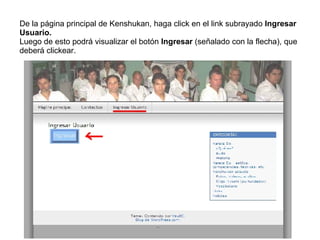
De la página principal de Kenshukan, haga click en el link subrayado  Ingresar Usuario. Luego de esto podrá visualizar el botón  Ingresar  (señalado con la flecha), que deberá clickear.
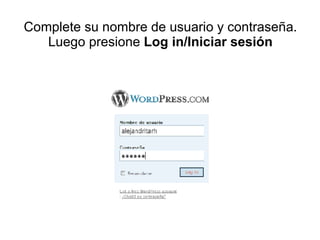
Complete su nombre de usuario y contraseña. Luego presione  Log in/Iniciar sesión
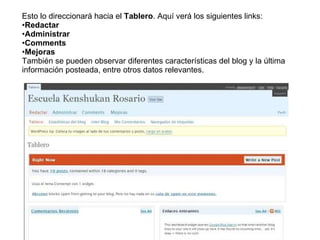
Esto lo direccionará hacia el  Tablero . Aquí verá los siguientes links:  Redactar Administrar Comments Mejoras También se pueden observar diferentes características del blog y la última información posteada, entre otros datos relevantes.
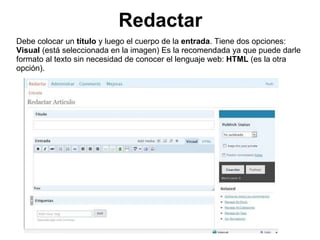
Redactar Debe colocar un  título  y luego el cuerpo de la  entrada . Tiene dos opciones:  Visual  (está seleccionada en la imagen) Es la recomendada ya que puede darle formato al texto sin necesidad de conocer el lenguaje web:  HTML  (es la otra opción).
Añadir medios Es para colocar  imágenes  en el posteo (ya que por errores en la página, las  opciones audio y video no funcionan). Se copia de la  URL  o sino puede subirse desde la misma PC, presionando  Selecciona los archivos a subir.
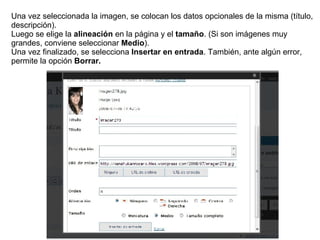
Una vez seleccionada la imagen, se colocan los datos opcionales de la misma (título, descripción). Luego se elige la  alineación  en la página y el  tamaño . (Si son imágenes muy grandes, conviene seleccionar  Medio ). Una vez finalizado, se selecciona  Insertar en entrada . También, ante algún error, permite la opción  Borrar.
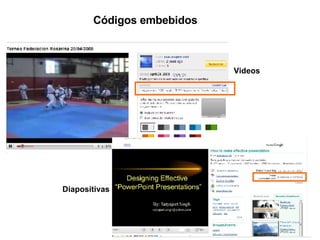
También pueden subirse  videos ,  diapositivas o imágenes.  Si son contenidos propios, primero deben hacerse usuarios de www.youtube.com (para videos) o de www.slideshare.net para diapositivas o de www.flickr.com para imágenes .  Pueden buscar alguno de esos archivos ya publicados por otros usuarios y copiar el  Código Embebido . (esto también lo realizarán con su archivo, una vez subido a cualquiera de las dos páginas). Existen muchas páginas que permiten subir sus contenidos a los posteos mediante el pegado de este código, sólo les nombramos algunas de las que pueden serles útiles.
Códigos embebidos Videos Diapositivas
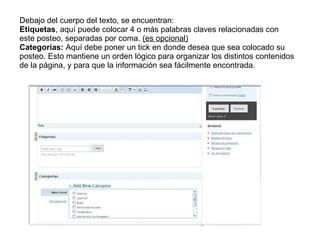
Debajo del cuerpo del texto, se encuentran: Etiquetas , aquí puede colocar 4 o más palabras claves relacionadas con este posteo, separadas por coma.  (es opcional) Categorías:  Aquí debe poner un tick en donde desea que sea colocado su posteo. Esto mantiene un orden lógico para organizar los distintos contenidos de la página, y para que la información sea fácilmente encontrada.
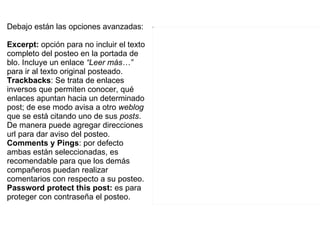
Debajo están las opciones avanzadas: Excerpt:  opción para no incluir el texto completo del posteo en la portada de blo. Incluye un enlace  “Leer más…”   para ir al texto original posteado.  Trackbacks :  Se trata de enlaces inversos que permiten conocer, qué enlaces apuntan hacia un determinado post; de ese modo avisa a otro  weblog  que se está citando uno de sus  posts . De manera  puede agregar direcciones url para dar aviso del posteo. Comments y Pings : por defecto ambas están seleccionadas, es recomendable para que los demás compañeros puedan realizar comentarios con respecto a su posteo. Password protect this post:  es para proteger con contraseña el posteo.
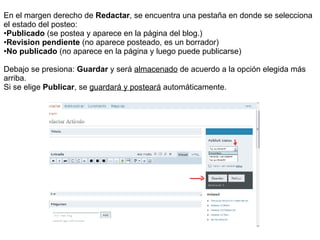
En el margen derecho de  Redactar , se encuentra una pestaña en donde se selecciona  el estado del posteo: Publicado  (se postea y aparece en la página del blog.) Revision pendiente  (no aparece posteado, es un borrador) No publicado  (no aparece en la página y luego puede publicarse) Debajo se presiona:  Guardar  y será  almacenado  de acuerdo a la opción elegida más arriba.  Si se elige  Publicar , se  guardará y posteará  automáticamente.
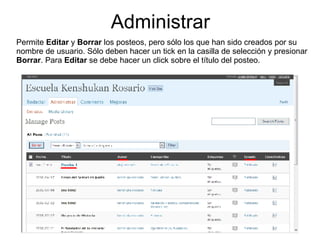
Administrar Permite  Editar  y  Borrar  los posteos, pero sólo los que han sido creados por su nombre de usuario. Sólo deben hacer un tick en la casilla de selección y presionar  Borrar . Para  Editar  se debe hacer un click sobre el título del posteo.
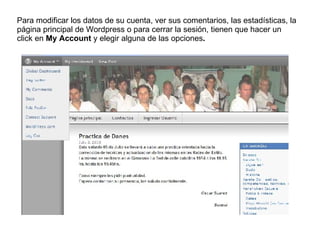
Para modificar los datos de su cuenta, ver sus comentarios, las estadísticas, la página principal de Wordpress o para cerrar la sesión, tienen que hacer un click en  My Account  y elegir alguna de las opciones .
Cada vez que ingresen su usuario en la página, pueden ir al  Tablero,  cliqueando en  My Dashboard  que se ubica en la parte superior izquierda de la página.
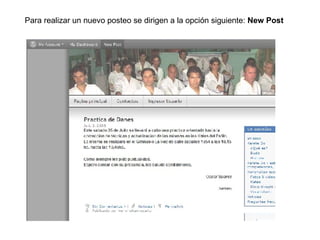
Para realizar un nuevo posteo se dirigen a la opción siguiente:  New Post
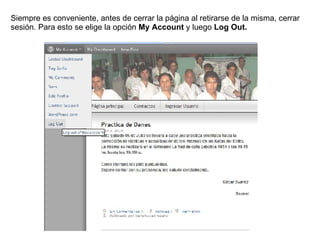
Siempre es conveniente, antes de cerrar la página al retirarse de la misma, cerrar sesión. Para esto se elige la opción  My Account  y luego  Log Out.
http://kenshukanrosario.wordpress.com

Manual De PublicacióN

  • 1.
    Manual de publicaciónWordpress http://kenshukanrosario.wordpress.com
  • 2.
    De la páginaprincipal de Kenshukan, haga click en el link subrayado Ingresar Usuario. Luego de esto podrá visualizar el botón Ingresar (señalado con la flecha), que deberá clickear.
  • 3.
    Complete su nombrede usuario y contraseña. Luego presione Log in/Iniciar sesión
  • 4.
    Esto lo direccionaráhacia el Tablero . Aquí verá los siguientes links: Redactar Administrar Comments Mejoras También se pueden observar diferentes características del blog y la última información posteada, entre otros datos relevantes.
  • 5.
    Redactar Debe colocarun título y luego el cuerpo de la entrada . Tiene dos opciones: Visual (está seleccionada en la imagen) Es la recomendada ya que puede darle formato al texto sin necesidad de conocer el lenguaje web: HTML (es la otra opción).
  • 6.
    Añadir medios Espara colocar imágenes en el posteo (ya que por errores en la página, las opciones audio y video no funcionan). Se copia de la URL o sino puede subirse desde la misma PC, presionando Selecciona los archivos a subir.
  • 7.
    Una vez seleccionadala imagen, se colocan los datos opcionales de la misma (título, descripción). Luego se elige la alineación en la página y el tamaño . (Si son imágenes muy grandes, conviene seleccionar Medio ). Una vez finalizado, se selecciona Insertar en entrada . También, ante algún error, permite la opción Borrar.
  • 8.
    También pueden subirse videos , diapositivas o imágenes. Si son contenidos propios, primero deben hacerse usuarios de www.youtube.com (para videos) o de www.slideshare.net para diapositivas o de www.flickr.com para imágenes . Pueden buscar alguno de esos archivos ya publicados por otros usuarios y copiar el Código Embebido . (esto también lo realizarán con su archivo, una vez subido a cualquiera de las dos páginas). Existen muchas páginas que permiten subir sus contenidos a los posteos mediante el pegado de este código, sólo les nombramos algunas de las que pueden serles útiles.
  • 9.
  • 10.
    Debajo del cuerpodel texto, se encuentran: Etiquetas , aquí puede colocar 4 o más palabras claves relacionadas con este posteo, separadas por coma. (es opcional) Categorías: Aquí debe poner un tick en donde desea que sea colocado su posteo. Esto mantiene un orden lógico para organizar los distintos contenidos de la página, y para que la información sea fácilmente encontrada.
  • 11.
    Debajo están lasopciones avanzadas: Excerpt: opción para no incluir el texto completo del posteo en la portada de blo. Incluye un enlace “Leer más…” para ir al texto original posteado. Trackbacks : Se trata de enlaces inversos que permiten conocer, qué enlaces apuntan hacia un determinado post; de ese modo avisa a otro weblog que se está citando uno de sus posts . De manera puede agregar direcciones url para dar aviso del posteo. Comments y Pings : por defecto ambas están seleccionadas, es recomendable para que los demás compañeros puedan realizar comentarios con respecto a su posteo. Password protect this post: es para proteger con contraseña el posteo.
  • 12.
    En el margenderecho de Redactar , se encuentra una pestaña en donde se selecciona el estado del posteo: Publicado (se postea y aparece en la página del blog.) Revision pendiente (no aparece posteado, es un borrador) No publicado (no aparece en la página y luego puede publicarse) Debajo se presiona: Guardar y será almacenado de acuerdo a la opción elegida más arriba. Si se elige Publicar , se guardará y posteará automáticamente.
  • 13.
    Administrar Permite Editar y Borrar los posteos, pero sólo los que han sido creados por su nombre de usuario. Sólo deben hacer un tick en la casilla de selección y presionar Borrar . Para Editar se debe hacer un click sobre el título del posteo.
  • 14.
    Para modificar losdatos de su cuenta, ver sus comentarios, las estadísticas, la página principal de Wordpress o para cerrar la sesión, tienen que hacer un click en My Account y elegir alguna de las opciones .
  • 15.
    Cada vez queingresen su usuario en la página, pueden ir al Tablero, cliqueando en My Dashboard que se ubica en la parte superior izquierda de la página.
  • 16.
    Para realizar unnuevo posteo se dirigen a la opción siguiente: New Post
  • 17.
    Siempre es conveniente,antes de cerrar la página al retirarse de la misma, cerrar sesión. Para esto se elige la opción My Account y luego Log Out.
  • 18.