DEBER DE COMPUTACION
   ALUMNO:
              JOSÉ ALEXANDER PUCHAICELA
FECHA:
       31-03-2013
CURSO:
     1º BACHILLERATO ´´D´´
LINCE:
     PATRICIA MAZA
MANUAL DE
USUARIO DE
WORDPRESS
1.- ABRIR UNA CUENTA
2.-CREAR UN PERFIL DE USUARIO

 Nombre de usuario
 Contraseña y afirmaciones de contraseñas

 Dirección de gmail
3.-CREAR UN BLOG
   Tras pulsar el botón “Siguiente”, deberemos elegir el
    dominio que deseamos. Es la dirección que aparecerá
    en la barra de navegación cuando cualquiera quiera
    acceder al blog.

   Título del blog: Será una línea, tipo slogan, que
    podremos modificar de forma posterior.

   Elegiremos el idioma preferido, aceptaremos la opción
    de que nuestro blog aparezca en los motores de
    búsqueda y en las listas públicas de wordpress.com.

   Presionaremos después el botón gris : “Inscribirse” y
    acudiremos a nuestro buzón de correo para pulsar el
    enlace que activará nuestro blog
4.-ADMINISTRAR EL BLOG
   La blogosfera requiere una ética de publicación de entradas
    (o posts):
   Mencionar las fuentes del contenido o imágenes mediante
    enlaces que hayamos podido copiar o inspirarnos (ver
    creación de enlaces en el Punto 8 del manual)
   No utilizar mayúsculas (no “se grita” en el medio escrito)
   No enlazar imágenes que se alojen en un servidor que no sea
    el nuestro:
    El proceso éticamente correcto es la descarga de las
    imágenes a nuestro equipo y la posterior subida a nuestro
    propio servidor.
   Debemos tener cuidado en no cortar y Pegar desde Word.
    Es preferible cortar y pegar primero al “Blog de notas” para
    eliminar marcas de formato.
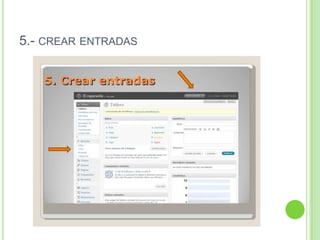
5.- CREAR ENTRADAS
 Crear nueva entrada
Se abrirá , en panel de creacion de entradas ,un
espacio donde escribiremos el titulo y el cuerpo de
nuestro post o articulo
6.- PERFIL DE USUARIO
7.-CREAR PAGINAS
Una vez creado podremos
                            publicar o no el enlace,
                          manteniéndolo “Privado” o
   8.-CREAR ENLACES       “Público” antes de guardar.


 Permite crear links a
    otras páginas
 relacionadas con tu
 blog, de tu interés o
  que crees sería de
                          Para crear un enlace,
   utilidad para tus
                           wordpress solicitará
       visitantes.
                          el nombre del Enlace,
     Es lo que se
                          luego la dirección de
       denomina
                           Internet o URL de la
   “BLOGROLL” y
                            página y una breve
aparece normalmente
                               descripción.
en la barra lateral del
          blog.
                          Los enlaces pueden
                             ordenarse por
                               categorías
10.-WIDGETS
9.-ASPETO
En la pestaña Diseño,
wordpress nos brinda
 la opción de elegir el
  formato o diseño de
la plantilla (la cara de
   nuestro blog) que
     más nos guste.

                           Al hacer click sobre el tema
                             o plantilla se abrirá una
                             ventana de vista previa.
  En algunos casos          Para activar esa plantilla
  permiten cambiar          haremos click en “Activar
 colores, fuentes del          nombredeltema”. Si
    texto o incluso            queremos elegir otra
colocar una foto en la        opción, cerraremos la
       cabecera             ventana e iniciaremos el
                                proceso de nuevo.
Son ventanas que
 podremos arrastrar
de forma visual para
que aparezcan en la
barra lateral del blog.


 En algunos casos, después
 de arrastrar-los, deberemos
editarlos y añadir información
 necesaria (datos de usuario
    de nuestra cuenta en
  delicious, por ejemplo) si
 deseamos que este servicio
     se integre en el blog.


                    Después de “Guardar cambios”, las herramientas
                           elegidas aparecerán en el blog.
11.-GESTION DE COMENTARIOS
También estarán allí los comentarios enviados y
                                                             publicados, en caso de que haber elegido publicar todos
                                                                los mensajes de manera directa sin moderación.


    Desde la pestaña de
Comentarios, aparecerá una
     lista con todos los
 comentarios que han sido       Podemos aprobar, marcar como spam,
   enviados y que están       rechazar o borrar el comentario marcando
esperando moderación, en el           el cuadro de la izquierda.
   caso de que hayamos
    elegido aprobar los
   comentarios antes de
           publicar.
12.-OPCIONES
Título del blog, descripción corta (que sustituye
                                                    el por defecto “just another wordpress blog”)
                                                    elegir el lenguaje de tu blog y de tu tablero de
                                                    control, etc…


Al pulsar esta pestaña
se      abrirá      un
desplegable de sub-
opciones:


Escritura: Podremos
elegir cuantos post
queremos        que
aparezcan en la
portada                    Discusión: Opciones sobre
                           publicación de comentarios,
                           pre-aprobados o sujetos a
                           moderación.
Lectura:    Líneas     a
mostrar en la portada
de cada post, elección
de     las   categorías
predeterminada para
entradas y enlaces,                        Una    vez   configurado
                                           “Guardar cambios”.
inicio en una página
estática tipo sitio web,
etc…

Deber de computacion

  • 1.
    DEBER DE COMPUTACION  ALUMNO: JOSÉ ALEXANDER PUCHAICELA FECHA: 31-03-2013 CURSO: 1º BACHILLERATO ´´D´´ LINCE: PATRICIA MAZA
  • 2.
  • 3.
  • 4.
    2.-CREAR UN PERFILDE USUARIO  Nombre de usuario  Contraseña y afirmaciones de contraseñas  Dirección de gmail
  • 5.
    3.-CREAR UN BLOG  Tras pulsar el botón “Siguiente”, deberemos elegir el dominio que deseamos. Es la dirección que aparecerá en la barra de navegación cuando cualquiera quiera acceder al blog.  Título del blog: Será una línea, tipo slogan, que podremos modificar de forma posterior.  Elegiremos el idioma preferido, aceptaremos la opción de que nuestro blog aparezca en los motores de búsqueda y en las listas públicas de wordpress.com.  Presionaremos después el botón gris : “Inscribirse” y acudiremos a nuestro buzón de correo para pulsar el enlace que activará nuestro blog
  • 6.
    4.-ADMINISTRAR EL BLOG  La blogosfera requiere una ética de publicación de entradas (o posts):  Mencionar las fuentes del contenido o imágenes mediante enlaces que hayamos podido copiar o inspirarnos (ver creación de enlaces en el Punto 8 del manual)  No utilizar mayúsculas (no “se grita” en el medio escrito)  No enlazar imágenes que se alojen en un servidor que no sea el nuestro: El proceso éticamente correcto es la descarga de las imágenes a nuestro equipo y la posterior subida a nuestro propio servidor.  Debemos tener cuidado en no cortar y Pegar desde Word. Es preferible cortar y pegar primero al “Blog de notas” para eliminar marcas de formato.
  • 7.
  • 8.
     Crear nuevaentrada Se abrirá , en panel de creacion de entradas ,un espacio donde escribiremos el titulo y el cuerpo de nuestro post o articulo
  • 9.
  • 10.
  • 11.
    Una vez creadopodremos publicar o no el enlace, manteniéndolo “Privado” o 8.-CREAR ENLACES “Público” antes de guardar. Permite crear links a otras páginas relacionadas con tu blog, de tu interés o que crees sería de Para crear un enlace, utilidad para tus wordpress solicitará visitantes. el nombre del Enlace, Es lo que se luego la dirección de denomina Internet o URL de la “BLOGROLL” y página y una breve aparece normalmente descripción. en la barra lateral del blog. Los enlaces pueden ordenarse por categorías
  • 12.
  • 13.
    9.-ASPETO En la pestañaDiseño, wordpress nos brinda la opción de elegir el formato o diseño de la plantilla (la cara de nuestro blog) que más nos guste. Al hacer click sobre el tema o plantilla se abrirá una ventana de vista previa. En algunos casos Para activar esa plantilla permiten cambiar haremos click en “Activar colores, fuentes del nombredeltema”. Si texto o incluso queremos elegir otra colocar una foto en la opción, cerraremos la cabecera ventana e iniciaremos el proceso de nuevo.
  • 14.
    Son ventanas que podremos arrastrar de forma visual para que aparezcan en la barra lateral del blog. En algunos casos, después de arrastrar-los, deberemos editarlos y añadir información necesaria (datos de usuario de nuestra cuenta en delicious, por ejemplo) si deseamos que este servicio se integre en el blog. Después de “Guardar cambios”, las herramientas elegidas aparecerán en el blog.
  • 15.
  • 16.
    También estarán allílos comentarios enviados y publicados, en caso de que haber elegido publicar todos los mensajes de manera directa sin moderación. Desde la pestaña de Comentarios, aparecerá una lista con todos los comentarios que han sido Podemos aprobar, marcar como spam, enviados y que están rechazar o borrar el comentario marcando esperando moderación, en el el cuadro de la izquierda. caso de que hayamos elegido aprobar los comentarios antes de publicar.
  • 17.
  • 18.
    Título del blog,descripción corta (que sustituye el por defecto “just another wordpress blog”) elegir el lenguaje de tu blog y de tu tablero de control, etc… Al pulsar esta pestaña se abrirá un desplegable de sub- opciones: Escritura: Podremos elegir cuantos post queremos que aparezcan en la portada Discusión: Opciones sobre publicación de comentarios, pre-aprobados o sujetos a moderación. Lectura: Líneas a mostrar en la portada de cada post, elección de las categorías predeterminada para entradas y enlaces, Una vez configurado “Guardar cambios”. inicio en una página estática tipo sitio web, etc…