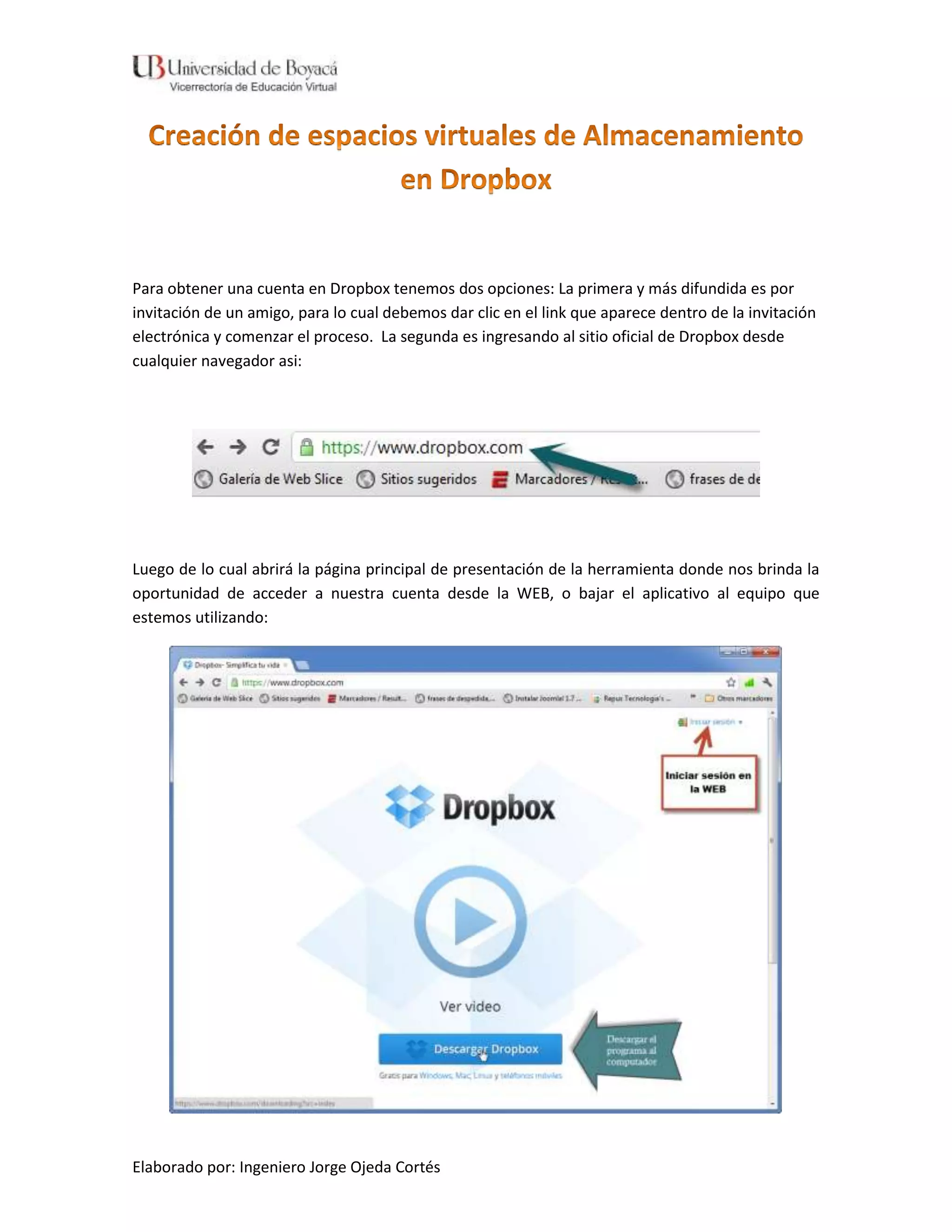
Para obtener una cuenta en Dropbox tenemos dos opciones: La primera y más difundida es por
invitación de un amigo, para lo cual debemos dar clic en el link que aparece dentro de la invitación
electrónica y comenzar el proceso. La segunda es ingresando al sitio oficial de Dropbox desde
cualquier navegador asi:


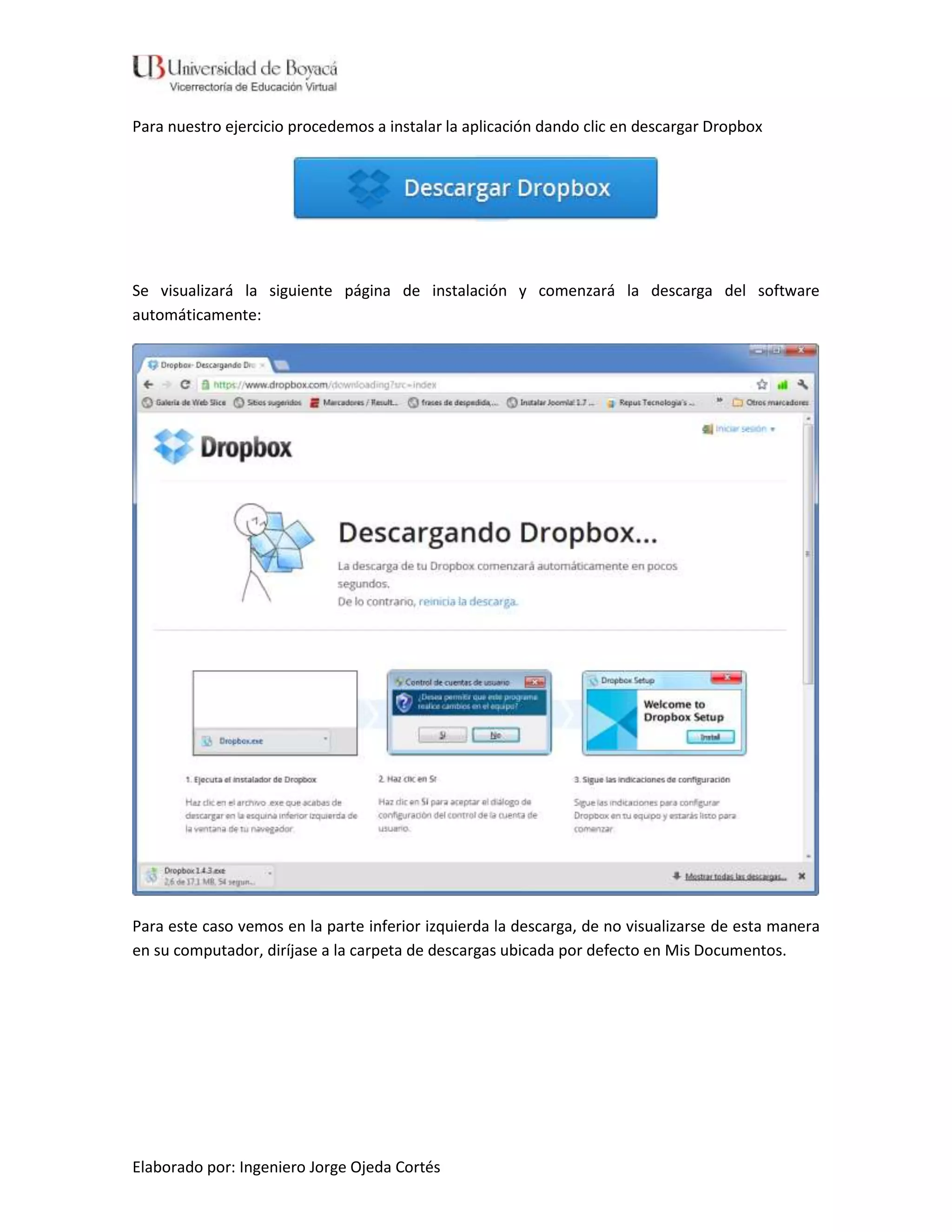
Luego de lo cual abrirá la página principal de presentación de la herramienta donde nos brinda la
oportunidad de acceder a nuestra cuenta desde la WEB, o bajar el aplicativo al equipo que
estemos utilizando:


Elaborado por: Ingeniero Jorge Ojeda Cortés
Para nuestro ejercicio procedemos a instalar la aplicación dando clic en descargar Dropbox


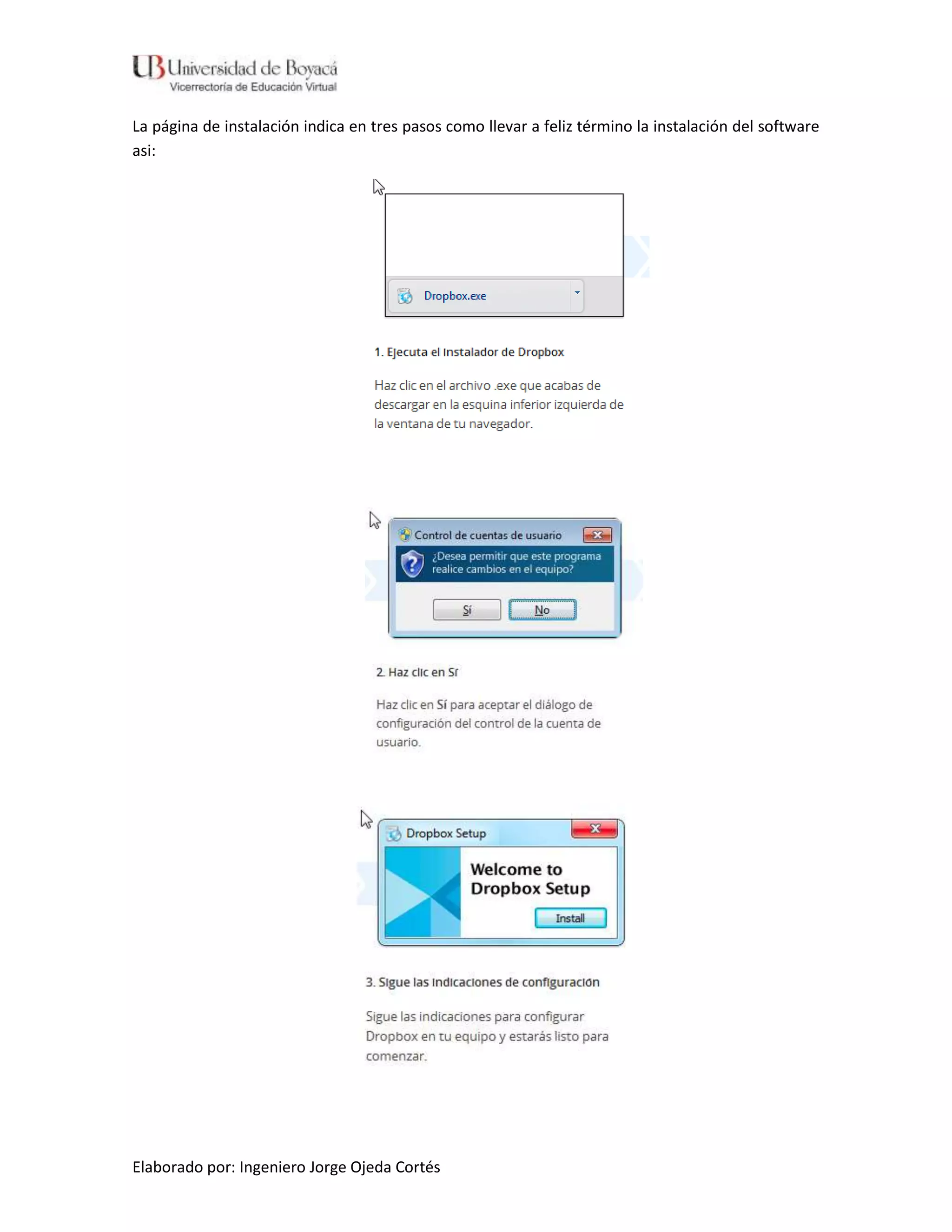
Se visualizará la siguiente página de instalación y comenzará la descarga del software
automáticamente:


Para este caso vemos en la parte inferior izquierda la descarga, de no visualizarse de esta manera
en su computador, diríjase a la carpeta de descargas ubicada por defecto en Mis Documentos.


Elaborado por: Ingeniero Jorge Ojeda Cortés
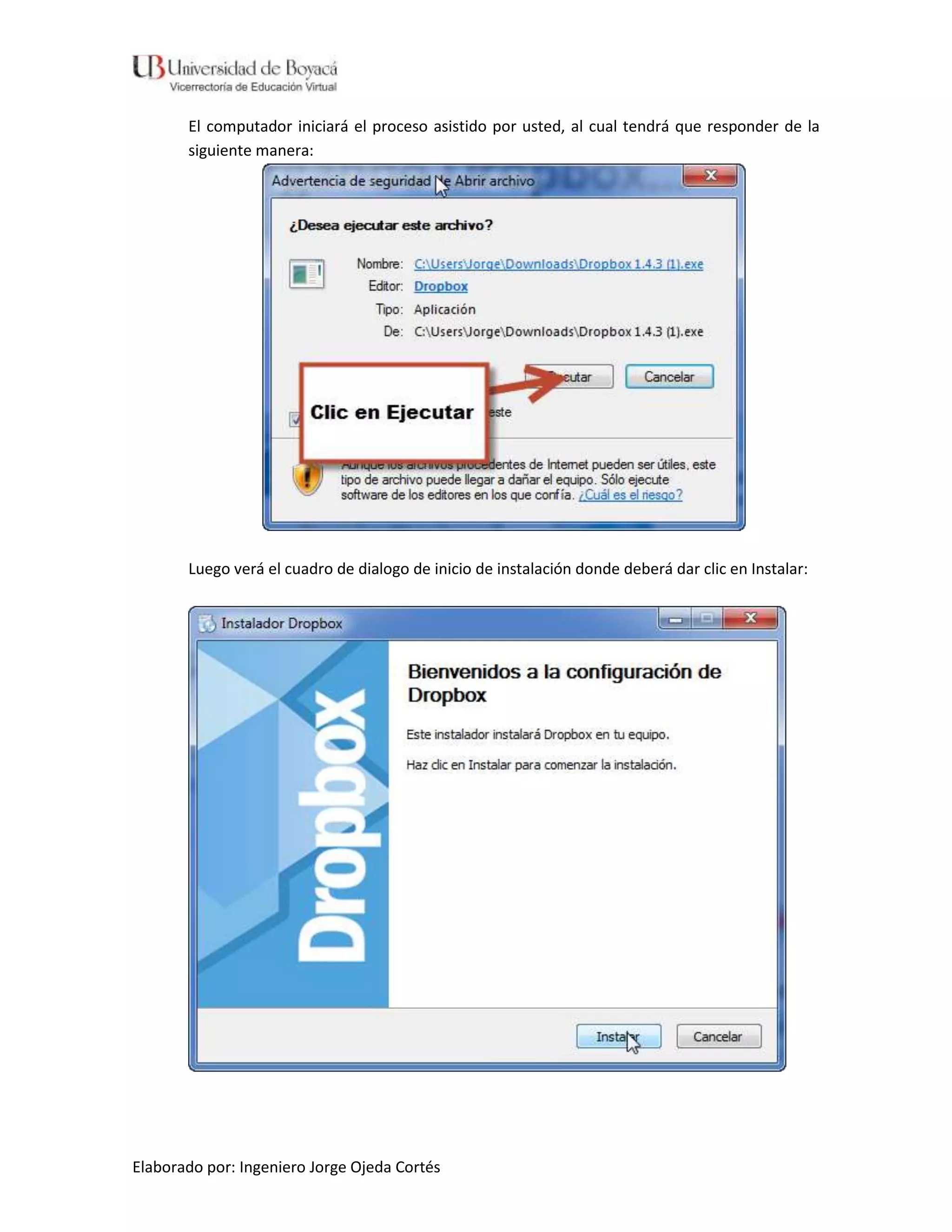
La página de instalación indica en tres pasos como llevar a feliz término la instalación del software
asi:


Elaborado por: Ingeniero Jorge Ojeda Cortés
El computador iniciará el proceso asistido por usted, al cual tendrá que responder de la
       siguiente manera:


       Luego verá el cuadro de dialogo de inicio de instalación donde deberá dar clic en Instalar:


Elaborado por: Ingeniero Jorge Ojeda Cortés
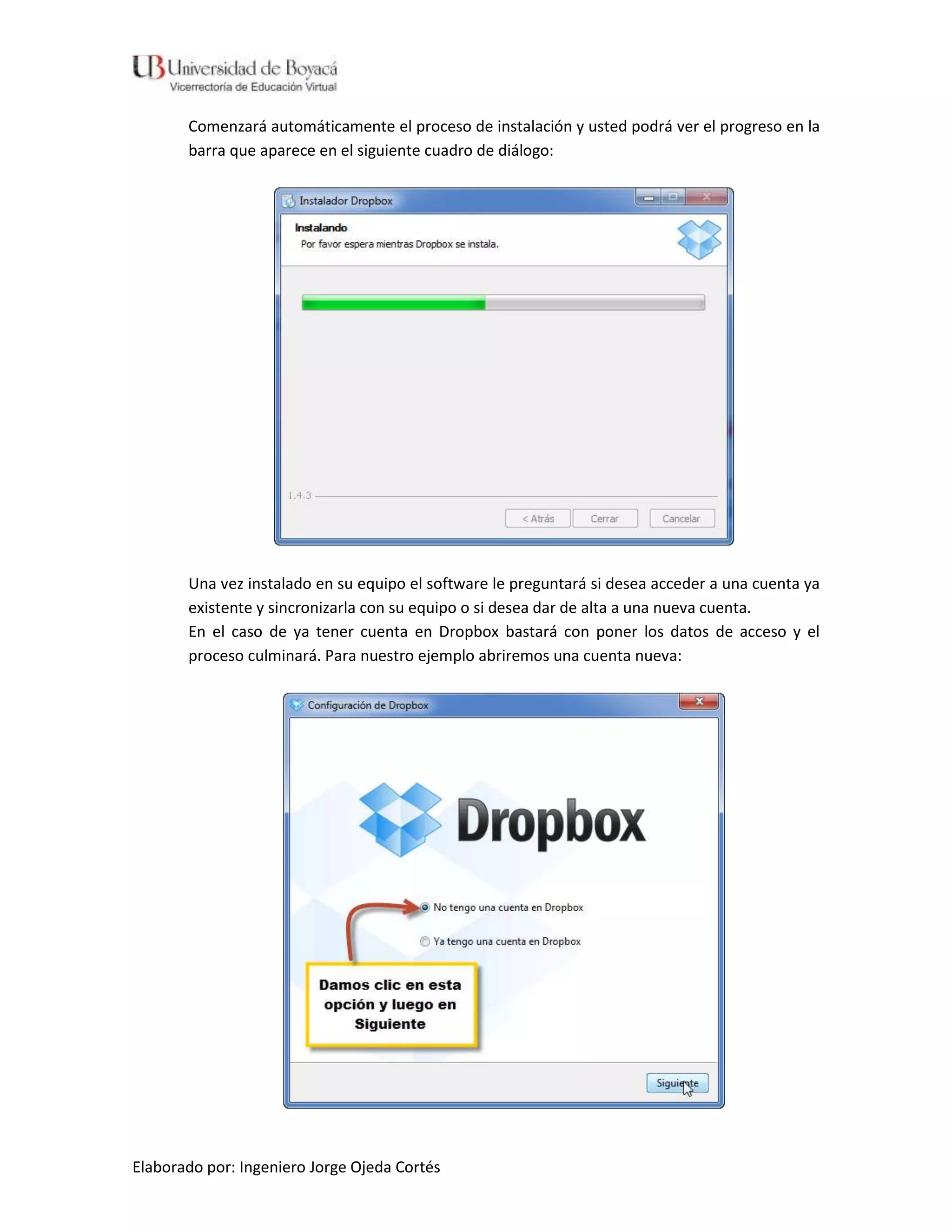
Comenzará automáticamente el proceso de instalación y usted podrá ver el progreso en la
       barra que aparece en el siguiente cuadro de diálogo:


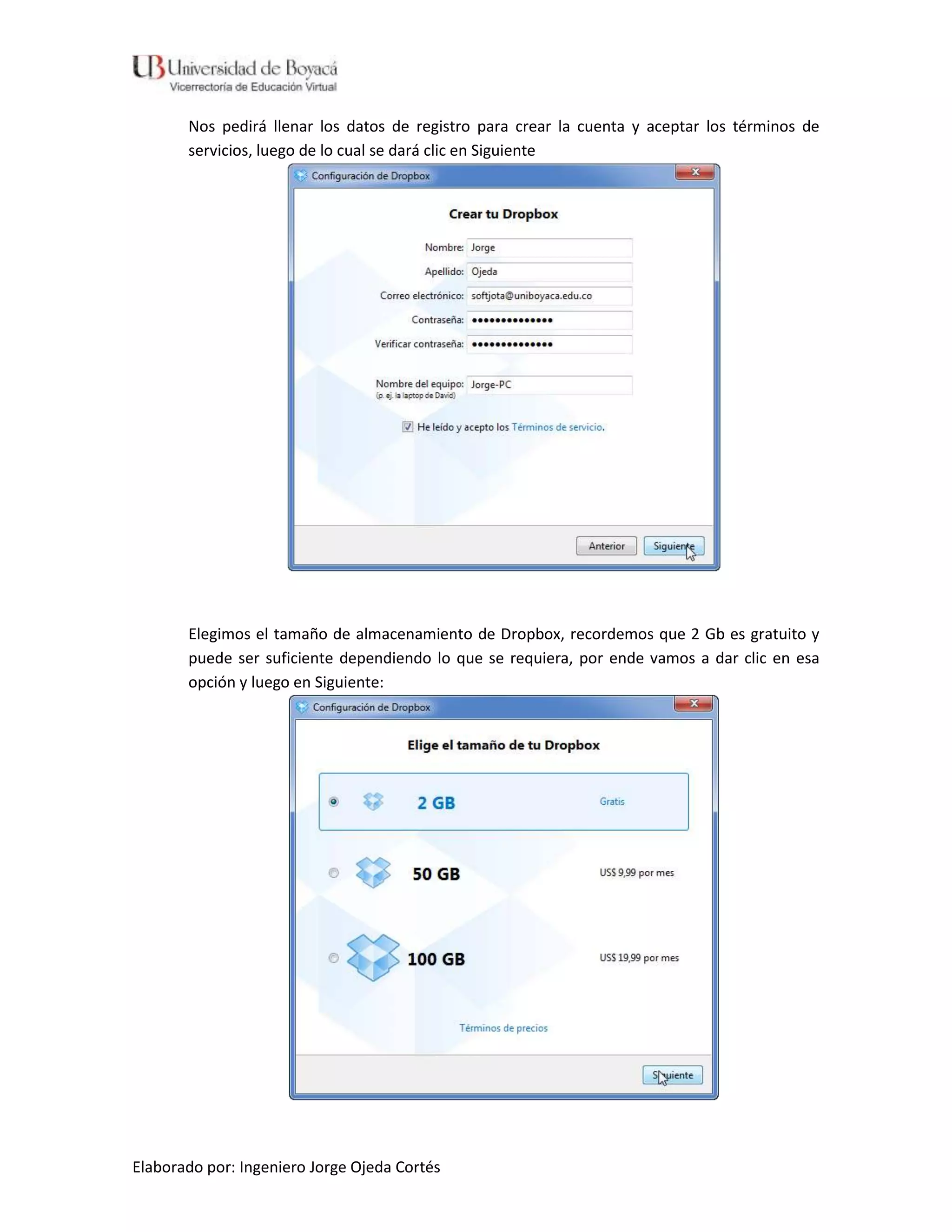
       Una vez instalado en su equipo el software le preguntará si desea acceder a una cuenta ya
       existente y sincronizarla con su equipo o si desea dar de alta a una nueva cuenta.
       En el caso de ya tener cuenta en Dropbox bastará con poner los datos de acceso y el
       proceso culminará. Para nuestro ejemplo abriremos una cuenta nueva:


Elaborado por: Ingeniero Jorge Ojeda Cortés
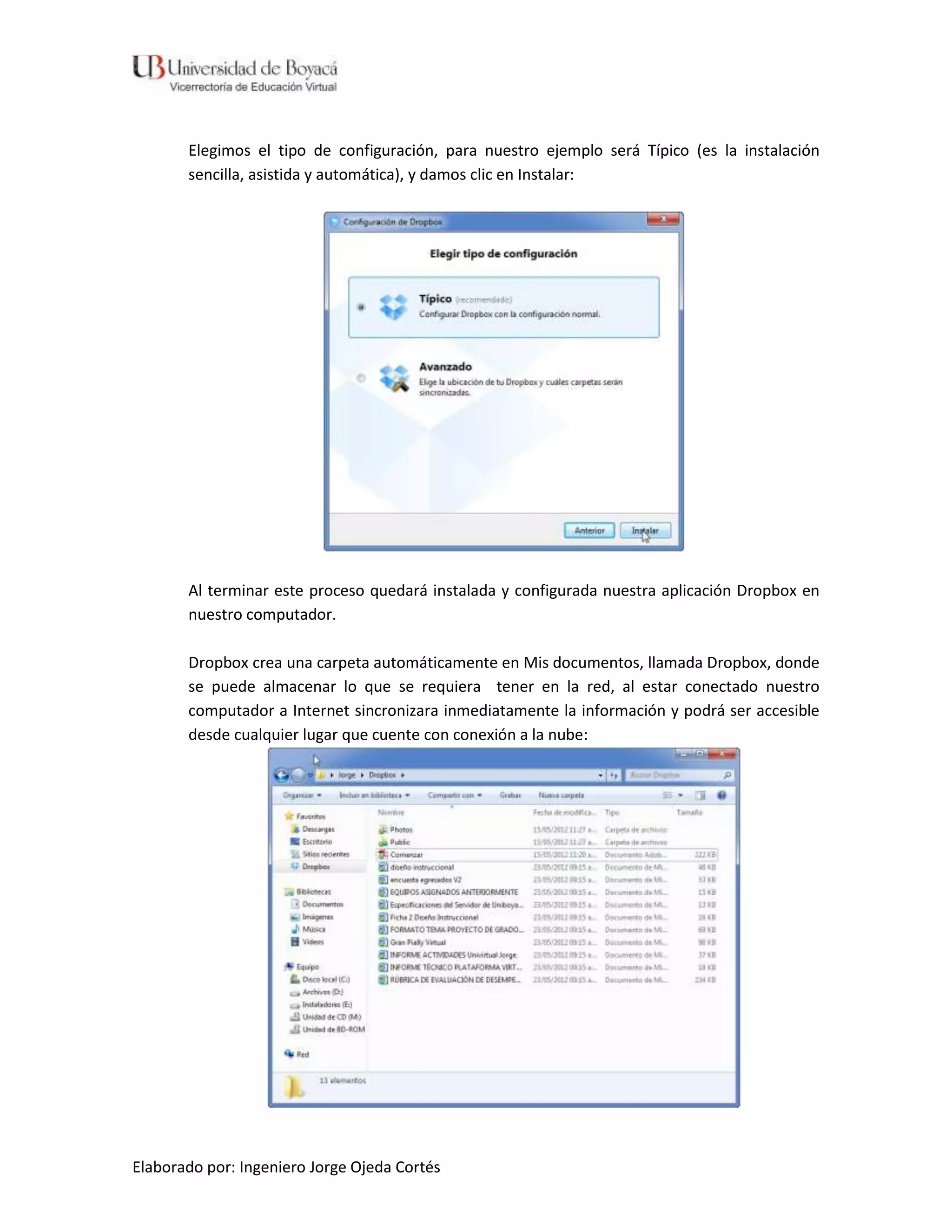
Nos pedirá llenar los datos de registro para crear la cuenta y aceptar los términos de
       servicios, luego de lo cual se dará clic en Siguiente


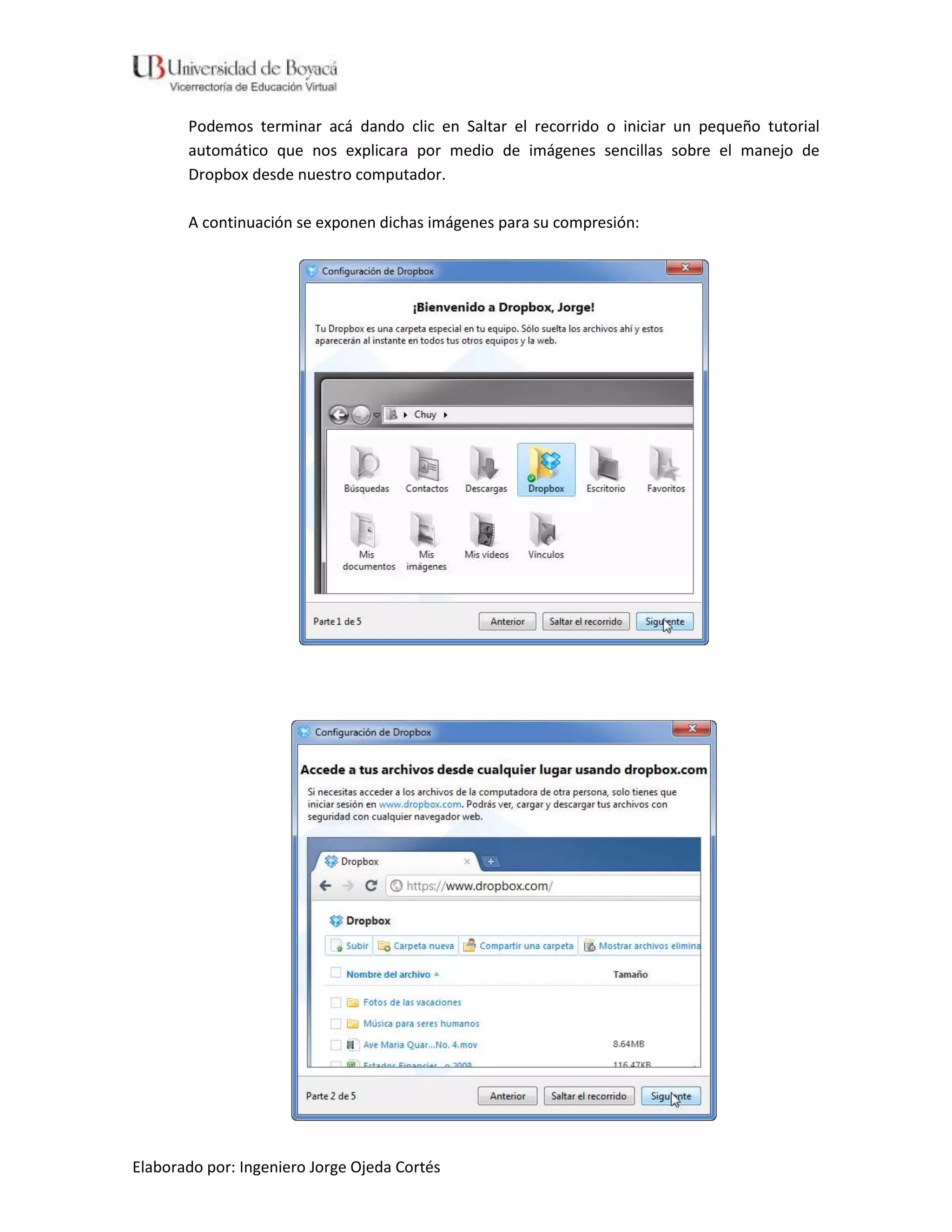
       Elegimos el tamaño de almacenamiento de Dropbox, recordemos que 2 Gb es gratuito y
       puede ser suficiente dependiendo lo que se requiera, por ende vamos a dar clic en esa
       opción y luego en Siguiente:


Elaborado por: Ingeniero Jorge Ojeda Cortés
Elegimos el tipo de configuración, para nuestro ejemplo será Típico (es la instalación
       sencilla, asistida y automática), y damos clic en Instalar:


       Al terminar este proceso quedará instalada y configurada nuestra aplicación Dropbox en
       nuestro computador.

       Dropbox crea una carpeta automáticamente en Mis documentos, llamada Dropbox, donde
       se puede almacenar lo que se requiera tener en la red, al estar conectado nuestro
       computador a Internet sincronizara inmediatamente la información y podrá ser accesible
       desde cualquier lugar que cuente con conexión a la nube:


Elaborado por: Ingeniero Jorge Ojeda Cortés
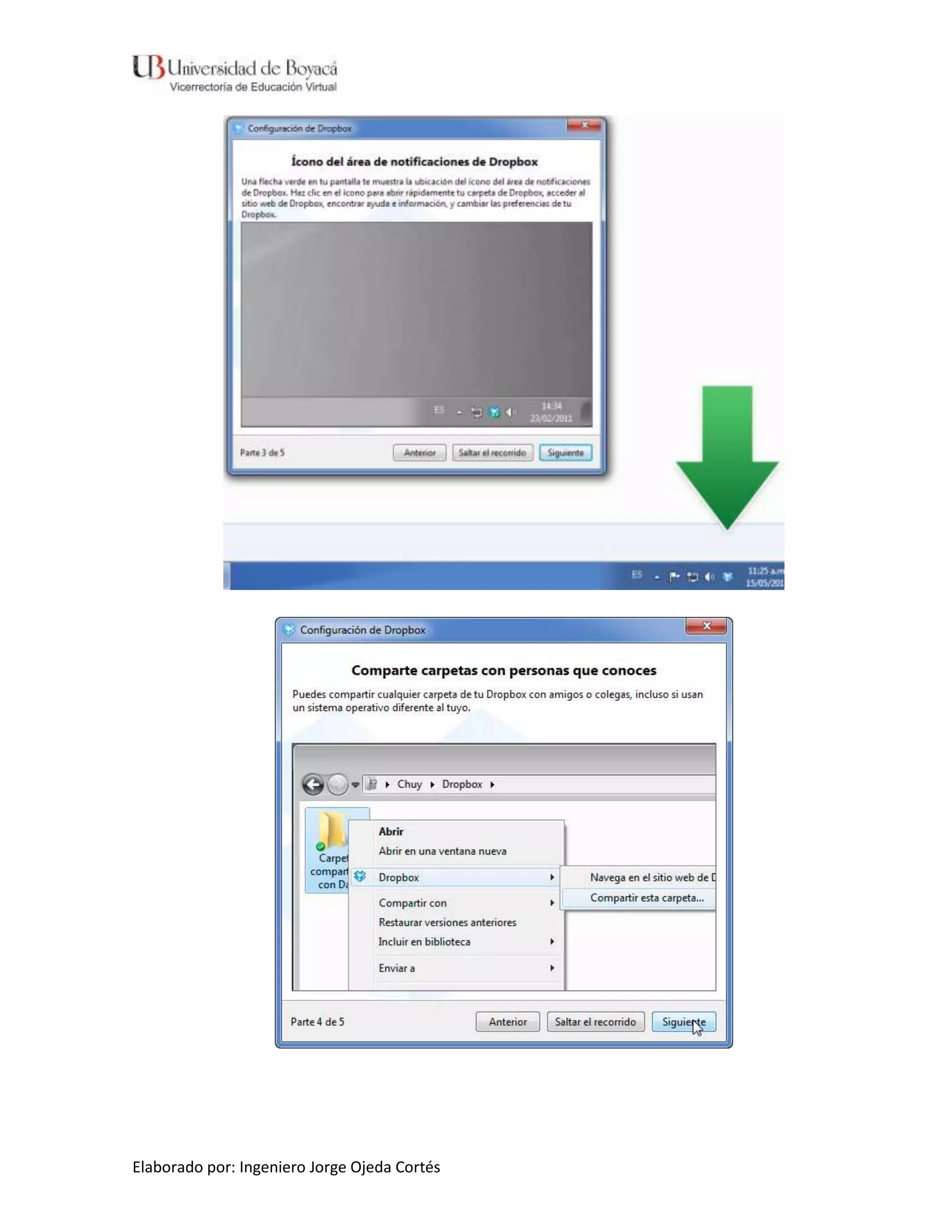
Podemos terminar acá dando clic en Saltar el recorrido o iniciar un pequeño tutorial
       automático que nos explicara por medio de imágenes sencillas sobre el manejo de
       Dropbox desde nuestro computador.

       A continuación se exponen dichas imágenes para su compresión:


Elaborado por: Ingeniero Jorge Ojeda Cortés
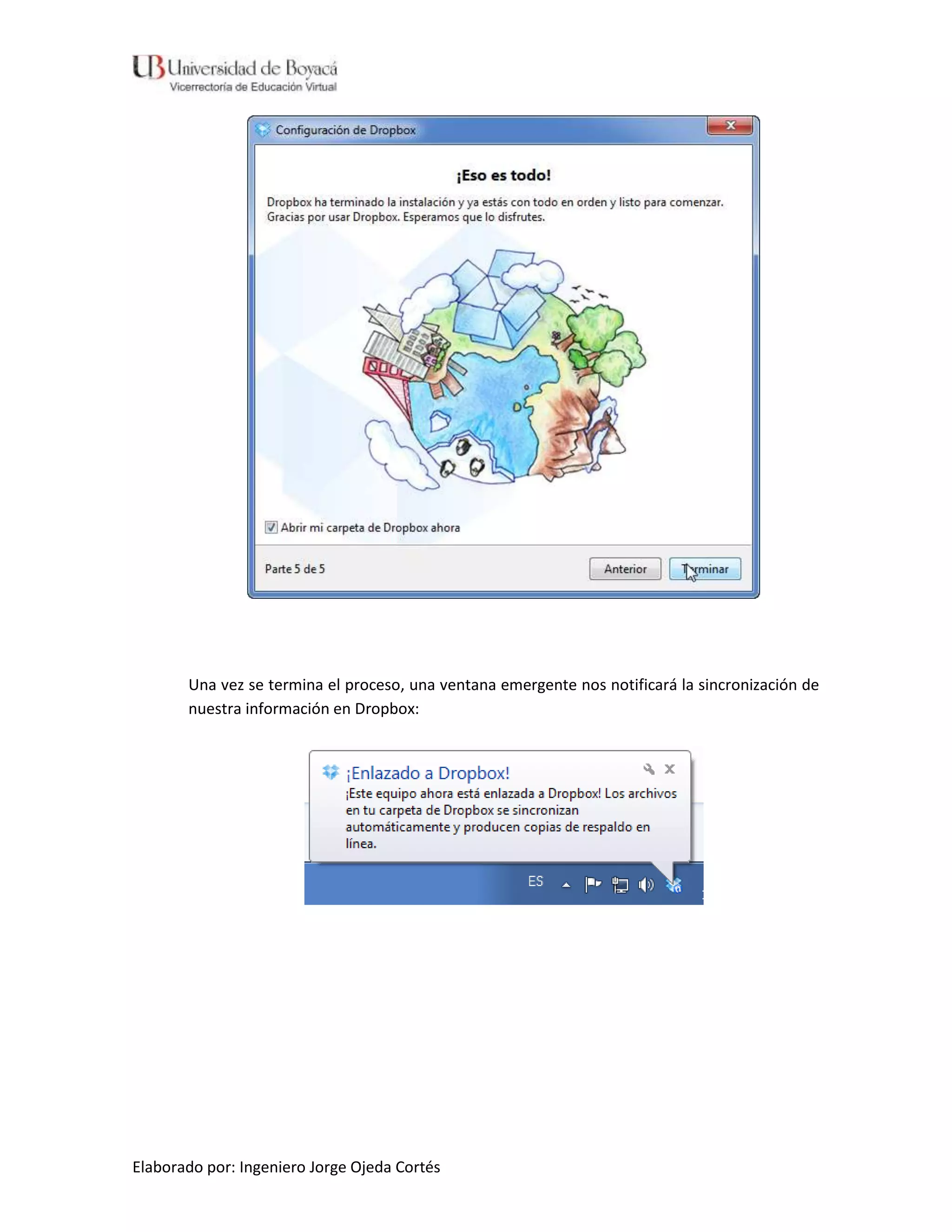
Una vez se termina el proceso, una ventana emergente nos notificará la sincronización de
       nuestra información en Dropbox:


Elaborado por: Ingeniero Jorge Ojeda Cortés
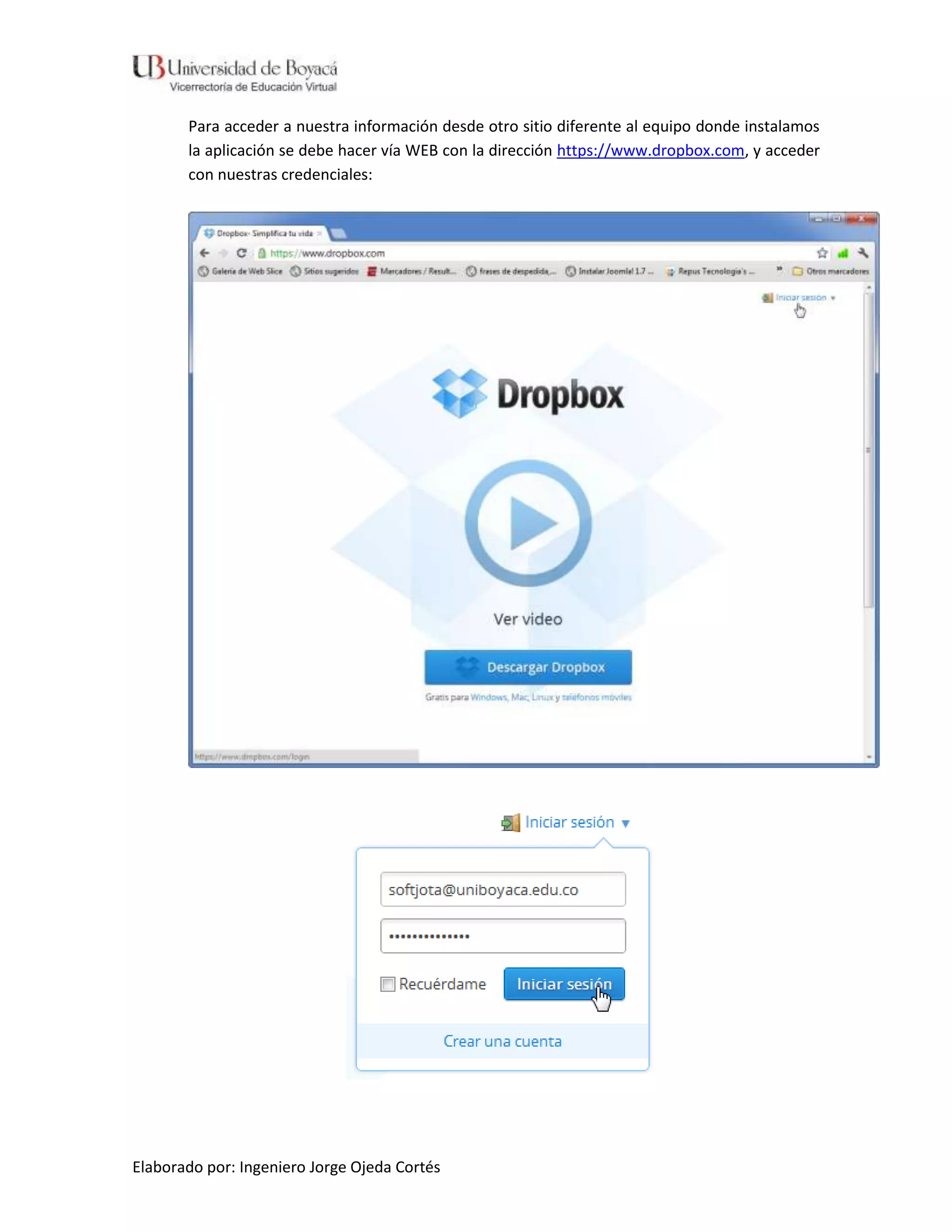
Para acceder a nuestra información desde otro sitio diferente al equipo donde instalamos
       la aplicación se debe hacer vía WEB con la dirección https://www.dropbox.com, y acceder
       con nuestras credenciales:


Elaborado por: Ingeniero Jorge Ojeda Cortés
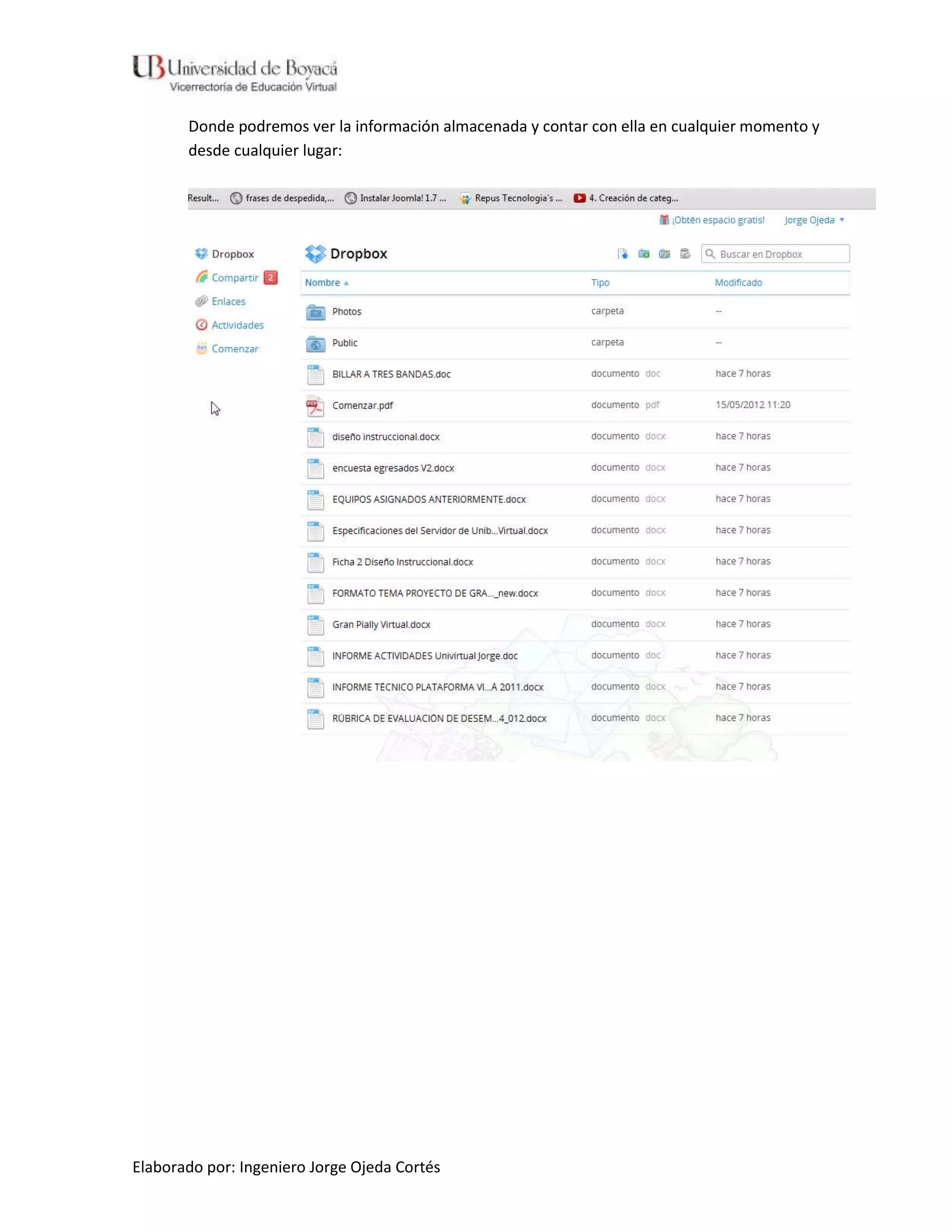
Donde podremos ver la información almacenada y contar con ella en cualquier momento y
       desde cualquier lugar:


Elaborado por: Ingeniero Jorge Ojeda Cortés

Manual dropbox

  • 1.
    Para obtener unacuenta en Dropbox tenemos dos opciones: La primera y más difundida es por invitación de un amigo, para lo cual debemos dar clic en el link que aparece dentro de la invitación electrónica y comenzar el proceso. La segunda es ingresando al sitio oficial de Dropbox desde cualquier navegador asi: Luego de lo cual abrirá la página principal de presentación de la herramienta donde nos brinda la oportunidad de acceder a nuestra cuenta desde la WEB, o bajar el aplicativo al equipo que estemos utilizando: Elaborado por: Ingeniero Jorge Ojeda Cortés
  • 2.
    Para nuestro ejercicioprocedemos a instalar la aplicación dando clic en descargar Dropbox Se visualizará la siguiente página de instalación y comenzará la descarga del software automáticamente: Para este caso vemos en la parte inferior izquierda la descarga, de no visualizarse de esta manera en su computador, diríjase a la carpeta de descargas ubicada por defecto en Mis Documentos. Elaborado por: Ingeniero Jorge Ojeda Cortés
  • 3.
    La página deinstalación indica en tres pasos como llevar a feliz término la instalación del software asi: Elaborado por: Ingeniero Jorge Ojeda Cortés
  • 4.
    El computador iniciaráel proceso asistido por usted, al cual tendrá que responder de la siguiente manera: Luego verá el cuadro de dialogo de inicio de instalación donde deberá dar clic en Instalar: Elaborado por: Ingeniero Jorge Ojeda Cortés
  • 5.
    Comenzará automáticamente elproceso de instalación y usted podrá ver el progreso en la barra que aparece en el siguiente cuadro de diálogo: Una vez instalado en su equipo el software le preguntará si desea acceder a una cuenta ya existente y sincronizarla con su equipo o si desea dar de alta a una nueva cuenta. En el caso de ya tener cuenta en Dropbox bastará con poner los datos de acceso y el proceso culminará. Para nuestro ejemplo abriremos una cuenta nueva: Elaborado por: Ingeniero Jorge Ojeda Cortés
  • 6.
    Nos pedirá llenarlos datos de registro para crear la cuenta y aceptar los términos de servicios, luego de lo cual se dará clic en Siguiente Elegimos el tamaño de almacenamiento de Dropbox, recordemos que 2 Gb es gratuito y puede ser suficiente dependiendo lo que se requiera, por ende vamos a dar clic en esa opción y luego en Siguiente: Elaborado por: Ingeniero Jorge Ojeda Cortés
  • 7.
    Elegimos el tipode configuración, para nuestro ejemplo será Típico (es la instalación sencilla, asistida y automática), y damos clic en Instalar: Al terminar este proceso quedará instalada y configurada nuestra aplicación Dropbox en nuestro computador. Dropbox crea una carpeta automáticamente en Mis documentos, llamada Dropbox, donde se puede almacenar lo que se requiera tener en la red, al estar conectado nuestro computador a Internet sincronizara inmediatamente la información y podrá ser accesible desde cualquier lugar que cuente con conexión a la nube: Elaborado por: Ingeniero Jorge Ojeda Cortés
  • 8.
    Podemos terminar acádando clic en Saltar el recorrido o iniciar un pequeño tutorial automático que nos explicara por medio de imágenes sencillas sobre el manejo de Dropbox desde nuestro computador. A continuación se exponen dichas imágenes para su compresión: Elaborado por: Ingeniero Jorge Ojeda Cortés
  • 9.
    Elaborado por: IngenieroJorge Ojeda Cortés
  • 10.
    Una vez setermina el proceso, una ventana emergente nos notificará la sincronización de nuestra información en Dropbox: Elaborado por: Ingeniero Jorge Ojeda Cortés
  • 11.
    Para acceder anuestra información desde otro sitio diferente al equipo donde instalamos la aplicación se debe hacer vía WEB con la dirección https://www.dropbox.com, y acceder con nuestras credenciales: Elaborado por: Ingeniero Jorge Ojeda Cortés
  • 12.
    Donde podremos verla información almacenada y contar con ella en cualquier momento y desde cualquier lugar: Elaborado por: Ingeniero Jorge Ojeda Cortés