Heriberto Reyna
Castro
3°C N.L 23
Secundaria
• Justificación
• Elegí el Dropbox por que es un servicio de alojamiento de archivos
  multiplataforma en la nube, que permite a los usuarios almacenar y
  sincronizar archivos en línea y entre computadoras y compartir archivos
  y carpetas con otros.


                        • Funcionalidad
• El cliente de Dropbox permite a los usuarios dejar cualquier archivo en
  una carpeta designada. Ese archivo es sincronizado en la nube y en
  todas las demás computadoras del cliente de Dropbox. Los archivos en
  la carpeta de Dropbox pueden entonces ser compartidos con otros
  usuarios de Dropbox, ser accedidos desde la página Web de Dropbox.
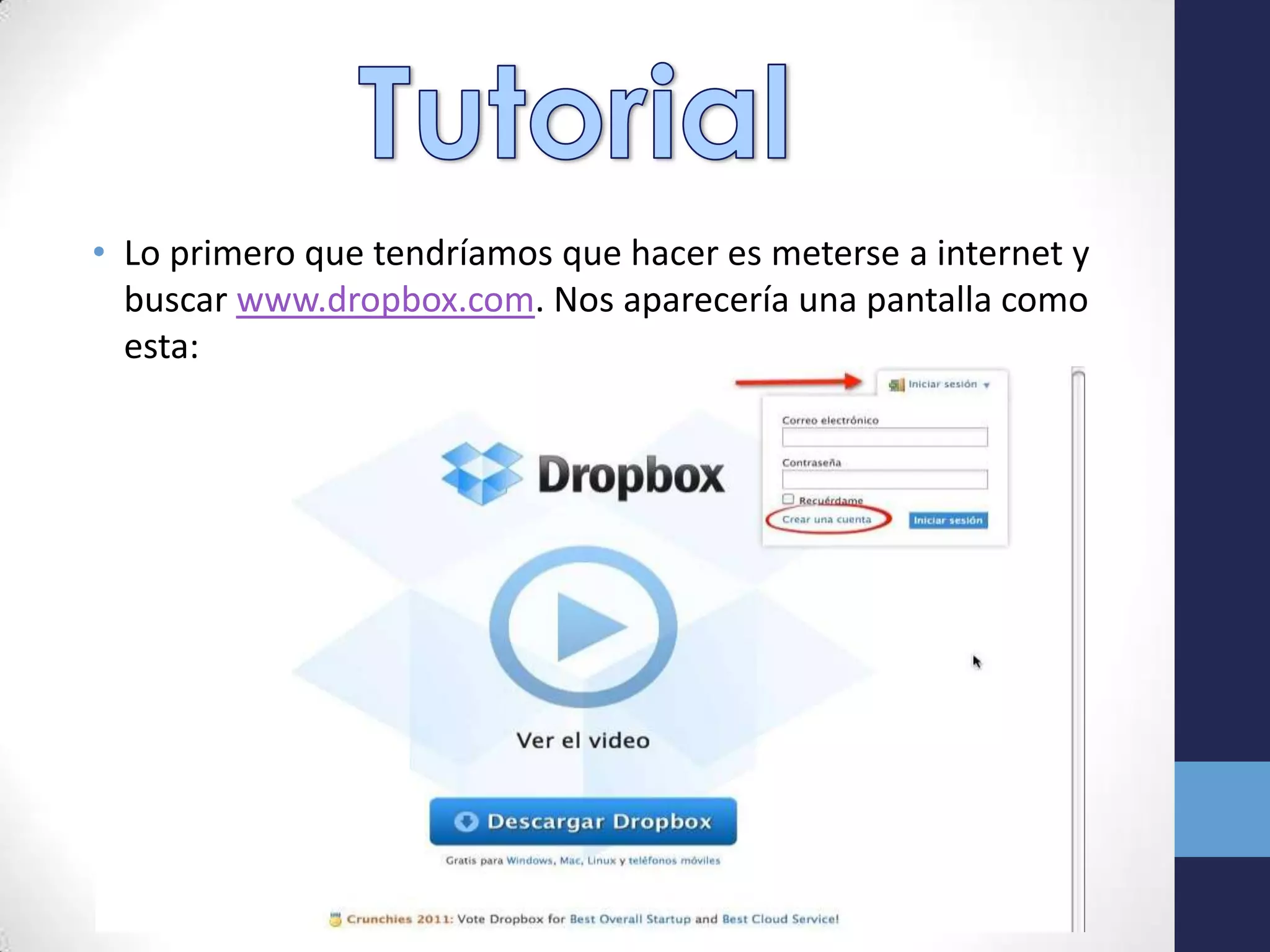
• Lo primero que tendríamos que hacer es meterse a internet y
  buscar www.dropbox.com. Nos aparecería una pantalla como
  esta:
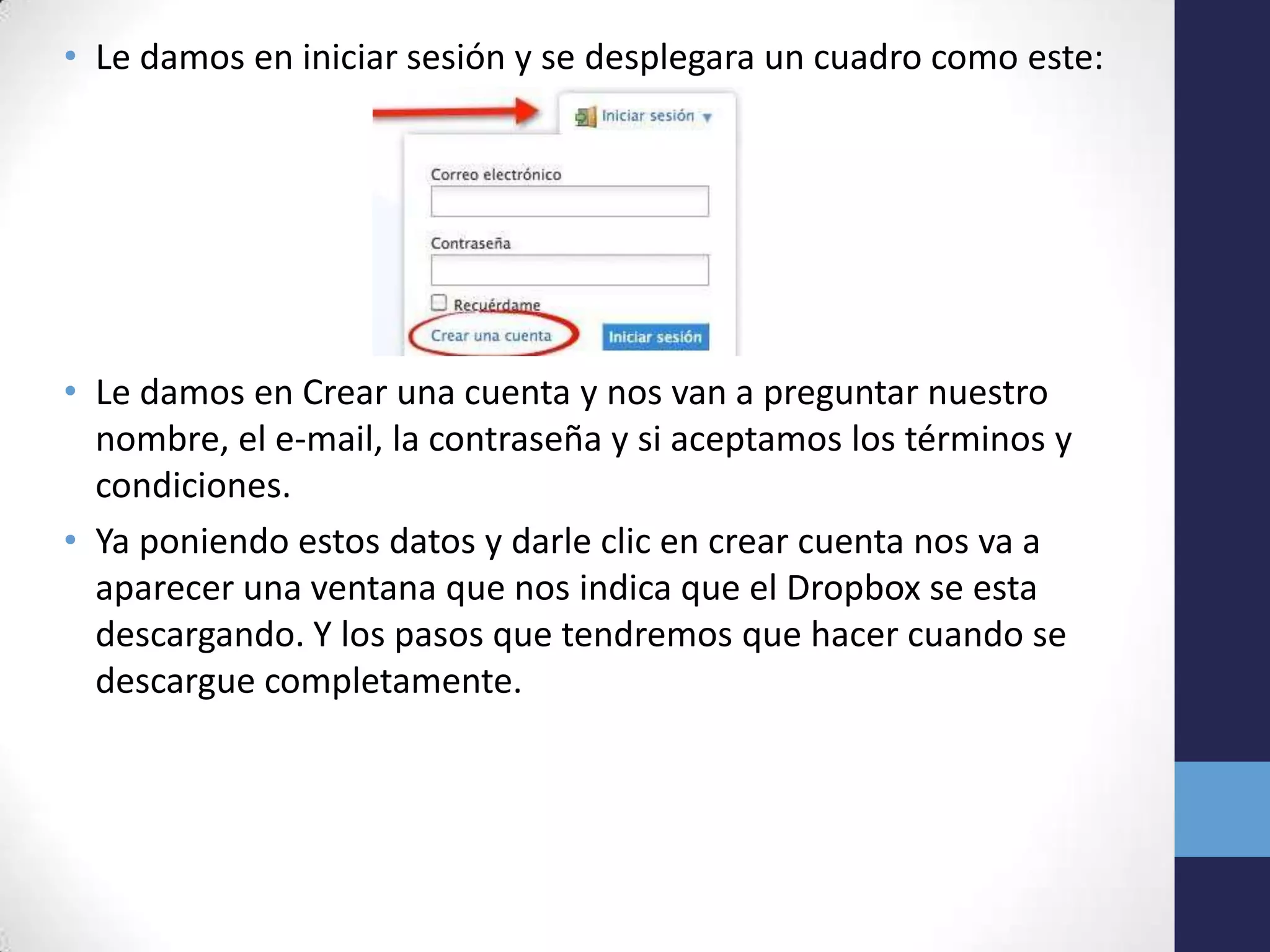
• Le damos en iniciar sesión y se desplegara un cuadro como este:


• Le damos en Crear una cuenta y nos van a preguntar nuestro
  nombre, el e-mail, la contraseña y si aceptamos los términos y
  condiciones.
• Ya poniendo estos datos y darle clic en crear cuenta nos va a
  aparecer una ventana que nos indica que el Dropbox se esta
  descargando. Y los pasos que tendremos que hacer cuando se
  descargue completamente.
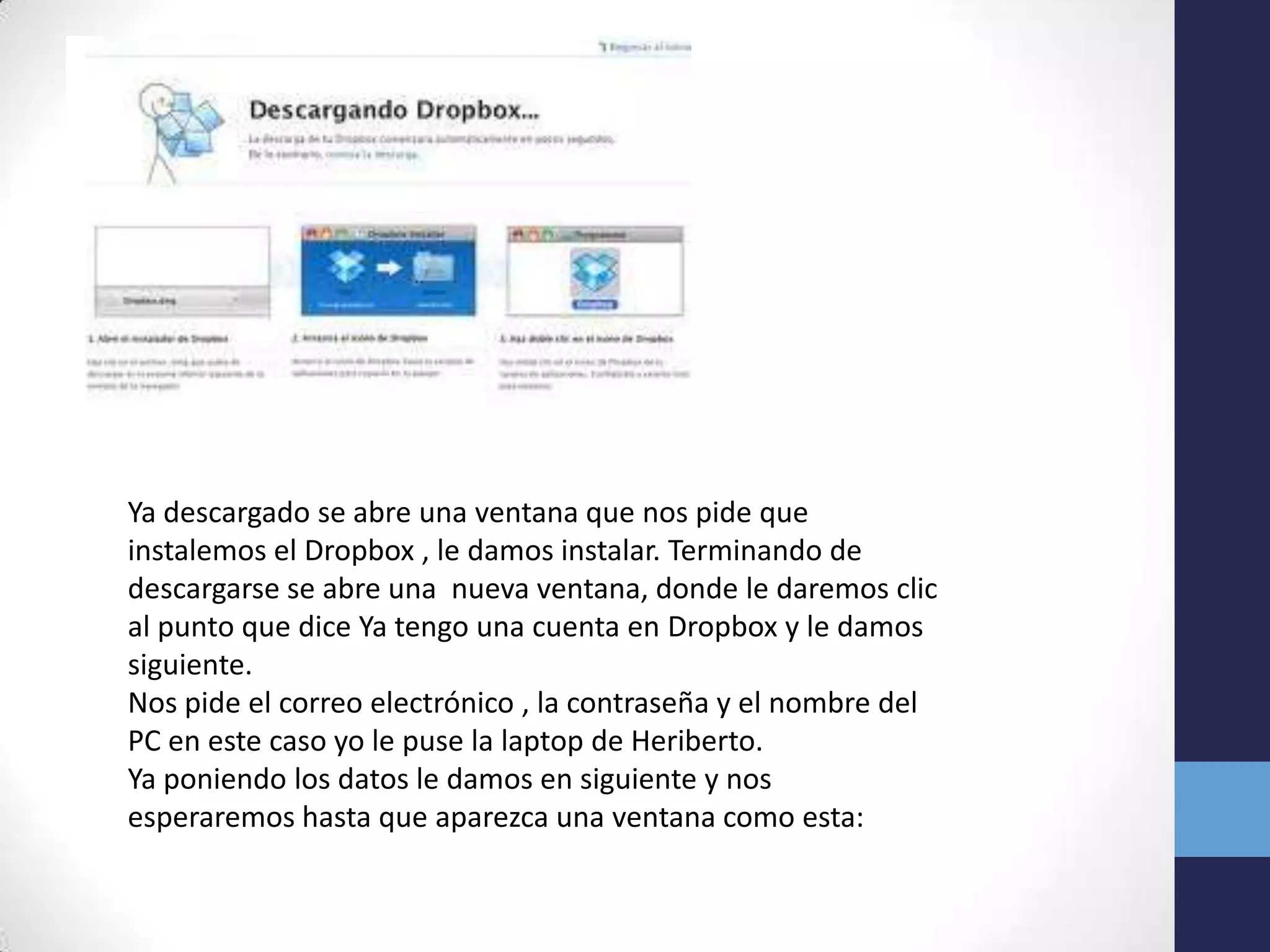
Ya descargado se abre una ventana que nos pide que
instalemos el Dropbox , le damos instalar. Terminando de
descargarse se abre una nueva ventana, donde le daremos clic
al punto que dice Ya tengo una cuenta en Dropbox y le damos
siguiente.
Nos pide el correo electrónico , la contraseña y el nombre del
PC en este caso yo le puse la laptop de Heriberto.
Ya poniendo los datos le damos en siguiente y nos
esperaremos hasta que aparezca una ventana como esta:
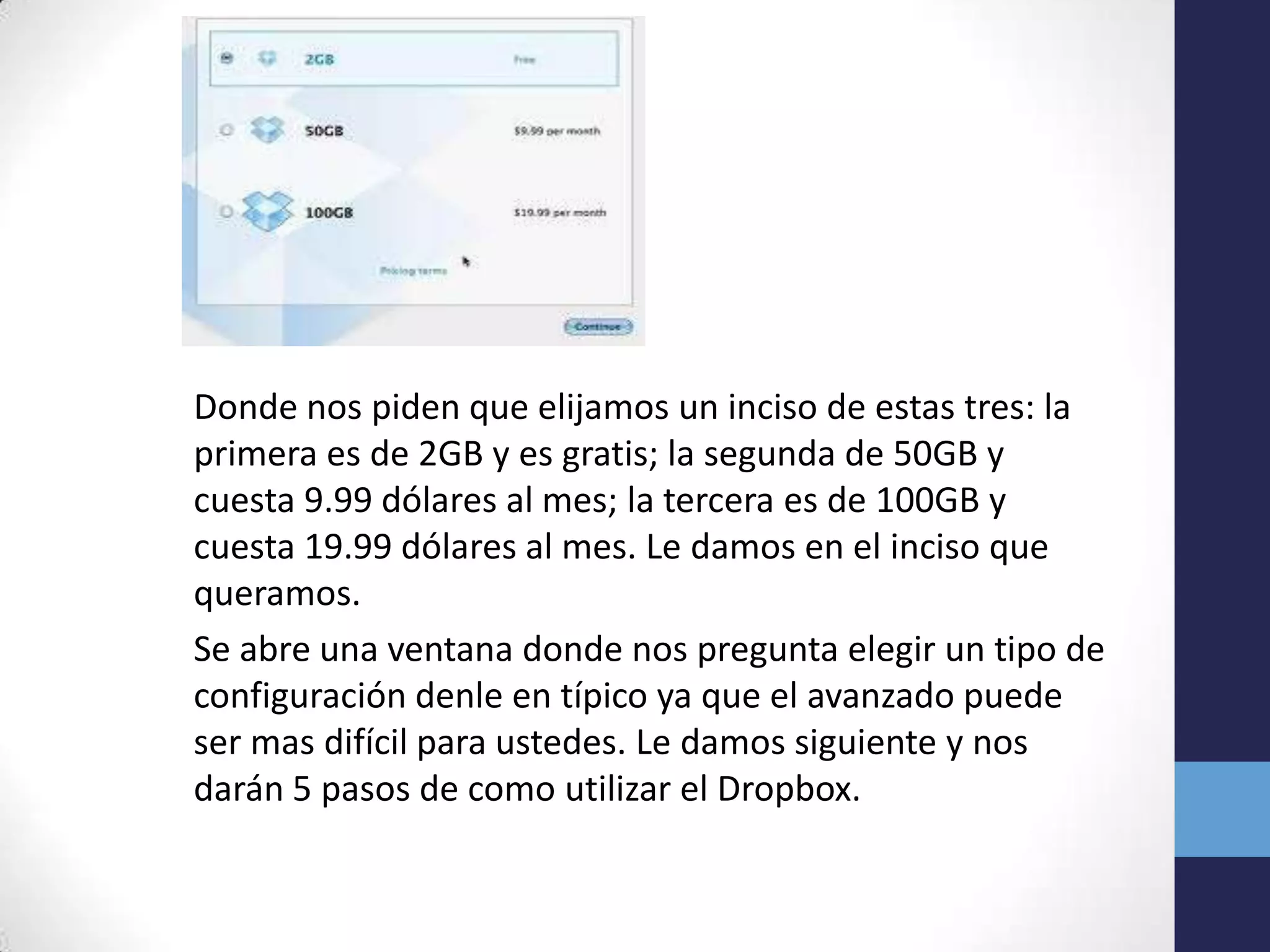
Donde nos piden que elijamos un inciso de estas tres: la
primera es de 2GB y es gratis; la segunda de 50GB y
cuesta 9.99 dólares al mes; la tercera es de 100GB y
cuesta 19.99 dólares al mes. Le damos en el inciso que
queramos.
Se abre una ventana donde nos pregunta elegir un tipo de
configuración denle en típico ya que el avanzado puede
ser mas difícil para ustedes. Le damos siguiente y nos
darán 5 pasos de como utilizar el Dropbox.
• El icono del Dropbox se pondrá en el área de notificaciones.
• Ya viendo los 5 pasos pasos, ¡Ya tenemos una cuenta Dropbox!
Como utilizar el Dropbox
• Ya terminando de hacer nuestra cuenta se abre un documento
  llamado Dropbox, donde aparecen tres subcarpetas llamadas
  1) Photos, 2) Public y 3) Getting started.
• Lo único que tendríamos que hacer es darle a la subcarpeta
  que dice public dentro de esta subcarpeta aparece un archivo
  llamado How to use te public folder, no le hagan caso.
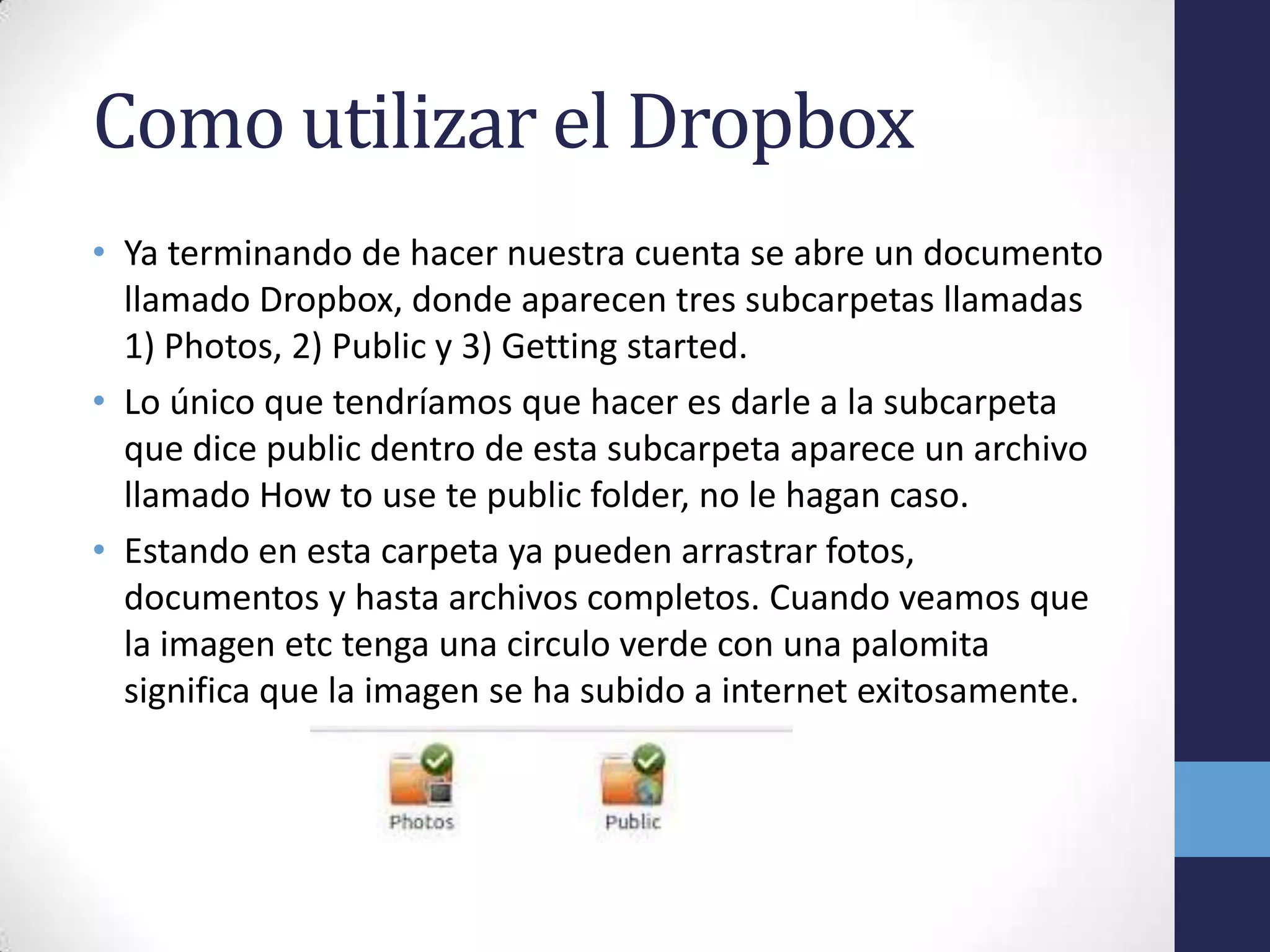
• Estando en esta carpeta ya pueden arrastrar fotos,
  documentos y hasta archivos completos. Cuando veamos que
  la imagen etc tenga una circulo verde con una palomita
  significa que la imagen se ha subido a internet exitosamente.
• Si queremos ver nuestros archivos en otra laptop que no
  tenga nuestro username de Dropbox tendríamos que
  meternos a la pagina principal de Dropbox e iniciar sesión, nos
  aparecerá el inicio de nuestra cuenta y le daremos en public y
  nos mostrara nuestros archivos guardados.

           En caso de borrar un documento meternos a nuestra
cuenta y a la derecha de buscar esta un dibujo que es mostrar
archivos borrados le daremos ahí, el archivo aparecerá pero
borroso, le daremos clic derecho, restaurar.

Tutorial del dropbox

  • 1.
  • 2.
    • Justificación • Elegíel Dropbox por que es un servicio de alojamiento de archivos multiplataforma en la nube, que permite a los usuarios almacenar y sincronizar archivos en línea y entre computadoras y compartir archivos y carpetas con otros. • Funcionalidad • El cliente de Dropbox permite a los usuarios dejar cualquier archivo en una carpeta designada. Ese archivo es sincronizado en la nube y en todas las demás computadoras del cliente de Dropbox. Los archivos en la carpeta de Dropbox pueden entonces ser compartidos con otros usuarios de Dropbox, ser accedidos desde la página Web de Dropbox.
  • 3.
    • Lo primeroque tendríamos que hacer es meterse a internet y buscar www.dropbox.com. Nos aparecería una pantalla como esta:
  • 4.
    • Le damosen iniciar sesión y se desplegara un cuadro como este: • Le damos en Crear una cuenta y nos van a preguntar nuestro nombre, el e-mail, la contraseña y si aceptamos los términos y condiciones. • Ya poniendo estos datos y darle clic en crear cuenta nos va a aparecer una ventana que nos indica que el Dropbox se esta descargando. Y los pasos que tendremos que hacer cuando se descargue completamente.
  • 5.
    Ya descargado seabre una ventana que nos pide que instalemos el Dropbox , le damos instalar. Terminando de descargarse se abre una nueva ventana, donde le daremos clic al punto que dice Ya tengo una cuenta en Dropbox y le damos siguiente. Nos pide el correo electrónico , la contraseña y el nombre del PC en este caso yo le puse la laptop de Heriberto. Ya poniendo los datos le damos en siguiente y nos esperaremos hasta que aparezca una ventana como esta:
  • 6.
    Donde nos pidenque elijamos un inciso de estas tres: la primera es de 2GB y es gratis; la segunda de 50GB y cuesta 9.99 dólares al mes; la tercera es de 100GB y cuesta 19.99 dólares al mes. Le damos en el inciso que queramos. Se abre una ventana donde nos pregunta elegir un tipo de configuración denle en típico ya que el avanzado puede ser mas difícil para ustedes. Le damos siguiente y nos darán 5 pasos de como utilizar el Dropbox.
  • 7.
    • El iconodel Dropbox se pondrá en el área de notificaciones. • Ya viendo los 5 pasos pasos, ¡Ya tenemos una cuenta Dropbox!
  • 8.
    Como utilizar elDropbox • Ya terminando de hacer nuestra cuenta se abre un documento llamado Dropbox, donde aparecen tres subcarpetas llamadas 1) Photos, 2) Public y 3) Getting started. • Lo único que tendríamos que hacer es darle a la subcarpeta que dice public dentro de esta subcarpeta aparece un archivo llamado How to use te public folder, no le hagan caso. • Estando en esta carpeta ya pueden arrastrar fotos, documentos y hasta archivos completos. Cuando veamos que la imagen etc tenga una circulo verde con una palomita significa que la imagen se ha subido a internet exitosamente.
  • 9.
    • Si queremosver nuestros archivos en otra laptop que no tenga nuestro username de Dropbox tendríamos que meternos a la pagina principal de Dropbox e iniciar sesión, nos aparecerá el inicio de nuestra cuenta y le daremos en public y nos mostrara nuestros archivos guardados. En caso de borrar un documento meternos a nuestra cuenta y a la derecha de buscar esta un dibujo que es mostrar archivos borrados le daremos ahí, el archivo aparecerá pero borroso, le daremos clic derecho, restaurar.