MANUAL
PARA
FACTURAR
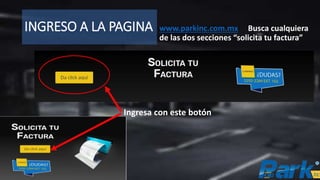
www.parkinc.com.mx Busca cualquiera
de las dos secciones “solicita tu factura”
INGRESO A LA PAGINA
Ingresa con este botón
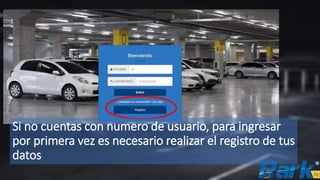
Si no cuentas con numero de usuario, para ingresar
por primera vez es necesario realizar el registro de tus
datos
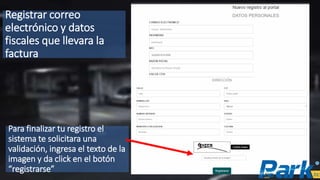
Registrar correo
electrónico y datos
fiscales que llevara la
factura
Para finalizar tu registro el
sistema te solicitara una
validación, ingresa el texto de la
imagen y da click en el botón
“registrarse”
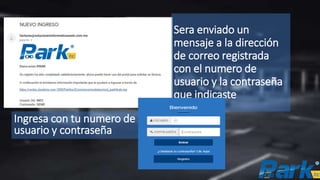
Sera enviado un
mensaje a la dirección
de correo registrada
con el numero de
usuario y la contraseña
que indicaste
Ingresa con tu numero de
usuario y contraseña
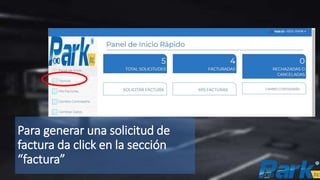
Para generar una solicitud de
factura da click en la sección
“factura”
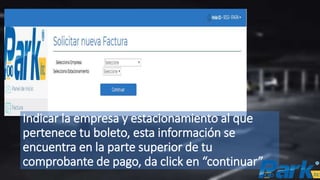
Indicar la empresa y estacionamiento al que
pertenece tu boleto, esta información se
encuentra en la parte superior de tu
comprobante de pago, da click en “continuar”
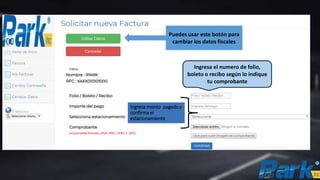
Puedes usar este botón para
cambiar los datos fiscales
Ingresa el numero de folio,
boleto o recibo según lo indique
tu comprobante
Ingresa monto pagado y
confirma el
estacionamiento
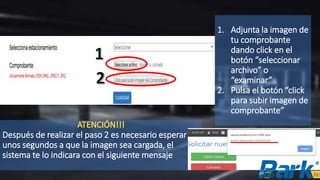
1. Adjunta la imagen de
tu comprobante
dando click en el
botón “seleccionar
archivo” o
“examinar”
2. Pulsa el botón “click
para subir imagen de
comprobante”
Después de realizar el paso 2 es necesario esperar
unos segundos a que la imagen sea cargada, el
sistema te lo indicara con el siguiente mensaje
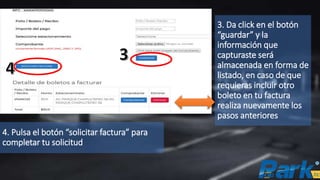
3. Da click en el botón
“guardar” y la
información que
capturaste será
almacenada en forma de
listado, en caso de que
requieras incluir otro
boleto en tu factura
realiza nuevamente los
pasos anteriores
4. Pulsa el botón “solicitar factura” para
completar tu solicitud
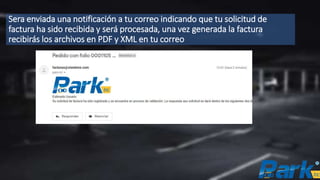
Sera enviada una notificación a tu correo indicando que tu solicitud de
factura ha sido recibida y será procesada, una vez generada la factura
recibirás los archivos en PDF y XML en tu correo
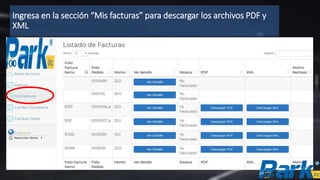
Ingresa en la sección “Mis facturas” para descargar los archivos PDF y
XML

Manual facturacion ipark

  • 1.
  • 2.
    www.parkinc.com.mx Busca cualquiera delas dos secciones “solicita tu factura” INGRESO A LA PAGINA Ingresa con este botón
  • 3.
    Si no cuentascon numero de usuario, para ingresar por primera vez es necesario realizar el registro de tus datos
  • 4.
    Registrar correo electrónico ydatos fiscales que llevara la factura Para finalizar tu registro el sistema te solicitara una validación, ingresa el texto de la imagen y da click en el botón “registrarse”
  • 5.
    Sera enviado un mensajea la dirección de correo registrada con el numero de usuario y la contraseña que indicaste Ingresa con tu numero de usuario y contraseña
  • 6.
    Para generar unasolicitud de factura da click en la sección “factura”
  • 7.
    Indicar la empresay estacionamiento al que pertenece tu boleto, esta información se encuentra en la parte superior de tu comprobante de pago, da click en “continuar”
  • 8.
    Puedes usar estebotón para cambiar los datos fiscales Ingresa el numero de folio, boleto o recibo según lo indique tu comprobante Ingresa monto pagado y confirma el estacionamiento
  • 9.
    1. Adjunta laimagen de tu comprobante dando click en el botón “seleccionar archivo” o “examinar” 2. Pulsa el botón “click para subir imagen de comprobante” Después de realizar el paso 2 es necesario esperar unos segundos a que la imagen sea cargada, el sistema te lo indicara con el siguiente mensaje
  • 10.
    3. Da clicken el botón “guardar” y la información que capturaste será almacenada en forma de listado, en caso de que requieras incluir otro boleto en tu factura realiza nuevamente los pasos anteriores 4. Pulsa el botón “solicitar factura” para completar tu solicitud
  • 11.
    Sera enviada unanotificación a tu correo indicando que tu solicitud de factura ha sido recibida y será procesada, una vez generada la factura recibirás los archivos en PDF y XML en tu correo
  • 12.
    Ingresa en lasección “Mis facturas” para descargar los archivos PDF y XML