
Universidad Fermín Toro
                       Decanato de Ingeniería
                   Facultad de Telecomunicaciones
                           Cabudare - Lara


Desarrollo de
aplicaciones web                            Maholy Colón
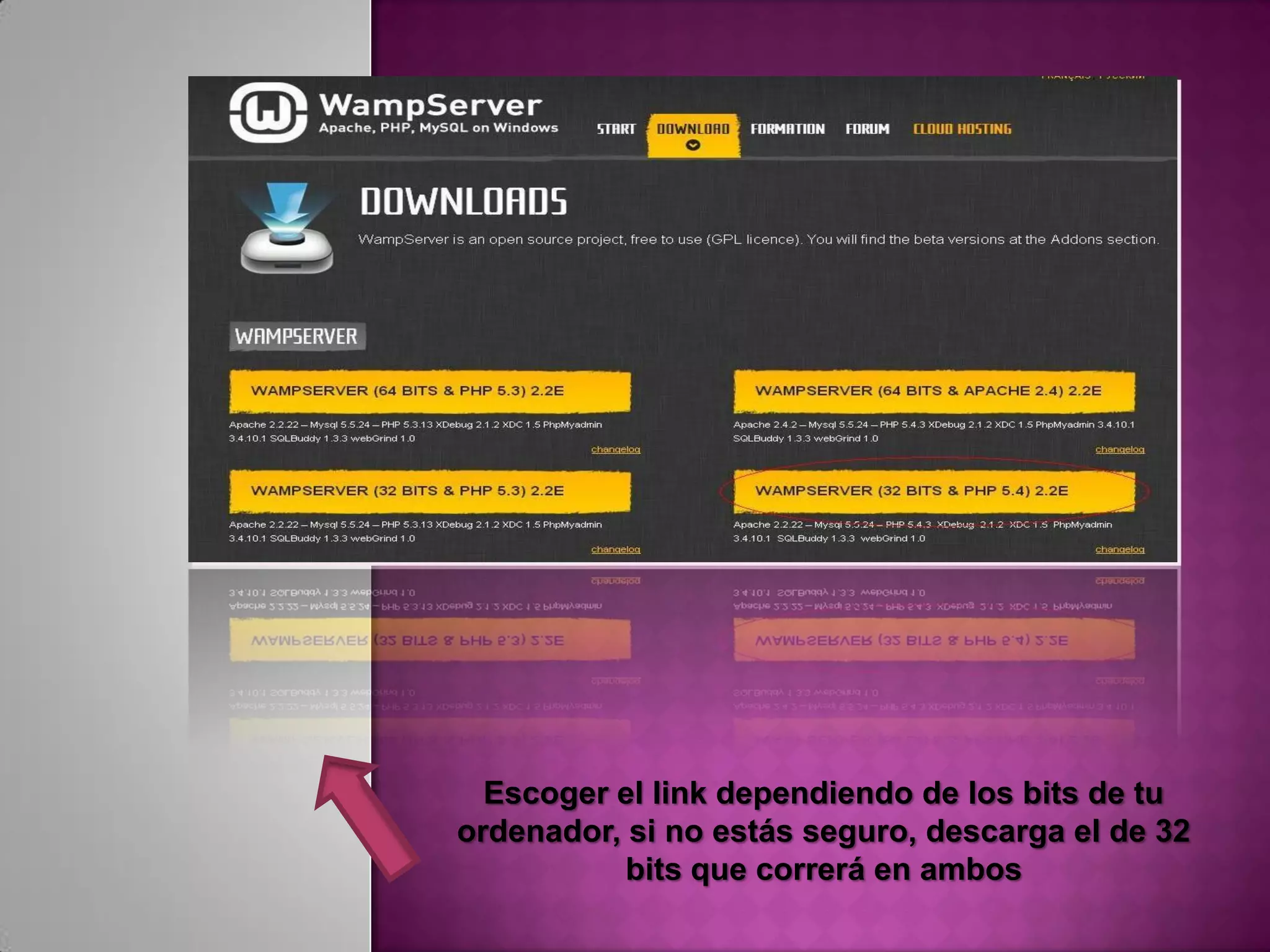
Entrar a
www.wampserver.com
Escoger el link dependiendo de los bits de tu
ordenador, si no estás seguro, descarga el de 32
           bits que correrá en ambos
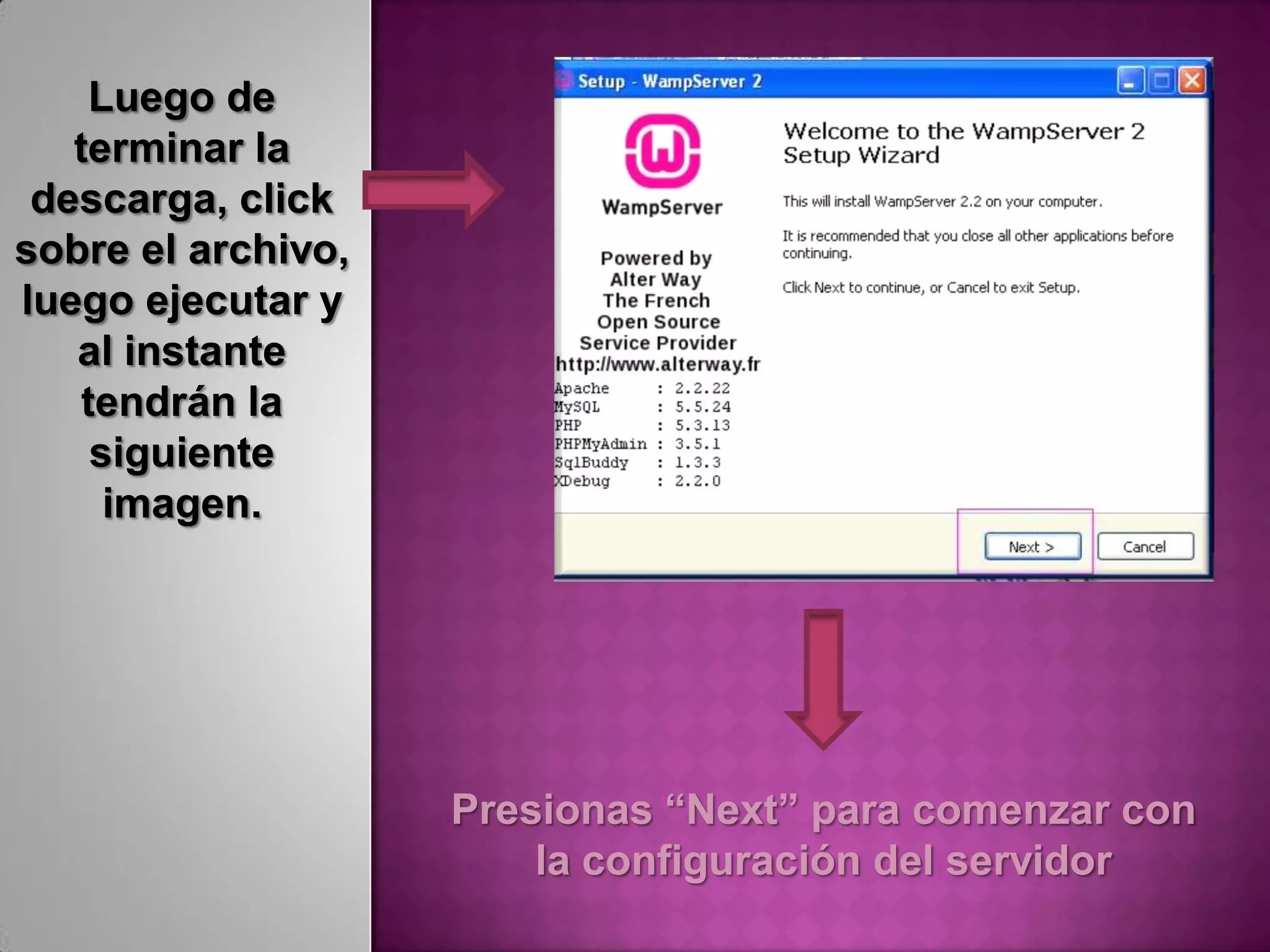
Luego de
   terminar la
 descarga, click
sobre el archivo,
luego ejecutar y
   al instante
   tendrán la
    siguiente
     imagen.


                    Presionas “Next” para comenzar con
                        la configuración del servidor
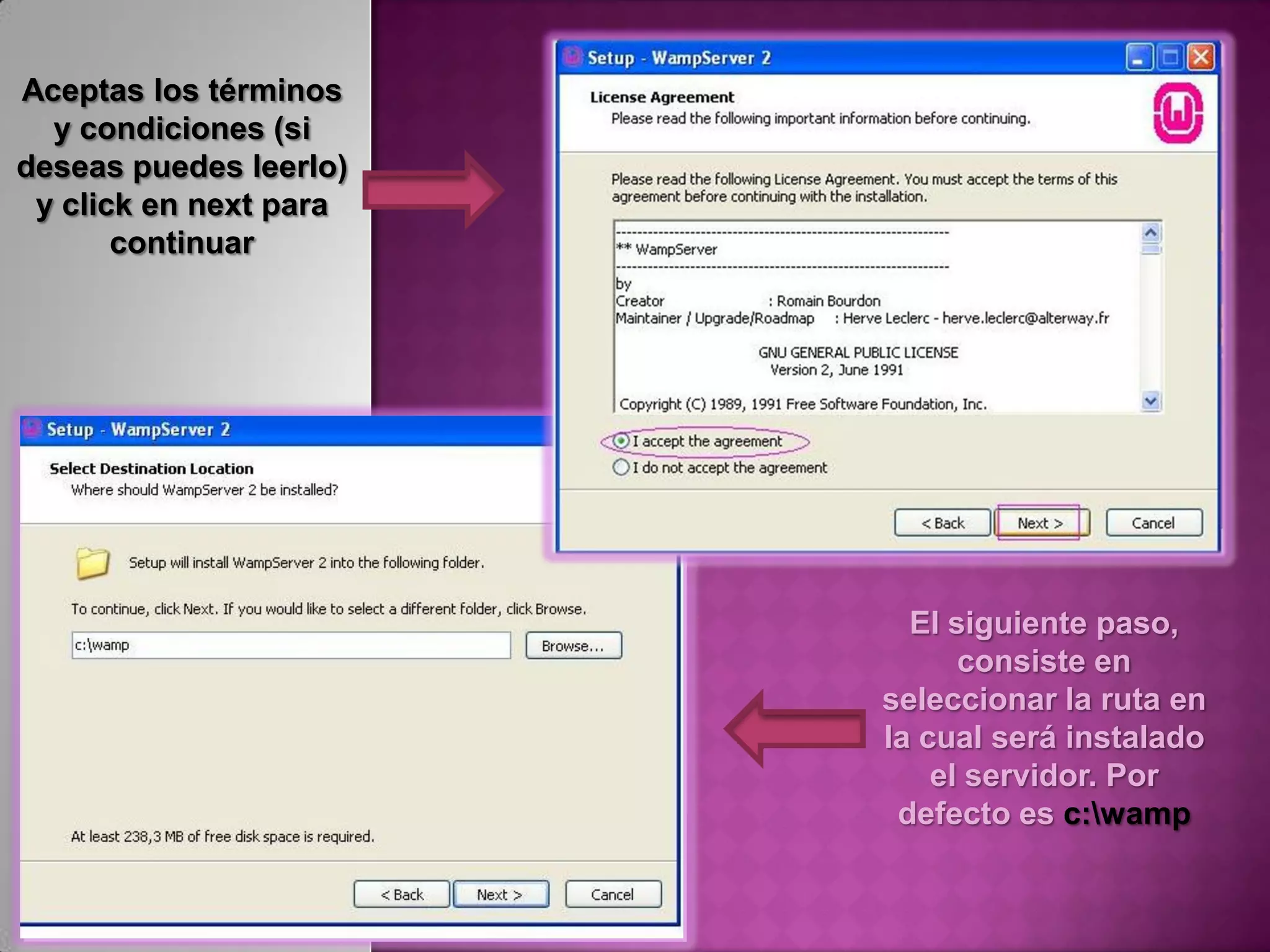
Aceptas los términos
  y condiciones (si
deseas puedes leerlo)
 y click en next para
       continuar


                          El siguiente paso,
                              consiste en
                        seleccionar la ruta en
                        la cual será instalado
                            el servidor. Por
                         defecto es c:wamp
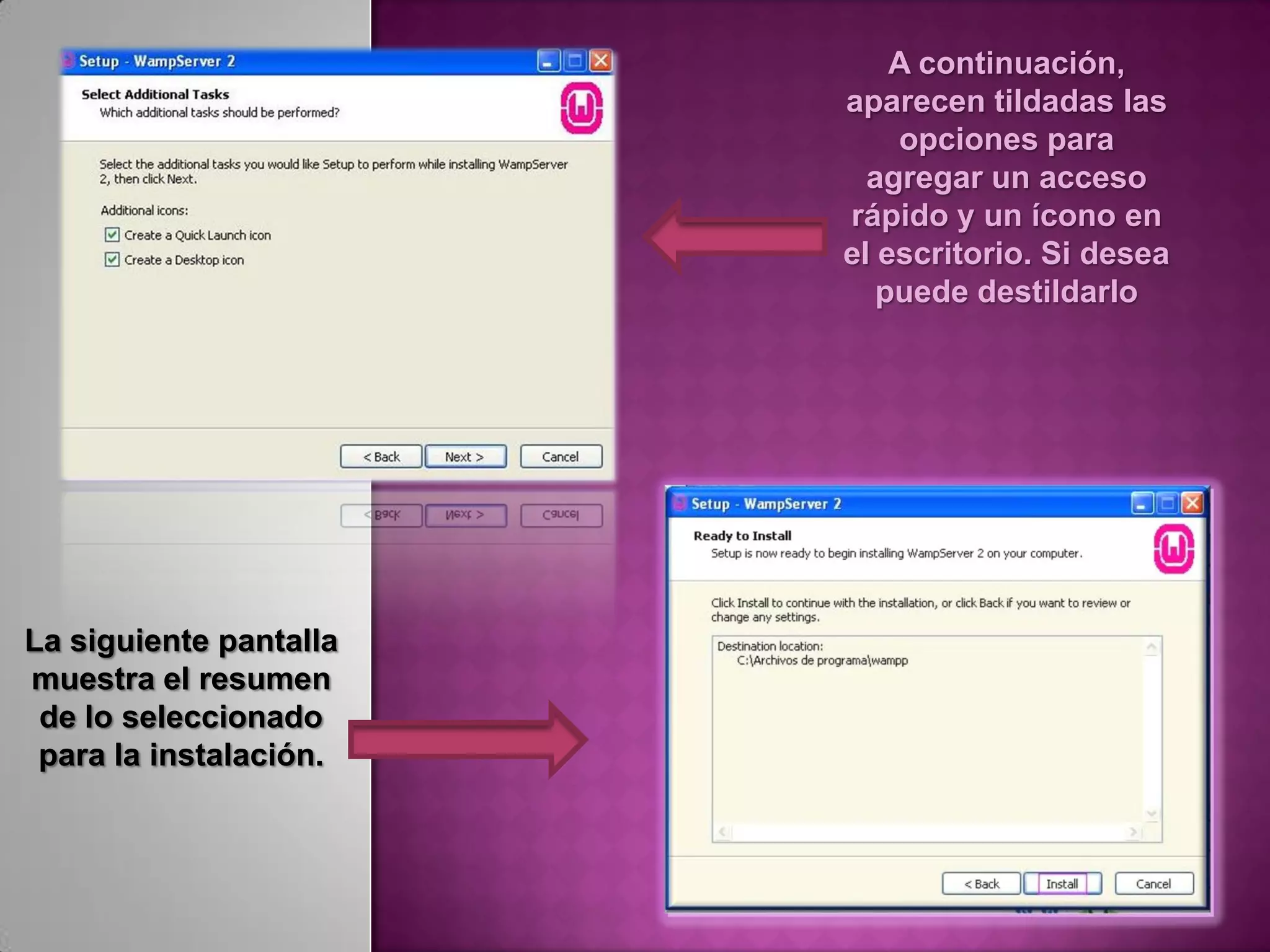
A continuación,
                        aparecen tildadas las
                            opciones para
                          agregar un acceso
                        rápido y un ícono en
                        el escritorio. Si desea
                           puede destildarlo


La siguiente pantalla
muestra el resumen
 de lo seleccionado
 para la instalación.
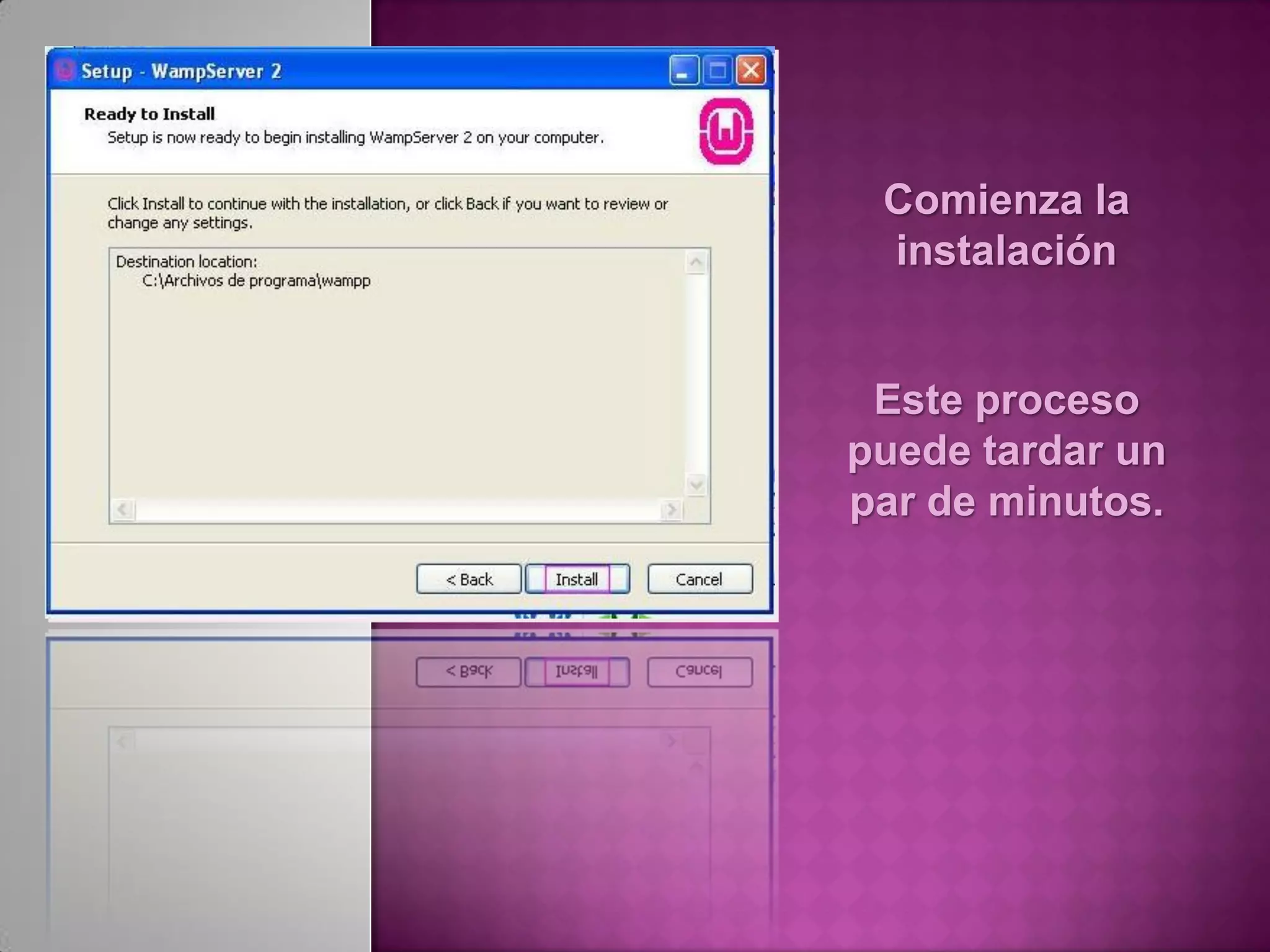
Comienza la
 instalación


 Este proceso
puede tardar un
par de minutos.
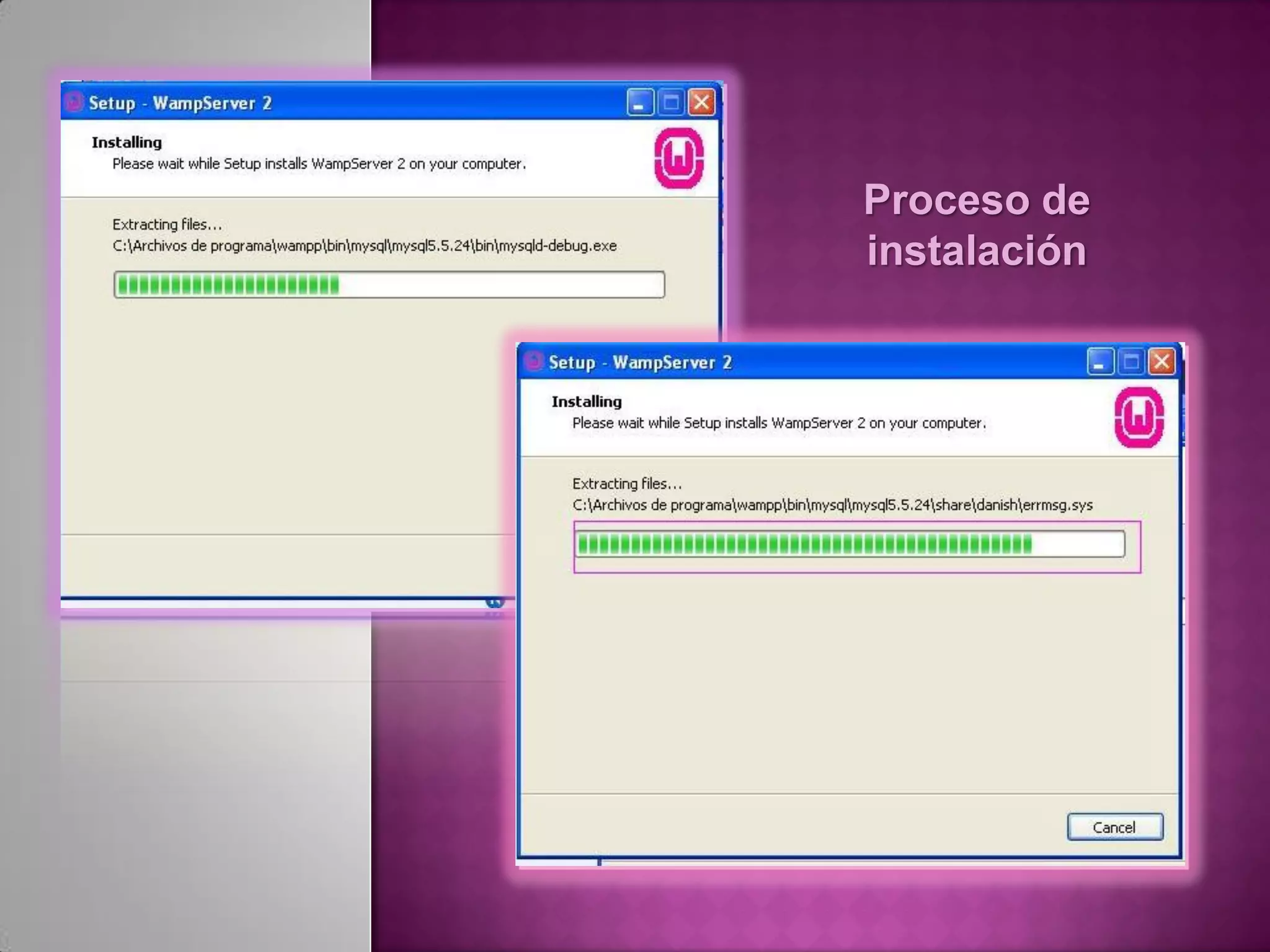
Proceso de
instalación
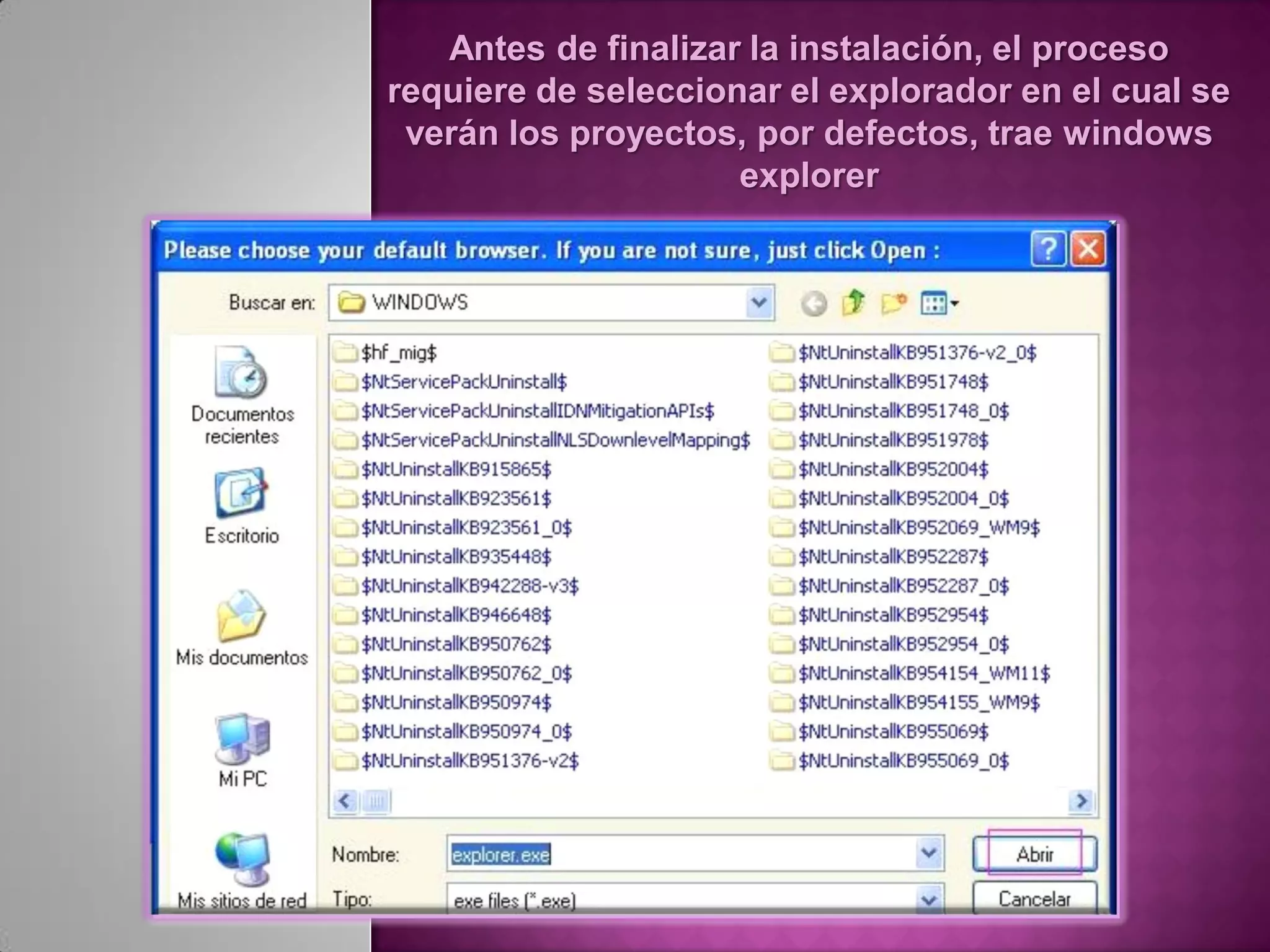
Antes de finalizar la instalación, el proceso
requiere de seleccionar el explorador en el cual se
 verán los proyectos, por defectos, trae windows
                     explorer
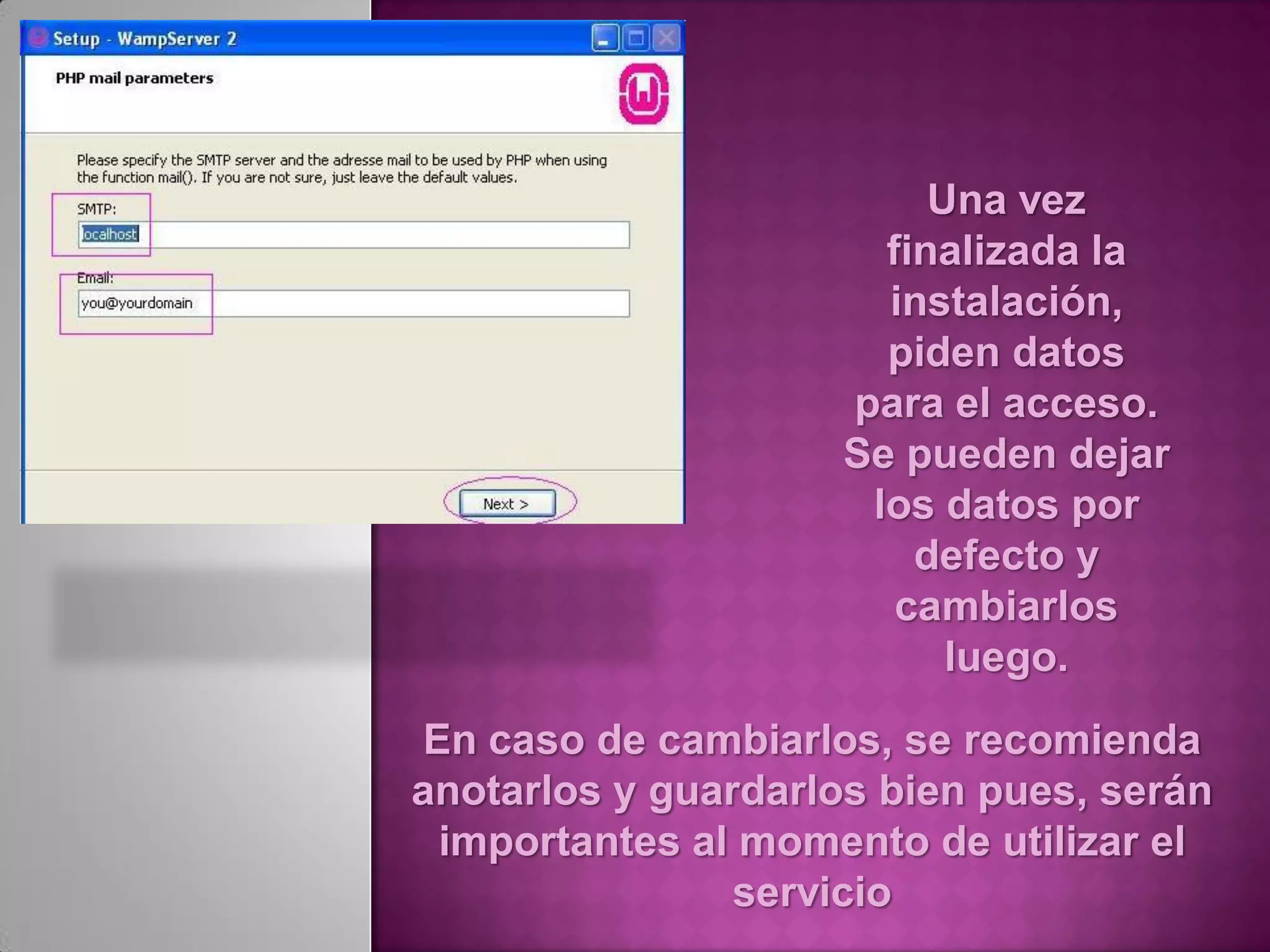
Una vez
                       finalizada la
                       instalación,
                       piden datos
                     para el acceso.
                     Se pueden dejar
                      los datos por
                         defecto y
                        cambiarlos
                           luego.
En caso de cambiarlos, se recomienda
anotarlos y guardarlos bien pues, serán
 importantes al momento de utilizar el
                servicio
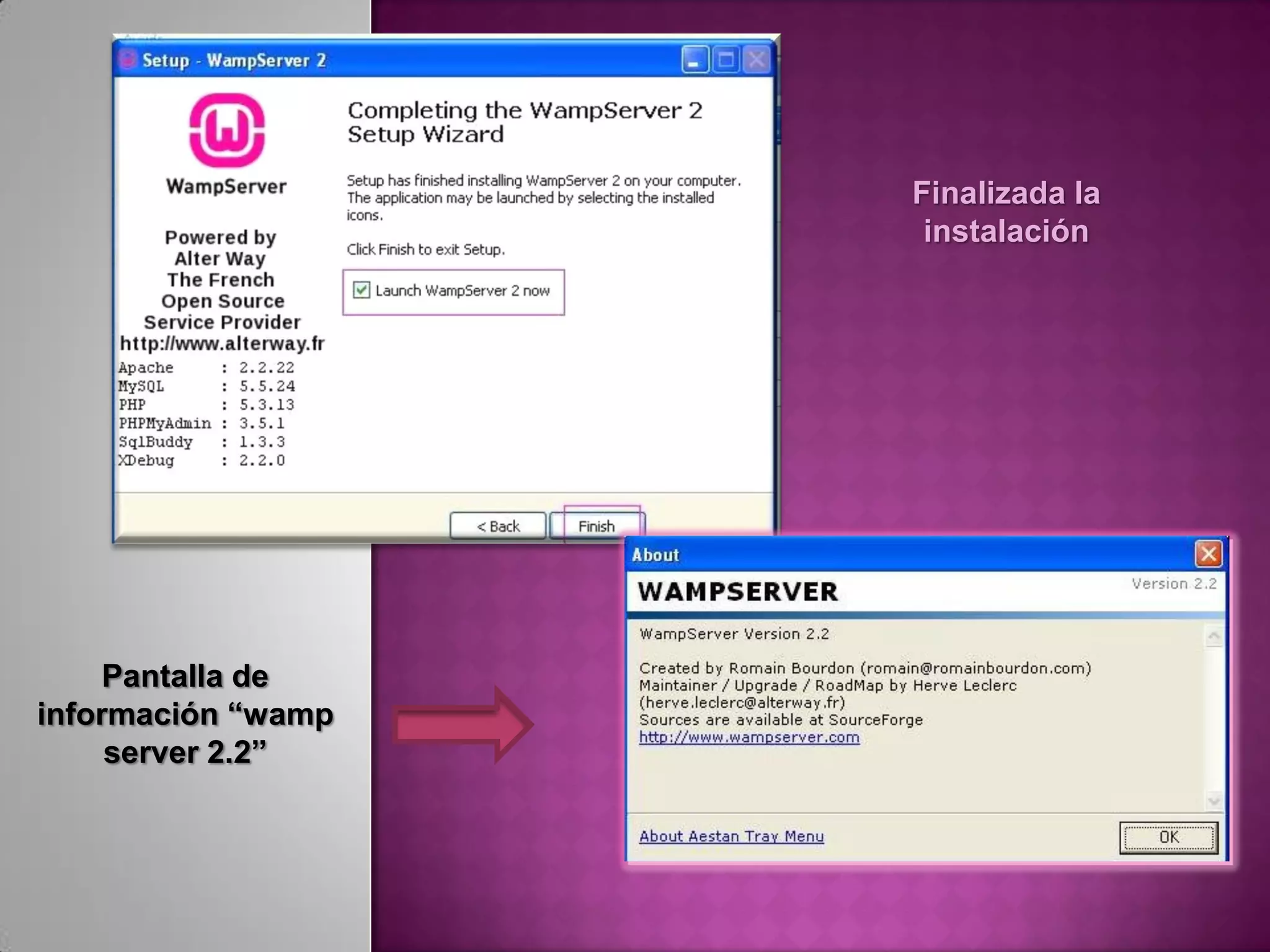
Finalizada la
                     instalación


     Pantalla de
información “wamp
     server 2.2”
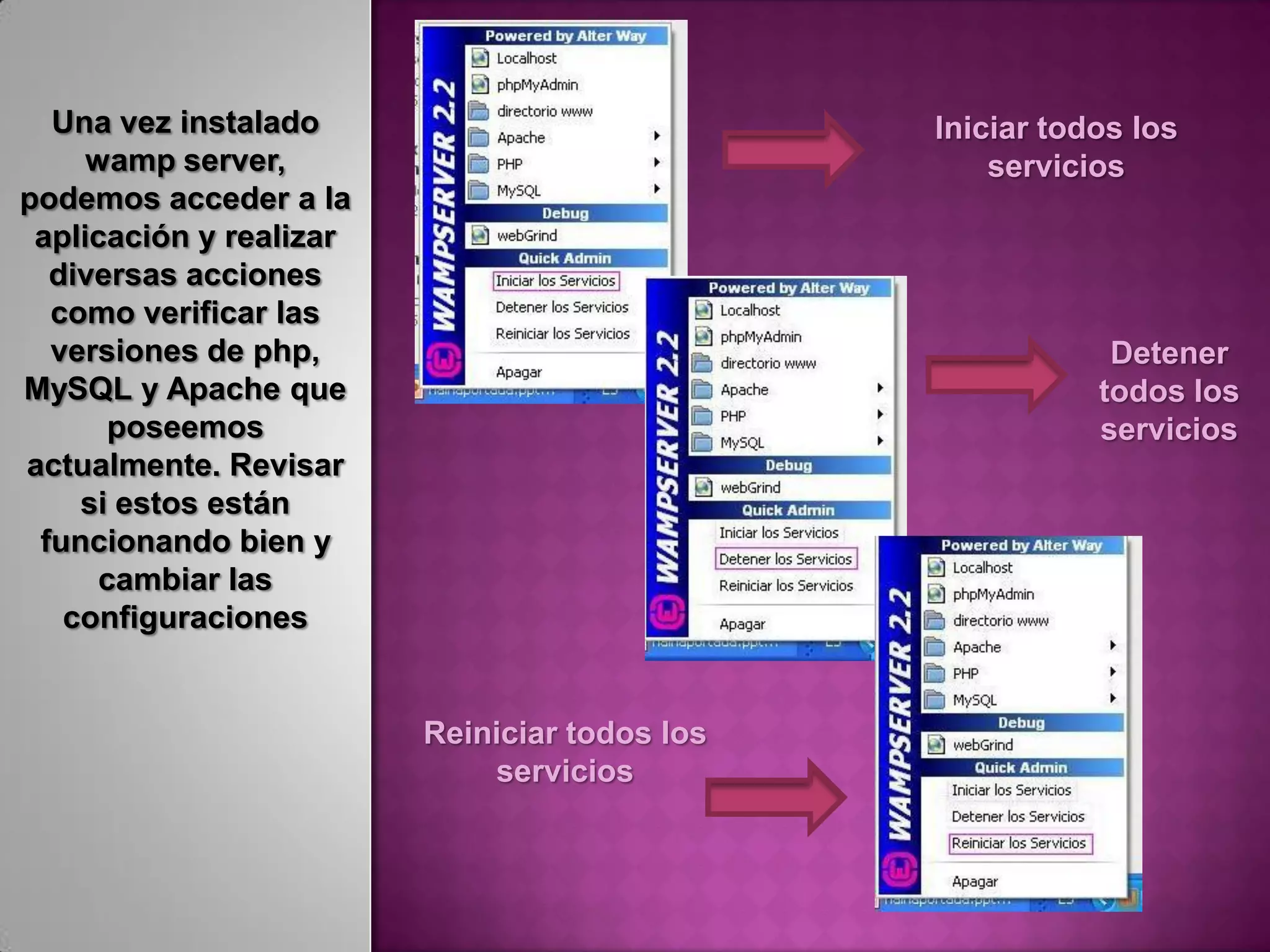
Una vez instalado                            Iniciar todos los
     wamp server,                                  servicios
podemos acceder a la
 aplicación y realizar
  diversas acciones
  como verificar las
  versiones de php,                                        Detener
MySQL y Apache que                                        todos los
      poseemos                                            servicios
actualmente. Revisar
    si estos están
 funcionando bien y
      cambiar las
   configuraciones


                         Reiniciar todos los
                             servicios
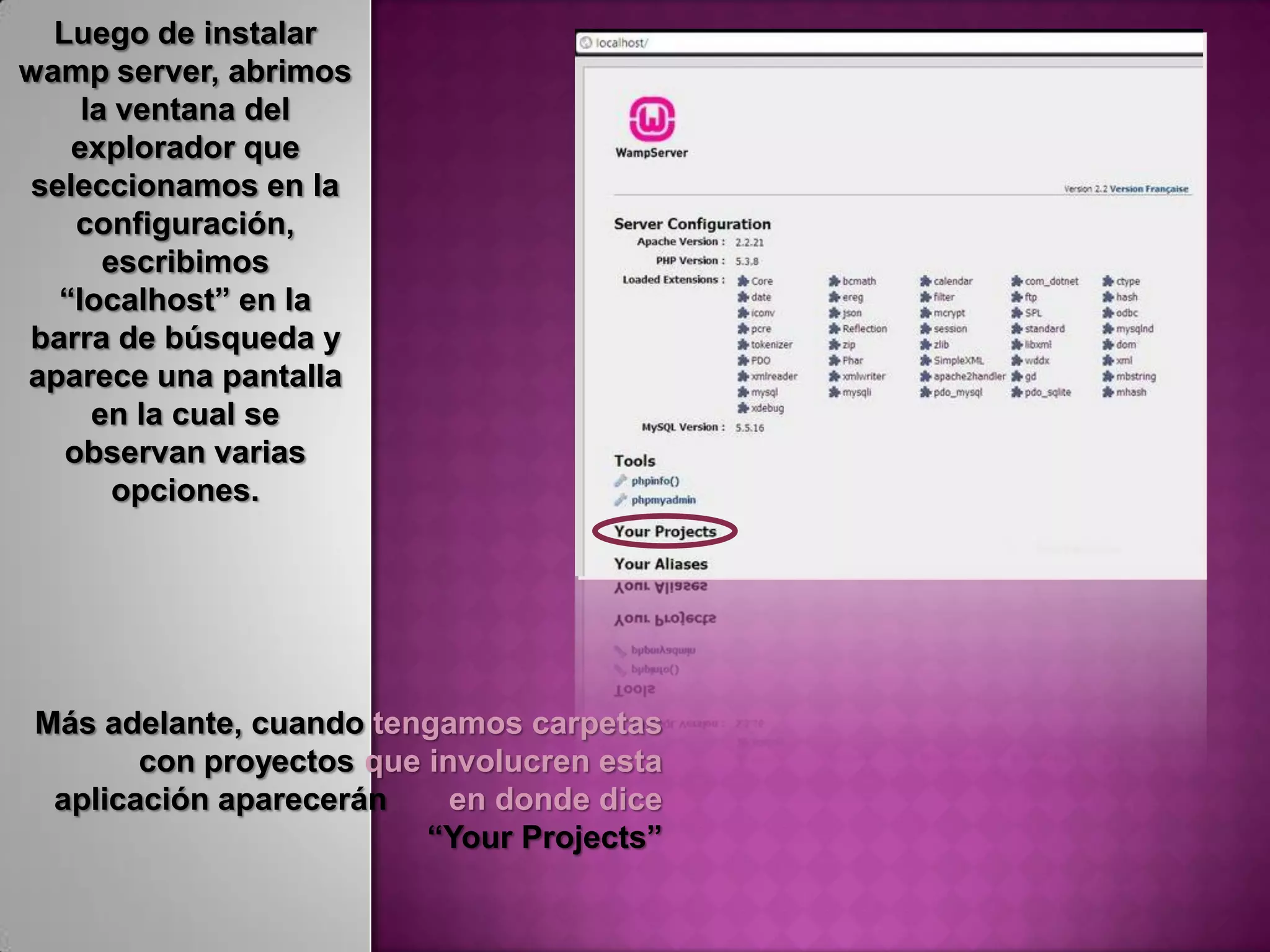
Luego de instalar
wamp server, abrimos
    la ventana del
   explorador que
seleccionamos en la
    configuración,
      escribimos
  “localhost” en la
barra de búsqueda y
aparece una pantalla
     en la cual se
   observan varias
       opciones.


Más adelante, cuando tengamos carpetas
       con proyectos que involucren esta
 aplicación aparecerán     en donde dice
                         “Your Projects”
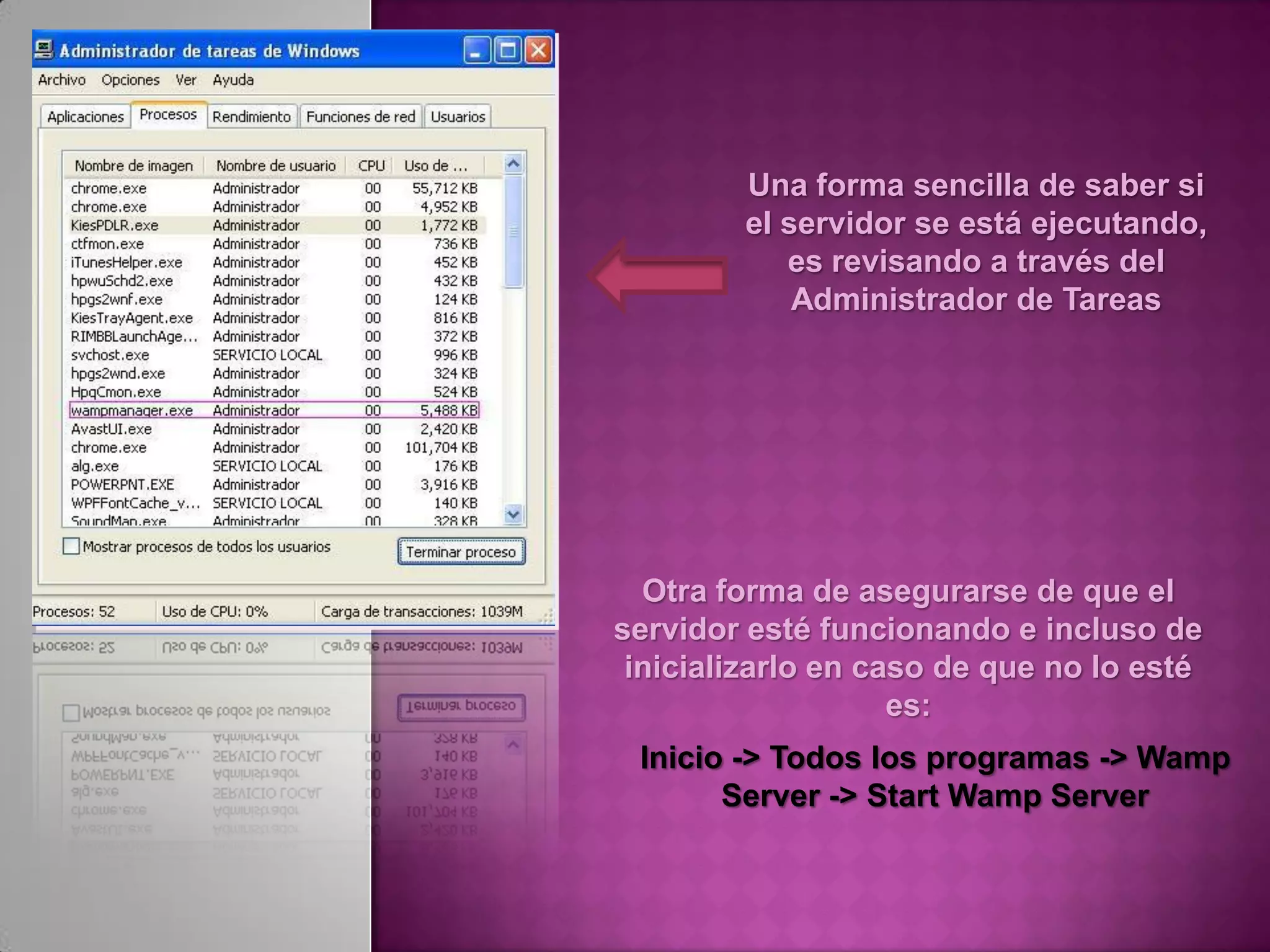
Una forma sencilla de saber si
        el servidor se está ejecutando,
           es revisando a través del
            Administrador de Tareas


  Otra forma de asegurarse de que el
servidor esté funcionando e incluso de
 inicializarlo en caso de que no lo esté
                    es:
 Inicio -> Todos los programas -> Wamp
       Server -> Start Wamp Server

Manual wampmaholy

  • 1.
    Universidad Fermín Toro Decanato de Ingeniería Facultad de Telecomunicaciones Cabudare - Lara Desarrollo de aplicaciones web Maholy Colón
  • 2.
  • 3.
    Escoger el linkdependiendo de los bits de tu ordenador, si no estás seguro, descarga el de 32 bits que correrá en ambos
  • 4.
    Luego de terminar la descarga, click sobre el archivo, luego ejecutar y al instante tendrán la siguiente imagen. Presionas “Next” para comenzar con la configuración del servidor
  • 5.
    Aceptas los términos y condiciones (si deseas puedes leerlo) y click en next para continuar El siguiente paso, consiste en seleccionar la ruta en la cual será instalado el servidor. Por defecto es c:wamp
  • 6.
    A continuación, aparecen tildadas las opciones para agregar un acceso rápido y un ícono en el escritorio. Si desea puede destildarlo La siguiente pantalla muestra el resumen de lo seleccionado para la instalación.
  • 7.
    Comienza la instalación Este proceso puede tardar un par de minutos.
  • 8.
  • 9.
    Antes de finalizarla instalación, el proceso requiere de seleccionar el explorador en el cual se verán los proyectos, por defectos, trae windows explorer
  • 10.
    Una vez finalizada la instalación, piden datos para el acceso. Se pueden dejar los datos por defecto y cambiarlos luego. En caso de cambiarlos, se recomienda anotarlos y guardarlos bien pues, serán importantes al momento de utilizar el servicio
  • 11.
    Finalizada la instalación Pantalla de información “wamp server 2.2”
  • 12.
    Una vez instalado Iniciar todos los wamp server, servicios podemos acceder a la aplicación y realizar diversas acciones como verificar las versiones de php, Detener MySQL y Apache que todos los poseemos servicios actualmente. Revisar si estos están funcionando bien y cambiar las configuraciones Reiniciar todos los servicios
  • 13.
    Luego de instalar wampserver, abrimos la ventana del explorador que seleccionamos en la configuración, escribimos “localhost” en la barra de búsqueda y aparece una pantalla en la cual se observan varias opciones. Más adelante, cuando tengamos carpetas con proyectos que involucren esta aplicación aparecerán en donde dice “Your Projects”
  • 14.
    Una forma sencillade saber si el servidor se está ejecutando, es revisando a través del Administrador de Tareas Otra forma de asegurarse de que el servidor esté funcionando e incluso de inicializarlo en caso de que no lo esté es: Inicio -> Todos los programas -> Wamp Server -> Start Wamp Server