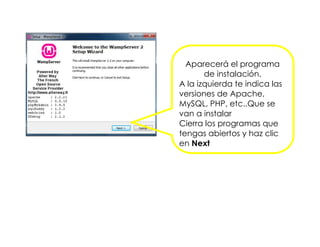
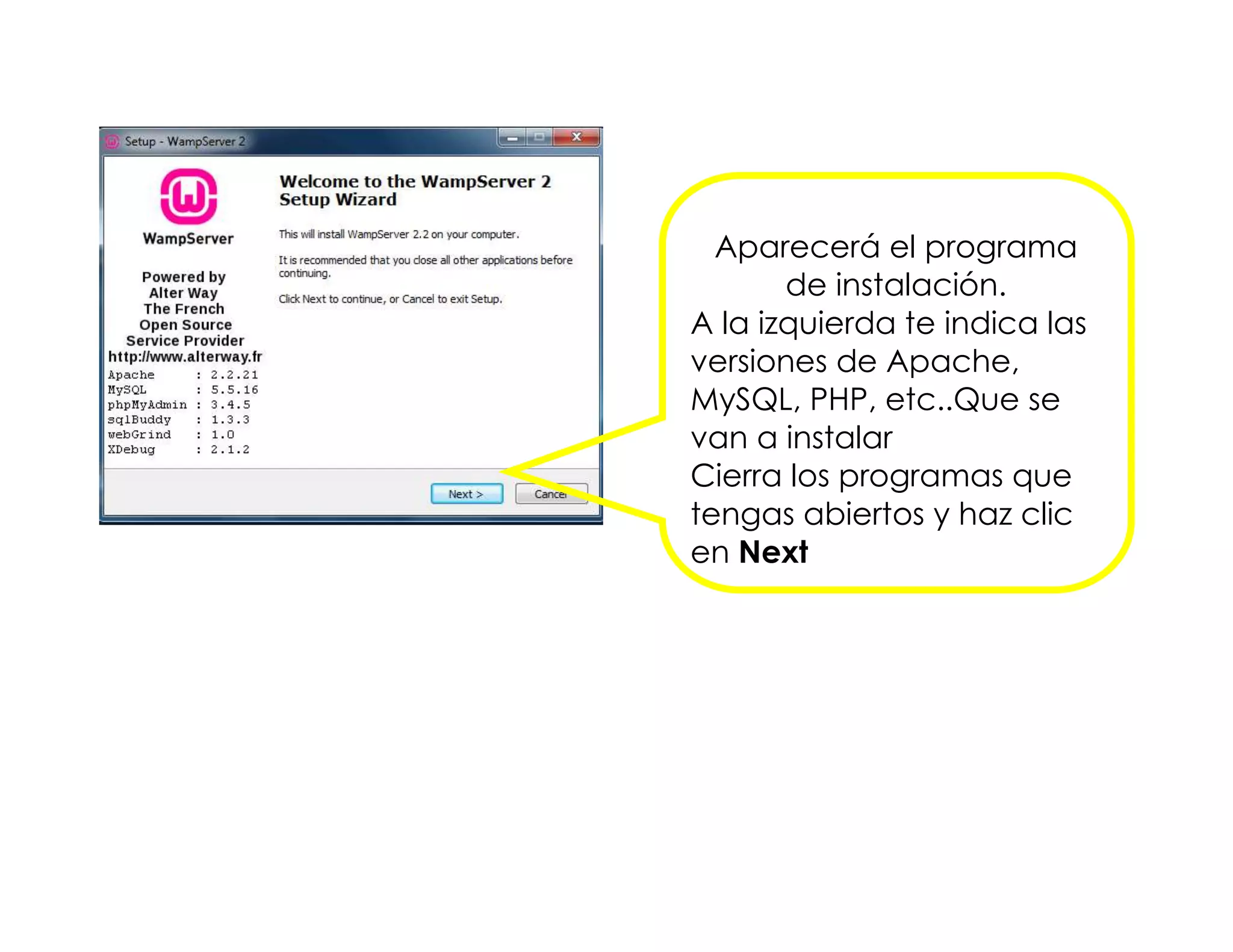
Aparecerá el programa
de instalación.
A la izquierda te indica las
versiones de Apache,
MySQL, PHP, etc..Que se
van a instalar
Cierra los programas que
tengas abiertos y haz clic
en Next
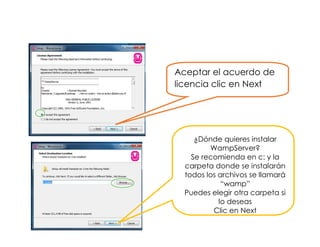
Aceptar el acuerdo de
licencia clic en Next
¿Dónde quieres instalar
WampServer?
Se recomienda en c: y la
carpeta donde se instalarán
todos los archivos se llamará
“wamp”
Puedes elegir otra carpeta si
lo deseas
Clic en Next
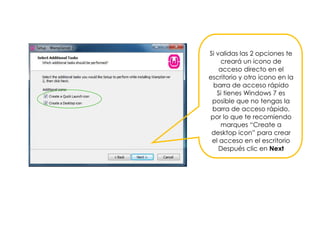
Si validas las 2 opciones te
creará un icono de
acceso directo en el
escritorio y otro icono en la
barra de acceso rápido
Si tienes Windows 7 es
posible que no tengas la
barra de acceso rápido,
por lo que te recomiendo
marques “Create a
desktop icon” para crear
el acceso en el escritorio
Después clic en Next
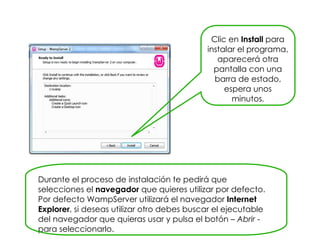
Clic en Install para
instalar el programa,
aparecerá otra
pantalla con una
barra de estado,
espera unos
minutos.
Durante el proceso de instalación te pedirá que
selecciones el navegador que quieres utilizar por defecto.
Por defecto WampServer utilizará el navegador Internet
Explorer, si deseas utilizar otro debes buscar el ejecutable
del navegador que quieras usar y pulsa el botón – Abrir -
para seleccionarlo.
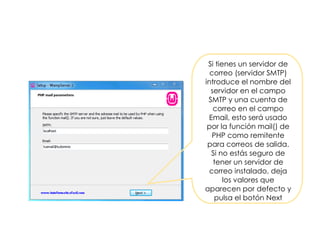
Si tienes un servidor de
correo (servidor SMTP)
introduce el nombre del
servidor en el campo
SMTP y una cuenta de
correo en el campo
Email, esto será usado
por la función mail() de
PHP como remitente
para correos de salida.
Si no estás seguro de
tener un servidor de
correo instalado, deja
los valores que
aparecen por defecto y
pulsa el botón Next
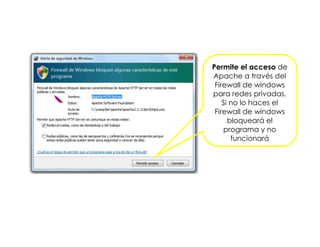
Permite el acceso de
Apache a través del
Firewall de windows
para redes privadas.
Si no lo haces el
Firewall de windows
bloqueará el
programa y no
funcionará
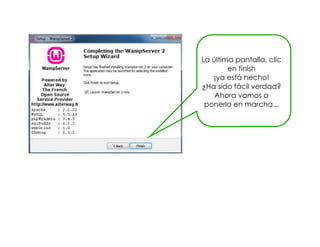
La última pantalla, clic
en finish
¡ya está hecho!
¿Ha sido fácil verdad?
Ahora vamos a
ponerlo en marcha...
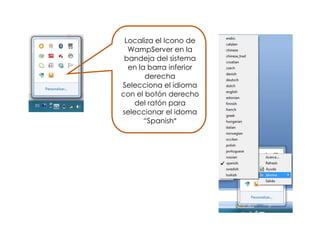
Localiza el Icono de
WampServer en la
bandeja del sistema
en la barra inferior
derecha
Selecciona el idioma
con el botón derecho
del ratón para
seleccionar el idoma
“Spanish”
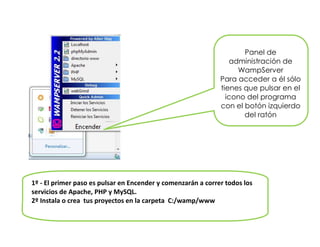
Panel de
administración de
WampServer
Para acceder a él sólo
tienes que pulsar en el
icono del programa
con el botón izquierdo
del ratón
1º - El primer paso es pulsar en Encender y comenzarán a correr todos los
servicios de Apache, PHP y MySQL.
2º Instala o crea tus proyectos en la carpeta C:/wamp/www
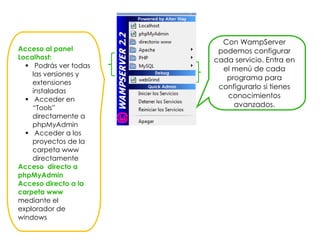
Acceso al panel
Localhost:
 Podrás ver todas
las versiones y
extensiones
instaladas
 Acceder en
“Tools”
directamente a
phpMyAdmin
 Acceder a los
proyectos de la
carpeta www
directamente
Acceso directo a
phpMyAdmin
Acceso directo a la
carpeta www
mediante el
explorador de
windows
Con WampServer
podemos configurar
cada servicio. Entra en
el menú de cada
programa para
configurarlo si tienes
conocimientos
avanzados.
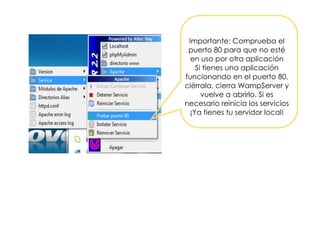
Importante: Comprueba el
puerto 80 para que no esté
en uso por otra aplicación
Si tienes una aplicación
funcionando en el puerto 80,
ciérrala, cierra WampServer y
vuelve a abrirlo. Si es
necesario reinicia los servicios
¡Ya tienes tu servidor local!

Manual de Wampserver

  • 1.
    Aparecerá el programa deinstalación. A la izquierda te indica las versiones de Apache, MySQL, PHP, etc..Que se van a instalar Cierra los programas que tengas abiertos y haz clic en Next
  • 2.
    Aceptar el acuerdode licencia clic en Next ¿Dónde quieres instalar WampServer? Se recomienda en c: y la carpeta donde se instalarán todos los archivos se llamará “wamp” Puedes elegir otra carpeta si lo deseas Clic en Next
  • 3.
    Si validas las2 opciones te creará un icono de acceso directo en el escritorio y otro icono en la barra de acceso rápido Si tienes Windows 7 es posible que no tengas la barra de acceso rápido, por lo que te recomiendo marques “Create a desktop icon” para crear el acceso en el escritorio Después clic en Next
  • 4.
    Clic en Installpara instalar el programa, aparecerá otra pantalla con una barra de estado, espera unos minutos. Durante el proceso de instalación te pedirá que selecciones el navegador que quieres utilizar por defecto. Por defecto WampServer utilizará el navegador Internet Explorer, si deseas utilizar otro debes buscar el ejecutable del navegador que quieras usar y pulsa el botón – Abrir - para seleccionarlo.
  • 5.
    Si tienes unservidor de correo (servidor SMTP) introduce el nombre del servidor en el campo SMTP y una cuenta de correo en el campo Email, esto será usado por la función mail() de PHP como remitente para correos de salida. Si no estás seguro de tener un servidor de correo instalado, deja los valores que aparecen por defecto y pulsa el botón Next
  • 6.
    Permite el accesode Apache a través del Firewall de windows para redes privadas. Si no lo haces el Firewall de windows bloqueará el programa y no funcionará
  • 7.
    La última pantalla,clic en finish ¡ya está hecho! ¿Ha sido fácil verdad? Ahora vamos a ponerlo en marcha...
  • 8.
    Localiza el Iconode WampServer en la bandeja del sistema en la barra inferior derecha Selecciona el idioma con el botón derecho del ratón para seleccionar el idoma “Spanish”
  • 9.
    Panel de administración de WampServer Paraacceder a él sólo tienes que pulsar en el icono del programa con el botón izquierdo del ratón 1º - El primer paso es pulsar en Encender y comenzarán a correr todos los servicios de Apache, PHP y MySQL. 2º Instala o crea tus proyectos en la carpeta C:/wamp/www
  • 10.
    Acceso al panel Localhost: Podrás ver todas las versiones y extensiones instaladas  Acceder en “Tools” directamente a phpMyAdmin  Acceder a los proyectos de la carpeta www directamente Acceso directo a phpMyAdmin Acceso directo a la carpeta www mediante el explorador de windows Con WampServer podemos configurar cada servicio. Entra en el menú de cada programa para configurarlo si tienes conocimientos avanzados.
  • 11.
    Importante: Comprueba el puerto80 para que no esté en uso por otra aplicación Si tienes una aplicación funcionando en el puerto 80, ciérrala, cierra WampServer y vuelve a abrirlo. Si es necesario reinicia los servicios ¡Ya tienes tu servidor local!