
Weebly es una herramienta web gratuita, dedicada a la creación de
páginas.
Usa un estilo de formato Widget, dejando que los usuarios creen
páginas con pocos clics. El usuario arrastra y suelta distintos
elementos web en la página (imágenes, texto, Google Maps, etc.).
• Interfaz sencilla la cual consiste en arrastrar y soltar los diferentes
objetos.
• Docenas de diseños profesionales para tu sitio web.
• Permite hacer dos páginas web o blog gratis dentro de un dominio.
• No se requieren habilidades técnicas.
• Alojamiento de dominio gratuito: aunque da la opción de adherirte a un
dominio mas sencillo para el cliente mediante pago.
• No solamente te ofrece temas para tu página web, si no que permite
modificar la CSS y el diseño HTML para usuarios mas especializados
para que se ajusten a sus necesidades
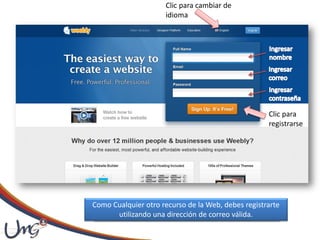
Clic para cambiar de
idioma
Clic para
registrarse
Como Cualquier otro recurso de la Web, debes registrarte
utilizando una dirección de correo válida.
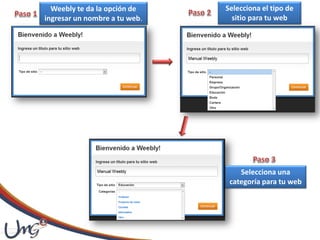
Weebly te da la opción de
ingresar un nombre a tu web.
Selecciona el tipo de
sitio para tu web
Selecciona una
categoría para tu web
Debe crear un
subdominio. Este es
gratuito. Dentro del
dominio podrá crear 2
páginas gratuitas con
diferentes páginas
internas.
Estos dominios se obtienen mediante pago.
Clic para empezar a
diseñar tu página
Clic para crear otra
pagina web
Weebly te da opción de crear 2
páginas web gratuitas.
Como puedes observar cada etiqueta de la barra vertical te
proporciona un listado de elementos diferentes para colocar dentro
de tu página.
En la etiqueta de diseño encontrará varias plantillas entre
los que puedes elegir dos opciones, el diseño y el color del
diseño. No todas las plantillas tienen la misma variedad de
colores.
Etiqueta de diseño
Diferentes colores para las
plantillas
1-En esta etiqueta podrás agregar las páginas que desees a tu web,
2-deberás dar clic en «añadir página»,
3- podrás cambiar el nombre de la página
4- y elegir el diseño de la página
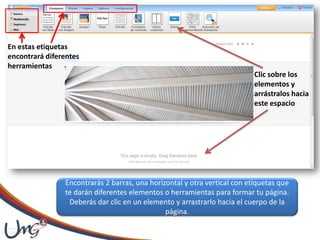
En estas etiquetas
encontrará diferentes
herramientas
Clic sobre los
elementos y
arrástralos hacia
este espacio
Encontrarás 2 barras, una horizontal y otra vertical con etiquetas que
te darán diferentes elementos o herramientas para formar tu página.
Deberás dar clic en un elemento y arrastrarlo hacia el cuerpo de la
página.
Seleccionas el elemento y sin soltarlo lo colocas dentro de la página
para poder agregar información, en esta opción agregarás párrafo e
imagen. La línea naranja te indica donde puedes colocarlo.
Observa la imagen
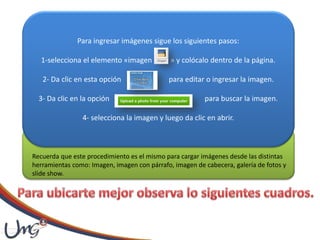
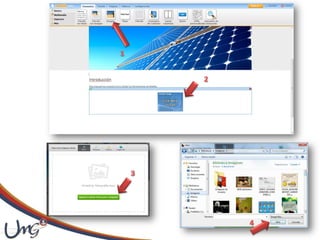
Para ingresar imágenes sigue los siguientes pasos:
1-selecciona el elemento «imagen » y colócalo dentro de la página.
2- Da clic en esta opción para editar o ingresar la imagen.
3- Da clic en la opción para buscar la imagen.
4- selecciona la imagen y luego da clic en abrir.
Recuerda que este procedimiento es el mismo para cargar imágenes desde las distintas
herramientas como: Imagen, imagen con párrafo, imagen de cabecera, galería de fotos y
slide show.
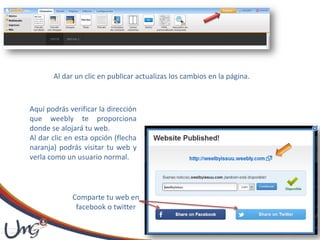
Al dar un clic en publicar actualizas los cambios en la página.
Aquí podrás verificar la dirección
que weebly te proporciona
donde se alojará tu web.
Al dar clic en esta opción (flecha
naranja) podrás visitar tu web y
verla como un usuario normal.
Comparte tu web en
facebook o twitter
El área de configuración te permite guardar una copia de tu web en
formato .ZIP (flecha verde), la cual puedes integrar a la plataforma
Moodle. Dicha copia será enviada a la dirección de email que hayas
registrado.
Manual weebly

Manual weebly

  • 2.
    Weebly es unaherramienta web gratuita, dedicada a la creación de páginas. Usa un estilo de formato Widget, dejando que los usuarios creen páginas con pocos clics. El usuario arrastra y suelta distintos elementos web en la página (imágenes, texto, Google Maps, etc.).
  • 3.
    • Interfaz sencillala cual consiste en arrastrar y soltar los diferentes objetos. • Docenas de diseños profesionales para tu sitio web. • Permite hacer dos páginas web o blog gratis dentro de un dominio. • No se requieren habilidades técnicas. • Alojamiento de dominio gratuito: aunque da la opción de adherirte a un dominio mas sencillo para el cliente mediante pago. • No solamente te ofrece temas para tu página web, si no que permite modificar la CSS y el diseño HTML para usuarios mas especializados para que se ajusten a sus necesidades
  • 5.
    Clic para cambiarde idioma Clic para registrarse Como Cualquier otro recurso de la Web, debes registrarte utilizando una dirección de correo válida.
  • 6.
    Weebly te dala opción de ingresar un nombre a tu web. Selecciona el tipo de sitio para tu web Selecciona una categoría para tu web
  • 7.
    Debe crear un subdominio.Este es gratuito. Dentro del dominio podrá crear 2 páginas gratuitas con diferentes páginas internas. Estos dominios se obtienen mediante pago.
  • 8.
    Clic para empezara diseñar tu página Clic para crear otra pagina web Weebly te da opción de crear 2 páginas web gratuitas.
  • 10.
    Como puedes observarcada etiqueta de la barra vertical te proporciona un listado de elementos diferentes para colocar dentro de tu página.
  • 11.
    En la etiquetade diseño encontrará varias plantillas entre los que puedes elegir dos opciones, el diseño y el color del diseño. No todas las plantillas tienen la misma variedad de colores. Etiqueta de diseño Diferentes colores para las plantillas
  • 12.
    1-En esta etiquetapodrás agregar las páginas que desees a tu web, 2-deberás dar clic en «añadir página», 3- podrás cambiar el nombre de la página 4- y elegir el diseño de la página
  • 13.
    En estas etiquetas encontrarádiferentes herramientas Clic sobre los elementos y arrástralos hacia este espacio Encontrarás 2 barras, una horizontal y otra vertical con etiquetas que te darán diferentes elementos o herramientas para formar tu página. Deberás dar clic en un elemento y arrastrarlo hacia el cuerpo de la página.
  • 15.
    Seleccionas el elementoy sin soltarlo lo colocas dentro de la página para poder agregar información, en esta opción agregarás párrafo e imagen. La línea naranja te indica donde puedes colocarlo. Observa la imagen
  • 16.
    Para ingresar imágenessigue los siguientes pasos: 1-selecciona el elemento «imagen » y colócalo dentro de la página. 2- Da clic en esta opción para editar o ingresar la imagen. 3- Da clic en la opción para buscar la imagen. 4- selecciona la imagen y luego da clic en abrir. Recuerda que este procedimiento es el mismo para cargar imágenes desde las distintas herramientas como: Imagen, imagen con párrafo, imagen de cabecera, galería de fotos y slide show.
  • 19.
    Al dar unclic en publicar actualizas los cambios en la página. Aquí podrás verificar la dirección que weebly te proporciona donde se alojará tu web. Al dar clic en esta opción (flecha naranja) podrás visitar tu web y verla como un usuario normal. Comparte tu web en facebook o twitter
  • 21.
    El área deconfiguración te permite guardar una copia de tu web en formato .ZIP (flecha verde), la cual puedes integrar a la plataforma Moodle. Dicha copia será enviada a la dirección de email que hayas registrado.