MANUAL WINODWS 7

CRISTIAN DANILO COCUY FERNANDEZ

JHON JAIRO MOJICA

FUNDACION UNIVERSITARIA SAN MATEO
ADMINISTRACION DE SISTEMAS INFORMATICOS
BOGOTA D.C
2013
MANUAL

1° EL SISTEMA OPERATIVO WONDOWS 7
2° APLICACIONES INCLUIDAS DE WINDOWS 7
3° PERSONALIZAR EL ENTORNO DE WINDOWS 7
4° AGREGAR NUEVO HARDWARE
5° HERRAMIENTAS DEL SISTEMA

OBJETIVO
TENER UNA VISION CLARA DE NUESTROS EQUIPOS
WINDOWS 7
1 EL SISTEMA OPERATIVO
El sistema operativo es una pieza imprescindible para nuestro ordenador ya que si el este no puede funcionar.
A continuación vamos a exploraremos el sistema operativo de Windows 7
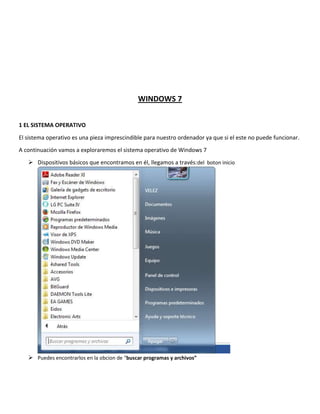
 Dispositivos básicos que encontramos en él, llegamos a través:del boton inicio

 Puedes encontrarlos en la obcion de “buscar programas y archivos”
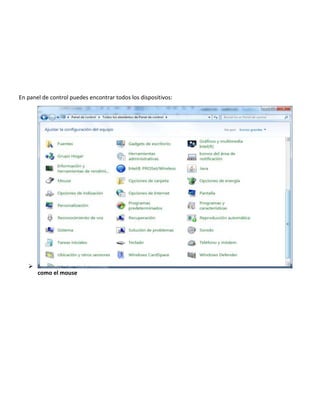
En panel de control puedes encontrar todos los dispositivos:


como el mouse

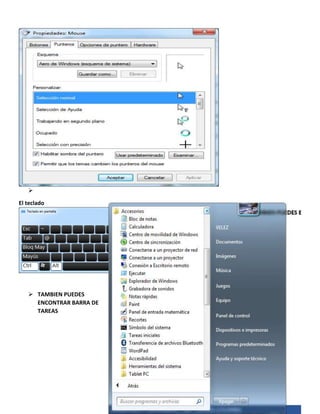
El teclado

 TAMBIEN PUEDES
ENCONTRAR BARRA DE
TAREAS
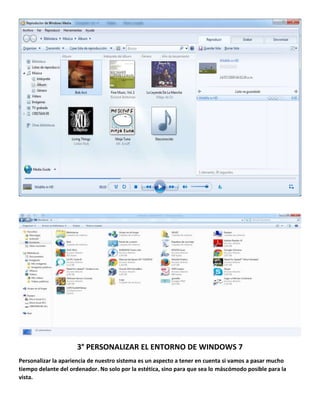
Y TE ENCONTRARAS CON UNA SERIE DE PROGRAMAS QUE VIENE INCLUIDO EN EL COMO LO MUESTRA LA
SIGUIENTE IMAGEN

SI OBSERVASTE LOS ACCESORIOS QUE TIENE INCLUIDO EL SISTEMA OPERATIVO PORDRAS DARTE CUENTA QUE
ERES LIBRE DE ESCOGER TUS PROGRAMAS.
2° APLICACIONES INCLUIDAS DE WINDOWS 7
Una vez tenemos instalado nuestro sistema operativo tendremos que instalar
programas que nos permitan sacar el máximo partido al equipo dependiendo de
nuestras necesidades
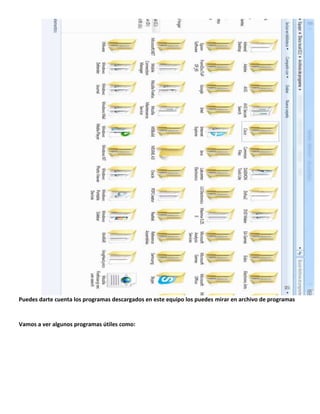
Puedes darte cuenta los programas descargados en este equipo los puedes mirar en archivo de programas

Vamos a ver algunos programas útiles como:
3° PERSONALIZAR EL ENTORNO DE WINDOWS 7
Personalizar la apariencia de nuestro sistema es un aspecto a tener en cuenta si vamos a pasar mucho
tiempo delante del ordenador. No solo por la estética, sino para que sea lo máscómodo posible para la
vista.
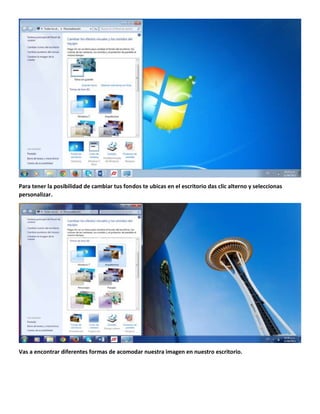
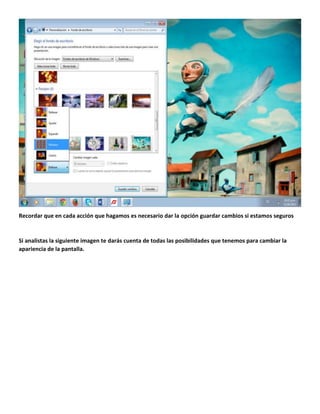
Para tener la posibilidad de cambiar tus fondos te ubicas en el escritorio das clic alterno y seleccionas
personalizar.

Vas a encontrar diferentes formas de acomodar nuestra imagen en nuestro escritorio.
Recordar que en cada acción que hagamos es necesario dar la opción guardar cambios si estamos seguros

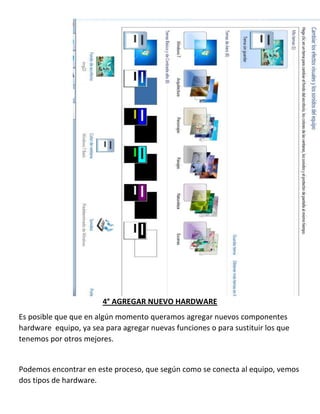
Si analistas la siguiente imagen te darás cuenta de todas las posibilidades que tenemos para cambiar la
apariencia de la pantalla.
4° AGREGAR NUEVO HARDWARE
Es posible que que en algún momento queramos agregar nuevos componentes
hardware equipo, ya sea para agregar nuevas funciones o para sustituir los que
tenemos por otros mejores.

Podemos encontrar en este proceso, que según como se conecta al equipo, vemos
dos tipos de hardware.
1 HARDWARE EXTERNO que son los dispositivos como la USB entre otras
básicamente es los puertos externos
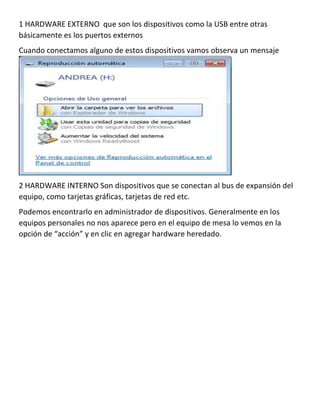
Cuando conectamos alguno de estos dispositivos vamos observa un mensaje

2 HARDWARE INTERNO Son dispositivos que se conectan al bus de expansión del
equipo, como tarjetas gráficas, tarjetas de red etc.
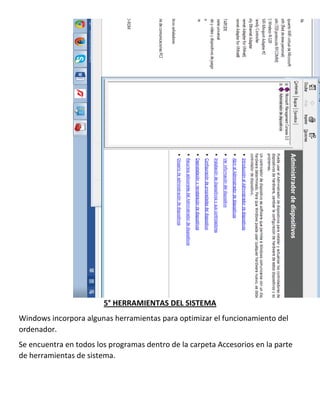
Podemos encontrarlo en administrador de dispositivos. Generalmente en los
equipos personales no nos aparece pero en el equipo de mesa lo vemos en la
opción de “acción” y en clic en agregar hardware heredado.
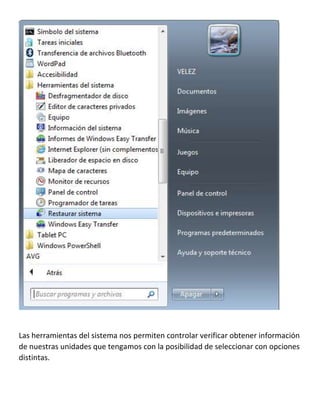
5° HERRAMIENTAS DEL SISTEMA
Windows incorpora algunas herramientas para optimizar el funcionamiento del
ordenador.
Se encuentra en todos los programas dentro de la carpeta Accesorios en la parte
de herramientas de sistema.
Las herramientas del sistema nos permiten controlar verificar obtener información
de nuestras unidades que tengamos con la posibilidad de seleccionar con opciones
distintas.
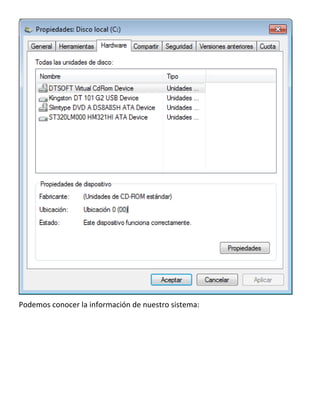
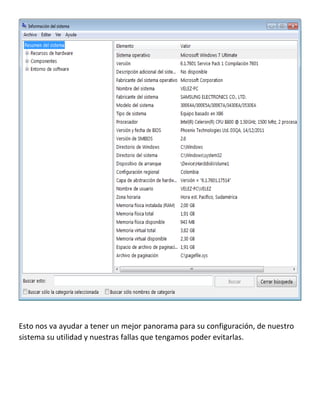
Podemos conocer la información de nuestro sistema:
Esto nos va ayudar a tener un mejor panorama para su configuración, de nuestro
sistema su utilidad y nuestras fallas que tengamos poder evitarlas.

Manual winodws 7

  • 1.
    MANUAL WINODWS 7 CRISTIANDANILO COCUY FERNANDEZ JHON JAIRO MOJICA FUNDACION UNIVERSITARIA SAN MATEO ADMINISTRACION DE SISTEMAS INFORMATICOS BOGOTA D.C 2013
  • 2.
    MANUAL 1° EL SISTEMAOPERATIVO WONDOWS 7 2° APLICACIONES INCLUIDAS DE WINDOWS 7 3° PERSONALIZAR EL ENTORNO DE WINDOWS 7 4° AGREGAR NUEVO HARDWARE 5° HERRAMIENTAS DEL SISTEMA OBJETIVO TENER UNA VISION CLARA DE NUESTROS EQUIPOS
  • 3.
    WINDOWS 7 1 ELSISTEMA OPERATIVO El sistema operativo es una pieza imprescindible para nuestro ordenador ya que si el este no puede funcionar. A continuación vamos a exploraremos el sistema operativo de Windows 7  Dispositivos básicos que encontramos en él, llegamos a través:del boton inicio  Puedes encontrarlos en la obcion de “buscar programas y archivos”
  • 4.
    En panel decontrol puedes encontrar todos los dispositivos:  como el mouse
  • 5.
     El teclado  TAMBIENPUEDES ENCONTRAR BARRA DE TAREAS
  • 6.
    Y TE ENCONTRARASCON UNA SERIE DE PROGRAMAS QUE VIENE INCLUIDO EN EL COMO LO MUESTRA LA SIGUIENTE IMAGEN SI OBSERVASTE LOS ACCESORIOS QUE TIENE INCLUIDO EL SISTEMA OPERATIVO PORDRAS DARTE CUENTA QUE ERES LIBRE DE ESCOGER TUS PROGRAMAS.
  • 7.
    2° APLICACIONES INCLUIDASDE WINDOWS 7 Una vez tenemos instalado nuestro sistema operativo tendremos que instalar programas que nos permitan sacar el máximo partido al equipo dependiendo de nuestras necesidades
  • 8.
    Puedes darte cuentalos programas descargados en este equipo los puedes mirar en archivo de programas Vamos a ver algunos programas útiles como:
  • 9.
    3° PERSONALIZAR ELENTORNO DE WINDOWS 7 Personalizar la apariencia de nuestro sistema es un aspecto a tener en cuenta si vamos a pasar mucho tiempo delante del ordenador. No solo por la estética, sino para que sea lo máscómodo posible para la vista.
  • 10.
    Para tener laposibilidad de cambiar tus fondos te ubicas en el escritorio das clic alterno y seleccionas personalizar. Vas a encontrar diferentes formas de acomodar nuestra imagen en nuestro escritorio.
  • 11.
    Recordar que encada acción que hagamos es necesario dar la opción guardar cambios si estamos seguros Si analistas la siguiente imagen te darás cuenta de todas las posibilidades que tenemos para cambiar la apariencia de la pantalla.
  • 12.
    4° AGREGAR NUEVOHARDWARE Es posible que que en algún momento queramos agregar nuevos componentes hardware equipo, ya sea para agregar nuevas funciones o para sustituir los que tenemos por otros mejores. Podemos encontrar en este proceso, que según como se conecta al equipo, vemos dos tipos de hardware.
  • 13.
    1 HARDWARE EXTERNOque son los dispositivos como la USB entre otras básicamente es los puertos externos Cuando conectamos alguno de estos dispositivos vamos observa un mensaje 2 HARDWARE INTERNO Son dispositivos que se conectan al bus de expansión del equipo, como tarjetas gráficas, tarjetas de red etc. Podemos encontrarlo en administrador de dispositivos. Generalmente en los equipos personales no nos aparece pero en el equipo de mesa lo vemos en la opción de “acción” y en clic en agregar hardware heredado.
  • 14.
    5° HERRAMIENTAS DELSISTEMA Windows incorpora algunas herramientas para optimizar el funcionamiento del ordenador. Se encuentra en todos los programas dentro de la carpeta Accesorios en la parte de herramientas de sistema.
  • 15.
    Las herramientas delsistema nos permiten controlar verificar obtener información de nuestras unidades que tengamos con la posibilidad de seleccionar con opciones distintas.
  • 16.
    Podemos conocer lainformación de nuestro sistema:
  • 17.
    Esto nos vaayudar a tener un mejor panorama para su configuración, de nuestro sistema su utilidad y nuestras fallas que tengamos poder evitarlas.