INSTALACIÓN Y CONFIGURACIÓN WSUS
JUAN PABLO BETANCUR RESTREPO
CARLOS CORREA SERNA
FICHA 464324
INSTRUCTOR : JOHN ANDERSON CASTRILLÓN
SENA 2014
MEDELLIN-ANTIOQUIA
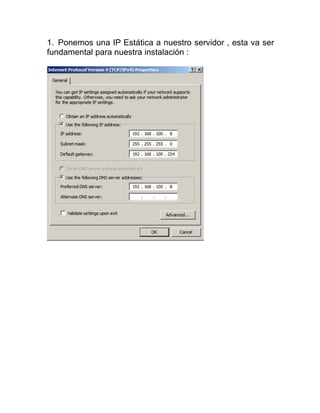
1. Ponemos una IP Estática a nuestro servidor , esta va ser
fundamental para nuestra instalación :
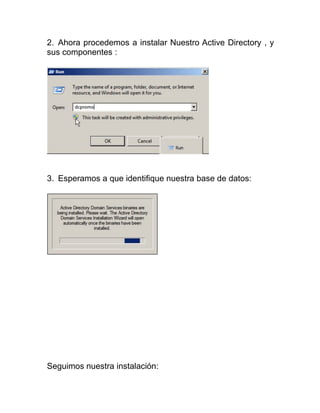
2. Ahora procedemos a instalar Nuestro Active Directory , y
sus componentes :
3. Esperamos a que identifique nuestra base de datos:
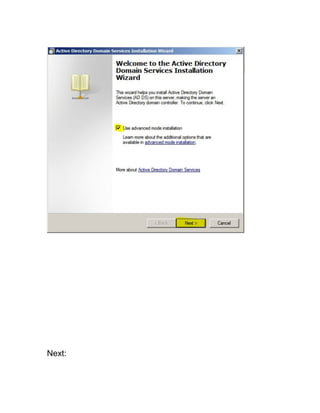
Seguimos nuestra instalación:
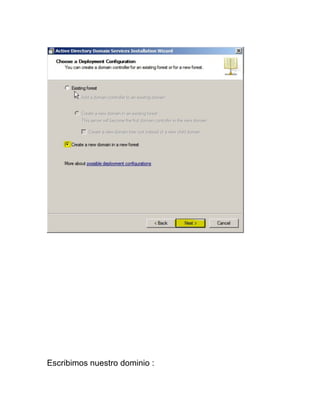
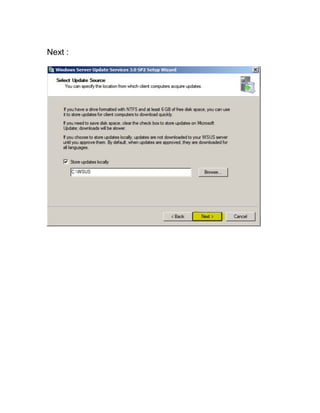
Next:
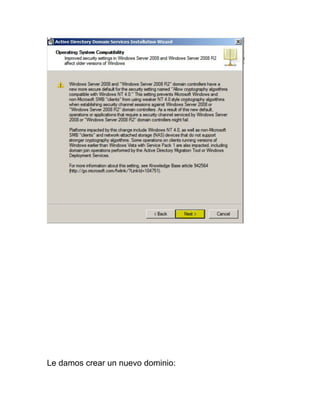
Le damos crear un nuevo dominio:
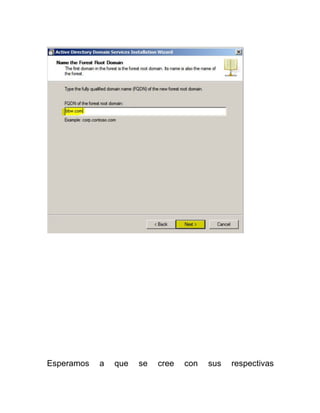
Escribimos nuestro dominio :
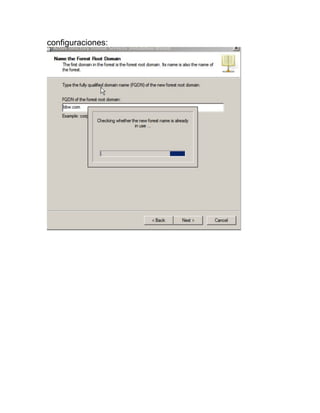
Esperamos a que se cree con sus respectivas
configuraciones:
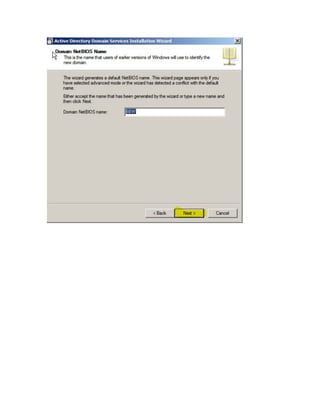
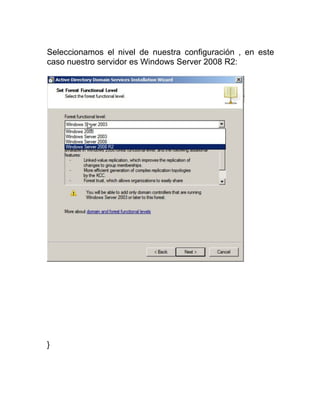
Seleccionamos el nivel de nuestra configuración , en este
caso nuestro servidor es Windows Server 2008 R2:
}
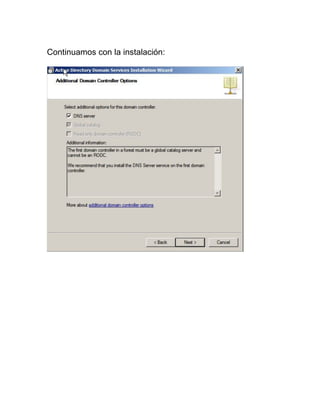
Continuamos con la instalación:
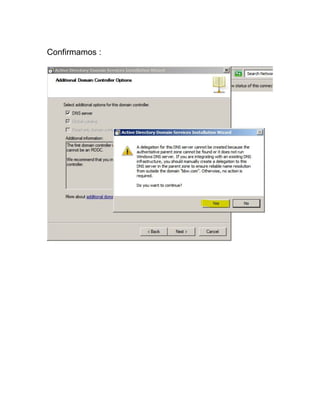
Confirmamos :
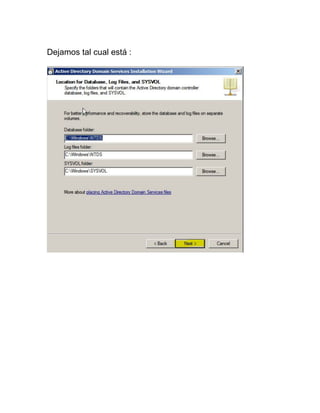
Dejamos tal cual está :
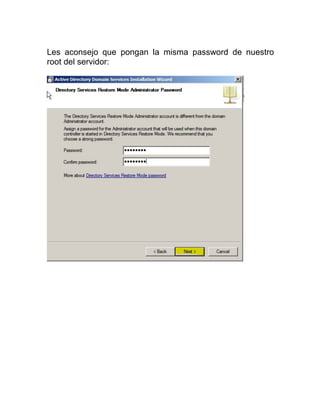
Les aconsejo que pongan la misma password de nuestro
root del servidor:
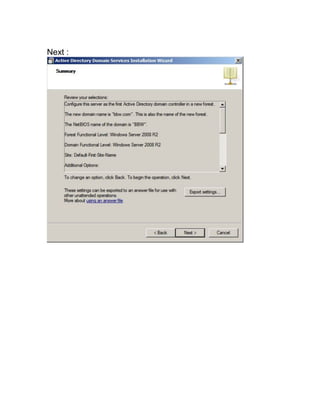
Next :
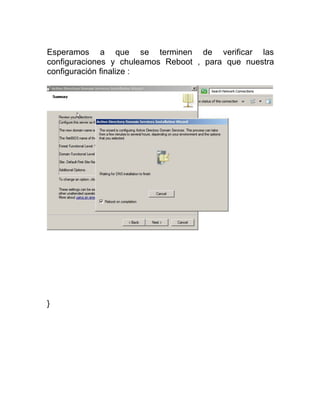
Esperamos a que se terminen de verificar las
configuraciones y chuleamos Reboot , para que nuestra
configuración finalize :
}
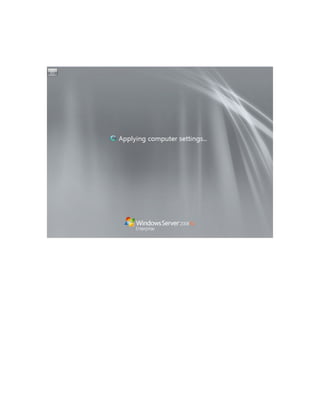
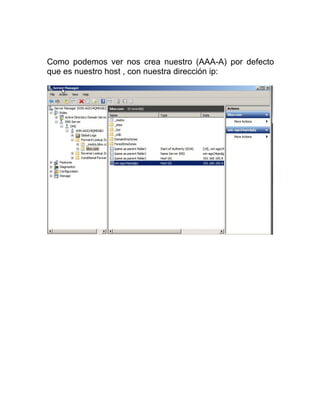
Como podemos ver nos crea nuestro (AAA-A) por defecto
que es nuestro host , con nuestra dirección ip:
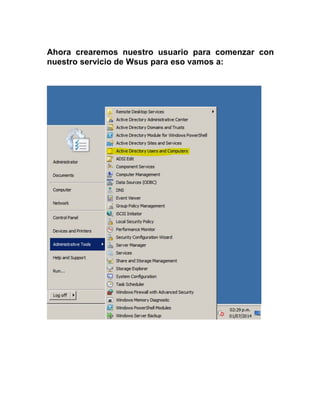
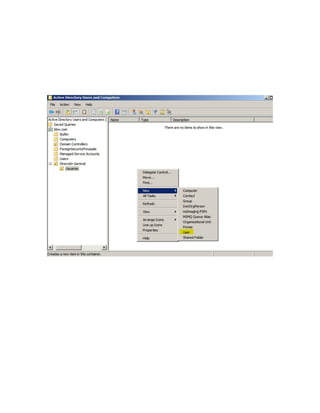
Ahora crearemos nuestro usuario para comenzar con
nuestro servicio de Wsus para eso vamos a:
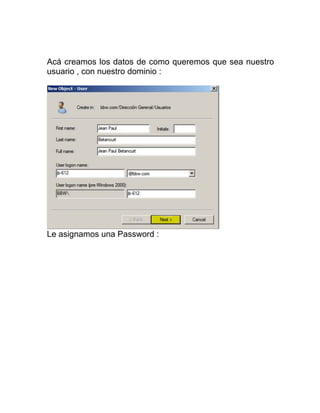
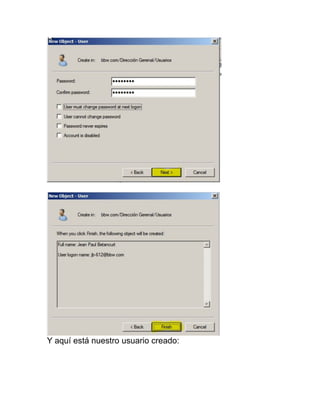
Acá creamos los datos de como queremos que sea nuestro
usuario , con nuestro dominio :
Le asignamos una Password :
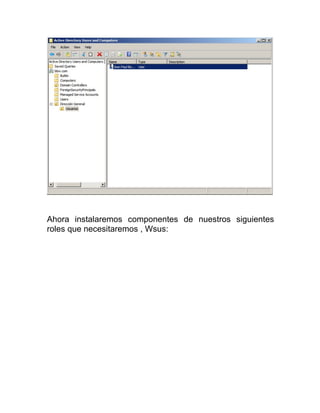
Y aquí está nuestro usuario creado:
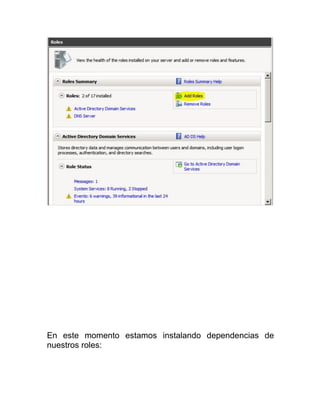
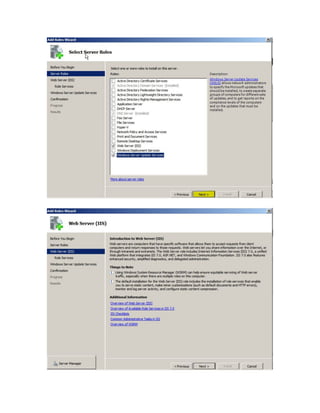
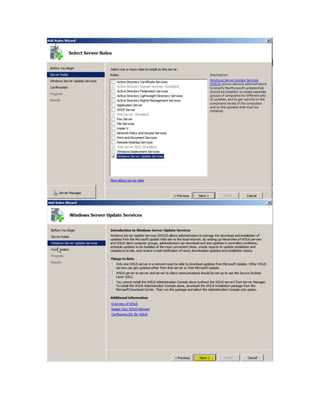
Ahora instalaremos componentes de nuestros siguientes
roles que necesitaremos , Wsus:
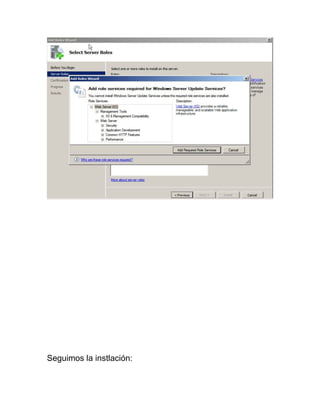
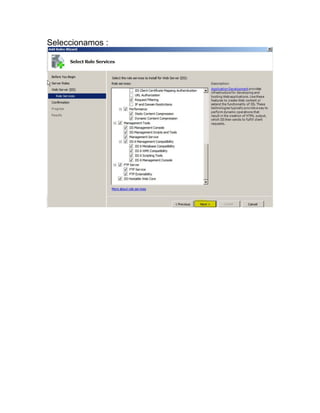
En este momento estamos instalando dependencias de
nuestros roles:
Seguimos la instlación:
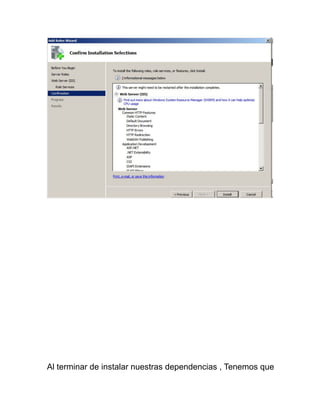
Seleccionamos :
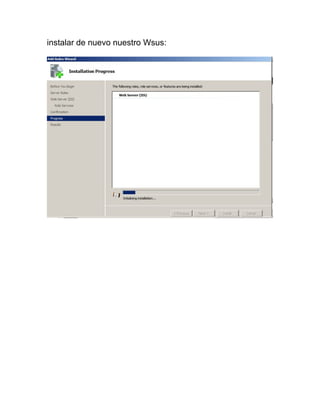
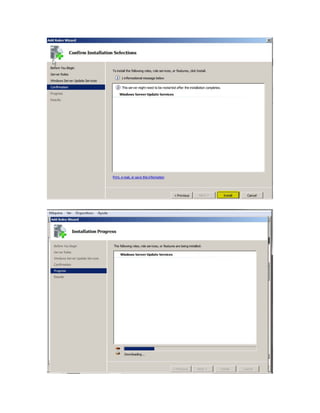
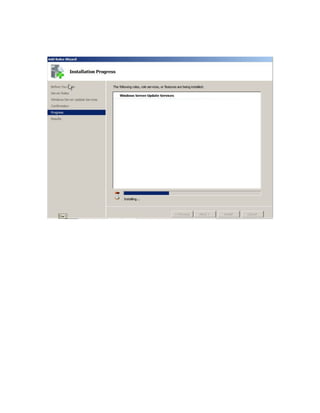
Al terminar de instalar nuestras dependencias , Tenemos que
instalar de nuevo nuestro Wsus:
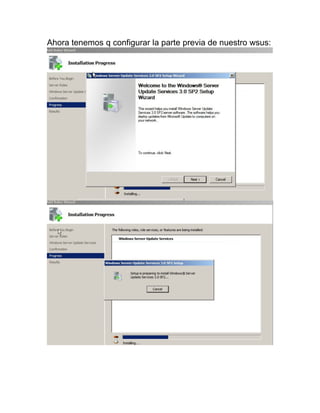
Ahora tenemos q configurar la parte previa de nuestro wsus:
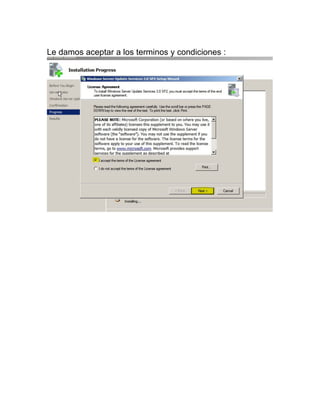
Le damos aceptar a los terminos y condiciones :
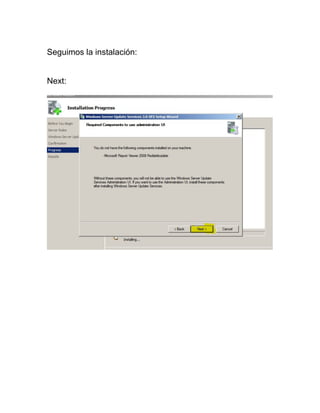
Seguimos la instalación:
Next:
Next :
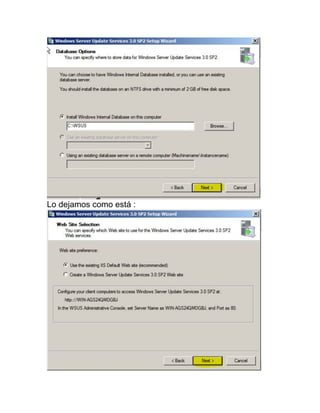
Lo dejamos como está :
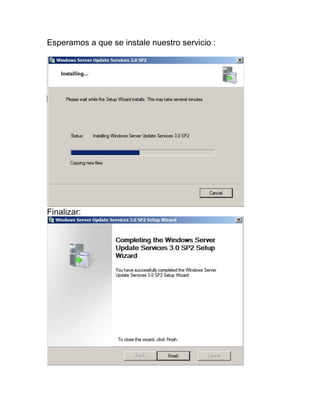
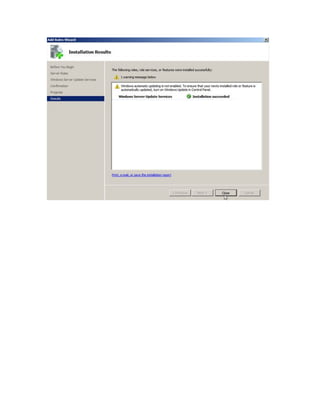
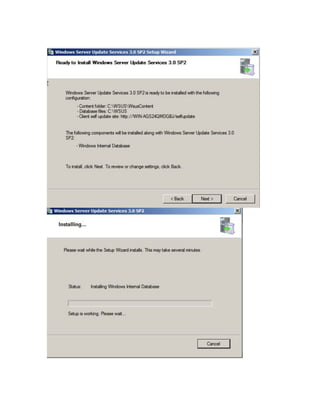
Esperamos a que se instale nuestro servicio :
Finalizar:
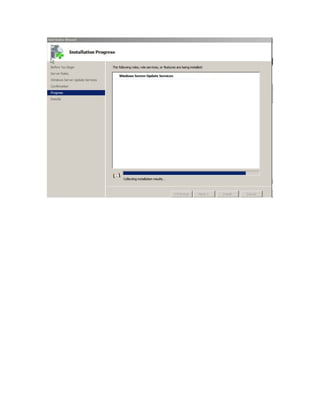
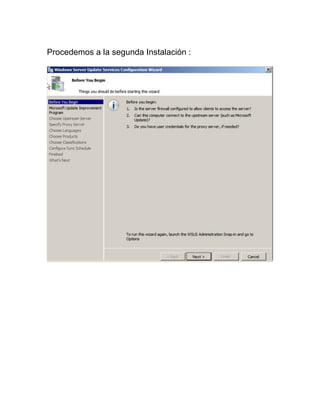
Procedemos a la segunda Instalación :
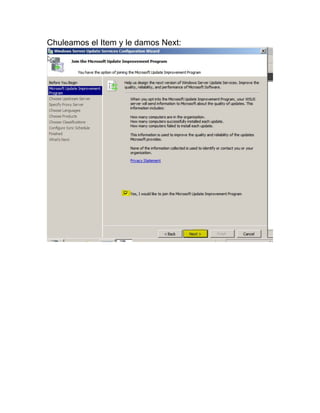
Chuleamos el Item y le damos Next:
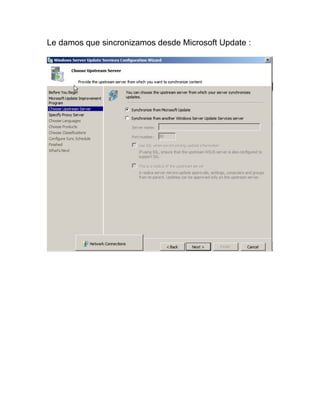
Le damos que sincronizamos desde Microsoft Update :
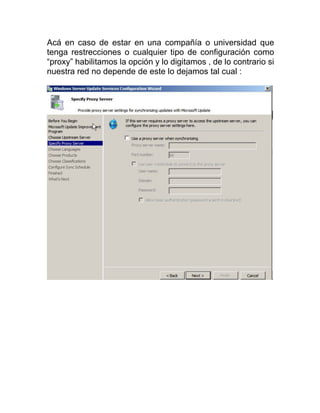
Acá en caso de estar en una compañía o universidad que
tenga restrecciones o cualquier tipo de configuración como
“proxy” habilitamos la opción y lo digitamos , de lo contrario si
nuestra red no depende de este lo dejamos tal cual :
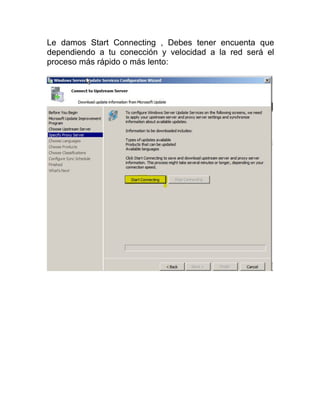
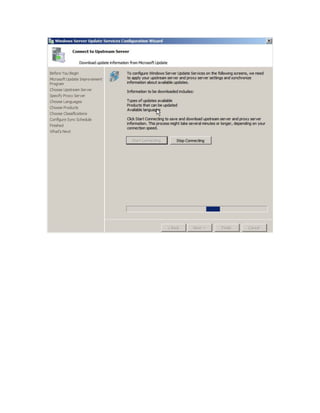
Le damos Start Connecting , Debes tener encuenta que
dependiendo a tu conección y velocidad a la red será el
proceso más rápido o más lento:
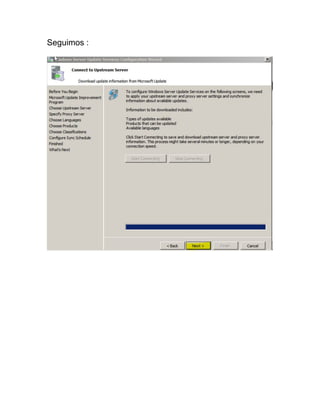
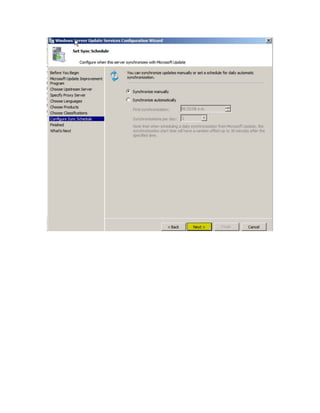
Seguimos :
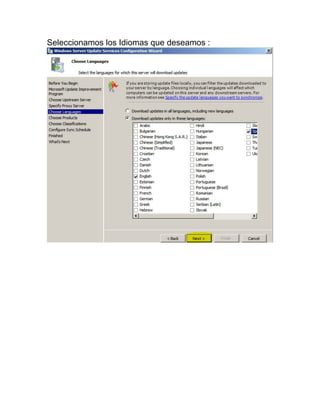
Seleccionamos los Idiomas que deseamos :
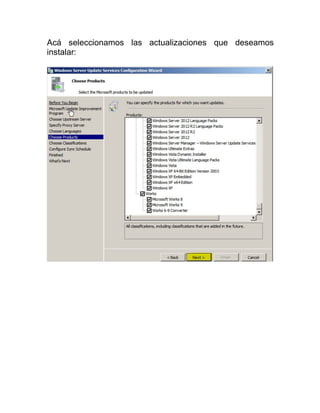
Acá seleccionamos las actualizaciones que deseamos
instalar:
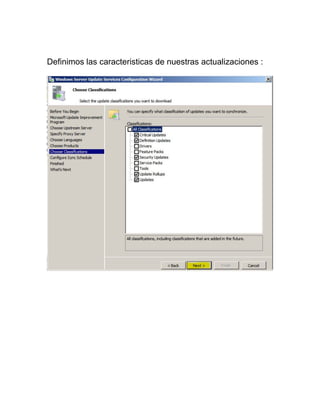
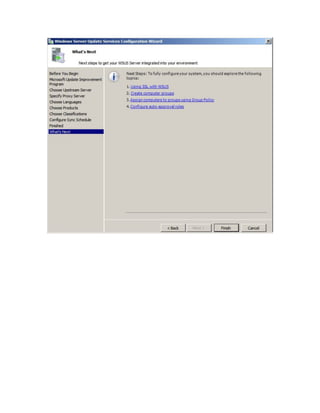
Definimos las caracteristicas de nuestras actualizaciones :
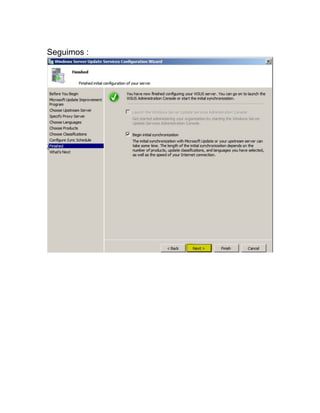
Seguimos :
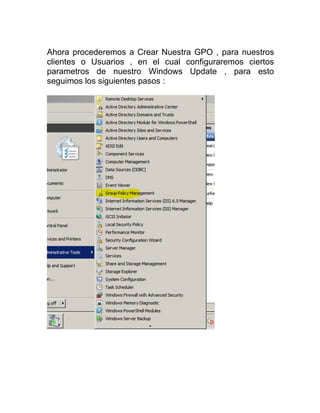
Ahora procederemos a Crear Nuestra GPO , para nuestros
clientes o Usuarios , en el cual configuraremos ciertos
parametros de nuestro Windows Update , para esto
seguimos los siguientes pasos :
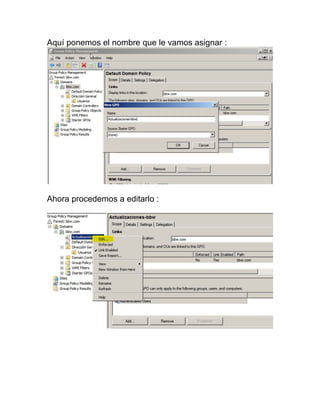
Aquí ponemos el nombre que le vamos asignar :
Ahora procedemos a editarlo :
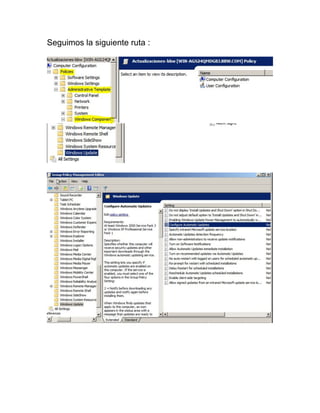
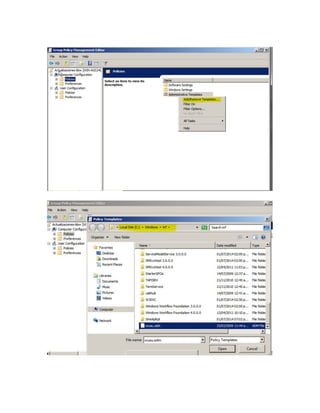
Seguimos la siguiente ruta :
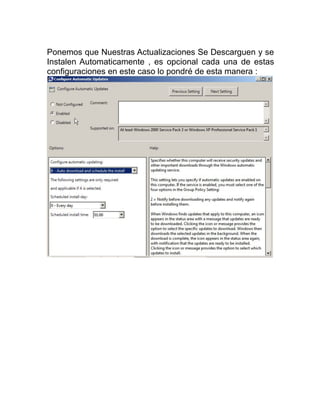
Ponemos que Nuestras Actualizaciones Se Descarguen y se
Instalen Automaticamente , es opcional cada una de estas
configuraciones en este caso lo pondré de esta manera :
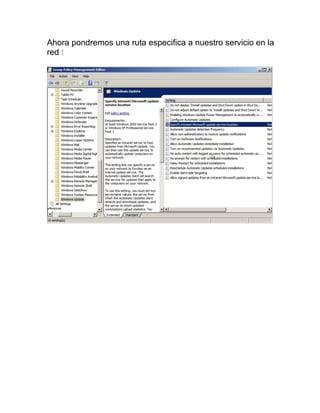
Ahora pondremos una ruta especifica a nuestro servicio en la
red :
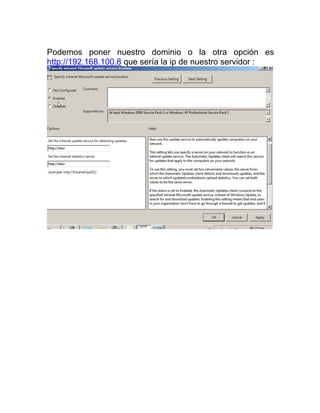
Podemos poner nuestro dominio o la otra opción es
http://192.168.100.8 que sería la ip de nuestro servidor :
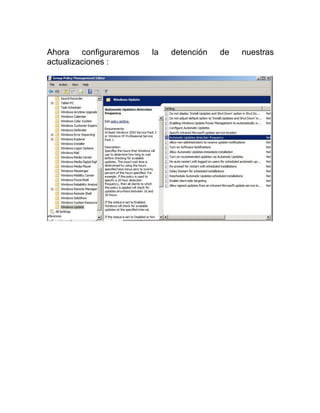
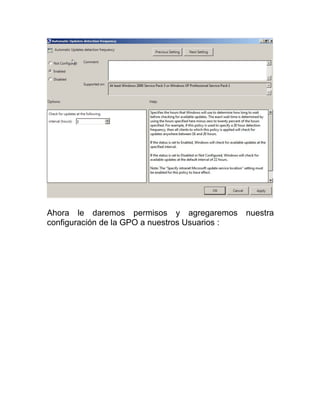
Ahora configuraremos la detención de nuestras
actualizaciones :
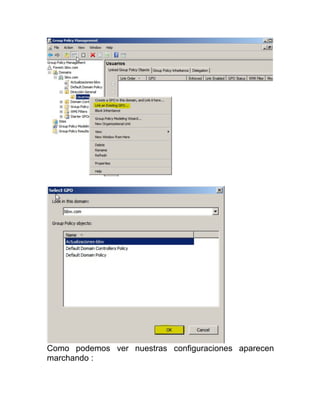
Ahora le daremos permisos y agregaremos nuestra
configuración de la GPO a nuestros Usuarios :
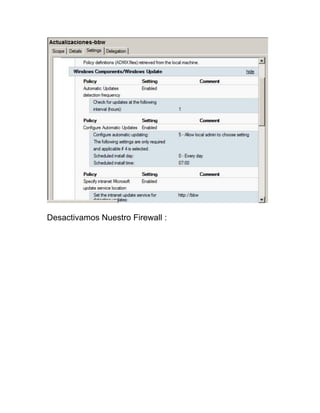
Como podemos ver nuestras configuraciones aparecen
marchando :
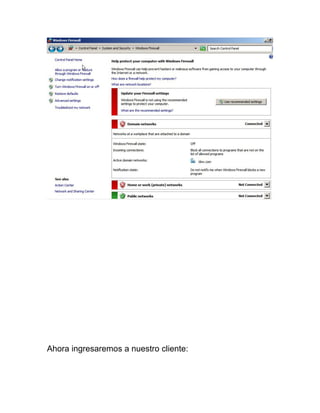
Desactivamos Nuestro Firewall :
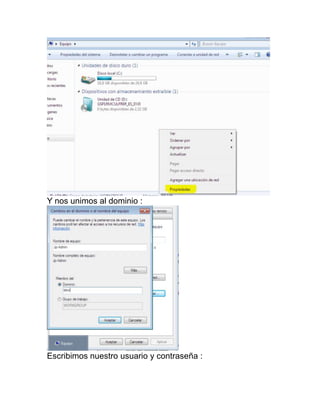
Ahora ingresaremos a nuestro cliente:
Y nos unimos al dominio :
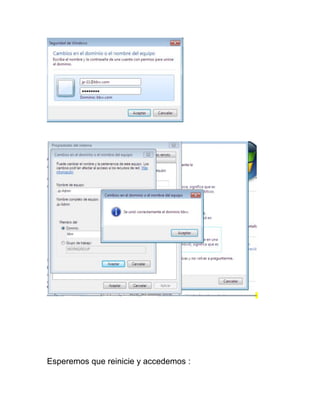
Escribimos nuestro usuario y contraseña :
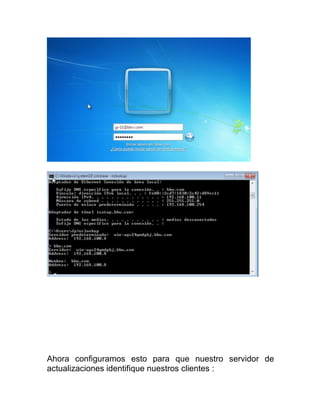
Esperemos que reinicie y accedemos :
Ahora configuramos esto para que nuestro servidor de
actualizaciones identifique nuestros clientes :
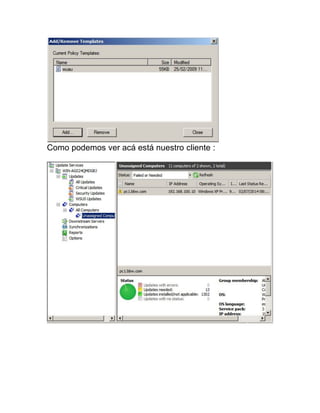
Como podemos ver acá está nuestro cliente :
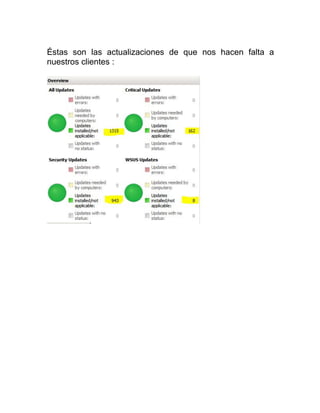
Éstas son las actualizaciones de que nos hacen falta a
nuestros clientes :
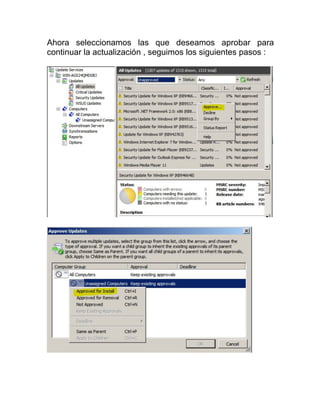
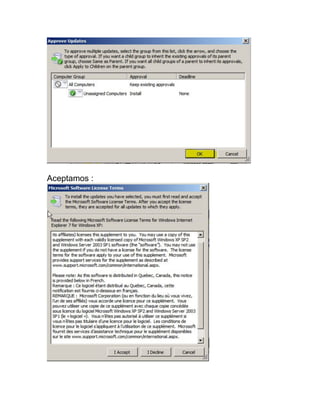
Ahora seleccionamos las que deseamos aprobar para
continuar la actualización , seguimos los siguientes pasos :
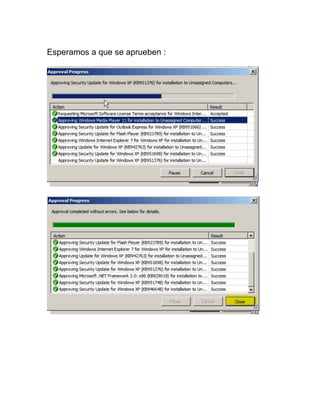
Aceptamos :
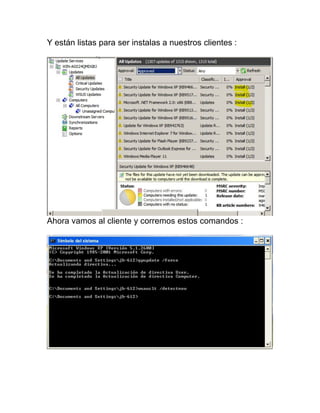
Esperamos a que se aprueben :
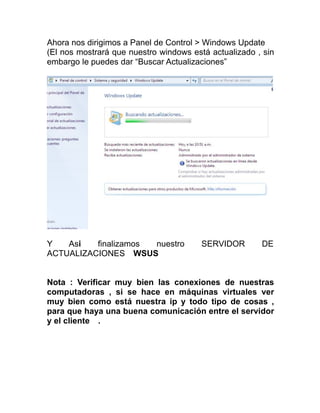
Y están listas para ser instalas a nuestros clientes :
Ahora vamos al cliente y corremos estos comandos :
Ahora nos dirigimos a Panel de Control > Windows Update
(El nos mostrará que nuestro windows está actualizado , sin
embargo le puedes dar “Buscar Actualizaciones”
Y Asi finalizamos nuestro SERVIDOR DE
ACTUALIZACIONES WSUS
Nota : Verificar muy bien las conexiones de nuestras
computadoras , si se hace en máquinas virtuales ver
muy bien como está nuestra ip y todo tipo de cosas ,
para que haya una buena comunicación entre el servidor
y el cliente .

Manual wsus