¿XMIND UN SOFTWARE EDUCATIVO?
XMIND ES UN PROGRAMA DE SOFTWARE EDUCATIVO QUE PERMITE CREAR
MAPAS MENTALES Y CONCEPTUALES. SE USA PARA ORGANIZAR IDEAS,
TAREAS, CONOCIMIENTOS, Y PARA GESTIONAR PROYECTOS, REUNIONES, Y
LA INFORMACIÓN
ALGUNAS DE LAS CARACTERÍSTICAS DE XMIND SON:
• PERMITE ELEGIR DIFERENTES DISEÑOS PARA LOS MAPAS
• PERMITE PERSONALIZAR LOS MAPAS CON COLORES, FUENTES,
MARCOS, FLECHAS, Y GROSORES DE LÍNEA
• PERMITE CREAR DIAGRAMAS DE ÁRBOL, DIAGRAMAS FISHBONE,
CHARTS ORGANIZACIONALES, CHARTS LÓGICOS, Y HOJAS DE
CÁLCULO
• PERMITE EXPORTAR LOS MAPAS MENTALES A DOCUMENTOS DE
MICROSOFT WORD, POWERPOINT, PDF, ETC.
• PERMITE COMPARTIR LOS MAPAS MENTALES CON COLABORADORES Y
CONFIGURAR SUS PERMISOS DE ACCESO
• PERMITE CREAR PRESENTACIONES CON UN SOLO CLIC
*Elementos de la Pantalla Xmind
*Los mapas mentales se construyen en el área de trabajo, se inicia haciendo doble
clic en centrar elemento y se cambia texto
*Para agregar otro elemento dependiente del tema central, clic en
insertar y se elige la opción subtema, aparecerá otro elemento conectado
al anterior. Se puede agregar tantos anexos como uno desee y en el objeto
que se seleccione, como muestra la imagen.
*Para cambiar el
tamaño de texto,
forma del elemento,
color; primero
seleccionar el objeto y
luego ir a barra de
herramientas como
muestra la figura.
*Descargar imagen de
internet, guardarla con
formato: jpeg, png o gif y
seguir el siguiente
procedimiento.
*Seleccionar un elemento,
clic en insertar imagen a
partir del archivo, se
selecciona la imagen y
aceptar, la imagen
aparecerá dentro del
elemento seleccionado.
*Clic en un objeto del mapa mental, en el menú buscar la palabra
estructura y hacer clic en matriz como se aprecia en la imagen
de la siguiente diapositiva
*Podemos hacer mapas conceptuales con Xmind, siguiendo los
siguientes pasos:
*Hacer clic sobre el objeto
*presionar las teclas ctrl y L a la vez
*Siguiendo el ejemplo anterior observa lo que sucede al hacer clic
en la tecla ctrl y la tecla L a la vez
*Al final de la flecha hacemos clic y aparecerá otro objeto y si
acercamos el cursor a la línea punteada observa lo que sucede
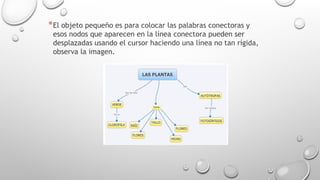
*El objeto pequeño es para colocar las palabras conectoras y
esos nodos que aparecen en la línea conectora pueden ser
desplazadas usando el cursor haciendo una línea no tan rígida,
observa la imagen.
*También se le puede agregar imágenes,
siguiendo los mismos pasos ya explicados
anteriormente
*Has formas de
ponerle un fondo
a tu mapa en
Xmind portable
*1- hace clic en el
fondo de la
pantalla y luego
clic en color de
fondo
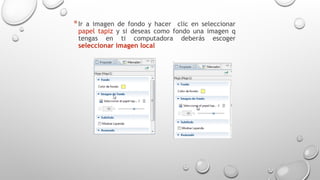
*Ir a imagen de fondo y hacer clic en seleccionar
papel tapiz y si deseas como fondo una imagen q
tengas en ti computadora deberás escoger
seleccionar imagen local
*Puedes guardar
tu trabajo de
dos formas:
*1- Selecciona
Archivo y
luego Guardar
como
*Observar la extensión de clasificador Xmind, lo
cual nos permitirá en cualquier momento
editar el trabajo para mejorarlo o terminarlo
*2- Si ya has
terminado tu
trabajo entonces
iras ha Archivo y
luego a Exportar y
luego escoger
imagen y haz clic
en siguiente
*Elegir una extensión,
se aconseja JEPG, así
tu trabajo tendrá una
excelente resolución
de pixeles
*Por último hacer
clic en hojear,
guardar y finalizar;
entonces tu
trabajo ya estará
guardado en tu
equipo o en el
dispositivo que
desees

Mapas conceptuales con XMIND-software libre.pptx

  • 2.
    ¿XMIND UN SOFTWAREEDUCATIVO? XMIND ES UN PROGRAMA DE SOFTWARE EDUCATIVO QUE PERMITE CREAR MAPAS MENTALES Y CONCEPTUALES. SE USA PARA ORGANIZAR IDEAS, TAREAS, CONOCIMIENTOS, Y PARA GESTIONAR PROYECTOS, REUNIONES, Y LA INFORMACIÓN ALGUNAS DE LAS CARACTERÍSTICAS DE XMIND SON: • PERMITE ELEGIR DIFERENTES DISEÑOS PARA LOS MAPAS • PERMITE PERSONALIZAR LOS MAPAS CON COLORES, FUENTES, MARCOS, FLECHAS, Y GROSORES DE LÍNEA • PERMITE CREAR DIAGRAMAS DE ÁRBOL, DIAGRAMAS FISHBONE, CHARTS ORGANIZACIONALES, CHARTS LÓGICOS, Y HOJAS DE CÁLCULO • PERMITE EXPORTAR LOS MAPAS MENTALES A DOCUMENTOS DE MICROSOFT WORD, POWERPOINT, PDF, ETC. • PERMITE COMPARTIR LOS MAPAS MENTALES CON COLABORADORES Y CONFIGURAR SUS PERMISOS DE ACCESO • PERMITE CREAR PRESENTACIONES CON UN SOLO CLIC
  • 3.
    *Elementos de laPantalla Xmind *Los mapas mentales se construyen en el área de trabajo, se inicia haciendo doble clic en centrar elemento y se cambia texto
  • 4.
    *Para agregar otroelemento dependiente del tema central, clic en insertar y se elige la opción subtema, aparecerá otro elemento conectado al anterior. Se puede agregar tantos anexos como uno desee y en el objeto que se seleccione, como muestra la imagen.
  • 5.
    *Para cambiar el tamañode texto, forma del elemento, color; primero seleccionar el objeto y luego ir a barra de herramientas como muestra la figura.
  • 6.
    *Descargar imagen de internet,guardarla con formato: jpeg, png o gif y seguir el siguiente procedimiento. *Seleccionar un elemento, clic en insertar imagen a partir del archivo, se selecciona la imagen y aceptar, la imagen aparecerá dentro del elemento seleccionado.
  • 7.
    *Clic en unobjeto del mapa mental, en el menú buscar la palabra estructura y hacer clic en matriz como se aprecia en la imagen de la siguiente diapositiva
  • 9.
    *Podemos hacer mapasconceptuales con Xmind, siguiendo los siguientes pasos: *Hacer clic sobre el objeto *presionar las teclas ctrl y L a la vez
  • 10.
    *Siguiendo el ejemploanterior observa lo que sucede al hacer clic en la tecla ctrl y la tecla L a la vez
  • 11.
    *Al final dela flecha hacemos clic y aparecerá otro objeto y si acercamos el cursor a la línea punteada observa lo que sucede
  • 12.
    *El objeto pequeñoes para colocar las palabras conectoras y esos nodos que aparecen en la línea conectora pueden ser desplazadas usando el cursor haciendo una línea no tan rígida, observa la imagen.
  • 13.
    *También se lepuede agregar imágenes, siguiendo los mismos pasos ya explicados anteriormente
  • 14.
    *Has formas de ponerleun fondo a tu mapa en Xmind portable *1- hace clic en el fondo de la pantalla y luego clic en color de fondo
  • 15.
    *Ir a imagende fondo y hacer clic en seleccionar papel tapiz y si deseas como fondo una imagen q tengas en ti computadora deberás escoger seleccionar imagen local
  • 16.
    *Puedes guardar tu trabajode dos formas: *1- Selecciona Archivo y luego Guardar como
  • 17.
    *Observar la extensiónde clasificador Xmind, lo cual nos permitirá en cualquier momento editar el trabajo para mejorarlo o terminarlo
  • 18.
    *2- Si yahas terminado tu trabajo entonces iras ha Archivo y luego a Exportar y luego escoger imagen y haz clic en siguiente
  • 19.
    *Elegir una extensión, seaconseja JEPG, así tu trabajo tendrá una excelente resolución de pixeles
  • 20.
    *Por último hacer clicen hojear, guardar y finalizar; entonces tu trabajo ya estará guardado en tu equipo o en el dispositivo que desees