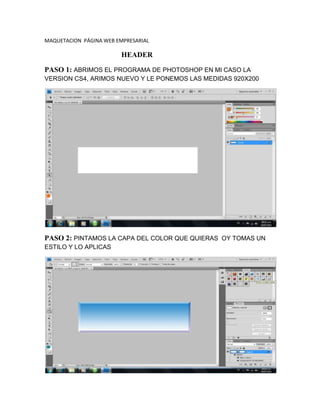
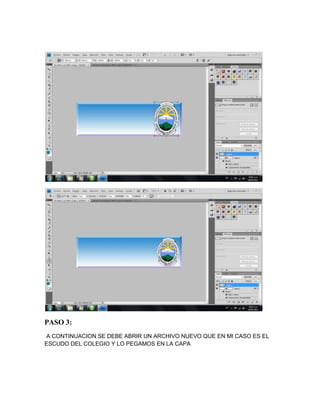
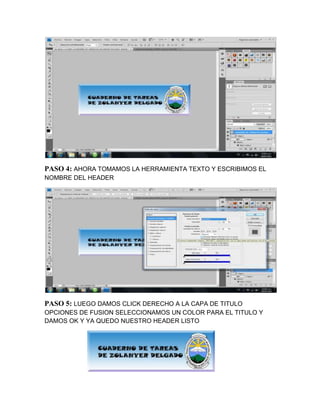
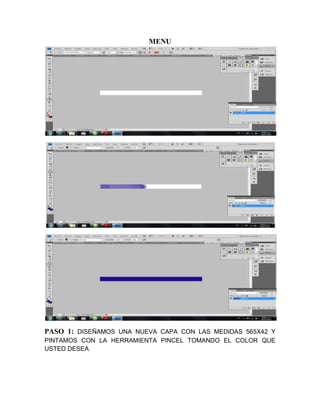
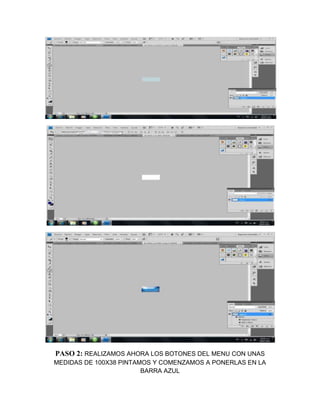
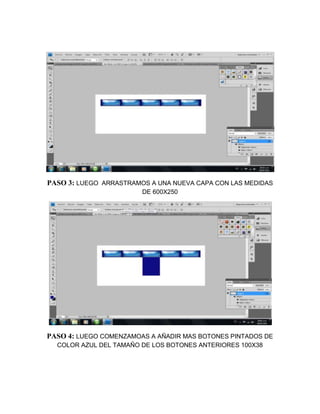
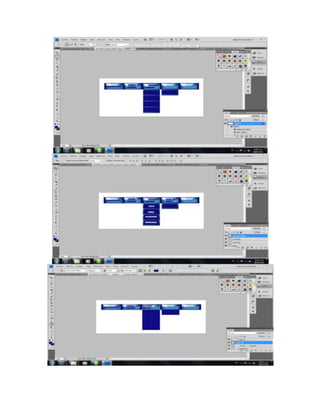
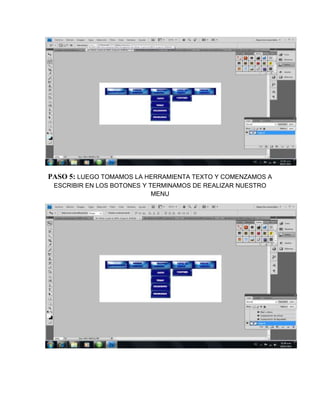
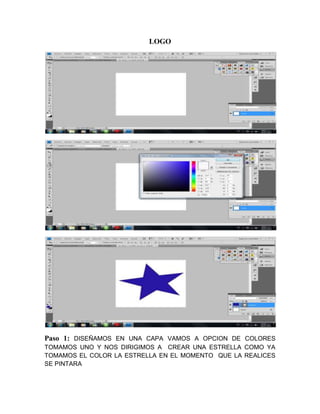
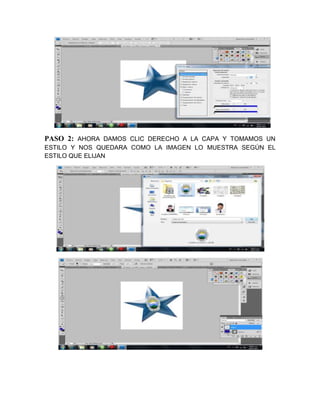
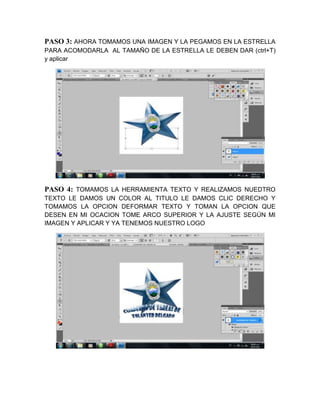
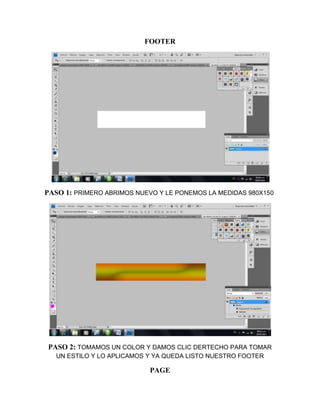
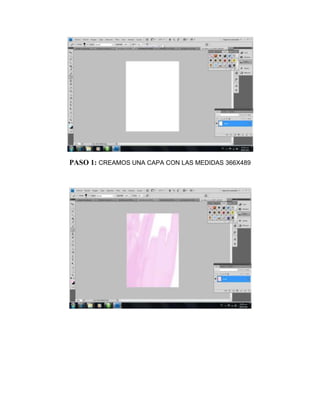
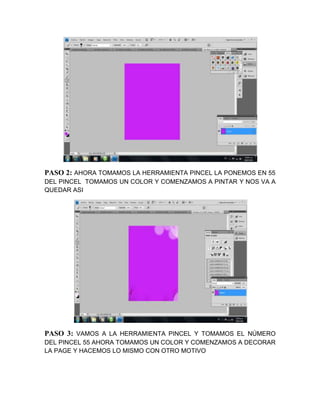
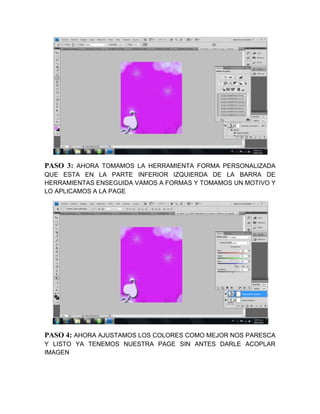
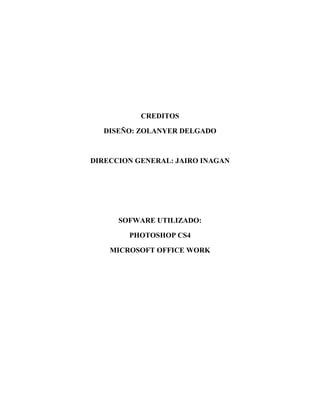
ISTITUCION EDUCATIVA MUNICIPAL<br />LUIS EDUARDO MORA OSEJO<br /> MAUETACION PAGINA WEB EMPRESARIAL<br />                                                                           <br />NOMBRE DE LA ESTUDIANTE: ZOLANYER DELGADO<br />CORREO de la estudiante: zolanyerdelgado.b@gmail.com<br />Grado: 11 de la modalidad computación<br />De la jornada de la tarde<br />                                                                <br />NOMBRE DEL DOCENTE: JAIRO INAGAN<br />CORREO PROFESOR: jairoinagan@gmail.com<br />  AÑO ESCOLAR 2011<br />MAQUETACION  PÁGINA WEB EMPRESARIAL<br />                                          HEADER<br />PASO 1: ABRIMOS EL PROGRAMA DE PHOTOSHOP EN MI CASO LA VERSION CS4, ARIMOS NUEVO Y LE PONEMOS LAS MEDIDAS 920X200<br />PASO 2: PINTAMOS LA CAPA DEL COLOR QUE QUIERAS  OY TOMAS UN ESTILO Y LO APLICAS <br />PASO 3:<br /> A CONTINUACION SE DEBE ABRIR UN ARCHIVO NUEVO QUE EN MI CASO ES EL ESCUDO DEL COLEGIO Y LO PEGAMOS EN LA CAPA<br />PASO 4: AHORA TOMAMOS LA HERRAMIENTA TEXTO Y ESCRIBIMOS EL NOMBRE DEL HEADER<br />PASO 5: LUEGO DAMOS CLICK DERECHO A LA CAPA DE TITULO OPCIONES DE FUSION SELECCIONAMOS UN COLOR PARA EL TITULO Y DAMOS OK Y YA QUEDO NUESTRO HEADER LISTO<br />                       <br />MENU<br />PASO 1: DISEÑAMOS UNA NUEVA CAPA CON LAS MEDIDAS 565X42 Y PINTAMOS CON LA HERRAMIENTA PINCEL TOMANDO EL COLOR QUE USTED DESEA<br />PASO 2: REALIZAMOS AHORA LOS BOTONES DEL MENU CON UNAS MEDIDAS DE 100X38 PINTAMOS Y COMENZAMOS A PONERLAS EN LA BARRA AZUL<br />PASO 3: LUEGO  ARRASTRAMOS A UNA NUEVA CAPA CON LAS MEDIDAS DE 600X250<br />PASO 4: LUEGO COMENZAMOAS A AÑADIR MAS BOTONES PINTADOS DE COLOR AZUL DEL TAMAÑO DE LOS BOTONES ANTERIORES 100X38<br />PASO 5: LUEGO TOMAMOS LA HERRAMIENTA TEXTO Y COMENZAMOS A ESCRIBIR EN LOS BOTONES Y TERMINAMOS DE REALIZAR NUESTRO MENU<br />LOGO<br />Paso 1: DISEÑAMOS EN UNA CAPA VAMOS A OPCION DE COLORES TOMAMOS UNO Y NOS DIRIGIMOS A  CREAR UNA ESTRELLA COMO YA TOMAMOS EL COLOR LA ESTRELLA EN EL MOMENTO  QUE LA REALICES SE PINTARA   <br />  <br />PASO 2: AHORA DAMOS CLIC DERECHO A LA CAPA Y TOMAMOS UN ESTILO Y NOS QUEDARA COMO LA IMAGEN LO MUESTRA SEGÚN EL ESTILO QUE ELIJAN<br />PASO 3: AHORA TOMAMOS UNA IMAGEN Y LA PEGAMOS EN LA ESTRELLA PARA ACOMODARLA  AL TAMAÑO DE LA ESTRELLA LE DEBEN DAR (ctrl+T) y aplicar<br />PASO 4: TOMAMOS LA HERRAMIENTA TEXTO Y REALIZAMOS NUEDTRO TEXTO LE DAMOS UN COLOR AL TITULO LE DAMOS CLIC DERECHO Y TOMAMOS LA OPCION DEFORMAR TEXTO Y TOMAN LA OPCION QUE DESEN EN MI OCACION TOME ARCO SUPERIOR Y LA AJUSTE SEGÚN MI IMAGEN Y APLICAR Y YA TENEMOS NUESTRO LOGO<br />FOOTER<br />PASO 1: PRIMERO ABRIMOS NUEVO Y LE PONEMOS LA MEDIDAS 980X150<br />PASO 2: TOMAMOS UN COLOR Y DAMOS CLIC DERTECHO PARA TOMAR UN ESTILO Y LO APLICAMOS Y YA QUEDA LISTO NUESTRO FOOTER<br />PAGE<br />PASO 1: CREAMOS UNA CAPA CON LAS MEDIDAS 366X489<br />PASO 2: AHORA TOMAMOS LA HERRAMIENTA PINCEL LA PONEMOS EN 55 DEL PINCEL  TOMAMOS UN COLOR Y COMENZAMOS A PINTAR Y NOS VA A QUEDAR ASI <br />PASO 3: VAMOS A LA HERRAMIENTA PINCEL Y TOMAMOS EL NÚMERO DEL PINCEL 55 AHORA TOMAMOS UN COLOR Y COMENZAMOS A DECORAR LA PAGE Y HACEMOS LO MISMO CON OTRO MOTIVO <br />PASO 3: AHORA TOMAMOS LA HERRAMIENTA FORMA PERSONALIZADA QUE ESTA EN LA PARTE INFERIOR IZQUIERDA DE LA BARRA DE HERRAMIENTAS ENSEGUIDA VAMOS A FORMAS Y TOMAMOS UN MOTIVO Y LO APLICAMOS A LA PAGE<br />PASO 4: AHORA AJUSTAMOS LOS COLORES COMO MEJOR NOS PARESCA Y LISTO YA TENEMOS NUESTRA PAGE SIN ANTES DARLE ACOPLAR IMAGEN<br />CREDITOS <br />DISEÑO: ZOLANYER DELGADO<br />DIRECCION GENERAL: JAIRO INAGAN<br />SOFWARE UTILIZADO:<br />PHOTOSHOP CS4<br />MICROSOFT OFFICE WORK<br />
Menus zol
Menus zol
Menus zol
Menus zol
Menus zol
Menus zol
Menus zol
Menus zol
Menus zol
Menus zol
Menus zol
Menus zol
Menus zol
Menus zol
Menus zol
Menus zol

Menus zol

  • 1.
    ISTITUCION EDUCATIVA MUNICIPAL<br/>LUIS EDUARDO MORA OSEJO<br /> MAUETACION PAGINA WEB EMPRESARIAL<br /> <br />NOMBRE DE LA ESTUDIANTE: ZOLANYER DELGADO<br />CORREO de la estudiante: zolanyerdelgado.b@gmail.com<br />Grado: 11 de la modalidad computación<br />De la jornada de la tarde<br /> <br />NOMBRE DEL DOCENTE: JAIRO INAGAN<br />CORREO PROFESOR: jairoinagan@gmail.com<br /> AÑO ESCOLAR 2011<br />MAQUETACION PÁGINA WEB EMPRESARIAL<br /> HEADER<br />PASO 1: ABRIMOS EL PROGRAMA DE PHOTOSHOP EN MI CASO LA VERSION CS4, ARIMOS NUEVO Y LE PONEMOS LAS MEDIDAS 920X200<br />PASO 2: PINTAMOS LA CAPA DEL COLOR QUE QUIERAS OY TOMAS UN ESTILO Y LO APLICAS <br />PASO 3:<br /> A CONTINUACION SE DEBE ABRIR UN ARCHIVO NUEVO QUE EN MI CASO ES EL ESCUDO DEL COLEGIO Y LO PEGAMOS EN LA CAPA<br />PASO 4: AHORA TOMAMOS LA HERRAMIENTA TEXTO Y ESCRIBIMOS EL NOMBRE DEL HEADER<br />PASO 5: LUEGO DAMOS CLICK DERECHO A LA CAPA DE TITULO OPCIONES DE FUSION SELECCIONAMOS UN COLOR PARA EL TITULO Y DAMOS OK Y YA QUEDO NUESTRO HEADER LISTO<br /> <br />MENU<br />PASO 1: DISEÑAMOS UNA NUEVA CAPA CON LAS MEDIDAS 565X42 Y PINTAMOS CON LA HERRAMIENTA PINCEL TOMANDO EL COLOR QUE USTED DESEA<br />PASO 2: REALIZAMOS AHORA LOS BOTONES DEL MENU CON UNAS MEDIDAS DE 100X38 PINTAMOS Y COMENZAMOS A PONERLAS EN LA BARRA AZUL<br />PASO 3: LUEGO ARRASTRAMOS A UNA NUEVA CAPA CON LAS MEDIDAS DE 600X250<br />PASO 4: LUEGO COMENZAMOAS A AÑADIR MAS BOTONES PINTADOS DE COLOR AZUL DEL TAMAÑO DE LOS BOTONES ANTERIORES 100X38<br />PASO 5: LUEGO TOMAMOS LA HERRAMIENTA TEXTO Y COMENZAMOS A ESCRIBIR EN LOS BOTONES Y TERMINAMOS DE REALIZAR NUESTRO MENU<br />LOGO<br />Paso 1: DISEÑAMOS EN UNA CAPA VAMOS A OPCION DE COLORES TOMAMOS UNO Y NOS DIRIGIMOS A CREAR UNA ESTRELLA COMO YA TOMAMOS EL COLOR LA ESTRELLA EN EL MOMENTO QUE LA REALICES SE PINTARA <br /> <br />PASO 2: AHORA DAMOS CLIC DERECHO A LA CAPA Y TOMAMOS UN ESTILO Y NOS QUEDARA COMO LA IMAGEN LO MUESTRA SEGÚN EL ESTILO QUE ELIJAN<br />PASO 3: AHORA TOMAMOS UNA IMAGEN Y LA PEGAMOS EN LA ESTRELLA PARA ACOMODARLA AL TAMAÑO DE LA ESTRELLA LE DEBEN DAR (ctrl+T) y aplicar<br />PASO 4: TOMAMOS LA HERRAMIENTA TEXTO Y REALIZAMOS NUEDTRO TEXTO LE DAMOS UN COLOR AL TITULO LE DAMOS CLIC DERECHO Y TOMAMOS LA OPCION DEFORMAR TEXTO Y TOMAN LA OPCION QUE DESEN EN MI OCACION TOME ARCO SUPERIOR Y LA AJUSTE SEGÚN MI IMAGEN Y APLICAR Y YA TENEMOS NUESTRO LOGO<br />FOOTER<br />PASO 1: PRIMERO ABRIMOS NUEVO Y LE PONEMOS LA MEDIDAS 980X150<br />PASO 2: TOMAMOS UN COLOR Y DAMOS CLIC DERTECHO PARA TOMAR UN ESTILO Y LO APLICAMOS Y YA QUEDA LISTO NUESTRO FOOTER<br />PAGE<br />PASO 1: CREAMOS UNA CAPA CON LAS MEDIDAS 366X489<br />PASO 2: AHORA TOMAMOS LA HERRAMIENTA PINCEL LA PONEMOS EN 55 DEL PINCEL TOMAMOS UN COLOR Y COMENZAMOS A PINTAR Y NOS VA A QUEDAR ASI <br />PASO 3: VAMOS A LA HERRAMIENTA PINCEL Y TOMAMOS EL NÚMERO DEL PINCEL 55 AHORA TOMAMOS UN COLOR Y COMENZAMOS A DECORAR LA PAGE Y HACEMOS LO MISMO CON OTRO MOTIVO <br />PASO 3: AHORA TOMAMOS LA HERRAMIENTA FORMA PERSONALIZADA QUE ESTA EN LA PARTE INFERIOR IZQUIERDA DE LA BARRA DE HERRAMIENTAS ENSEGUIDA VAMOS A FORMAS Y TOMAMOS UN MOTIVO Y LO APLICAMOS A LA PAGE<br />PASO 4: AHORA AJUSTAMOS LOS COLORES COMO MEJOR NOS PARESCA Y LISTO YA TENEMOS NUESTRA PAGE SIN ANTES DARLE ACOPLAR IMAGEN<br />CREDITOS <br />DISEÑO: ZOLANYER DELGADO<br />DIRECCION GENERAL: JAIRO INAGAN<br />SOFWARE UTILIZADO:<br />PHOTOSHOP CS4<br />MICROSOFT OFFICE WORK<br />