TRABAJO DE INFORMÁTICA
GIMP
Abrimos Gimp y le damos a ‘Archivo’ y ‘Nuevo’
Elegimos el tipo de plantilla, en este caso A4 y le damos a aceptar.
Le damos a la cubeta para seleccionar un color de fondo,
elegimos el color que queramos y pinchamos sobre la plantilla.
Copiamos la imagen que queramos poner y en la plantilla damos clic
derecho y pinchamos en ‘Editar’, ‘Pegar como’, ‘Capa nueva’.
Con esta herramienta podremos cortar la imagen y quedarnos sólo
con lo que nos interese.
Ya tenemos la imagen recortada
Ahora haremos un logotipo, para ello pinchamos en ‘Archivo’, ‘Crear’,
‘Logotipos’ y elegimos el que más nos guste.
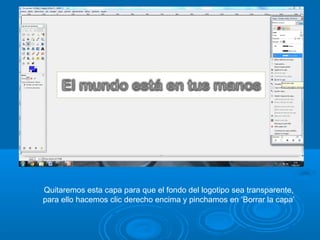
Quitaremos esta capa para que el fondo del logotipo sea transparente,
para ello hacemos clic derecho encima y pinchamos en ‘Borrar la capa’
Para poner el logotipo en la imagen el
la que estábamos trabajando
seleccionamos el archivo de GIMP en
la ventana de capas y lo arrastramos
Como nos ha quedado muy pequeño lo haremos más grande, para ello
seleccionamos la herramienta de escalar.
Pinchamos en las cadenas para que la imagen no se deforme y la
escalamos a nuestro gusto.
Cogemos otra imagen, la recortamos como la anterior y la pegamos
Pegamos otro logotipo al igual que lo hemos hecho antes
(Al final cambié el fondo, el otro no me convencía)
BibliografíaBibliografía
• Imagen de GIMP: http://es.wikipedia.org/
•Imagen del mundo: http://wallpapers.org.es/
•Imagen de reciclaje: http://rossellimac.es/

Gimp trabajo

  • 1.
  • 2.
    Abrimos Gimp yle damos a ‘Archivo’ y ‘Nuevo’
  • 3.
    Elegimos el tipode plantilla, en este caso A4 y le damos a aceptar.
  • 4.
    Le damos ala cubeta para seleccionar un color de fondo, elegimos el color que queramos y pinchamos sobre la plantilla.
  • 5.
    Copiamos la imagenque queramos poner y en la plantilla damos clic derecho y pinchamos en ‘Editar’, ‘Pegar como’, ‘Capa nueva’.
  • 6.
    Con esta herramientapodremos cortar la imagen y quedarnos sólo con lo que nos interese.
  • 7.
    Ya tenemos laimagen recortada
  • 8.
    Ahora haremos unlogotipo, para ello pinchamos en ‘Archivo’, ‘Crear’, ‘Logotipos’ y elegimos el que más nos guste.
  • 9.
    Quitaremos esta capapara que el fondo del logotipo sea transparente, para ello hacemos clic derecho encima y pinchamos en ‘Borrar la capa’
  • 10.
    Para poner ellogotipo en la imagen el la que estábamos trabajando seleccionamos el archivo de GIMP en la ventana de capas y lo arrastramos
  • 11.
    Como nos haquedado muy pequeño lo haremos más grande, para ello seleccionamos la herramienta de escalar.
  • 12.
    Pinchamos en lascadenas para que la imagen no se deforme y la escalamos a nuestro gusto.
  • 13.
    Cogemos otra imagen,la recortamos como la anterior y la pegamos
  • 14.
    Pegamos otro logotipoal igual que lo hemos hecho antes
  • 15.
    (Al final cambiéel fondo, el otro no me convencía)
  • 16.
    BibliografíaBibliografía • Imagen deGIMP: http://es.wikipedia.org/ •Imagen del mundo: http://wallpapers.org.es/ •Imagen de reciclaje: http://rossellimac.es/