26/2/2011


[MIA_DEBIAN]      [INSTALACIÓN DE RAID ANIDADOS: RAID10]


        [Universidad de San Carlos de Guatemala] | José Mérida
                              200815502
Raid 10 (1+0)
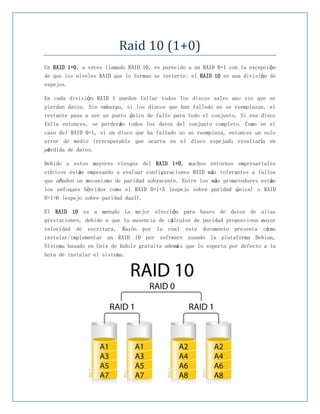
Un RAID 1+0, a veces llamado RAID 10, es parecido a un RAID 0+1 con la excepción
de que los niveles RAID que lo forman se invierte: el RAID 10 es una división de
espejos.

En cada división RAID 1 pueden fallar todos los discos salvo uno sin que se
pierdan datos. Sin embargo, si los discos que han fallado no se reemplazan, el
restante pasa a ser un punto único de fallo para todo el conjunto. Si ese disco
falla entonces, se perderán todos los datos del conjunto completo. Como en el
caso del RAID 0+1, si un disco que ha fallado no se reemplaza, entonces un solo
error de medio irrecuperable que ocurra en el disco espejado resultaría en
pérdida de datos.

Debido a estos mayores riesgos del RAID 1+0, muchos entornos empresariales
críticos están empezando a evaluar configuraciones RAID más tolerantes a fallos
que añaden un mecanismo de paridad subyacente. Entre los más prometedores están
los enfoques híbridos como el RAID 0+1+5 (espejo sobre paridad única) o RAID
0+1+6 (espejo sobre paridad dual).

El RAID 10 es a menudo la mejor elección para bases de datos de altas
prestaciones, debido a que la ausencia de cálculos de paridad proporciona mayor
velocidad de escritura, Razón por la cual este documento presenta có mo
instalar/implementar un RAID 10 por software usando la plataforma Debian,
Sistema basado en Unix de índole gratuita ademá s que lo soporta por defecto a la
hora de instalar el sistema.
A continuació n el Proceso de instalació n del RAID 10 en Debian en una maquina
virtual.

Herramientas Utilizadas para la elaboració n del manual:

      VirtualBox
      debian-6.0.0-amd64-i386-netinst (412MB)

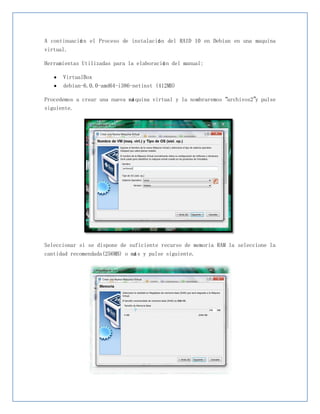
Procedemos a crear una nueva má quina virtual y la nombraremos “archivos2”y pulse
siguiente.


Seleccionar si se dispone de suficiente recurso de memoria RAM la seleccione la
cantidad recomendada(256MB) o má s y pulse siguiente.
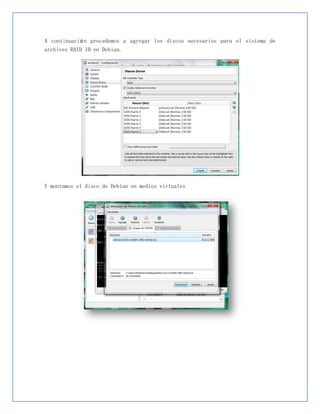
A continuació n procedemos a agregar los discos necesarios para el sistema de
archives RAID 10 en Debian.


Y montamos el disco de Debian en medios virtuales
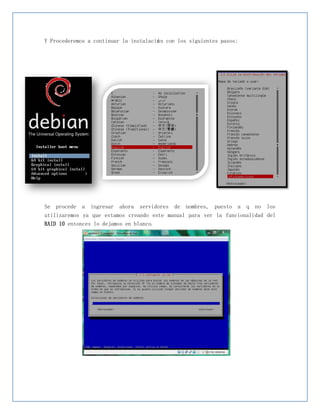
Y Procederemos a continuar la instalació n con los siguientes pasos:


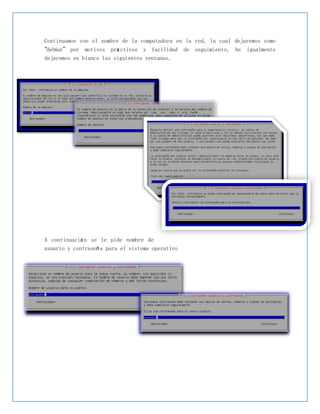
Se procede a ingresar ahora servidores de nombres, puesto a q no          los
utilizaremos ya que estamos creando este manual para ver la funcionalidad del
RAID 10 entonces lo dejamos en blanco.
Continuamos con el nombre de la computadora en la red, la cual dejaremos como
“debían” por motivos prá cticos y facilidad de seguimiento, he igualmente
dejaremos en blanco las siguientes ventanas.


A continuació n se le pide nombre de
usuario y contraseñ a para el sistema operativo
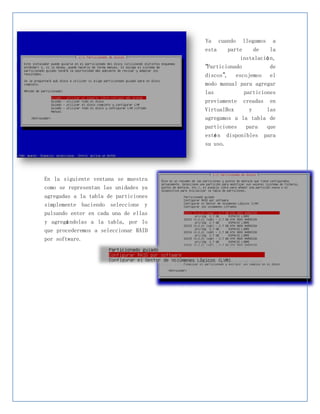
Ya cuando llegamos a
                                      esta    parte    de    la
                                                  instalació n,
                                      “Particionado          de
                                      discos”, escojemos el
                                      modo manual para agregar
                                      las          particiones
                                      previamente creadas en
                                      VirtualBox    y     las
                                      agregamos a la tabla de
                                      particiones   para    que
                                      esté n disponibles   para
                                      su uso.


En la siguiente ventana se muestra
como se representan las unidades ya
agregadas a la tabla de particiones
simplemente haciendo seleccione y
pulsando enter en cada una de ellas
y agregá ndolas a la tabla, por lo
que procederemos a seleccionar RAID
por software.
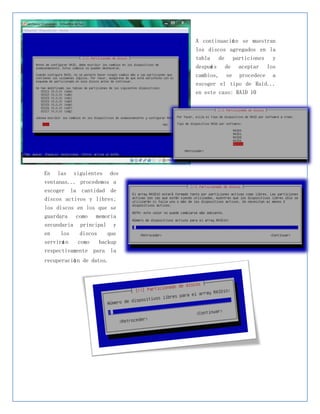
A continuació n se muestran
                                los discos agregados en la
                                tabla de particiones y
                                despué s de aceptar los
                                cambios, se procedece a
                                escoger el tipo de Raid...
                                en este caso: RAID 10


En   las    siguientes    dos
ventanas... procedemos a
escoger la cantidad de
discos activos y libres;
los discos en los que se
guardara como memoria
secundaria principal y
en    los     discos    que
servirá n    como    backup
respectivamente para la
recuperació n de datos.
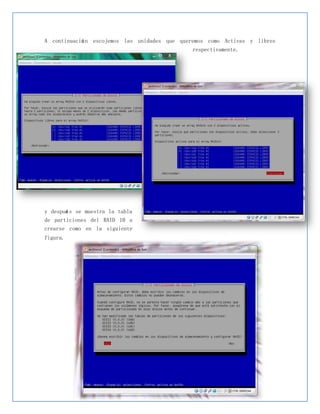
A continuació n escojemos las unidades que queremos como Activas y libres
                                               respectivamente.


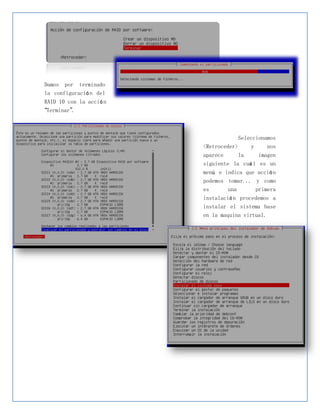
y despué s se muestra la tabla
de particiones del RAID 10 a
crearse como en la siguiente
figura.
Damos por terminado
la configuració n del
RAID 10 con la acció n
“Terminar”.


                                      Seleccionamos
                         <Retroceder>     y     nos
                         aparece     la     imagen
                         siguiente la cuá l es un
                         menú e indica que acció n
                         podemos tomar... y como
                         es      una      primera
                         instalació n procedemos a
                         instalar el sistema base
                         en la maquina virtual.
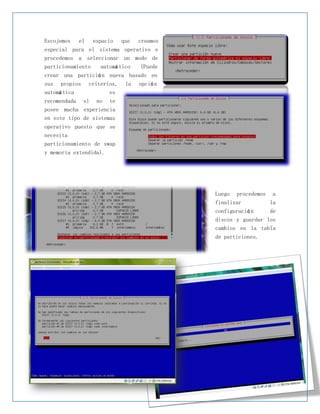
Escojemos el espacio que creamos
especial para el sistema operativo e
procedemos a seleccionar un modo de
particionamiento  automá tico (Puede
crear una partició n nueva basado en
sus propios criterios, la opció n
automá tica          es
recomendada si no te
posee mucha experiencia
en este tipo de sistemas
operativo puesto que se
necesita
particionamiento de swap
y memoria extendida).


                                       Luego procedemos a
                                       finalizar        la
                                       configuració n    de
                                       discos y guardar los
                                       cambios en la tabla
                                       de particiones.
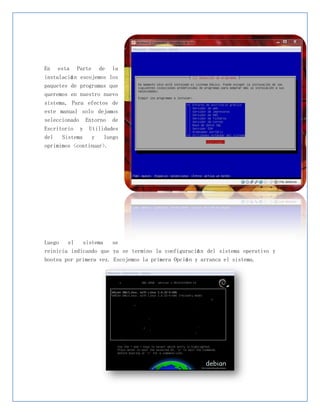
En esta Parte de la
instalació n escojemos los
paquetes de programas que
queremos en nuestro nuevo
sistema, Para efectos de
este manual solo dejamos
seleccionado Entorno de
Escritorio y Utilidades
del   Sistema   y    luego
oprimimos <continuar>.


Luego   el   sistema    se
reinicia indicando que ya se termino la configuració n del sistema operativo y
bootea por primera vez. Escojemos la primera Opció n y arranca el sistema.
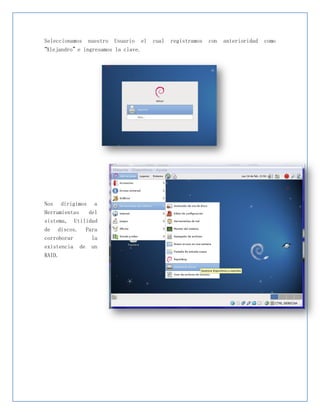
Seleccionamos nuestro Usuario el     cual   registramos   con   anterioridad   como
“Alejandro” e ingresamos la clave.


Nos dirigimos a
Herramientas  del
sistema, Utilidad
de discos. Para
corroborar    la
existencia de un
RAID.
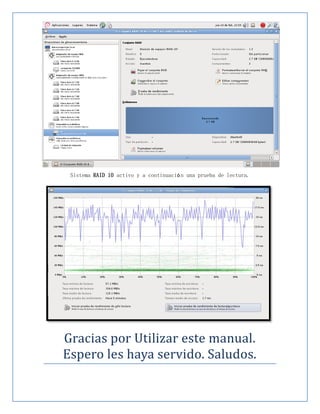
Sistema RAID 10 activo y a continuació n una prueba de lectura.


Gracias por Utilizar este manual.
Espero les haya servido. Saludos.

Mia practica1 200815502

  • 1.
    26/2/2011 [MIA_DEBIAN] [INSTALACIÓN DE RAID ANIDADOS: RAID10] [Universidad de San Carlos de Guatemala] | José Mérida 200815502
  • 2.
    Raid 10 (1+0) UnRAID 1+0, a veces llamado RAID 10, es parecido a un RAID 0+1 con la excepción de que los niveles RAID que lo forman se invierte: el RAID 10 es una división de espejos. En cada división RAID 1 pueden fallar todos los discos salvo uno sin que se pierdan datos. Sin embargo, si los discos que han fallado no se reemplazan, el restante pasa a ser un punto único de fallo para todo el conjunto. Si ese disco falla entonces, se perderán todos los datos del conjunto completo. Como en el caso del RAID 0+1, si un disco que ha fallado no se reemplaza, entonces un solo error de medio irrecuperable que ocurra en el disco espejado resultaría en pérdida de datos. Debido a estos mayores riesgos del RAID 1+0, muchos entornos empresariales críticos están empezando a evaluar configuraciones RAID más tolerantes a fallos que añaden un mecanismo de paridad subyacente. Entre los más prometedores están los enfoques híbridos como el RAID 0+1+5 (espejo sobre paridad única) o RAID 0+1+6 (espejo sobre paridad dual). El RAID 10 es a menudo la mejor elección para bases de datos de altas prestaciones, debido a que la ausencia de cálculos de paridad proporciona mayor velocidad de escritura, Razón por la cual este documento presenta có mo instalar/implementar un RAID 10 por software usando la plataforma Debian, Sistema basado en Unix de índole gratuita ademá s que lo soporta por defecto a la hora de instalar el sistema.
  • 3.
    A continuació nel Proceso de instalació n del RAID 10 en Debian en una maquina virtual. Herramientas Utilizadas para la elaboració n del manual:  VirtualBox  debian-6.0.0-amd64-i386-netinst (412MB) Procedemos a crear una nueva má quina virtual y la nombraremos “archivos2”y pulse siguiente. Seleccionar si se dispone de suficiente recurso de memoria RAM la seleccione la cantidad recomendada(256MB) o má s y pulse siguiente.
  • 4.
    A continuació nprocedemos a agregar los discos necesarios para el sistema de archives RAID 10 en Debian. Y montamos el disco de Debian en medios virtuales
  • 5.
    Y Procederemos acontinuar la instalació n con los siguientes pasos: Se procede a ingresar ahora servidores de nombres, puesto a q no los utilizaremos ya que estamos creando este manual para ver la funcionalidad del RAID 10 entonces lo dejamos en blanco.
  • 6.
    Continuamos con elnombre de la computadora en la red, la cual dejaremos como “debían” por motivos prá cticos y facilidad de seguimiento, he igualmente dejaremos en blanco las siguientes ventanas. A continuació n se le pide nombre de usuario y contraseñ a para el sistema operativo
  • 7.
    Ya cuando llegamosa esta parte de la instalació n, “Particionado de discos”, escojemos el modo manual para agregar las particiones previamente creadas en VirtualBox y las agregamos a la tabla de particiones para que esté n disponibles para su uso. En la siguiente ventana se muestra como se representan las unidades ya agregadas a la tabla de particiones simplemente haciendo seleccione y pulsando enter en cada una de ellas y agregá ndolas a la tabla, por lo que procederemos a seleccionar RAID por software.
  • 8.
    A continuació nse muestran los discos agregados en la tabla de particiones y despué s de aceptar los cambios, se procedece a escoger el tipo de Raid... en este caso: RAID 10 En las siguientes dos ventanas... procedemos a escoger la cantidad de discos activos y libres; los discos en los que se guardara como memoria secundaria principal y en los discos que servirá n como backup respectivamente para la recuperació n de datos.
  • 9.
    A continuació nescojemos las unidades que queremos como Activas y libres respectivamente. y despué s se muestra la tabla de particiones del RAID 10 a crearse como en la siguiente figura.
  • 10.
    Damos por terminado laconfiguració n del RAID 10 con la acció n “Terminar”. Seleccionamos <Retroceder> y nos aparece la imagen siguiente la cuá l es un menú e indica que acció n podemos tomar... y como es una primera instalació n procedemos a instalar el sistema base en la maquina virtual.
  • 11.
    Escojemos el espacioque creamos especial para el sistema operativo e procedemos a seleccionar un modo de particionamiento automá tico (Puede crear una partició n nueva basado en sus propios criterios, la opció n automá tica es recomendada si no te posee mucha experiencia en este tipo de sistemas operativo puesto que se necesita particionamiento de swap y memoria extendida). Luego procedemos a finalizar la configuració n de discos y guardar los cambios en la tabla de particiones.
  • 12.
    En esta Partede la instalació n escojemos los paquetes de programas que queremos en nuestro nuevo sistema, Para efectos de este manual solo dejamos seleccionado Entorno de Escritorio y Utilidades del Sistema y luego oprimimos <continuar>. Luego el sistema se reinicia indicando que ya se termino la configuració n del sistema operativo y bootea por primera vez. Escojemos la primera Opció n y arranca el sistema.
  • 13.
    Seleccionamos nuestro Usuarioel cual registramos con anterioridad como “Alejandro” e ingresamos la clave. Nos dirigimos a Herramientas del sistema, Utilidad de discos. Para corroborar la existencia de un RAID.
  • 14.
    Sistema RAID 10activo y a continuació n una prueba de lectura. Gracias por Utilizar este manual. Espero les haya servido. Saludos.