Microsoft Word
Integrantes:
Ramírez Peña Carlos Andrés
Ruth Merci Perales Ruiz
Cinthia Yaneth Vásquez Quispe
Jaén – Perú
2024
Introducción
• El procesador de texto fue, en un principio, un
programa de propósito general destinado a
simular el funcionamiento de una máquina de
escribir.
• Con el avance de la
informática, esta
simulación ha quedado
muy superada, ya que el
procesador de texto
permite manipular el texto
a gusto del usuario
(distintos tipos de letra,
formatos, introducción de
gráficos, personalización
de los documentos, etc.),
operaciones que una
máquina de escribir no
puede realizar.
Esta aplicación se encuentra muy generalizada en las empresas. Cada días
es más frecuente entrar en una oficina en la que han desaparecido las
máquinas de escribir y en su lugar han colocado ordenadores e impresoras.
Las ventajas que han proporcionado el ordenador y el procesador de texto
con respecto a a máquina son múltiples, entre ellas almacenar en discos
los documentos creados para su posterior manipulación.
Existen distintos tipos de programas capaces de manipular texto con
respecto a la máquina de escribir son múltiples, entre ellas almacenar en
discos los documentos creados para su posterior manipulación.
Editor de texto
Posee las operaciones
elementales de almacenamientos,
edición e impresión, pero sin
poder manipular el textos con
distintos formatos.
Los textos que generan son textos
sin formato, en código ASCIII y
están destinados a los
programadores o a la toma de
notas de forma rápida. Dentro de
este grupo destacan el BLOCK DE
NOTAS de Windows.
Procesador de texto
Capaz de dotara los textos
distintos formatos y que
posee una infinidad de
operaciones: gráficos, tablas,
diselo de páginas, entre otras.
Son los más utilizados en
oficinas y por el usuario, entre
ellos podemos citar a los
siguientes: Microsoft Word,
WordPerfect, Open Office o
MS Wordpad, este último
incorporado en el propio
sistema operativo.
Autoedición
Programa superior al
procesador de texto que
permite el diseño completo
de páginas para periódicos o
revistas.
Se podrían citar los
siguientes: Pagemaker,
QuarkXPress, Adobe
InDesign, etc.
Elementos básicos del Word
• Word se comporta como cualquier aplicación,
por lo que para iniciarlo debemos buscar su
ícono o en el Escritorio, y hacer doble clic
sobre él.
• También es posible ejecutarlo a
través del Menú inicio,
haciendo clic en el ícono de
Microsoft Word.
• Una vez abierto el programa se
nos presenta su pantalla de
trabajo que vamos a analizar
por partes.
Barras de desplazamiento
• En el lateral derecho, y en la parte inferior, justo debajo de
la zona de escritura, nos encontramos con las barras de
desplazamiento.
• Nos ayudarán a desplazarnos a través del documento.
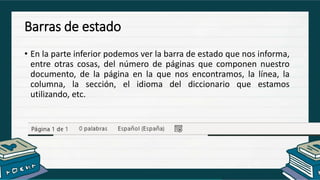
Barras de estado
• En la parte inferior podemos ver la barra de estado que nos informa,
entre otras cosas, del número de páginas que componen nuestro
documento, de la página en la que nos encontramos, la línea, la
columna, la sección, el idioma del diccionario que estamos
utilizando, etc.
• Para modificar la
sangría de la
izquierda, se debe
pulsar el botón
cuadrado que hay en
la zona de la
izquierda de la regla.
Al pinchar sobre el
cuadrado se
moverán los dos
triángulos también.
• La sangría en
primera línea: el
triángulo que se
debe desplazar es el
superior. La primera
línea empezará en el
punto que se
marque con el
triángulo superior, el
resto de las líneas
empezarán donde
esté situado el
triángulo inferior
izquierdo.
• La sangría francesa:
para dar a un párrafo
una sangría francesa
se modifica el
triángulo inferior
izquierdo de la regla.
La primera línea del
párrafo empezará
donde marca el
triángulo superior
izquierdo, el resto de
las líneas donde
marca el triángulo
inferior izquierdo.
Barra de herramientas
Estándar
• Nos lleva al interfaz
principal, donde
podemos escribir y
editar el texto, y donde
aparecen además las
demás barras de
herramientas.
Barra de herramientas
Estándar
• Crea un documento
nuevo basado en una
plantilla
predeterminada.
Puedes elegir también
plantillas que el
programa ofrece.
Barra de herramientas
Estándar
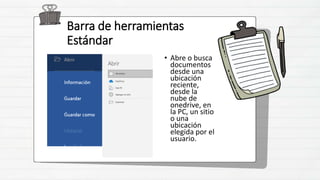
• Abre o busca
documentos
desde una
ubicación
reciente,
desde la
nube de
onedrive, en
la PC, un sitio
o una
ubicación
elegida por el
usuario.
Barra de herramientas
Estándar
• Imprime los
documentos o la
selección a través
de una
configuración que
incluye el
dispositivo de
salida, la cantidad
de páginas, el
orden de
impresión, la
orientación, el
tamaño del papel,
etc.
Barra de herramientas
Estándar
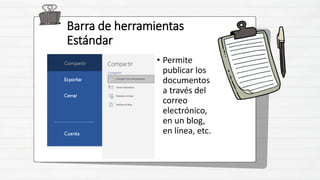
• Permite
publicar los
documentos
a través del
correo
electrónico,
en un blog,
en línea, etc.
Barra de herramientas
Estándar
• Permite crear documentos
PDF, así como otros
formatos digitales e
imprimibles.
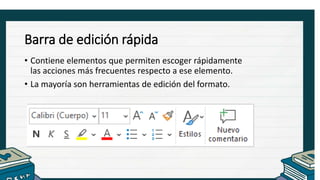
Barra de edición rápida
• Contiene elementos que permiten escoger rápidamente
las acciones más frecuentes respecto a ese elemento.
• La mayoría son herramientas de edición del formato.
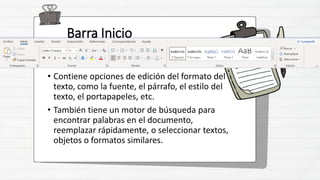
Barra Inicio
• Contiene opciones de edición del formato del
texto, como la fuente, el párrafo, el estilo del
texto, el portapapeles, etc.
• También tiene un motor de búsqueda para
encontrar palabras en el documento,
reemplazar rápidamente, o seleccionar textos,
objetos o formatos similares.
Barra Inicio
• En el portapapeles encontramos herramientas para
copiar, pegar o cortar texto y trasladarlo con facilidad a
otros párrafos.
• También se le puede dar el mismo formato a otros
textos con la herramienta “copiar formato”.
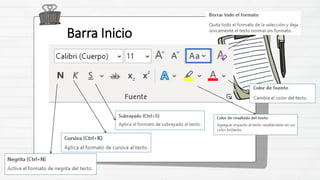
Barra Inicio
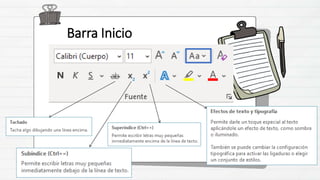
• En el apartado de fuente se puede elegir el tipo,
tamaño, color, resaltado, tachado o subrayado de la
fuente.
• También podemos volverla negrita, cursiva, mayúscula,
índice, subíndice, entre otras configuraciones.
Barra Inicio
• Puedes elegir de entre las fuentes disponibles
en la herramienta fuente.
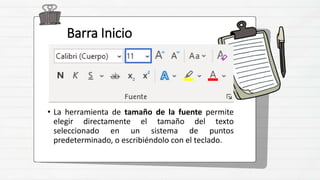
Barra Inicio
• La herramienta de tamaño de la fuente permite
elegir directamente el tamaño del texto
seleccionado en un sistema de puntos
predeterminado, o escribiéndolo con el teclado.
Barra Inicio
• También puedes aumentar o disminuir al
siguiente tamaño predeterminado con la
herramienta aumentar o disminuir tamaño de
fuente.
Barra Inicio
• En la herramienta cambiar
mayúsculas y minúsculas puedes
elegir diversas alternancias en
todo el texto con un solo clic.
Barra Inicio
Barra Inicio
Barra Inicio
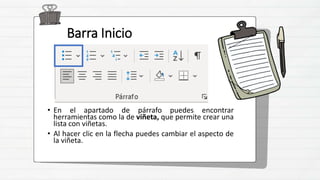
• En el apartado de párrafo puedes encontrar
herramientas como la de viñeta, que permite crear una
lista con viñetas.
• Al hacer clic en la flecha puedes cambiar el aspecto de
la viñeta.
Barra Inicio
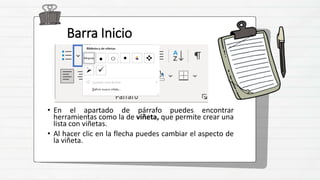
• En el apartado de párrafo puedes encontrar
herramientas como la de viñeta, que permite crear una
lista con viñetas.
• Al hacer clic en la flecha puedes cambiar el aspecto de
la viñeta.
Barra Inicio
• La herramienta de numeración permite crear
una lista numerada.
• Al hacer clic en la flecha puedes obtener
nuevos formatos de numeración.
Barra Inicio
• La herramienta de numeración permite crear una lista numerada.
• Al hacer clic en la flecha puedes obtener nuevos formatos de numeración.
Barra Inicio
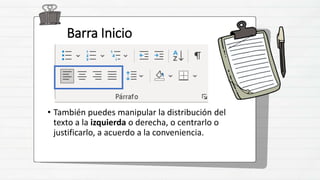
• También puedes manipular la distribución del
texto a la izquierda o derecha, o centrarlo o
justificarlo, a acuerdo a la conveniencia.
Barra Inicio
• También puedes manipular la distribución del
texto a la izquierda o derecha, o centrarlo o
justificarlo, a acuerdo a la conveniencia.
Barra Inicio
• También puedes manipular la distribución del
texto a la izquierda o derecha, o centrarlo o
justificarlo, a acuerdo a la conveniencia.
Barra Inicio
• También puedes manipular la distribución del
texto a la izquierda o derecha, o centrarlo o
justificarlo, a acuerdo a la conveniencia.
Barra Inicio
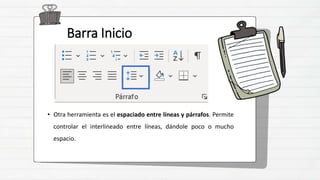
• Otra herramienta es el espaciado entre líneas y párrafos. Permite
controlar el interlineado entre líneas, dándole poco o mucho
espacio.
Barra Inicio
• Otra herramienta es el espaciado entre líneas y párrafos. Permite
controlar el interlineado entre líneas, dándole poco o mucho
espacio.
Barra Inicio
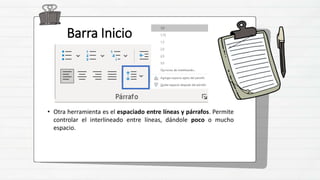
• Otra herramienta es el espaciado entre líneas y párrafos. Permite
controlar el interlineado entre líneas, dándole poco o mucho
espacio.
Barra Inicio
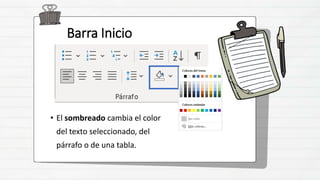
• El sombreado cambia el color
del texto seleccionado, del
párrafo o de una tabla.
Barra Inicio
• Se pueden controlar más opciones abriendo el
apartado. Del mismo modo con los demás
apartados.
Microsoft Word Una presentación de las herramientas básicas

Microsoft Word Una presentación de las herramientas básicas

  • 1.
    Microsoft Word Integrantes: Ramírez PeñaCarlos Andrés Ruth Merci Perales Ruiz Cinthia Yaneth Vásquez Quispe Jaén – Perú 2024
  • 2.
    Introducción • El procesadorde texto fue, en un principio, un programa de propósito general destinado a simular el funcionamiento de una máquina de escribir. • Con el avance de la informática, esta simulación ha quedado muy superada, ya que el procesador de texto permite manipular el texto a gusto del usuario (distintos tipos de letra, formatos, introducción de gráficos, personalización de los documentos, etc.), operaciones que una máquina de escribir no puede realizar.
  • 4.
    Esta aplicación seencuentra muy generalizada en las empresas. Cada días es más frecuente entrar en una oficina en la que han desaparecido las máquinas de escribir y en su lugar han colocado ordenadores e impresoras. Las ventajas que han proporcionado el ordenador y el procesador de texto con respecto a a máquina son múltiples, entre ellas almacenar en discos los documentos creados para su posterior manipulación. Existen distintos tipos de programas capaces de manipular texto con respecto a la máquina de escribir son múltiples, entre ellas almacenar en discos los documentos creados para su posterior manipulación.
  • 5.
    Editor de texto Poseelas operaciones elementales de almacenamientos, edición e impresión, pero sin poder manipular el textos con distintos formatos. Los textos que generan son textos sin formato, en código ASCIII y están destinados a los programadores o a la toma de notas de forma rápida. Dentro de este grupo destacan el BLOCK DE NOTAS de Windows. Procesador de texto Capaz de dotara los textos distintos formatos y que posee una infinidad de operaciones: gráficos, tablas, diselo de páginas, entre otras. Son los más utilizados en oficinas y por el usuario, entre ellos podemos citar a los siguientes: Microsoft Word, WordPerfect, Open Office o MS Wordpad, este último incorporado en el propio sistema operativo. Autoedición Programa superior al procesador de texto que permite el diseño completo de páginas para periódicos o revistas. Se podrían citar los siguientes: Pagemaker, QuarkXPress, Adobe InDesign, etc.
  • 6.
    Elementos básicos delWord • Word se comporta como cualquier aplicación, por lo que para iniciarlo debemos buscar su ícono o en el Escritorio, y hacer doble clic sobre él. • También es posible ejecutarlo a través del Menú inicio, haciendo clic en el ícono de Microsoft Word. • Una vez abierto el programa se nos presenta su pantalla de trabajo que vamos a analizar por partes.
  • 15.
    Barras de desplazamiento •En el lateral derecho, y en la parte inferior, justo debajo de la zona de escritura, nos encontramos con las barras de desplazamiento. • Nos ayudarán a desplazarnos a través del documento.
  • 16.
    Barras de estado •En la parte inferior podemos ver la barra de estado que nos informa, entre otras cosas, del número de páginas que componen nuestro documento, de la página en la que nos encontramos, la línea, la columna, la sección, el idioma del diccionario que estamos utilizando, etc.
  • 20.
    • Para modificarla sangría de la izquierda, se debe pulsar el botón cuadrado que hay en la zona de la izquierda de la regla. Al pinchar sobre el cuadrado se moverán los dos triángulos también. • La sangría en primera línea: el triángulo que se debe desplazar es el superior. La primera línea empezará en el punto que se marque con el triángulo superior, el resto de las líneas empezarán donde esté situado el triángulo inferior izquierdo. • La sangría francesa: para dar a un párrafo una sangría francesa se modifica el triángulo inferior izquierdo de la regla. La primera línea del párrafo empezará donde marca el triángulo superior izquierdo, el resto de las líneas donde marca el triángulo inferior izquierdo.
  • 21.
    Barra de herramientas Estándar •Nos lleva al interfaz principal, donde podemos escribir y editar el texto, y donde aparecen además las demás barras de herramientas.
  • 22.
    Barra de herramientas Estándar •Crea un documento nuevo basado en una plantilla predeterminada. Puedes elegir también plantillas que el programa ofrece.
  • 23.
    Barra de herramientas Estándar •Abre o busca documentos desde una ubicación reciente, desde la nube de onedrive, en la PC, un sitio o una ubicación elegida por el usuario.
  • 24.
    Barra de herramientas Estándar •Imprime los documentos o la selección a través de una configuración que incluye el dispositivo de salida, la cantidad de páginas, el orden de impresión, la orientación, el tamaño del papel, etc.
  • 25.
    Barra de herramientas Estándar •Permite publicar los documentos a través del correo electrónico, en un blog, en línea, etc.
  • 26.
    Barra de herramientas Estándar •Permite crear documentos PDF, así como otros formatos digitales e imprimibles.
  • 27.
    Barra de ediciónrápida • Contiene elementos que permiten escoger rápidamente las acciones más frecuentes respecto a ese elemento. • La mayoría son herramientas de edición del formato.
  • 28.
    Barra Inicio • Contieneopciones de edición del formato del texto, como la fuente, el párrafo, el estilo del texto, el portapapeles, etc. • También tiene un motor de búsqueda para encontrar palabras en el documento, reemplazar rápidamente, o seleccionar textos, objetos o formatos similares.
  • 29.
    Barra Inicio • Enel portapapeles encontramos herramientas para copiar, pegar o cortar texto y trasladarlo con facilidad a otros párrafos. • También se le puede dar el mismo formato a otros textos con la herramienta “copiar formato”.
  • 30.
    Barra Inicio • Enel apartado de fuente se puede elegir el tipo, tamaño, color, resaltado, tachado o subrayado de la fuente. • También podemos volverla negrita, cursiva, mayúscula, índice, subíndice, entre otras configuraciones.
  • 31.
    Barra Inicio • Puedeselegir de entre las fuentes disponibles en la herramienta fuente.
  • 32.
    Barra Inicio • Laherramienta de tamaño de la fuente permite elegir directamente el tamaño del texto seleccionado en un sistema de puntos predeterminado, o escribiéndolo con el teclado.
  • 33.
    Barra Inicio • Tambiénpuedes aumentar o disminuir al siguiente tamaño predeterminado con la herramienta aumentar o disminuir tamaño de fuente.
  • 34.
    Barra Inicio • Enla herramienta cambiar mayúsculas y minúsculas puedes elegir diversas alternancias en todo el texto con un solo clic.
  • 35.
  • 36.
  • 37.
    Barra Inicio • Enel apartado de párrafo puedes encontrar herramientas como la de viñeta, que permite crear una lista con viñetas. • Al hacer clic en la flecha puedes cambiar el aspecto de la viñeta.
  • 38.
    Barra Inicio • Enel apartado de párrafo puedes encontrar herramientas como la de viñeta, que permite crear una lista con viñetas. • Al hacer clic en la flecha puedes cambiar el aspecto de la viñeta.
  • 39.
    Barra Inicio • Laherramienta de numeración permite crear una lista numerada. • Al hacer clic en la flecha puedes obtener nuevos formatos de numeración.
  • 40.
    Barra Inicio • Laherramienta de numeración permite crear una lista numerada. • Al hacer clic en la flecha puedes obtener nuevos formatos de numeración.
  • 41.
    Barra Inicio • Tambiénpuedes manipular la distribución del texto a la izquierda o derecha, o centrarlo o justificarlo, a acuerdo a la conveniencia.
  • 42.
    Barra Inicio • Tambiénpuedes manipular la distribución del texto a la izquierda o derecha, o centrarlo o justificarlo, a acuerdo a la conveniencia.
  • 43.
    Barra Inicio • Tambiénpuedes manipular la distribución del texto a la izquierda o derecha, o centrarlo o justificarlo, a acuerdo a la conveniencia.
  • 44.
    Barra Inicio • Tambiénpuedes manipular la distribución del texto a la izquierda o derecha, o centrarlo o justificarlo, a acuerdo a la conveniencia.
  • 45.
    Barra Inicio • Otraherramienta es el espaciado entre líneas y párrafos. Permite controlar el interlineado entre líneas, dándole poco o mucho espacio.
  • 46.
    Barra Inicio • Otraherramienta es el espaciado entre líneas y párrafos. Permite controlar el interlineado entre líneas, dándole poco o mucho espacio.
  • 47.
    Barra Inicio • Otraherramienta es el espaciado entre líneas y párrafos. Permite controlar el interlineado entre líneas, dándole poco o mucho espacio.
  • 48.
    Barra Inicio • Elsombreado cambia el color del texto seleccionado, del párrafo o de una tabla.
  • 49.
    Barra Inicio • Sepueden controlar más opciones abriendo el apartado. Del mismo modo con los demás apartados.