COLEGIO FISCOMISIONAL
»JUAN PABLO II»
COMPUTACIÓN
Nombre: Mishel Potosí
Curso:3º de Bachillerato Q.B.
Fecha:2012-05-09
PASOS PARA CREAR EFECTO NIEVE
1. Abrir una fotografía.
2. Crear una capa nueva desde la opción capa;
crear capa
3. Acceder a filtro, ruido, añadir ruido. Establecer
una cantidad de 120%.Escoger distribución
gaussiana y deshabilitar la opción
monocromático.
4. Redimensionar en un 150%,hacemos click en
edición, transformación libre y en ángulo
escribimos 150.
5. Cambiamos el modo de fusión de esta capa a
normal, esto lo hacemos en estilo de capa
6. Acceder a imagen escoger ajustes, la opción
umbral y poner un valor de 220 con esto
tendremos las capas nieve
7. Acceder a filtro, desenfocar, desenfoque
gaussiano y establecer en un valor de 0.5
8. Acceder a filtro, desenfocar, desenfoque de
movimientos y establecer un ángulo de 5%.
9. Para dar un mayor realce podemos repetir el
proceso con una opacidad del 50% al 60%.
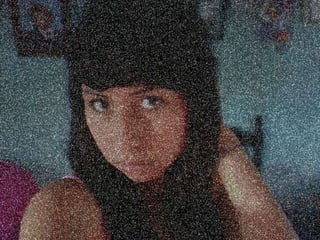
Mishel potosi efecto nieve

Mishel potosi efecto nieve

  • 1.
    COLEGIO FISCOMISIONAL »JUAN PABLOII» COMPUTACIÓN Nombre: Mishel Potosí Curso:3º de Bachillerato Q.B. Fecha:2012-05-09
  • 2.
    PASOS PARA CREAREFECTO NIEVE 1. Abrir una fotografía. 2. Crear una capa nueva desde la opción capa; crear capa 3. Acceder a filtro, ruido, añadir ruido. Establecer una cantidad de 120%.Escoger distribución gaussiana y deshabilitar la opción monocromático. 4. Redimensionar en un 150%,hacemos click en edición, transformación libre y en ángulo escribimos 150.
  • 3.
    5. Cambiamos elmodo de fusión de esta capa a normal, esto lo hacemos en estilo de capa 6. Acceder a imagen escoger ajustes, la opción umbral y poner un valor de 220 con esto tendremos las capas nieve 7. Acceder a filtro, desenfocar, desenfoque gaussiano y establecer en un valor de 0.5 8. Acceder a filtro, desenfocar, desenfoque de movimientos y establecer un ángulo de 5%. 9. Para dar un mayor realce podemos repetir el proceso con una opacidad del 50% al 60%.