EFECTO LLUVIA:
Para crear un efecto artificial de la lluvia en photoshop. Aprender cómo a hacer esto.
Seguir simplemente estos pasos.
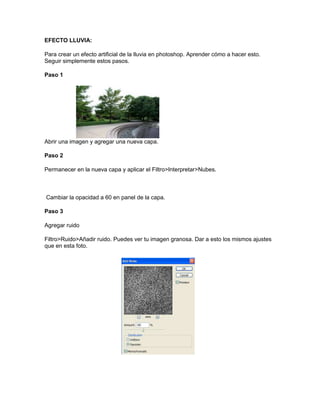
Paso 1
Abrir una imagen y agregar una nueva capa.
Paso 2
Permanecer en la nueva capa y aplicar el Filtro>Interpretar>Nubes.
Cambiar la opacidad a 60 en panel de la capa.
Paso 3
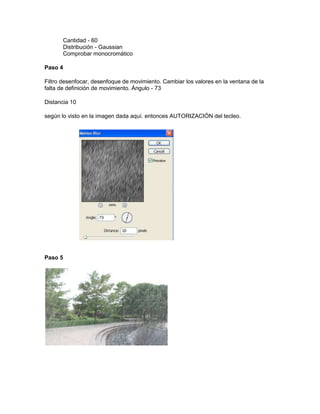
Agregar ruido
Filtro>Ruido>Añadir ruido. Puedes ver tu imagen granosa. Dar a esto los mismos ajustes
que en esta foto.
Cantidad - 60
Distribución - Gaussian
Comprobar monocromático
Paso 4
Filtro desenfocar, desenfoque de movimiento. Cambiar los valores en la ventana de la
falta de definición de movimiento. Ángulo - 73
Distancia 10
según lo visto en la imagen dada aquí. entonces AUTORIZACIÓN del tecleo.
Paso 5

Efecto lluvia

  • 1.
    EFECTO LLUVIA: Para crearun efecto artificial de la lluvia en photoshop. Aprender cómo a hacer esto. Seguir simplemente estos pasos. Paso 1 Abrir una imagen y agregar una nueva capa. Paso 2 Permanecer en la nueva capa y aplicar el Filtro>Interpretar>Nubes. Cambiar la opacidad a 60 en panel de la capa. Paso 3 Agregar ruido Filtro>Ruido>Añadir ruido. Puedes ver tu imagen granosa. Dar a esto los mismos ajustes que en esta foto.
  • 2.
    Cantidad - 60 Distribución- Gaussian Comprobar monocromático Paso 4 Filtro desenfocar, desenfoque de movimiento. Cambiar los valores en la ventana de la falta de definición de movimiento. Ángulo - 73 Distancia 10 según lo visto en la imagen dada aquí. entonces AUTORIZACIÓN del tecleo. Paso 5