Monitor del sistema Jon Uriarte, Ales Perez, Jon Ander Fidalgo
Función del monitor de sistema El monitor de sistema es una aplicación  incluida en todas las distribuciones Linux  (Debian, Ubuntu, etc…) que sirve para hacer un seguimiento de los procesos en ejecución en las sesiones abiertas. También es utilizado para conocer datos como la  RAM libre  o la utilización en tiempo real de la  CPU .
Cómo acceder al monitor Para acceder al monitor de sistema clicamos en la pestaña “ Aplicaciones ” que se encuentra en la barra de arriba (En escritorios con GNOME). Después vamos a la sección “ Herramientas del sistema ” y ahí encontramos el acceso directo a esa aplicación.
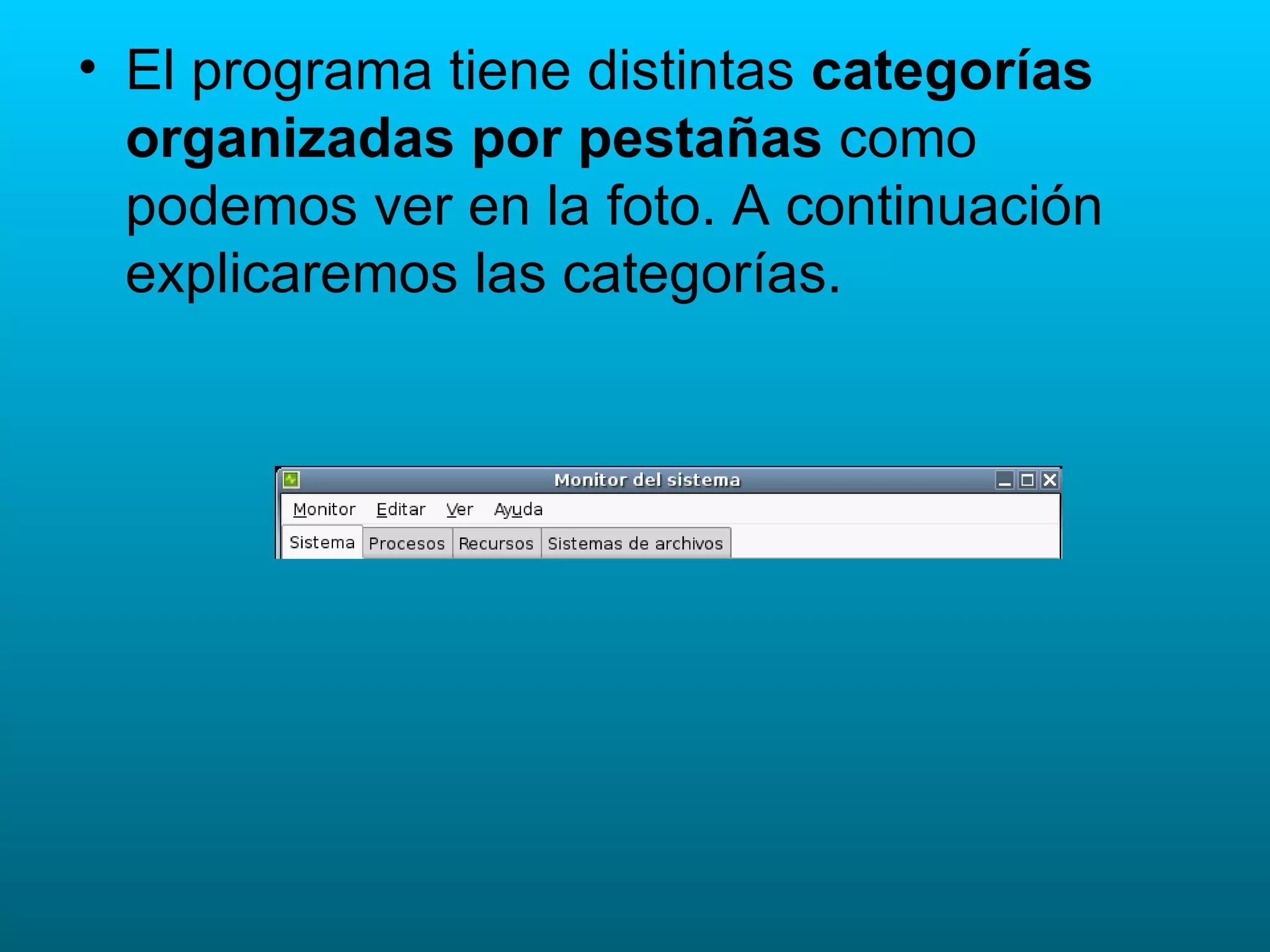
El programa tiene distintas  categorías organizadas por pestañas  como podemos ver en la foto. A continuación explicaremos las categorías.
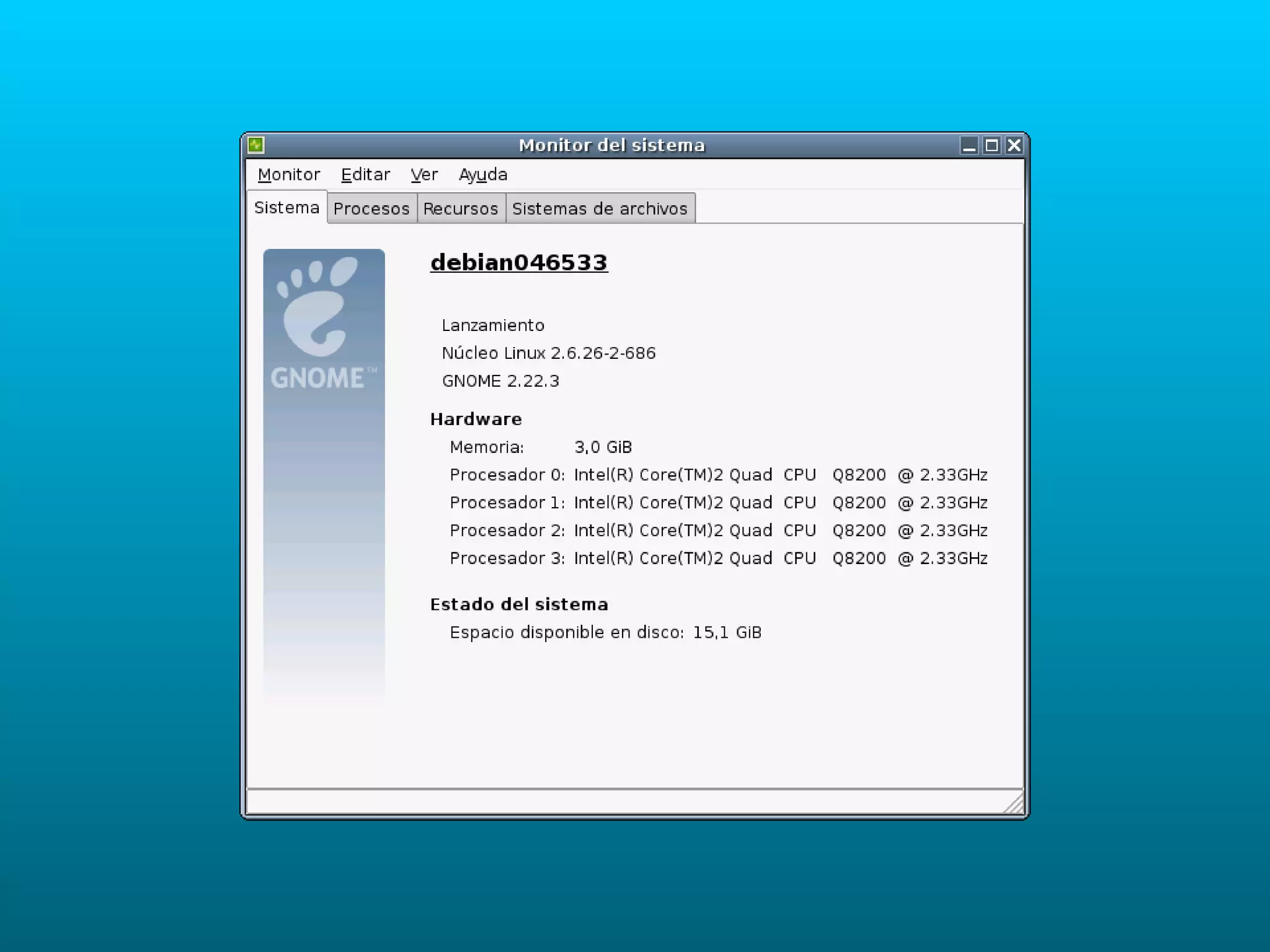
Sistema Aquí encontramos la información del  núcleo Linux  que estamos utilizando,  el escritorio  que puede ser GNOME (El que usa Debian y Ubuntu por ejemplo) o KDE (se parece al tipo de escritorio que usa Windows)  e información básica de nuestro hardware , como Memoria RAM, CPU y espacio libre.
 
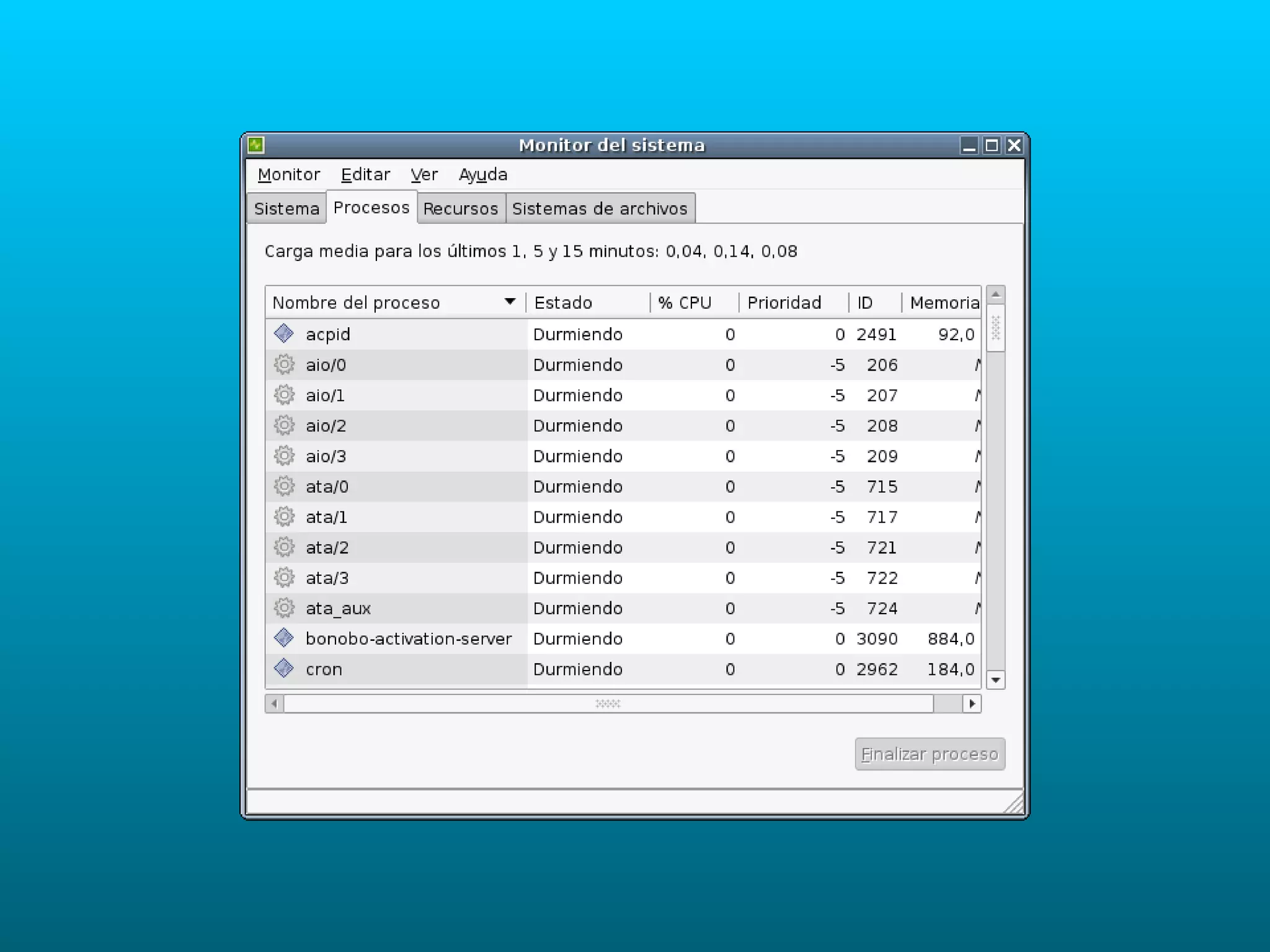
Procesos En esta categoría encontramos los procesos que se están ejecutando en el sistema. Los procesos pueden estar en estado “ Durmiendo ” (Es decir, que no está ejecutándose en primer plano) o “ Ejecutándose ”. También nos indica el porcentaje de  uso de CPU de cada aplicación  y la prioridad de los programas.
 
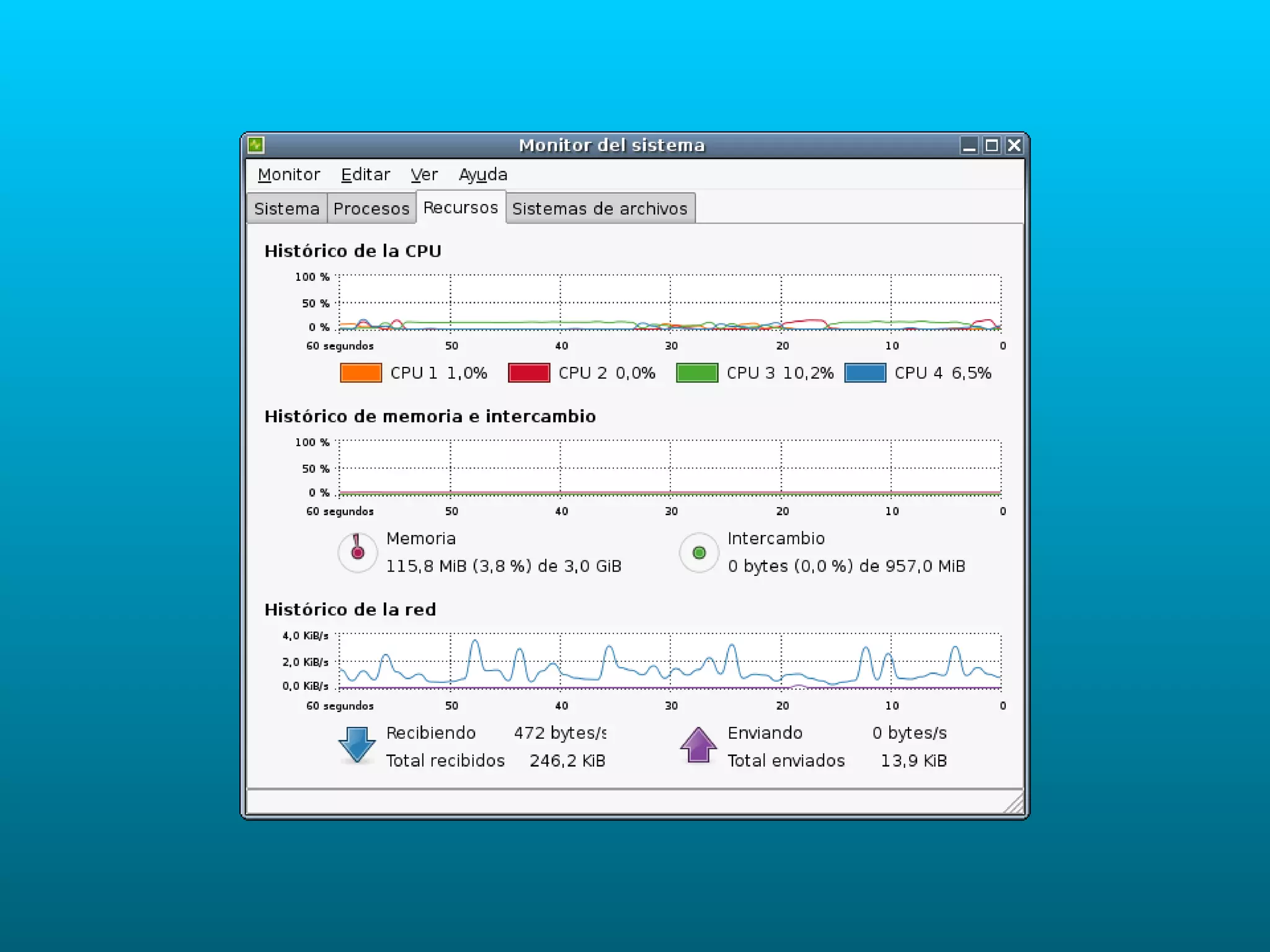
Recursos Aquí nos aparecen unas gráficas que nos muestran el  historial de uso de la CPU  y su uso actual, de la memoria  RAM y de intercambio  (SWAP) sus espacios libres y el  uso de red  así como los bytes que está descargando o subiendo a la red.
 
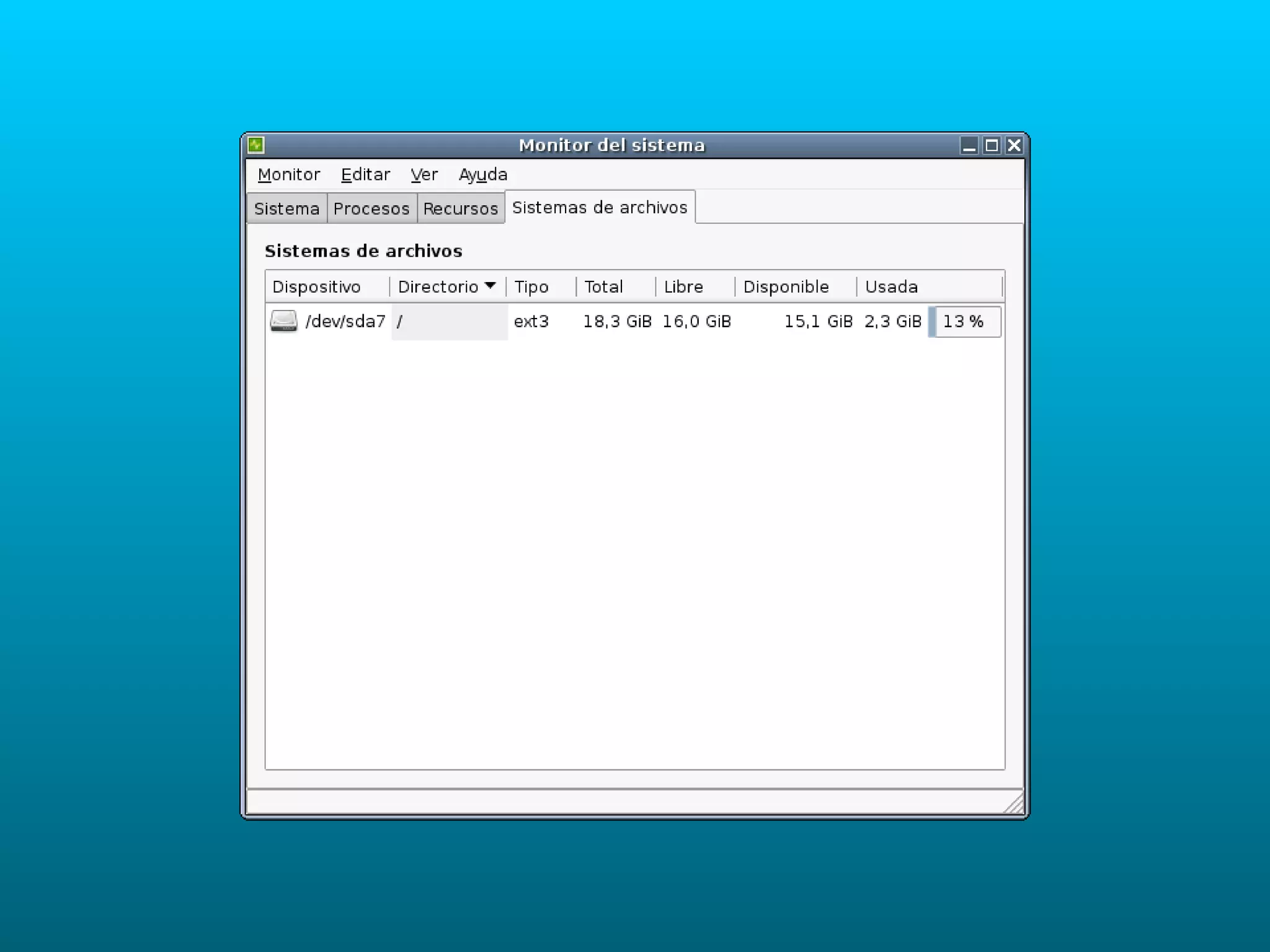
Sistema de archivos En esta categoría podemos ver el  uso que Debian está haciendo de los dispositivos . Nos aparece la dirección del dispositivo  (/dev/sdaX , donde X es el número del dispositivo),  el tipo de archivo  (ext, ntfs…), el  espacio  total del dispositivo, lo que nos queda libre y lo que se ha usado.
 

Monitor del sistema

  • 1.
    Monitor del sistemaJon Uriarte, Ales Perez, Jon Ander Fidalgo
  • 2.
    Función del monitorde sistema El monitor de sistema es una aplicación incluida en todas las distribuciones Linux (Debian, Ubuntu, etc…) que sirve para hacer un seguimiento de los procesos en ejecución en las sesiones abiertas. También es utilizado para conocer datos como la RAM libre o la utilización en tiempo real de la CPU .
  • 3.
    Cómo acceder almonitor Para acceder al monitor de sistema clicamos en la pestaña “ Aplicaciones ” que se encuentra en la barra de arriba (En escritorios con GNOME). Después vamos a la sección “ Herramientas del sistema ” y ahí encontramos el acceso directo a esa aplicación.
  • 4.
    El programa tienedistintas categorías organizadas por pestañas como podemos ver en la foto. A continuación explicaremos las categorías.
  • 5.
    Sistema Aquí encontramosla información del núcleo Linux que estamos utilizando, el escritorio que puede ser GNOME (El que usa Debian y Ubuntu por ejemplo) o KDE (se parece al tipo de escritorio que usa Windows) e información básica de nuestro hardware , como Memoria RAM, CPU y espacio libre.
  • 6.
  • 7.
    Procesos En estacategoría encontramos los procesos que se están ejecutando en el sistema. Los procesos pueden estar en estado “ Durmiendo ” (Es decir, que no está ejecutándose en primer plano) o “ Ejecutándose ”. También nos indica el porcentaje de uso de CPU de cada aplicación y la prioridad de los programas.
  • 8.
  • 9.
    Recursos Aquí nosaparecen unas gráficas que nos muestran el historial de uso de la CPU y su uso actual, de la memoria RAM y de intercambio (SWAP) sus espacios libres y el uso de red así como los bytes que está descargando o subiendo a la red.
  • 10.
  • 11.
    Sistema de archivosEn esta categoría podemos ver el uso que Debian está haciendo de los dispositivos . Nos aparece la dirección del dispositivo (/dev/sdaX , donde X es el número del dispositivo), el tipo de archivo (ext, ntfs…), el espacio total del dispositivo, lo que nos queda libre y lo que se ha usado.
  • 12.