Presentación
Introductoria en
Power Point 101
CLASE: MULTIMEDIA EDUCATIVO
ACTIVIDAD FINAL
POR: ESVIN CARILLO, CELIA FLORES &
ARGELIA MENDOZA KEN
OBJETIVOS
OBJETIVOS


Promover el uso de audiovisual en la
escuela. Los instrumentos visuales
hacen que las ideas sean más concretas
para los alumnos. En esta presentación
usaremos el powerpoint como el
instrumento multimedia.
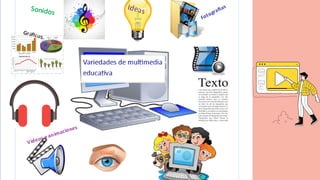
¿Qué es Multimedia?
Multimedia es un término que se emplea en

los sistemas u objetos que se valen de diversos

medios para transmitir o presentar un tipo de

información combinando, de manera

simultánea, textos, imágenes, audios, entre

otros.
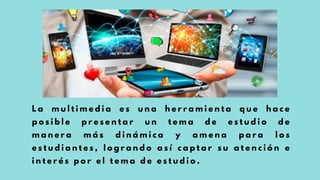
L a m u l t i m e d i a e s u n a h e r r a m i e n t a q u e h a c e
p o s i b l e p r e s e n t a r u n t e m a d e e s t u d i o d e
m a n e r a m á s d i n á m i c a y a m e n a p a r a l o s
e s t u d i a n t e s , l o g r a n d o a s í c a p t a r s u a t e n c i ó n e
i n t e r é s p o r e l t e m a d e e s t u d i o .
Beneficios para los
docentes
C Ó M O A Y U D A L A T E C N O L O G Í A A L O S
P R O F E S O R E S H A C E R S U T R A B A J O
Permite a los profesores
ser más flexibles
Ayuda a los profesores a
conectarse más con los
estudiantes
Permite el acceso a más
recursos.
Los profesores pueden
utilizar diferentes métodos y
herramientas de enseñanza
para adaptarse a sus

lecciones o estudiantes.
Los docentes pueden
comunicarse mejor con sus
estudiantes y apoyarlos en
su aprendizaje.
Encontrar recursos de
aprendizaje adicionales y
actualizados que pueden
ayudarlos con su trabajo.
¿QUÉ ES POWERPOINT?
PowerPoint es parte de la suite de Microsoft Office.
Es una poderosa herramienta que se utiliza para crear

presentaciones Proporciona todo lo que necesita para

crear una presentación profesional.
PowerPoint contiene herramientas gráficas y

herramientas de procesamiento de texto y es fácil de

usar.
PowerPoint se crea a partir de una serie de diapositivas.
PowerPoint se puede referir a una presentación de

diapositivas.
En las miniaturas del panel izquierdo, seleccione la diapositiva

que desea que siga la nueva diapositiva.
En la pestaña Inicio, en la sección Diapositivas, seleccione Nueva

diapositiva.
En la sección Diapositivas, seleccione Diseñoy, a continuación,

seleccione el diseño que desee en el menú.
Agregar una diapositiva
Abra PowerPoint.
En el panel izquierdo, seleccione Nuevo.
Seleccione una opción:
Para crear una presentación desde cero, seleccione
Presentación en blanco.
Para usar un diseño preparado, seleccione una de las
plantillas.
Para ver sugerencias para usar PowerPoint, seleccione
Realizar un paseoy, a continuación, seleccione Crear, .
Crear una presentación
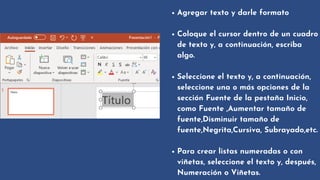
Agregar texto y darle formato
Coloque el cursor dentro de un cuadro

de texto y, a continuación, escriba

algo.
Seleccione el texto y, a continuación,

seleccione una o más opciones de la

sección Fuente de la pestaña Inicio,

como Fuente ,Aumentar tamaño de

fuente,Disminuir tamaño de

fuente,Negrita,Cursiva, Subrayado,etc.
Para crear listas numeradas o con

viñetas, seleccione el texto y, después,

Numeración o Viñetas.
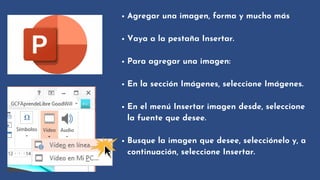
Agregar una imagen, forma y mucho más
Vaya a la pestaña Insertar.
Para agregar una imagen:
En la sección Imágenes, seleccione Imágenes.
En el menú Insertar imagen desde, seleccione

la fuente que desee.
Busque la imagen que desee, selecciónelo y, a

continuación, seleccione Insertar.
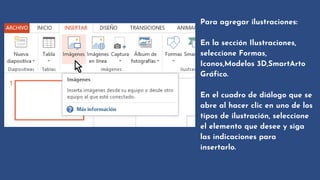
Para agregar ilustraciones:
En la sección Ilustraciones,

seleccione Formas,

Iconos,Modelos 3D,SmartArto

Gráfico.
En el cuadro de diálogo que se

abre al hacer clic en uno de los

tipos de ilustración, seleccione

el elemento que desee y siga

las indicaciones para

insertarlo.
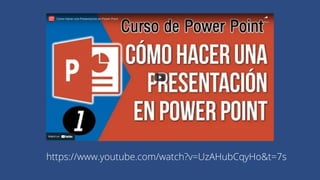
https://www.youtube.com/watch?v=UzAHubCqyHo&t=7s
Actividad de Cierre
Los participantes crearán una

presentación de PowerPoint e

incluirán 2 herramientas

multimedia. Puede usar

combinaciones de imágenes,
audio y video para su

presentación.
¿Tiene usted
alguna
pregunta?
"Necesitamos tecnología en
cada aula y en la mano de
cada alumno y maestro, porque
es el lápiz y el papel de nuestro
tiempo, y es el lente a través de
la cual experimentamos gran
parte de nuestro mundo".
D A V I D W A R L I C K
Referencias
AUTHOT. (2018). TIPS: UNA BUENA GRABACIÓN DE AUDIO PARA UNA BUENA RETRANSCRIPCIÓN. AUTHOT. Retrieved 2022, from
https://www.authot.com/es/2018/07/05/grabacion-de-audio-para-retranscripcion/
ConfigurarEquipos. (n.d.). Cómo hacer presentaciones PowerPoint. Youtube. Retrieved 2022, from https://www.youtube.com/watch?
v=P6dD8Hdb11Y
Mahajan, G. (2012). Multimedia in Teacher Education: Perceptions & Uses. core.ac.uk. Retrieved 2022, from
https://core.ac.uk/download/pdf/234633271.pdf
Microsoft. (2022). Crear una presentación en PowerPoint. support.microsoft. https://support.microsoft.com/es-es/office/crear-una-
presentaci%C3%B3n-en-powerpoint-422250f8-5721-4cea-92cc-202fa7b89617
Multimedia in the Classroom. (n.d.). fcit.usf.edu. Retrieved 2022, from https://fcit.usf.edu/multimedia/overview/overviewb.html
NewPath Learning. (2022). Multimedia Lessons Provide Teachers with An Innovative and Effective Way to Deliver Lessons. NewPath
Learning. Retrieved 2022, from https://www.newpathlearning.com/the-latest-news/multimedia-lessons-provide-teachers-with-an-
innovative-and-effective-way-to-deliver-lessons/
¿QUE ÉS MICROSOFT POWERPOINT? (n.d.). apen. Retrieved 2022, from https://apen.es/glosario-de-informatica/microsoft-
powerpoint/
Significado de Multimedia. (2013). significados. Retrieved 2022, from https://www.significados.com/multimedia/
Universidad Nacional de Quilmes. (2003). El guión sonoro. libros.uvq.edu. Retrieved 2022, from
http://libros.uvq.edu.ar/spm/334_el_guin_sonoro.html
MultimediaEducativo-ActividadFinal.pdf

MultimediaEducativo-ActividadFinal.pdf

  • 1.
    Presentación Introductoria en Power Point101 CLASE: MULTIMEDIA EDUCATIVO ACTIVIDAD FINAL POR: ESVIN CARILLO, CELIA FLORES & ARGELIA MENDOZA KEN
  • 2.
    OBJETIVOS OBJETIVOS Promover el usode audiovisual en la escuela. Los instrumentos visuales hacen que las ideas sean más concretas para los alumnos. En esta presentación usaremos el powerpoint como el instrumento multimedia.
  • 3.
    ¿Qué es Multimedia? Multimediaes un término que se emplea en los sistemas u objetos que se valen de diversos medios para transmitir o presentar un tipo de información combinando, de manera simultánea, textos, imágenes, audios, entre otros.
  • 5.
    L a mu l t i m e d i a e s u n a h e r r a m i e n t a q u e h a c e p o s i b l e p r e s e n t a r u n t e m a d e e s t u d i o d e m a n e r a m á s d i n á m i c a y a m e n a p a r a l o s e s t u d i a n t e s , l o g r a n d o a s í c a p t a r s u a t e n c i ó n e i n t e r é s p o r e l t e m a d e e s t u d i o .
  • 6.
    Beneficios para los docentes CÓ M O A Y U D A L A T E C N O L O G Í A A L O S P R O F E S O R E S H A C E R S U T R A B A J O Permite a los profesores ser más flexibles Ayuda a los profesores a conectarse más con los estudiantes Permite el acceso a más recursos. Los profesores pueden utilizar diferentes métodos y herramientas de enseñanza para adaptarse a sus lecciones o estudiantes. Los docentes pueden comunicarse mejor con sus estudiantes y apoyarlos en su aprendizaje. Encontrar recursos de aprendizaje adicionales y actualizados que pueden ayudarlos con su trabajo.
  • 7.
    ¿QUÉ ES POWERPOINT? PowerPointes parte de la suite de Microsoft Office. Es una poderosa herramienta que se utiliza para crear presentaciones Proporciona todo lo que necesita para crear una presentación profesional. PowerPoint contiene herramientas gráficas y herramientas de procesamiento de texto y es fácil de usar. PowerPoint se crea a partir de una serie de diapositivas. PowerPoint se puede referir a una presentación de diapositivas.
  • 9.
    En las miniaturasdel panel izquierdo, seleccione la diapositiva que desea que siga la nueva diapositiva. En la pestaña Inicio, en la sección Diapositivas, seleccione Nueva diapositiva. En la sección Diapositivas, seleccione Diseñoy, a continuación, seleccione el diseño que desee en el menú. Agregar una diapositiva Abra PowerPoint. En el panel izquierdo, seleccione Nuevo. Seleccione una opción: Para crear una presentación desde cero, seleccione Presentación en blanco. Para usar un diseño preparado, seleccione una de las plantillas. Para ver sugerencias para usar PowerPoint, seleccione Realizar un paseoy, a continuación, seleccione Crear, . Crear una presentación
  • 10.
    Agregar texto ydarle formato Coloque el cursor dentro de un cuadro de texto y, a continuación, escriba algo. Seleccione el texto y, a continuación, seleccione una o más opciones de la sección Fuente de la pestaña Inicio, como Fuente ,Aumentar tamaño de fuente,Disminuir tamaño de fuente,Negrita,Cursiva, Subrayado,etc. Para crear listas numeradas o con viñetas, seleccione el texto y, después, Numeración o Viñetas.
  • 11.
    Agregar una imagen,forma y mucho más Vaya a la pestaña Insertar. Para agregar una imagen: En la sección Imágenes, seleccione Imágenes. En el menú Insertar imagen desde, seleccione la fuente que desee. Busque la imagen que desee, selecciónelo y, a continuación, seleccione Insertar.
  • 12.
    Para agregar ilustraciones: Enla sección Ilustraciones, seleccione Formas, Iconos,Modelos 3D,SmartArto Gráfico. En el cuadro de diálogo que se abre al hacer clic en uno de los tipos de ilustración, seleccione el elemento que desee y siga las indicaciones para insertarlo.
  • 13.
  • 14.
    Actividad de Cierre Losparticipantes crearán una presentación de PowerPoint e incluirán 2 herramientas multimedia. Puede usar combinaciones de imágenes, audio y video para su presentación.
  • 15.
  • 16.
    "Necesitamos tecnología en cadaaula y en la mano de cada alumno y maestro, porque es el lápiz y el papel de nuestro tiempo, y es el lente a través de la cual experimentamos gran parte de nuestro mundo". D A V I D W A R L I C K
  • 17.
    Referencias AUTHOT. (2018). TIPS:UNA BUENA GRABACIÓN DE AUDIO PARA UNA BUENA RETRANSCRIPCIÓN. AUTHOT. Retrieved 2022, from https://www.authot.com/es/2018/07/05/grabacion-de-audio-para-retranscripcion/ ConfigurarEquipos. (n.d.). Cómo hacer presentaciones PowerPoint. Youtube. Retrieved 2022, from https://www.youtube.com/watch? v=P6dD8Hdb11Y Mahajan, G. (2012). Multimedia in Teacher Education: Perceptions & Uses. core.ac.uk. Retrieved 2022, from https://core.ac.uk/download/pdf/234633271.pdf Microsoft. (2022). Crear una presentación en PowerPoint. support.microsoft. https://support.microsoft.com/es-es/office/crear-una- presentaci%C3%B3n-en-powerpoint-422250f8-5721-4cea-92cc-202fa7b89617 Multimedia in the Classroom. (n.d.). fcit.usf.edu. Retrieved 2022, from https://fcit.usf.edu/multimedia/overview/overviewb.html NewPath Learning. (2022). Multimedia Lessons Provide Teachers with An Innovative and Effective Way to Deliver Lessons. NewPath Learning. Retrieved 2022, from https://www.newpathlearning.com/the-latest-news/multimedia-lessons-provide-teachers-with-an- innovative-and-effective-way-to-deliver-lessons/ ¿QUE ÉS MICROSOFT POWERPOINT? (n.d.). apen. Retrieved 2022, from https://apen.es/glosario-de-informatica/microsoft- powerpoint/ Significado de Multimedia. (2013). significados. Retrieved 2022, from https://www.significados.com/multimedia/ Universidad Nacional de Quilmes. (2003). El guión sonoro. libros.uvq.edu. Retrieved 2022, from http://libros.uvq.edu.ar/spm/334_el_guin_sonoro.html