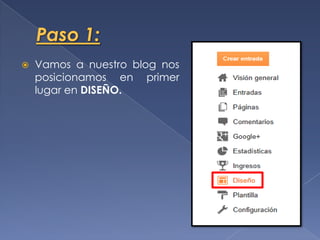
   Vamos a nuestro blog nos
    posicionamos en primer
    lugar en DISEÑO.
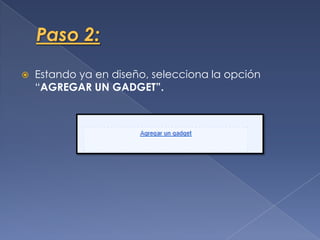
   Estando ya en diseño, selecciona la opción
    “AGREGAR UN GADGET”.
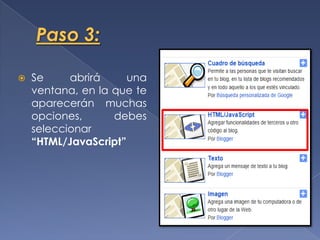
   Se     abrirá     una
    ventana, en la que te
    aparecerán muchas
    opciones,      debes
    seleccionar
    “HTML/JavaScript”
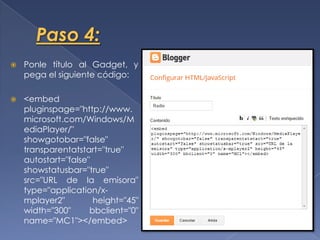
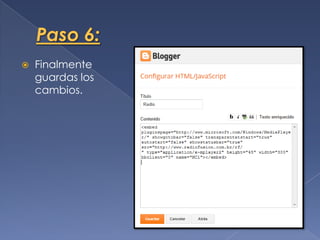
   Ponle título al Gadget, y
    pega el siguiente código:

   <embed
    pluginspage="http://www.
    microsoft.com/Windows/M
    ediaPlayer/"
    showgotobar="false"
    transparentatstart="true"
    autostart="false"
    showstatusbar="true"
    src="URL de la emisora"
    type="application/x-
    mplayer2"         height="45"
    width="300"      bbclient="0"
    name="MC1"></embed>
   En parte del código dice “URL DE LA EMISORA”,
    pega el siguiente enlace:
   http://www.radiofusion.com.br/rf/
   Finalmente
    guardas los
    cambios.
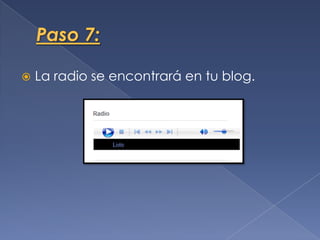
   La radio se encontrará en tu blog.

Or

  • 2.
    Vamos a nuestro blog nos posicionamos en primer lugar en DISEÑO.
  • 3.
    Estando ya en diseño, selecciona la opción “AGREGAR UN GADGET”.
  • 4.
    Se abrirá una ventana, en la que te aparecerán muchas opciones, debes seleccionar “HTML/JavaScript”
  • 5.
    Ponle título al Gadget, y pega el siguiente código:  <embed pluginspage="http://www. microsoft.com/Windows/M ediaPlayer/" showgotobar="false" transparentatstart="true" autostart="false" showstatusbar="true" src="URL de la emisora" type="application/x- mplayer2" height="45" width="300" bbclient="0" name="MC1"></embed>
  • 6.
    En parte del código dice “URL DE LA EMISORA”, pega el siguiente enlace:  http://www.radiofusion.com.br/rf/
  • 7.
    Finalmente guardas los cambios.
  • 8.
    La radio se encontrará en tu blog.