Insertar Prezi
         Youtube
         Slideshare
         Scribd en Wordpress
                   Cristian Salazar C.
Insertar Prezi
• Paso 1. Ir a una presentación en prezi (www.prezi.com) y
  pinchar en share (compartir), en este Ejemplo voy a usar una
  presentación que está en este link :
http://prezi.com/jhq92cf0wcpa/community-manager-definicion-y-responsabilidades/
Ahora pinchamos en share y luego en Embed. Copiamos el
código


Copiar ese código en un editor de texto.
Al copiarlo nos da este código, sólo debemos
conservar lo que está destacado, lo demás se elimina
•   <div class="prezi-player"><style type="text/css" media="screen">.prezi-player {
    width: 550px; } .prezi-player-links { text-align: center; }</style><object
    id="prezi_jhq92cf0wcpa" name="prezi_jhq92cf0wcpa" classid="clsid:D27CDB6E-
    AE6D-11cf-96B8-444553540000" width="550" height="400"><param
    name="movie" value="http://prezi.com/bin/preziloader.swf"/><param
    name="allowfullscreen" value="true"/><param name="allowscriptaccess"
    value="always"/><param name="bgcolor" value="#ffffff"/><param
    name="flashvars"
    value="prezi_id=jhq92cf0wcpa&amp;lock_to_path=0&amp;color=ffffff&amp;auto
    play=no&amp;autohide_ctrls=0"/><embed id="preziEmbed_jhq92cf0wcpa"
    name="preziEmbed_jhq92cf0wcpa" src="http://prezi.com/bin/preziloader.swf"
    type="application/x-shockwave-flash" allowfullscreen="true"
    allowscriptaccess="always" width="550" height="400" bgcolor="#ffffff"
    flashvars="prezi_id=jhq92cf0wcpa&amp;lock_to_path=0&amp;color=ffffff&amp;
    autoplay=no&amp;autohide_ctrls=0"></embed></object><div class="prezi-
    player-links"><p><a title="Community Manager: definición y responsabilidades"
    href="http://prezi.com/jhq92cf0wcpa/community-manager-definicion-y-
    responsabilidades/">Community Manager: definición y responsabilidades</a> on
    <a href="http://prezi.com">Prezi</a></p></div></div>
Editando el código
• Donde dice src y anteponga esto [gigya ...no se olvide
   de anteponer el simbolo [
• Al final de autohide_ctrls=0" cierre con el corchete ]
• El resultado debe ser similiar a esto:
[gigya src="http://prezi.com/bin/preziloader.swf"
type="application/x-shockwave-flash"
allowfullscreen="true" allowscriptaccess="always"
width="550" height="400" bgcolor="#ffffff"
flashvars="prezi_id=jhq92cf0wcpa&amp;lock_to_path=
0&amp;color=ffffff&amp;autoplay=no&amp;autohide_c
trls=0 "]
Copie el resultado de su edición en HTML de wordpress
                tal como aparece acá....


  Recuerde que debe pegar el código que ha editado en la pestaña HTML. Luego que
  Ha realizado el proceso pinche en actualizar, y su presentación en prezi ya la ha
  Podido insertar en su blog.

  Si desea ver el resultado entre a http://sistemasuach.wordpress.com/
Insertar Youtube


• Seleccione el video que desee incorporar a su blog, luego
  pinche en el botón “compartir”, aparecerá un código, cópielo
  y luego péguelo en su blog de la misma forma como lo hizo
  con su presentación en prezi en la pestaña HTML, al final no
  se olvide de pinchar en actualizar
Insertar Slideshare
• Seleccione la presentación que desea insertar
  en su blog, luego pinche en EMBED y copie el
  código
Insertar slideshare en wordpress
• Copie el código generado en EMBED y péguelo
  en la pestaña HTML, no se olvide pinchar en
  actualizar
Insertar Scribd
• Seleccione la presentación a compartir, luego
  pinche en EMBED DOC, luego seleccione la
  pestaña Wordpress, copie el código
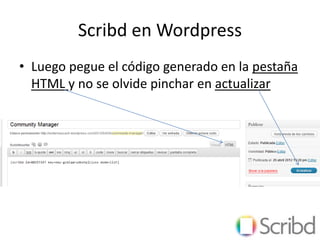
Scribd en Wordpress
• Luego pegue el código generado en la pestaña
  HTML y no se olvide pinchar en actualizar
Mucho éxito en la creación de su blog
Consultas: cristiansalazar@uach.cl
Pueden ver estos ejemplos en: http://sistemasuach.wordpress.com/

Insertar prezi en wordpress

  • 1.
    Insertar Prezi Youtube Slideshare Scribd en Wordpress Cristian Salazar C.
  • 2.
    Insertar Prezi • Paso1. Ir a una presentación en prezi (www.prezi.com) y pinchar en share (compartir), en este Ejemplo voy a usar una presentación que está en este link : http://prezi.com/jhq92cf0wcpa/community-manager-definicion-y-responsabilidades/ Ahora pinchamos en share y luego en Embed. Copiamos el código Copiar ese código en un editor de texto.
  • 3.
    Al copiarlo nosda este código, sólo debemos conservar lo que está destacado, lo demás se elimina • <div class="prezi-player"><style type="text/css" media="screen">.prezi-player { width: 550px; } .prezi-player-links { text-align: center; }</style><object id="prezi_jhq92cf0wcpa" name="prezi_jhq92cf0wcpa" classid="clsid:D27CDB6E- AE6D-11cf-96B8-444553540000" width="550" height="400"><param name="movie" value="http://prezi.com/bin/preziloader.swf"/><param name="allowfullscreen" value="true"/><param name="allowscriptaccess" value="always"/><param name="bgcolor" value="#ffffff"/><param name="flashvars" value="prezi_id=jhq92cf0wcpa&amp;lock_to_path=0&amp;color=ffffff&amp;auto play=no&amp;autohide_ctrls=0"/><embed id="preziEmbed_jhq92cf0wcpa" name="preziEmbed_jhq92cf0wcpa" src="http://prezi.com/bin/preziloader.swf" type="application/x-shockwave-flash" allowfullscreen="true" allowscriptaccess="always" width="550" height="400" bgcolor="#ffffff" flashvars="prezi_id=jhq92cf0wcpa&amp;lock_to_path=0&amp;color=ffffff&amp; autoplay=no&amp;autohide_ctrls=0"></embed></object><div class="prezi- player-links"><p><a title="Community Manager: definición y responsabilidades" href="http://prezi.com/jhq92cf0wcpa/community-manager-definicion-y- responsabilidades/">Community Manager: definición y responsabilidades</a> on <a href="http://prezi.com">Prezi</a></p></div></div>
  • 4.
    Editando el código •Donde dice src y anteponga esto [gigya ...no se olvide de anteponer el simbolo [ • Al final de autohide_ctrls=0" cierre con el corchete ] • El resultado debe ser similiar a esto: [gigya src="http://prezi.com/bin/preziloader.swf" type="application/x-shockwave-flash" allowfullscreen="true" allowscriptaccess="always" width="550" height="400" bgcolor="#ffffff" flashvars="prezi_id=jhq92cf0wcpa&amp;lock_to_path= 0&amp;color=ffffff&amp;autoplay=no&amp;autohide_c trls=0 "]
  • 5.
    Copie el resultadode su edición en HTML de wordpress tal como aparece acá.... Recuerde que debe pegar el código que ha editado en la pestaña HTML. Luego que Ha realizado el proceso pinche en actualizar, y su presentación en prezi ya la ha Podido insertar en su blog. Si desea ver el resultado entre a http://sistemasuach.wordpress.com/
  • 6.
    Insertar Youtube • Seleccioneel video que desee incorporar a su blog, luego pinche en el botón “compartir”, aparecerá un código, cópielo y luego péguelo en su blog de la misma forma como lo hizo con su presentación en prezi en la pestaña HTML, al final no se olvide de pinchar en actualizar
  • 7.
    Insertar Slideshare • Seleccionela presentación que desea insertar en su blog, luego pinche en EMBED y copie el código
  • 8.
    Insertar slideshare enwordpress • Copie el código generado en EMBED y péguelo en la pestaña HTML, no se olvide pinchar en actualizar
  • 9.
    Insertar Scribd • Seleccionela presentación a compartir, luego pinche en EMBED DOC, luego seleccione la pestaña Wordpress, copie el código
  • 10.
    Scribd en Wordpress •Luego pegue el código generado en la pestaña HTML y no se olvide pinchar en actualizar
  • 11.
    Mucho éxito enla creación de su blog Consultas: cristiansalazar@uach.cl Pueden ver estos ejemplos en: http://sistemasuach.wordpress.com/