NOMBRE: PAMELA LLIVI
FECHA: 2014-04-29
HERRAMIENTAS DEL SISTEMA
Windows incorpora algunas herramientas para optimizar el
funcionamiento del ordenador. En este tema conoceremos con más
detalle algunas de las más utilizadas.
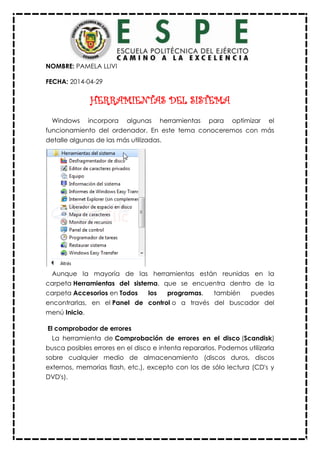
Aunque la mayoría de las herramientas están reunidas en la
carpeta Herramientas del sistema, que se encuentra dentro de la
carpeta Accesorios en Todos los programas, también puedes
encontrarlas, en el Panel de control o a través del buscador del
menú Inicio.
El comprobador de errores
La herramienta de Comprobación de errores en el disco (Scandisk)
busca posibles errores en el disco e intenta repararlos. Podemos utilizarla
sobre cualquier medio de almacenamiento (discos duros, discos
externos, memorias flash, etc.), excepto con los de sólo lectura (CD's y
DVD's).
Se suele utilizar para reparar un disco dañado y recuperar los datos
que había en su interior. Pero no es la panacea, habrá ocasiones en
que no será posible la recuperación.
En ocasiones, el comprobador de errores se inicia automáticamente.
Esto sucede, por ejemplo, al encender el equipo tras un apagado
incorrecto, producido por un fallo eléctrico o un cuelgue del sistema.
Para iniciar la
herramienta abrimos la ventana Equipos desde el menú Inicio. Veremos
un desglose de los discos y dispositivos del equipo. Tenemos dos
opciones:
 Hacemos clic con el botón derecho sobre el que queramos
analizar y pulsamos Propiedades en el menú contextual.
 O seleccionamos el disco y pulsamos el botón de la
barra de herramientas.
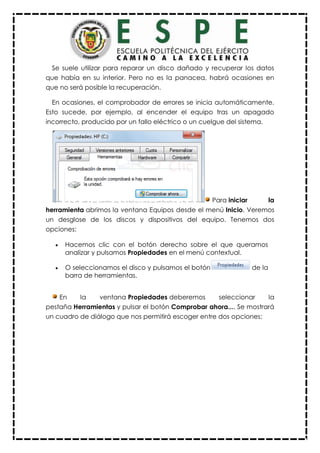
En la ventana Propiedades deberemos seleccionar la
pestaña Herramientas y pulsar el botón Comprobar ahora.... Se mostrará
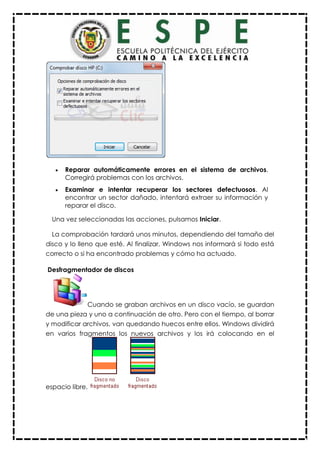
un cuadro de diálogo que nos permitirá escoger entre dos opciones:
 Reparar automáticamente errores en el sistema de archivos.
Corregirá problemas con los archivos.
 Examinar e intentar recuperar los sectores defectuosos. Al
encontrar un sector dañado, intentará extraer su información y
reparar el disco.
Una vez seleccionadas las acciones, pulsamos Iniciar.
La comprobación tardará unos minutos, dependiendo del tamaño del
disco y lo lleno que esté. Al finalizar, Windows nos informará si todo está
correcto o si ha encontrado problemas y cómo ha actuado.
Desfragmentador de discos
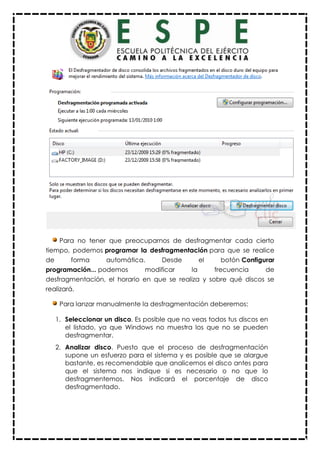
Cuando se graban archivos en un disco vacío, se guardan
de una pieza y uno a continuación de otro. Pero con el tiempo, al borrar
y modificar archivos, van quedando huecos entre ellos. Windows dividirá
en varios fragmentos los nuevos archivos y los irá colocando en el
espacio libre.
Este comportamiento hace que se aproveche mejor el disco. Por
contra, ralentiza la lectura y escritura de los archivos, ya que cada vez
que Windows trate de acceder a un archivo deberá buscar sus
fragmentos repartidos por todo el disco. Además exige que el cabezal
que lee el disco duro tenga que hacer más movimientos, lo que a la
larga, acorta su tiempo de vida.
Desfragmentar el disco ayuda a reorganizar la información del disco,
intentando que los archivos estén lo menos fragmentados posible. Al
volver a unir los archivos, además de mejorar la velocidad de acceso a
los archivos, también ganaremos espacio en el disco, ya que evitaremos
los espacios entre archivos demasiado pequeños para ser
aprovechados.
Podemos acceder al desfragmentador desde varios sitios:
 Al igual que el comprobador de errores, desde la
ventana Propiedades de la unidad, en la opción Desfragmentar
ahora... de la pestaña Herramientas.
 También la encontramos en el menú Inicio > Todos los
programas > Accesorios > Herramientas del sistema.
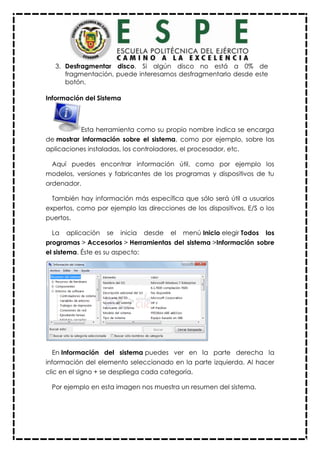
El desfragmentador de discos tiene el siguiente aspecto:
Para no tener que preocuparnos de desfragmentar cada cierto
tiempo, podemos programar la desfragmentación para que se realice
de forma automática. Desde el botón Configurar
programación... podemos modificar la frecuencia de
desfragmentación, el horario en que se realiza y sobre qué discos se
realizará.
Para lanzar manualmente la desfragmentación deberemos:
1. Seleccionar un disco. Es posible que no veas todos tus discos en
el listado, ya que Windows no muestra los que no se pueden
desfragmentar.
2. Analizar disco. Puesto que el proceso de desfragmentación
supone un esfuerzo para el sistema y es posible que se alargue
bastante, es recomendable que analicemos el disco antes para
que el sistema nos indique si es necesario o no que lo
desfragmentemos. Nos indicará el porcentaje de disco
desfragmentado.
3. Desfragmentar disco. Si algún disco no está a 0% de
fragmentación, puede interesarnos desfragmentarlo desde este
botón.
Información del Sistema
Esta herramienta como su propio nombre indica se encarga
de mostrar información sobre el sistema, como por ejemplo, sobre las
aplicaciones instaladas, los controladores, el procesador, etc.
Aquí puedes encontrar información útil, como por ejemplo los
modelos, versiones y fabricantes de los programas y dispositivos de tu
ordenador.
También hay información más específica que sólo será útil a usuarios
expertos, como por ejemplo las direcciones de los dispositivos, E/S o los
puertos.
La aplicación se inicia desde el menú Inicio elegir Todos los
programas > Accesorios > Herramientas del sistema >Información sobre
el sistema. Éste es su aspecto:
En Información del sistema puedes ver en la parte derecha la
información del elemento seleccionado en la parte izquierda. Al hacer
clic en el signo + se despliega cada categoría.
Por ejemplo en esta imagen nos muestra un resumen del sistema.
En Recursos de hardware nos muestra las direcciones de los
componentes físicos.
En Componentes tenemos información de componentes instalados
en el equipo, de forma similar a la del Administrador de dispositivos.
En la sección de Entorno de software podemos ver características
de aplicaciones instaladas, controladores instalados, las tareas que se
ejecutan en estos momentos y los programas que se ejecutan cuando
arrancamos el ordenador, e incluso muestra los trabajos de impresión.
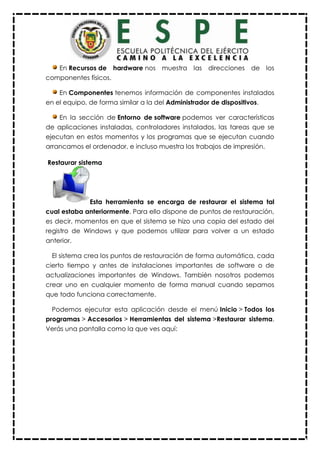
Restaurar sistema
Esta herramienta se encarga de restaurar el sistema tal
cual estaba anteriormente. Para ello dispone de puntos de restauración,
es decir, momentos en que el sistema se hizo una copia del estado del
registro de Windows y que podemos utilizar para volver a un estado
anterior.
El sistema crea los puntos de restauración de forma automática, cada
cierto tiempo y antes de instalaciones importantes de software o de
actualizaciones importantes de Windows. También nosotros podemos
crear uno en cualquier momento de forma manual cuando sepamos
que todo funciona correctamente.
Podemos ejecutar esta aplicación desde el menú Inicio > Todos los
programas > Accesorios > Herramientas del sistema >Restaurar sistema.
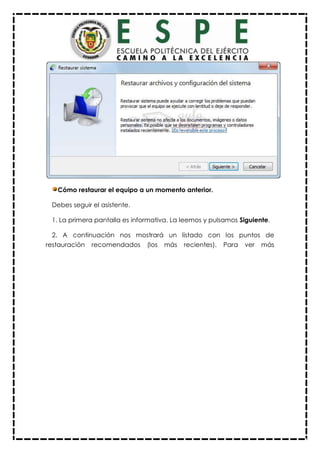
Verás una pantalla como la que ves aquí:
Cómo restaurar el equipo a un momento anterior.
Debes seguir el asistente.
1. La primera pantalla es informativa. La leemos y pulsamos Siguiente.
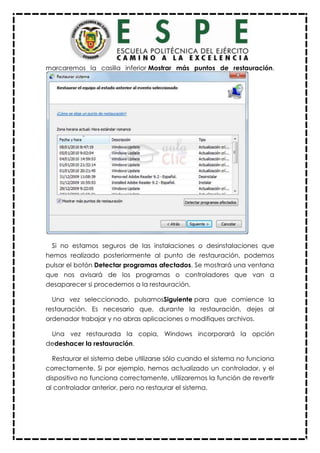
2. A continuación nos mostrará un listado con los puntos de
restauración recomendados (los más recientes). Para ver más
marcaremos la casilla inferior Mostrar más puntos de restauración.
Si no estamos seguros de las instalaciones o desinstalaciones que
hemos realizado posteriormente al punto de restauración, podemos
pulsar el botón Detectar programas afectados. Se mostrará una ventana
que nos avisará de los programas o controladores que van a
desaparecer si procedemos a la restauración.
Una vez seleccionado, pulsamosSiguiente para que comience la
restauración. Es necesario que, durante la restauración, dejes al
ordenador trabajar y no abras aplicaciones o modifiques archivos.
Una vez restaurada la copia, Windows incorporará la opción
dedeshacer la restauración.
Restaurar el sistema debe utilizarse sólo cuando el sistema no funciona
correctamente. Si por ejemplo, hemos actualizado un controlador, y el
dispositivo no funciona correctamente, utilizaremos la función de revertir
al controlador anterior, pero no restaurar el sistema.
Tampoco debemos de entender que todos nuestros archivos estarán
como en el momento que se creó el punto. Este proceso no afecta a los
documentos del usuario, y no servirá de nada que intentemos usarlo, por
ejemplo, para recuperar un documento eliminado accidentalmente.
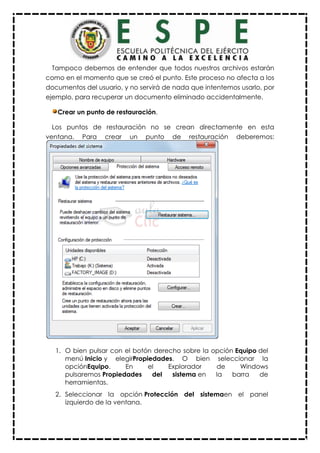
Crear un punto de restauración.
Los puntos de restauración no se crean directamente en esta
ventana. Para crear un punto de restauración deberemos:
1. O bien pulsar con el botón derecho sobre la opción Equipo del
menú Inicio y elegirPropiedades. O bien seleccionar la
opciónEquipo. En el Explorador de Windows
pulsaremos Propiedades del sistema en la barra de
herramientas.
2. Seleccionar la opción Protección del sistemaen el panel
izquierdo de la ventana.
En la ventana veremos varias opciones:
 Restaurar sistema..., ejecutará la restauración que hemos visto
anteriormente.
 Configurar... nos permite eliminar puntos de restauración entre
otras opciones.
 Y Crear... nos permitirá crear un nuevo punto de restauración.
Nos pedirá un nombre que identifique el punto de restauración
y al pulsarCrear, se creará por fin.
Formatear un disco
Formatear un disco consiste en borrar toda su información y darle un
formato adecuado para el sistema de ficheros del sistema. Es un
proceso que se suele realizar cuando vamos a reinstalar el sistema
operativo, por ejemplo.
También suele solucionar algunos problemas en discos extraíbles,
como reproductores mp3. Esto borrará su contenido, pero no los
archivos que permiten ejecutar el reproductor. Si disponemos de
software del fabricante que permita formatearlo, es mejor utilizar el suyo.
En caso contrario, utilizaremos la herramienta de Windows.
El disco duro o partición que contenga el sistema operativo Windows 7
no podrá formatearse desde aquí, obviamente.
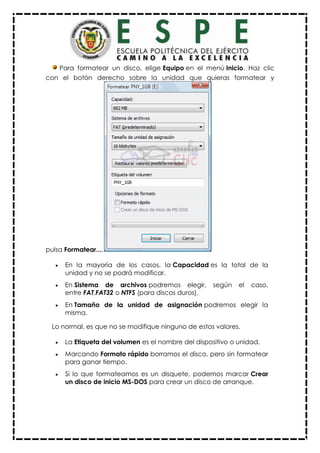
Para formatear un disco, elige Equipo en el menú Inicio. Haz clic
con el botón derecho sobre la unidad que quieras formatear y
pulsa Formatear....
 En la mayoría de los casos, la Capacidad es la total de la
unidad y no se podrá modificar.
 En Sistema de archivos podremos elegir, según el caso,
entre FAT,FAT32 o NTFS (para discos duros).
 En Tamaño de la unidad de asignación podremos elegir la
misma.
Lo normal, es que no se modifique ninguno de estos valores.
 La Etiqueta del volumen es el nombre del dispositivo o unidad.
 Marcando Formato rápido borramos el disco, pero sin formatear
para ganar tiempo.
 Si lo que formateamos es un disquete, podemos marcar Crear
un disco de inicio MS-DOS para crear un disco de arranque.
Asegúrate de que estás formateando el disco que quieres y de que
no vas a perder datos valiosos o borrar documentos de terceras
personas. Luego, pulsaIniciar.
Liberar espacio en disco
Esta herramienta es muy útil ya que permite vaciar el
disco de información que no se está utilizando, como por ejemplo los
archivos temporales del sistema, de Internet e incluso vaciar la
papelera.
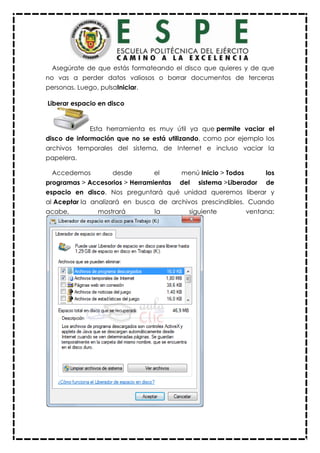
Accedemos desde el menú Inicio > Todos los
programas > Accesorios > Herramientas del sistema >Liberador de
espacio en disco. Nos preguntará qué unidad queremos liberar y
al Aceptar la analizará en busca de archivos prescindibles. Cuando
acabe, mostrará la siguiente ventana:
En ella seleccionaremos los tipos de archivo que deseamos eliminar.
Lo más aconsejable es empezar por eliminar los archivos temporales
(también los de Internet) y la papelera, pero hay que tener cuidado al
decirle que queremos vaciar la papelera ya que eliminará todos los
archivos que ésta contiene y por lo tanto ya no podremos recuperarlos.
Si hacemos clic sobre el nombre veremos en la zona inferior una
descripción del tipo de archivo y en ocasiones podremos Ver los
archivos que incluye. De esta forma nos aseguraremos de si queremos o
no borrarlos. Si decidimos borrarlos marcaremos su casilla de
verificación.
Para empezar la liberación pulsaremos Aceptar.
Copias de seguridad
Windows 7 nos permite realizar copias de seguridad de nuestros
archivos de forma rápida, e incluso automatizar el proceso.
Una copia de seguridad evita que podamos perder nuestros archivos
de forma accidental, o por daños en la partición en que se encuentran.
Pero la copia de seguridad no es una especie de archivo comprimido
de nuestros archivos, sino que Windows puede ir actualizándola con
archivos nuevos o actualizando los existentes.
La copia de seguridad sólo afectará a nuestros archivos de usuario, y
no se copiarán archivos del sistema.
Para iniciar la herramienta, tendrás que desplegar el
menú Inicio > Todos los programas > Mantenimiento > Copias de
seguridad y restauración. En el panel de control, lo encontrarás dentro
de la categoría Sistema y seguridad.
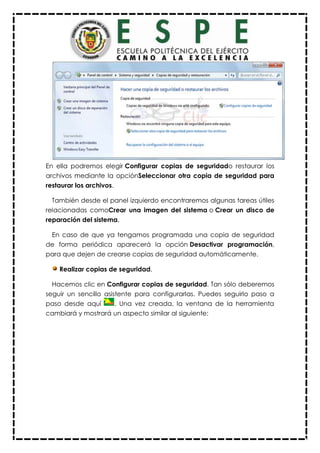
La primera vez que iniciemos esta herramienta veremos la siguiente
ventana:
En ella podremos elegir Configurar copias de seguridado restaurar los
archivos mediante la opciónSeleccionar otra copia de seguridad para
restaurar los archivos.
También desde el panel izquierdo encontraremos algunas tareas útiles
relacionadas comoCrear una imagen del sistema o Crear un disco de
reparación del sistema.
En caso de que ya tengamos programada una copia de seguridad
de forma periódica aparecerá la opción Desactivar programación,
para que dejen de crearse copias de seguridad automáticamente.
Realizar copias de seguridad.
Hacemos clic en Configurar copias de seguridad. Tan sólo deberemos
seguir un sencillo asistente para configurarlas. Puedes seguirlo paso a
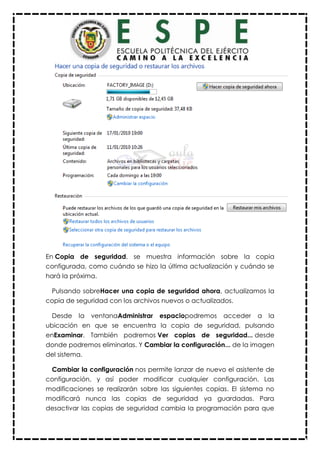
paso desde aquí . Una vez creada, la ventana de la herramienta
cambiará y mostrará un aspecto similar al siguiente:
En Copia de seguridad, se muestra información sobre la copia
configurada, como cuándo se hizo la última actualización y cuándo se
hará la próxima.
Pulsando sobreHacer una copia de seguridad ahora, actualizamos la
copia de seguridad con los archivos nuevos o actualizados.
Desde la ventanaAdministrar espaciopodremos acceder a la
ubicación en que se encuentra la copia de seguridad, pulsando
enExaminar. También podremos Ver copias de seguridad... desde
donde podremos eliminarlas. Y Cambiar la configuración... de la imagen
del sistema.
Cambiar la configuración nos permite lanzar de nuevo el asistente de
configuración, y así poder modificar cualquier configuración. Las
modificaciones se realizarán sobre las siguientes copias. El sistema no
modificará nunca las copias de seguridad ya guardadas. Para
desactivar las copias de seguridad cambia la programación para que
no se ejecute automáticamente nunca, desmarcando la casilla como
vimos en el básico.
También puedes pulsar la opción que
aparecerá en el panel izquierdo si las copias de seguridad están
programadas.
Restaurar archivos.
La utilidad de la copia de seguridad es precisamente esta: poder
restaurar los archivos cuando lo necesitemos. Para hacerlo, desde la
pantalla inicial, pulsamos Restaurar mis archivos. Se iniciará un asistente
que te permitirá recuperar tus archivos o carpetas. Puedes verlo
detalladamente en este básico .
Si somos administradores del equipo, además, podremos Restaurar
todos los archivos de usuarios que no sean el nuestro o Seleccionar otra
copia de seguridad para restaurar los archivos que no sea la más
actual.
Si pulsamos Recuperar la configuración del sistema o el
equipo podremos restablecer el sistema desde la imagen guardada.
Programador de tareas
Hemos visto que podemos programar el Desfragmentador del disco o
la Copia de seguridad para que se realicen cada cierto tiempo
.
Pues eso es el Programador de tareas, una herramienta que nos
permite que en un determinado momento se ejecute una aplicación,
muestre un mensaje o mande un correo electrónico.
Para iniciar la herramienta, tendrás que desplegar el
menú Inicio > Todos los programas >Accesorios > Herramientas del
sistema > Programador de tareas.
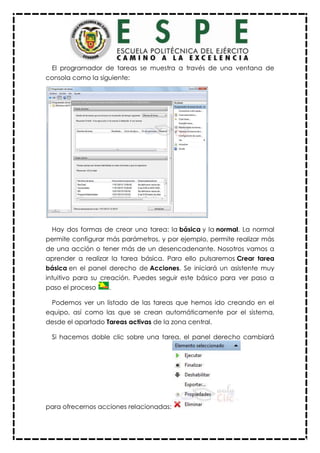
El programador de tareas se muestra a través de una ventana de
consola como la siguiente:
Hay dos formas de crear una tarea: la básica y la normal. La normal
permite configurar más parámetros, y por ejemplo, permite realizar más
de una acción o tener más de un desencadenante. Nosotros vamos a
aprender a realizar la tarea básica. Para ello pulsaremos Crear tarea
básica en el panel derecho de Acciones. Se iniciará un asistente muy
intuitivo para su creación. Puedes seguir este básico para ver paso a
paso el proceso .
Podemos ver un listado de las tareas que hemos ido creando en el
equipo, así como las que se crean automáticamente por el sistema,
desde el apartado Tareas activas de la zona central.
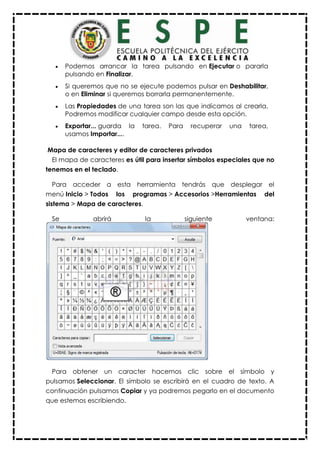
Si hacemos doble clic sobre una tarea, el panel derecho cambiará
para ofrecernos acciones relacionadas:
 Podemos arrancar la tarea pulsando en Ejecutar o pararla
pulsando en Finalizar.
 Si queremos que no se ejecute podemos pulsar en Deshabilitar,
o en Eliminar si queremos borrarla permanentemente.
 Las Propiedades de una tarea son las que indicamos al crearla.
Podremos modificar cualquier campo desde esta opción.
 Exportar... guarda la tarea. Para recuperar una tarea,
usamos Importar....
Mapa de caracteres y editor de caracteres privados
El mapa de caracteres es útil para insertar símbolos especiales que no
tenemos en el teclado.
Para acceder a esta herramienta tendrás que desplegar el
menú Inicio > Todos los programas > Accesorios >Herramientas del
sistema > Mapa de caracteres.
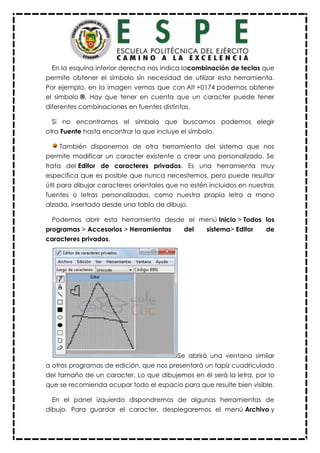
Se abrirá la siguiente ventana:
Para obtener un caracter hacemos clic sobre el símbolo y
pulsamos Seleccionar. El símbolo se escribirá en el cuadro de texto. A
continuación pulsamos Copiar y ya podremos pegarlo en el documento
que estemos escribiendo.
En la esquina inferior derecha nos indica lacombinación de teclas que
permite obtener el símbolo sin necesidad de utilizar esta herramienta.
Por ejemplo, en la imagen vemos que con Alt +0174 podemos obtener
el símbolo ®. Hay que tener en cuenta que un caracter puede tener
diferentes combinaciones en fuentes distintas.
Si no encontramos el símbolo que buscamos podemos elegir
otra Fuente hasta encontrar la que incluye el símbolo.
También disponemos de otra herramienta del sistema que nos
permite modificar un caracter existente o crear uno personalizado. Se
trata del Editor de caracteres privados. Es una herramienta muy
específica que es posible que nunca necesitemos, pero puede resultar
útil para dibujar caracteres orientales que no estén incluidos en nuestras
fuentes o letras personalizadas, como nuestra propia letra a mano
alzada, insertada desde una tabla de dibujo.
Podemos abrir esta herramienta desde el menú Inicio > Todos los
programas > Accesorios > Herramientas del sistema> Editor de
caracteres privados.
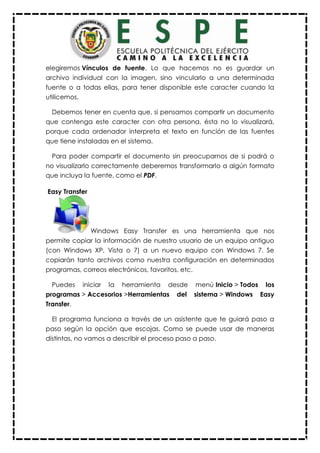
Se abrirá una ventana similar
a otros programas de edición, que nos presentará un tapiz cuadriculado
del tamaño de un caracter. Lo que dibujemos en él será la letra, por lo
que se recomienda ocupar todo el espacio para que resulte bien visible.
En el panel izquierdo dispondremos de algunas herramientas de
dibujo. Para guardar el caracter, desplegaremos el menú Archivo y
elegiremos Vínculos de fuente. Lo que hacemos no es guardar un
archivo individual con la imagen, sino vincularlo a una determinada
fuente o a todas ellas, para tener disponible este caracter cuando la
utilicemos.
Debemos tener en cuenta que, si pensamos compartir un documento
que contenga este caracter con otra persona, ésta no lo visualizará,
porque cada ordenador interpreta el texto en función de las fuentes
que tiene instaladas en el sistema.
Para poder compartir el documento sin preocuparnos de si podrá o
no visualizarlo correctamente deberemos transformarlo a algún formato
que incluya la fuente, como el PDF.
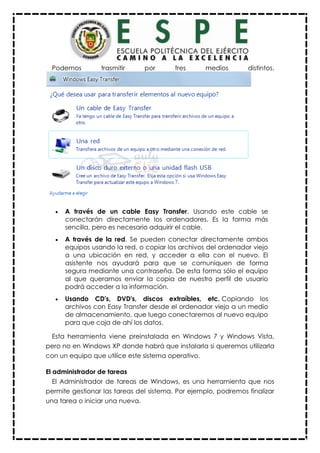
Easy Transfer
Windows Easy Transfer es una herramienta que nos
permite copiar la información de nuestro usuario de un equipo antiguo
(con Windows XP, Vista o 7) a un nuevo equipo con Windows 7. Se
copiarán tanto archivos como nuestra configuración en determinados
programas, correos electrónicos, favoritos, etc.
Puedes iniciar la herramienta desde menú Inicio > Todos los
programas > Accesorios >Herramientas del sistema > Windows Easy
Transfer.
El programa funciona a través de un asistente que te guiará paso a
paso según la opción que escojas. Como se puede usar de maneras
distintas, no vamos a describir el proceso paso a paso.
Podemos trasmitir por tres medios distintos.
 A través de un cable Easy Transfer. Usando este cable se
conectarán directamente los ordenadores. Es la forma más
sencilla, pero es necesario adquirir el cable.
 A través de la red. Se pueden conectar directamente ambos
equipos usando la red, o copiar los archivos del ordenador viejo
a una ubicación en red, y acceder a ella con el nuevo. El
asistente nos ayudará para que se comuniquen de forma
segura mediante una contraseña. De esta forma sólo el equipo
al que queramos enviar la copia de nuestro perfil de usuario
podrá acceder a la información.
 Usando CD's, DVD's, discos extraíbles, etc. Copiando los
archivos con Easy Transfer desde el ordenador viejo a un medio
de almacenamiento, que luego conectaremos al nuevo equipo
para que coja de ahí los datos.
Esta herramienta viene preinstalada en Windows 7 y Windows Vista,
pero no en Windows XP donde habrá que instalarla si queremos utilizarla
con un equipo que utilice este sistema operativo.
El administrador de tareas
El Administrador de tareas de Windows, es una herramienta que nos
permite gestionar las tareas del sistema. Por ejemplo, podremos finalizar
una tarea o iniciar una nueva.
El uso más extendido de esta herramienta es el de cerrar aplicaciones
cuando se quedan colgadas.
Podemos iniciar el Administrador de tareas:
 Haciendo clic derecho sobre un espacio libre de la barra de
tareas, y eligiendo Iniciar el administrador de tareas en el menú
contextual.
 Pulsando la combinación de teclas Alt + Ctrl + Supr. Al hacerlo,
se muestra un menú en la pantalla, con la opciónIniciar el
Administrador de tareas. Este modo, por ejemplo, nos permite
iniciarlo aunque las barras y menús se hayan quedado
bloqueados. Este es el método que más se utiliza.
Cuando el sistema está colgado, y la combinación de teclas
tampoco responde, es cuando optaremos por reiniciar el ordenador
desde el botón.
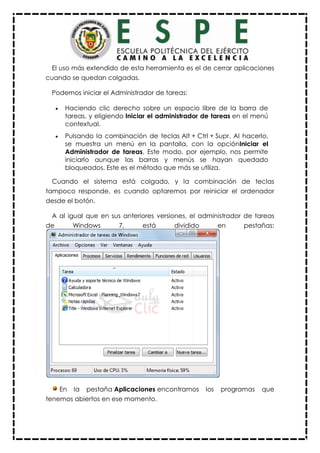
A al igual que en sus anteriores versiones, el administrador de tareas
de Windows 7, está dividido en pestañas:
En la pestaña Aplicaciones encontramos los programas que
tenemos abiertos en ese momento.
En la columna Tarea aparece el nombre del programa o tarea.
Algunas aplicaciones pueden aparecer varias veces, si se han abierto
varias instancias de ellas.
En la columna Estado, vemos el estado de la tarea. Si funciona
correctamente, su estado será Activo. Pero si no lo hace, su estado
seráNo responde.
Disponemos de tres botones con acciones:
 Cambiar a muestra en primer plano la tarea seleccionada.
 Nueva tarea... o la opción Ejecutar, del menú Archivo, abren un
cuadro de diálogo a través del que podemos buscar una
aplicación en el equipo. Es equivalente a abrir una aplicación
desde su acceso directo, o haciendo doble clic sobre su
ejecutable.
 Finalizar tarea cierra la tarea seleccionada como si la
cerrásemos desde la propia aplicación. Si no puede cerrarla, o
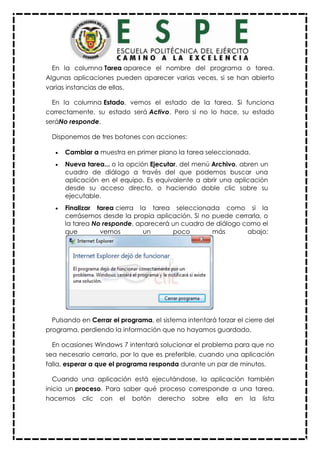
la tarea No responde, aparecerá un cuadro de diálogo como el
que vemos un poco más abajo:
Pulsando en Cerrar el programa, el sistema intentará forzar el cierre del
programa, perdiendo la información que no hayamos guardado.
En ocasiones Windows 7 intentará solucionar el problema para que no
sea necesario cerrarlo, por lo que es preferible, cuando una aplicación
falla, esperar a que el programa responda durante un par de minutos.
Cuando una aplicación está ejecutándose, la aplicación también
inicia un proceso. Para saber qué proceso corresponde a una tarea,
hacemos clic con el botón derecho sobre ella en la lista
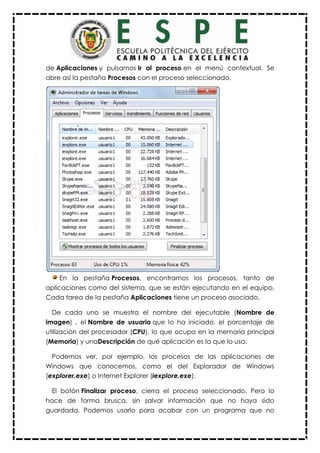
de Aplicaciones y pulsamos Ir al proceso en el menú contextual. Se
abre así la pestaña Procesos con el proceso seleccionado.
En la pestaña Procesos, encontramos los procesos, tanto de
aplicaciones como del sistema, que se están ejecutando en el equipo.
Cada tarea de la pestaña Aplicaciones tiene un proceso asociado.
De cada uno se muestra el nombre del ejecutable (Nombre de
imagen) , el Nombre de usuario que lo ha iniciado, el porcentaje de
utilización del procesador (CPU), lo que ocupa en la memoria principal
(Memoria) y unaDescripción de qué aplicación es la que lo usa.
Podemos ver, por ejemplo, los procesos de las aplicaciones de
Windows que conocemos, como el del Explorador de Windows
(explorer.exe) o Internet Explorer (iexplore.exe).
El botón Finalizar proceso, cierra el proceso seleccionado. Pero lo
hace de forma brusca, sin salvar información que no haya sido
guardada. Podemos usarlo para acabar con un programa que no
responda cuando estemos seguros de que ése es su proceso. Cerrar un
proceso desconocido puede hacer que el sistema no responda.
En la pestaña Servicios encontramos los servicios disponibles en el
sistema, de modo similar a como se muestran los procesos. Un usuario
avanzado podrá desde aquí iniciar o detener un servicio si alguna vez le
es necesario.
En la pestaña Rendimiento, podemos ver datos sobre el rendimiento
del equipo. Encontramos gráficos que representan el Uso de
CPU (procesador) y de la Memoria principal. Si necesitamos información
más detallada del comportamiento del sistema, disponemos de la
herramienta Monitor de recursos y Monitor de rendimiento. Si somos
usuarios avanzados nos pueden resultar de utilidad. Se encuentran,
como siempre, en el menú Inicio.
En la pestaña Funciones de red nos muestra información sobre el
estado de nuestra conexión de red actual.
La pestaña Usuarios muestra los usuarios que tienen sesión abierta
en el equipo y su estado.
Panel de control (Windows)
El panel de control de la interfaz gráfica de Windows permite a los
usuarios que vean y que manipulen ajustes y controles del sistema
básico, tales como Agregar nuevo hardware, Agregar o quitar
programas, Cuentas de usuario y opciones de accesibilidad entre otras
opciones de sonidos y pantalla. Applets adicionales pueden ser
proporcionados por el software de terceros.
El panel de control ha sido una parte inherente del sistema operativo de
Microsoft Windows desde su lanzamiento (Windows 1.0), con muchos de
los applet actuales agregados en las últimas versiones. El panel de
control es un programa independiente, no una carpeta como aparece,
que está alcanzado del menú del comienzo, y se almacena en el
directorio system32 de la miniapplet Conexiones de Red, quien tiene
como función; instalar, configurar y reparar una red doméstica o
corporativa. También sirve para compartir archivos y carpetas.
Aplicaciones
Barra de tareas : Tiene como fin, configurar y deshabilitar las opciones
de la barra de tareas, como Mostrar Inicio Rápido, ocultar los íconos,
cambiar los atributos (hay dos opciones que son el Clásico y el Moder
Windows XP) o Vista. En Windows 7, se eliminó el menú inicio clásico.
Centro de Seguridad: esta introducida en la versión de Windows XP
Service Pack 2 para mantener la seguridad frente a virus, gusanos y
troyanos,
Firewall de Windows un cortafuegos que no permite que ningún
programa salga de la red. Sin embargo, aunque el cortafuegos es muy
seguro, un usuario inexperto puede aprovechar hasta el punto más
débil del sistema. En Windows 7, fue renombrado como Centro de
Actividades.
Actualizaciones Automáticas Windows Update quien tiene como
propósito mantener las aplicaciones al día. En la versión SP2,
Actualizaciones automáticas viene activado cómo por defecto.
Modo pantalla o muestre mensajes, fotos o diseños al azar.
 Pantalla: se puede cambiar la resolución de la pantalla y la
cantidad de colores que muestra.
 Configuraciones adicionales: se puede configurar la barra de
inicio.
 Opciones de las carpetas: permite configurar la forma de cómo
se ven las carpetas.
Impresores y otro hardware: En esta sección se pueden configurar varios
dispositivos externos que se conectan a la computadora como son:
controladores de video juegos, teclados, “mouse”, módem, impresoras,
escáner, cámaras, etc.
Conexiones de red e Internet: En esta sección se puede configurar todo
lo relacionado a redes:
 Conexiones por cables
 Conexiones inalámbricas
 Opciones de Internet Explorer
 Asistente de conexión a internet
 Firewall de Windows
 Crear nuevas conexiones
Cuentas de usuario: Se pueden agregar, borrar o modificar las cuentas
de los usuarios. Entre las modificaciones que se pueden realizar en esta
sección están:
 Cambiar la imagen que identifica al usuario
 Cambiar clave
 Cambiar el tipo de usuario (cuenta limitada o de administrador)
 Habilitar o deshabilitar la cuenta de “Visitante” para dar acceso a
personas que ocasionalmente utilicen la computadora
Agregar o quitar programas: Como dice su nombre, permite agregar o
quitar programas instalados en la computadora. Al entrar en esta
sección, aparecerá una lista de los programas instalados, cuánto
ocupan en el disco y con qué frecuencia se utiliza. Adicionalmente se
pueden agregar o quitar componentes de Windows como Messenger,
MSN Explorer o Outlook Express. En Windows Vista y Windows 7, fue
renombrado por Programas y características.
Opciones de idioma, fecha y hora: Esta categoría le brinda la
disponibilidad al usuario de cambiar la fecha y la hora de la
computadora; adicionalmente, se puede seleccionar el país e idioma
que desee utilizar en Windows para uso del teclado, sistema de medidas
y monedas.
Sonido, voz y equipo de audio: en esta categoría Aparecerán las
propiedades de los dispositivos de sonido, altavoces y equipos
especiales de voz. Inclusive, si la computadora dispone de otros equipos
de sonido adicionales a los que están incorporados en la computadora,
también se pueden administrar en esta sección.
Opciones de accesibilidad: Adecua varias de las opciones de Windows
para que puedan utilizarlo personas con alguna discapacidad especial.
Entre los ajustes que se pueden hacer en esta sección están:
 Teclado: Se pueden realizar cambios para que el usuario escuche
tonos al tocar las teclas de mayúsculas y detectar cuando el
usuario deja oprimida alguna tecla por error.
 Sonido: Opciones para generar avisos visuales cuando ocurren
sonidos y otros cambios.
 Pantalla: ajusta los tipos de letras y colores para que personas con
deficiencias visuales puedan ver mejor.
 Mouse: Permite realizar cambios en Windows para que la persona
pueda utilizar algunas teclas para mover el mouse.
 General: Es en esta sección se pueden hacer ajustes generales de
las características de accesibilidad.
Rendimiento y mantenimiento: En esta sección se pueden realizar
cambios más completos en el funcionamiento del hardware en
Windows, como el manejo de los discos duros y ajuste del uso
energético de la computadora.
Centro de seguridad (Centro de actividades en Windows 7): Es dentro de
esta categoría que se puede configurar la forma de cómo Windows
administra las opciones de seguridad de Internet contra virus y contra
ataques en la red.
Control de cuentas de usuario: Esta opción fue incluida en Windows
Vista y Windows 7. Su objetivo es mejorar la seguridad de Windows al
impedir que aplicaciones maliciosas hagan cambios no autorizados en
el ordenador

Panel de control pamela llivi

  • 1.
    NOMBRE: PAMELA LLIVI FECHA:2014-04-29 HERRAMIENTAS DEL SISTEMA Windows incorpora algunas herramientas para optimizar el funcionamiento del ordenador. En este tema conoceremos con más detalle algunas de las más utilizadas. Aunque la mayoría de las herramientas están reunidas en la carpeta Herramientas del sistema, que se encuentra dentro de la carpeta Accesorios en Todos los programas, también puedes encontrarlas, en el Panel de control o a través del buscador del menú Inicio. El comprobador de errores La herramienta de Comprobación de errores en el disco (Scandisk) busca posibles errores en el disco e intenta repararlos. Podemos utilizarla sobre cualquier medio de almacenamiento (discos duros, discos externos, memorias flash, etc.), excepto con los de sólo lectura (CD's y DVD's).
  • 2.
    Se suele utilizarpara reparar un disco dañado y recuperar los datos que había en su interior. Pero no es la panacea, habrá ocasiones en que no será posible la recuperación. En ocasiones, el comprobador de errores se inicia automáticamente. Esto sucede, por ejemplo, al encender el equipo tras un apagado incorrecto, producido por un fallo eléctrico o un cuelgue del sistema. Para iniciar la herramienta abrimos la ventana Equipos desde el menú Inicio. Veremos un desglose de los discos y dispositivos del equipo. Tenemos dos opciones:  Hacemos clic con el botón derecho sobre el que queramos analizar y pulsamos Propiedades en el menú contextual.  O seleccionamos el disco y pulsamos el botón de la barra de herramientas. En la ventana Propiedades deberemos seleccionar la pestaña Herramientas y pulsar el botón Comprobar ahora.... Se mostrará un cuadro de diálogo que nos permitirá escoger entre dos opciones:
  • 3.
     Reparar automáticamenteerrores en el sistema de archivos. Corregirá problemas con los archivos.  Examinar e intentar recuperar los sectores defectuosos. Al encontrar un sector dañado, intentará extraer su información y reparar el disco. Una vez seleccionadas las acciones, pulsamos Iniciar. La comprobación tardará unos minutos, dependiendo del tamaño del disco y lo lleno que esté. Al finalizar, Windows nos informará si todo está correcto o si ha encontrado problemas y cómo ha actuado. Desfragmentador de discos Cuando se graban archivos en un disco vacío, se guardan de una pieza y uno a continuación de otro. Pero con el tiempo, al borrar y modificar archivos, van quedando huecos entre ellos. Windows dividirá en varios fragmentos los nuevos archivos y los irá colocando en el espacio libre.
  • 4.
    Este comportamiento haceque se aproveche mejor el disco. Por contra, ralentiza la lectura y escritura de los archivos, ya que cada vez que Windows trate de acceder a un archivo deberá buscar sus fragmentos repartidos por todo el disco. Además exige que el cabezal que lee el disco duro tenga que hacer más movimientos, lo que a la larga, acorta su tiempo de vida. Desfragmentar el disco ayuda a reorganizar la información del disco, intentando que los archivos estén lo menos fragmentados posible. Al volver a unir los archivos, además de mejorar la velocidad de acceso a los archivos, también ganaremos espacio en el disco, ya que evitaremos los espacios entre archivos demasiado pequeños para ser aprovechados. Podemos acceder al desfragmentador desde varios sitios:  Al igual que el comprobador de errores, desde la ventana Propiedades de la unidad, en la opción Desfragmentar ahora... de la pestaña Herramientas.  También la encontramos en el menú Inicio > Todos los programas > Accesorios > Herramientas del sistema. El desfragmentador de discos tiene el siguiente aspecto:
  • 5.
    Para no tenerque preocuparnos de desfragmentar cada cierto tiempo, podemos programar la desfragmentación para que se realice de forma automática. Desde el botón Configurar programación... podemos modificar la frecuencia de desfragmentación, el horario en que se realiza y sobre qué discos se realizará. Para lanzar manualmente la desfragmentación deberemos: 1. Seleccionar un disco. Es posible que no veas todos tus discos en el listado, ya que Windows no muestra los que no se pueden desfragmentar. 2. Analizar disco. Puesto que el proceso de desfragmentación supone un esfuerzo para el sistema y es posible que se alargue bastante, es recomendable que analicemos el disco antes para que el sistema nos indique si es necesario o no que lo desfragmentemos. Nos indicará el porcentaje de disco desfragmentado.
  • 6.
    3. Desfragmentar disco.Si algún disco no está a 0% de fragmentación, puede interesarnos desfragmentarlo desde este botón. Información del Sistema Esta herramienta como su propio nombre indica se encarga de mostrar información sobre el sistema, como por ejemplo, sobre las aplicaciones instaladas, los controladores, el procesador, etc. Aquí puedes encontrar información útil, como por ejemplo los modelos, versiones y fabricantes de los programas y dispositivos de tu ordenador. También hay información más específica que sólo será útil a usuarios expertos, como por ejemplo las direcciones de los dispositivos, E/S o los puertos. La aplicación se inicia desde el menú Inicio elegir Todos los programas > Accesorios > Herramientas del sistema >Información sobre el sistema. Éste es su aspecto: En Información del sistema puedes ver en la parte derecha la información del elemento seleccionado en la parte izquierda. Al hacer clic en el signo + se despliega cada categoría. Por ejemplo en esta imagen nos muestra un resumen del sistema.
  • 7.
    En Recursos dehardware nos muestra las direcciones de los componentes físicos. En Componentes tenemos información de componentes instalados en el equipo, de forma similar a la del Administrador de dispositivos. En la sección de Entorno de software podemos ver características de aplicaciones instaladas, controladores instalados, las tareas que se ejecutan en estos momentos y los programas que se ejecutan cuando arrancamos el ordenador, e incluso muestra los trabajos de impresión. Restaurar sistema Esta herramienta se encarga de restaurar el sistema tal cual estaba anteriormente. Para ello dispone de puntos de restauración, es decir, momentos en que el sistema se hizo una copia del estado del registro de Windows y que podemos utilizar para volver a un estado anterior. El sistema crea los puntos de restauración de forma automática, cada cierto tiempo y antes de instalaciones importantes de software o de actualizaciones importantes de Windows. También nosotros podemos crear uno en cualquier momento de forma manual cuando sepamos que todo funciona correctamente. Podemos ejecutar esta aplicación desde el menú Inicio > Todos los programas > Accesorios > Herramientas del sistema >Restaurar sistema. Verás una pantalla como la que ves aquí:
  • 8.
    Cómo restaurar elequipo a un momento anterior. Debes seguir el asistente. 1. La primera pantalla es informativa. La leemos y pulsamos Siguiente. 2. A continuación nos mostrará un listado con los puntos de restauración recomendados (los más recientes). Para ver más
  • 9.
    marcaremos la casillainferior Mostrar más puntos de restauración. Si no estamos seguros de las instalaciones o desinstalaciones que hemos realizado posteriormente al punto de restauración, podemos pulsar el botón Detectar programas afectados. Se mostrará una ventana que nos avisará de los programas o controladores que van a desaparecer si procedemos a la restauración. Una vez seleccionado, pulsamosSiguiente para que comience la restauración. Es necesario que, durante la restauración, dejes al ordenador trabajar y no abras aplicaciones o modifiques archivos. Una vez restaurada la copia, Windows incorporará la opción dedeshacer la restauración. Restaurar el sistema debe utilizarse sólo cuando el sistema no funciona correctamente. Si por ejemplo, hemos actualizado un controlador, y el dispositivo no funciona correctamente, utilizaremos la función de revertir al controlador anterior, pero no restaurar el sistema.
  • 10.
    Tampoco debemos deentender que todos nuestros archivos estarán como en el momento que se creó el punto. Este proceso no afecta a los documentos del usuario, y no servirá de nada que intentemos usarlo, por ejemplo, para recuperar un documento eliminado accidentalmente. Crear un punto de restauración. Los puntos de restauración no se crean directamente en esta ventana. Para crear un punto de restauración deberemos: 1. O bien pulsar con el botón derecho sobre la opción Equipo del menú Inicio y elegirPropiedades. O bien seleccionar la opciónEquipo. En el Explorador de Windows pulsaremos Propiedades del sistema en la barra de herramientas. 2. Seleccionar la opción Protección del sistemaen el panel izquierdo de la ventana.
  • 11.
    En la ventanaveremos varias opciones:  Restaurar sistema..., ejecutará la restauración que hemos visto anteriormente.  Configurar... nos permite eliminar puntos de restauración entre otras opciones.  Y Crear... nos permitirá crear un nuevo punto de restauración. Nos pedirá un nombre que identifique el punto de restauración y al pulsarCrear, se creará por fin. Formatear un disco Formatear un disco consiste en borrar toda su información y darle un formato adecuado para el sistema de ficheros del sistema. Es un proceso que se suele realizar cuando vamos a reinstalar el sistema operativo, por ejemplo. También suele solucionar algunos problemas en discos extraíbles, como reproductores mp3. Esto borrará su contenido, pero no los archivos que permiten ejecutar el reproductor. Si disponemos de software del fabricante que permita formatearlo, es mejor utilizar el suyo. En caso contrario, utilizaremos la herramienta de Windows. El disco duro o partición que contenga el sistema operativo Windows 7 no podrá formatearse desde aquí, obviamente.
  • 12.
    Para formatear undisco, elige Equipo en el menú Inicio. Haz clic con el botón derecho sobre la unidad que quieras formatear y pulsa Formatear....  En la mayoría de los casos, la Capacidad es la total de la unidad y no se podrá modificar.  En Sistema de archivos podremos elegir, según el caso, entre FAT,FAT32 o NTFS (para discos duros).  En Tamaño de la unidad de asignación podremos elegir la misma. Lo normal, es que no se modifique ninguno de estos valores.  La Etiqueta del volumen es el nombre del dispositivo o unidad.  Marcando Formato rápido borramos el disco, pero sin formatear para ganar tiempo.  Si lo que formateamos es un disquete, podemos marcar Crear un disco de inicio MS-DOS para crear un disco de arranque.
  • 13.
    Asegúrate de queestás formateando el disco que quieres y de que no vas a perder datos valiosos o borrar documentos de terceras personas. Luego, pulsaIniciar. Liberar espacio en disco Esta herramienta es muy útil ya que permite vaciar el disco de información que no se está utilizando, como por ejemplo los archivos temporales del sistema, de Internet e incluso vaciar la papelera. Accedemos desde el menú Inicio > Todos los programas > Accesorios > Herramientas del sistema >Liberador de espacio en disco. Nos preguntará qué unidad queremos liberar y al Aceptar la analizará en busca de archivos prescindibles. Cuando acabe, mostrará la siguiente ventana:
  • 14.
    En ella seleccionaremoslos tipos de archivo que deseamos eliminar. Lo más aconsejable es empezar por eliminar los archivos temporales (también los de Internet) y la papelera, pero hay que tener cuidado al decirle que queremos vaciar la papelera ya que eliminará todos los archivos que ésta contiene y por lo tanto ya no podremos recuperarlos. Si hacemos clic sobre el nombre veremos en la zona inferior una descripción del tipo de archivo y en ocasiones podremos Ver los archivos que incluye. De esta forma nos aseguraremos de si queremos o no borrarlos. Si decidimos borrarlos marcaremos su casilla de verificación. Para empezar la liberación pulsaremos Aceptar. Copias de seguridad Windows 7 nos permite realizar copias de seguridad de nuestros archivos de forma rápida, e incluso automatizar el proceso. Una copia de seguridad evita que podamos perder nuestros archivos de forma accidental, o por daños en la partición en que se encuentran. Pero la copia de seguridad no es una especie de archivo comprimido de nuestros archivos, sino que Windows puede ir actualizándola con archivos nuevos o actualizando los existentes. La copia de seguridad sólo afectará a nuestros archivos de usuario, y no se copiarán archivos del sistema. Para iniciar la herramienta, tendrás que desplegar el menú Inicio > Todos los programas > Mantenimiento > Copias de seguridad y restauración. En el panel de control, lo encontrarás dentro de la categoría Sistema y seguridad. La primera vez que iniciemos esta herramienta veremos la siguiente ventana:
  • 15.
    En ella podremoselegir Configurar copias de seguridado restaurar los archivos mediante la opciónSeleccionar otra copia de seguridad para restaurar los archivos. También desde el panel izquierdo encontraremos algunas tareas útiles relacionadas comoCrear una imagen del sistema o Crear un disco de reparación del sistema. En caso de que ya tengamos programada una copia de seguridad de forma periódica aparecerá la opción Desactivar programación, para que dejen de crearse copias de seguridad automáticamente. Realizar copias de seguridad. Hacemos clic en Configurar copias de seguridad. Tan sólo deberemos seguir un sencillo asistente para configurarlas. Puedes seguirlo paso a paso desde aquí . Una vez creada, la ventana de la herramienta cambiará y mostrará un aspecto similar al siguiente:
  • 16.
    En Copia deseguridad, se muestra información sobre la copia configurada, como cuándo se hizo la última actualización y cuándo se hará la próxima. Pulsando sobreHacer una copia de seguridad ahora, actualizamos la copia de seguridad con los archivos nuevos o actualizados. Desde la ventanaAdministrar espaciopodremos acceder a la ubicación en que se encuentra la copia de seguridad, pulsando enExaminar. También podremos Ver copias de seguridad... desde donde podremos eliminarlas. Y Cambiar la configuración... de la imagen del sistema. Cambiar la configuración nos permite lanzar de nuevo el asistente de configuración, y así poder modificar cualquier configuración. Las modificaciones se realizarán sobre las siguientes copias. El sistema no modificará nunca las copias de seguridad ya guardadas. Para desactivar las copias de seguridad cambia la programación para que
  • 17.
    no se ejecuteautomáticamente nunca, desmarcando la casilla como vimos en el básico. También puedes pulsar la opción que aparecerá en el panel izquierdo si las copias de seguridad están programadas. Restaurar archivos. La utilidad de la copia de seguridad es precisamente esta: poder restaurar los archivos cuando lo necesitemos. Para hacerlo, desde la pantalla inicial, pulsamos Restaurar mis archivos. Se iniciará un asistente que te permitirá recuperar tus archivos o carpetas. Puedes verlo detalladamente en este básico . Si somos administradores del equipo, además, podremos Restaurar todos los archivos de usuarios que no sean el nuestro o Seleccionar otra copia de seguridad para restaurar los archivos que no sea la más actual. Si pulsamos Recuperar la configuración del sistema o el equipo podremos restablecer el sistema desde la imagen guardada. Programador de tareas Hemos visto que podemos programar el Desfragmentador del disco o la Copia de seguridad para que se realicen cada cierto tiempo . Pues eso es el Programador de tareas, una herramienta que nos permite que en un determinado momento se ejecute una aplicación, muestre un mensaje o mande un correo electrónico. Para iniciar la herramienta, tendrás que desplegar el menú Inicio > Todos los programas >Accesorios > Herramientas del sistema > Programador de tareas.
  • 18.
    El programador detareas se muestra a través de una ventana de consola como la siguiente: Hay dos formas de crear una tarea: la básica y la normal. La normal permite configurar más parámetros, y por ejemplo, permite realizar más de una acción o tener más de un desencadenante. Nosotros vamos a aprender a realizar la tarea básica. Para ello pulsaremos Crear tarea básica en el panel derecho de Acciones. Se iniciará un asistente muy intuitivo para su creación. Puedes seguir este básico para ver paso a paso el proceso . Podemos ver un listado de las tareas que hemos ido creando en el equipo, así como las que se crean automáticamente por el sistema, desde el apartado Tareas activas de la zona central. Si hacemos doble clic sobre una tarea, el panel derecho cambiará para ofrecernos acciones relacionadas:
  • 19.
     Podemos arrancarla tarea pulsando en Ejecutar o pararla pulsando en Finalizar.  Si queremos que no se ejecute podemos pulsar en Deshabilitar, o en Eliminar si queremos borrarla permanentemente.  Las Propiedades de una tarea son las que indicamos al crearla. Podremos modificar cualquier campo desde esta opción.  Exportar... guarda la tarea. Para recuperar una tarea, usamos Importar.... Mapa de caracteres y editor de caracteres privados El mapa de caracteres es útil para insertar símbolos especiales que no tenemos en el teclado. Para acceder a esta herramienta tendrás que desplegar el menú Inicio > Todos los programas > Accesorios >Herramientas del sistema > Mapa de caracteres. Se abrirá la siguiente ventana: Para obtener un caracter hacemos clic sobre el símbolo y pulsamos Seleccionar. El símbolo se escribirá en el cuadro de texto. A continuación pulsamos Copiar y ya podremos pegarlo en el documento que estemos escribiendo.
  • 20.
    En la esquinainferior derecha nos indica lacombinación de teclas que permite obtener el símbolo sin necesidad de utilizar esta herramienta. Por ejemplo, en la imagen vemos que con Alt +0174 podemos obtener el símbolo ®. Hay que tener en cuenta que un caracter puede tener diferentes combinaciones en fuentes distintas. Si no encontramos el símbolo que buscamos podemos elegir otra Fuente hasta encontrar la que incluye el símbolo. También disponemos de otra herramienta del sistema que nos permite modificar un caracter existente o crear uno personalizado. Se trata del Editor de caracteres privados. Es una herramienta muy específica que es posible que nunca necesitemos, pero puede resultar útil para dibujar caracteres orientales que no estén incluidos en nuestras fuentes o letras personalizadas, como nuestra propia letra a mano alzada, insertada desde una tabla de dibujo. Podemos abrir esta herramienta desde el menú Inicio > Todos los programas > Accesorios > Herramientas del sistema> Editor de caracteres privados. Se abrirá una ventana similar a otros programas de edición, que nos presentará un tapiz cuadriculado del tamaño de un caracter. Lo que dibujemos en él será la letra, por lo que se recomienda ocupar todo el espacio para que resulte bien visible. En el panel izquierdo dispondremos de algunas herramientas de dibujo. Para guardar el caracter, desplegaremos el menú Archivo y
  • 21.
    elegiremos Vínculos defuente. Lo que hacemos no es guardar un archivo individual con la imagen, sino vincularlo a una determinada fuente o a todas ellas, para tener disponible este caracter cuando la utilicemos. Debemos tener en cuenta que, si pensamos compartir un documento que contenga este caracter con otra persona, ésta no lo visualizará, porque cada ordenador interpreta el texto en función de las fuentes que tiene instaladas en el sistema. Para poder compartir el documento sin preocuparnos de si podrá o no visualizarlo correctamente deberemos transformarlo a algún formato que incluya la fuente, como el PDF. Easy Transfer Windows Easy Transfer es una herramienta que nos permite copiar la información de nuestro usuario de un equipo antiguo (con Windows XP, Vista o 7) a un nuevo equipo con Windows 7. Se copiarán tanto archivos como nuestra configuración en determinados programas, correos electrónicos, favoritos, etc. Puedes iniciar la herramienta desde menú Inicio > Todos los programas > Accesorios >Herramientas del sistema > Windows Easy Transfer. El programa funciona a través de un asistente que te guiará paso a paso según la opción que escojas. Como se puede usar de maneras distintas, no vamos a describir el proceso paso a paso.
  • 22.
    Podemos trasmitir portres medios distintos.  A través de un cable Easy Transfer. Usando este cable se conectarán directamente los ordenadores. Es la forma más sencilla, pero es necesario adquirir el cable.  A través de la red. Se pueden conectar directamente ambos equipos usando la red, o copiar los archivos del ordenador viejo a una ubicación en red, y acceder a ella con el nuevo. El asistente nos ayudará para que se comuniquen de forma segura mediante una contraseña. De esta forma sólo el equipo al que queramos enviar la copia de nuestro perfil de usuario podrá acceder a la información.  Usando CD's, DVD's, discos extraíbles, etc. Copiando los archivos con Easy Transfer desde el ordenador viejo a un medio de almacenamiento, que luego conectaremos al nuevo equipo para que coja de ahí los datos. Esta herramienta viene preinstalada en Windows 7 y Windows Vista, pero no en Windows XP donde habrá que instalarla si queremos utilizarla con un equipo que utilice este sistema operativo. El administrador de tareas El Administrador de tareas de Windows, es una herramienta que nos permite gestionar las tareas del sistema. Por ejemplo, podremos finalizar una tarea o iniciar una nueva.
  • 23.
    El uso másextendido de esta herramienta es el de cerrar aplicaciones cuando se quedan colgadas. Podemos iniciar el Administrador de tareas:  Haciendo clic derecho sobre un espacio libre de la barra de tareas, y eligiendo Iniciar el administrador de tareas en el menú contextual.  Pulsando la combinación de teclas Alt + Ctrl + Supr. Al hacerlo, se muestra un menú en la pantalla, con la opciónIniciar el Administrador de tareas. Este modo, por ejemplo, nos permite iniciarlo aunque las barras y menús se hayan quedado bloqueados. Este es el método que más se utiliza. Cuando el sistema está colgado, y la combinación de teclas tampoco responde, es cuando optaremos por reiniciar el ordenador desde el botón. A al igual que en sus anteriores versiones, el administrador de tareas de Windows 7, está dividido en pestañas: En la pestaña Aplicaciones encontramos los programas que tenemos abiertos en ese momento.
  • 24.
    En la columnaTarea aparece el nombre del programa o tarea. Algunas aplicaciones pueden aparecer varias veces, si se han abierto varias instancias de ellas. En la columna Estado, vemos el estado de la tarea. Si funciona correctamente, su estado será Activo. Pero si no lo hace, su estado seráNo responde. Disponemos de tres botones con acciones:  Cambiar a muestra en primer plano la tarea seleccionada.  Nueva tarea... o la opción Ejecutar, del menú Archivo, abren un cuadro de diálogo a través del que podemos buscar una aplicación en el equipo. Es equivalente a abrir una aplicación desde su acceso directo, o haciendo doble clic sobre su ejecutable.  Finalizar tarea cierra la tarea seleccionada como si la cerrásemos desde la propia aplicación. Si no puede cerrarla, o la tarea No responde, aparecerá un cuadro de diálogo como el que vemos un poco más abajo: Pulsando en Cerrar el programa, el sistema intentará forzar el cierre del programa, perdiendo la información que no hayamos guardado. En ocasiones Windows 7 intentará solucionar el problema para que no sea necesario cerrarlo, por lo que es preferible, cuando una aplicación falla, esperar a que el programa responda durante un par de minutos. Cuando una aplicación está ejecutándose, la aplicación también inicia un proceso. Para saber qué proceso corresponde a una tarea, hacemos clic con el botón derecho sobre ella en la lista
  • 25.
    de Aplicaciones ypulsamos Ir al proceso en el menú contextual. Se abre así la pestaña Procesos con el proceso seleccionado. En la pestaña Procesos, encontramos los procesos, tanto de aplicaciones como del sistema, que se están ejecutando en el equipo. Cada tarea de la pestaña Aplicaciones tiene un proceso asociado. De cada uno se muestra el nombre del ejecutable (Nombre de imagen) , el Nombre de usuario que lo ha iniciado, el porcentaje de utilización del procesador (CPU), lo que ocupa en la memoria principal (Memoria) y unaDescripción de qué aplicación es la que lo usa. Podemos ver, por ejemplo, los procesos de las aplicaciones de Windows que conocemos, como el del Explorador de Windows (explorer.exe) o Internet Explorer (iexplore.exe). El botón Finalizar proceso, cierra el proceso seleccionado. Pero lo hace de forma brusca, sin salvar información que no haya sido guardada. Podemos usarlo para acabar con un programa que no
  • 26.
    responda cuando estemosseguros de que ése es su proceso. Cerrar un proceso desconocido puede hacer que el sistema no responda. En la pestaña Servicios encontramos los servicios disponibles en el sistema, de modo similar a como se muestran los procesos. Un usuario avanzado podrá desde aquí iniciar o detener un servicio si alguna vez le es necesario. En la pestaña Rendimiento, podemos ver datos sobre el rendimiento del equipo. Encontramos gráficos que representan el Uso de CPU (procesador) y de la Memoria principal. Si necesitamos información más detallada del comportamiento del sistema, disponemos de la herramienta Monitor de recursos y Monitor de rendimiento. Si somos usuarios avanzados nos pueden resultar de utilidad. Se encuentran, como siempre, en el menú Inicio. En la pestaña Funciones de red nos muestra información sobre el estado de nuestra conexión de red actual. La pestaña Usuarios muestra los usuarios que tienen sesión abierta en el equipo y su estado.
  • 27.
    Panel de control(Windows) El panel de control de la interfaz gráfica de Windows permite a los usuarios que vean y que manipulen ajustes y controles del sistema básico, tales como Agregar nuevo hardware, Agregar o quitar programas, Cuentas de usuario y opciones de accesibilidad entre otras opciones de sonidos y pantalla. Applets adicionales pueden ser proporcionados por el software de terceros. El panel de control ha sido una parte inherente del sistema operativo de Microsoft Windows desde su lanzamiento (Windows 1.0), con muchos de los applet actuales agregados en las últimas versiones. El panel de control es un programa independiente, no una carpeta como aparece, que está alcanzado del menú del comienzo, y se almacena en el directorio system32 de la miniapplet Conexiones de Red, quien tiene como función; instalar, configurar y reparar una red doméstica o corporativa. También sirve para compartir archivos y carpetas. Aplicaciones Barra de tareas : Tiene como fin, configurar y deshabilitar las opciones de la barra de tareas, como Mostrar Inicio Rápido, ocultar los íconos, cambiar los atributos (hay dos opciones que son el Clásico y el Moder Windows XP) o Vista. En Windows 7, se eliminó el menú inicio clásico. Centro de Seguridad: esta introducida en la versión de Windows XP Service Pack 2 para mantener la seguridad frente a virus, gusanos y troyanos, Firewall de Windows un cortafuegos que no permite que ningún programa salga de la red. Sin embargo, aunque el cortafuegos es muy seguro, un usuario inexperto puede aprovechar hasta el punto más débil del sistema. En Windows 7, fue renombrado como Centro de Actividades. Actualizaciones Automáticas Windows Update quien tiene como propósito mantener las aplicaciones al día. En la versión SP2, Actualizaciones automáticas viene activado cómo por defecto. Modo pantalla o muestre mensajes, fotos o diseños al azar.
  • 28.
     Pantalla: sepuede cambiar la resolución de la pantalla y la cantidad de colores que muestra.  Configuraciones adicionales: se puede configurar la barra de inicio.  Opciones de las carpetas: permite configurar la forma de cómo se ven las carpetas. Impresores y otro hardware: En esta sección se pueden configurar varios dispositivos externos que se conectan a la computadora como son: controladores de video juegos, teclados, “mouse”, módem, impresoras, escáner, cámaras, etc. Conexiones de red e Internet: En esta sección se puede configurar todo lo relacionado a redes:  Conexiones por cables  Conexiones inalámbricas  Opciones de Internet Explorer  Asistente de conexión a internet  Firewall de Windows  Crear nuevas conexiones Cuentas de usuario: Se pueden agregar, borrar o modificar las cuentas de los usuarios. Entre las modificaciones que se pueden realizar en esta sección están:  Cambiar la imagen que identifica al usuario  Cambiar clave  Cambiar el tipo de usuario (cuenta limitada o de administrador)  Habilitar o deshabilitar la cuenta de “Visitante” para dar acceso a personas que ocasionalmente utilicen la computadora Agregar o quitar programas: Como dice su nombre, permite agregar o quitar programas instalados en la computadora. Al entrar en esta sección, aparecerá una lista de los programas instalados, cuánto ocupan en el disco y con qué frecuencia se utiliza. Adicionalmente se pueden agregar o quitar componentes de Windows como Messenger, MSN Explorer o Outlook Express. En Windows Vista y Windows 7, fue renombrado por Programas y características. Opciones de idioma, fecha y hora: Esta categoría le brinda la disponibilidad al usuario de cambiar la fecha y la hora de la computadora; adicionalmente, se puede seleccionar el país e idioma
  • 29.
    que desee utilizaren Windows para uso del teclado, sistema de medidas y monedas. Sonido, voz y equipo de audio: en esta categoría Aparecerán las propiedades de los dispositivos de sonido, altavoces y equipos especiales de voz. Inclusive, si la computadora dispone de otros equipos de sonido adicionales a los que están incorporados en la computadora, también se pueden administrar en esta sección. Opciones de accesibilidad: Adecua varias de las opciones de Windows para que puedan utilizarlo personas con alguna discapacidad especial. Entre los ajustes que se pueden hacer en esta sección están:  Teclado: Se pueden realizar cambios para que el usuario escuche tonos al tocar las teclas de mayúsculas y detectar cuando el usuario deja oprimida alguna tecla por error.  Sonido: Opciones para generar avisos visuales cuando ocurren sonidos y otros cambios.  Pantalla: ajusta los tipos de letras y colores para que personas con deficiencias visuales puedan ver mejor.  Mouse: Permite realizar cambios en Windows para que la persona pueda utilizar algunas teclas para mover el mouse.  General: Es en esta sección se pueden hacer ajustes generales de las características de accesibilidad. Rendimiento y mantenimiento: En esta sección se pueden realizar cambios más completos en el funcionamiento del hardware en Windows, como el manejo de los discos duros y ajuste del uso energético de la computadora. Centro de seguridad (Centro de actividades en Windows 7): Es dentro de esta categoría que se puede configurar la forma de cómo Windows administra las opciones de seguridad de Internet contra virus y contra ataques en la red. Control de cuentas de usuario: Esta opción fue incluida en Windows Vista y Windows 7. Su objetivo es mejorar la seguridad de Windows al impedir que aplicaciones maliciosas hagan cambios no autorizados en el ordenador