Universidad Galileo
Escuela Superior de Arte
Licenciatura en Arte con especialización en ejecución de Instrumento
Paquetes de Software I


                                  Manual FTP


                                               Kevin Giovanni González Ramírez
                                                           No. Carne 12005821
Paso 1

                 Inicia Mozilla Firefox.
                  Si no lo tienes descárgalo en
                 http://www.mozilla.org


Paso 2

Luego entramos al complemento fireFTP el cual lo usaremos
desde https://Mozilla.org/es-ES/firefox/Search?q=fireftp y
luego hacemos click en añadir a firefox
Paso 3

Hacemos click en instalar ahora.

Luego nos pedira reiniciar firefox, y
luego de eso podremos usar
FireFTP.


     Paso 4

     Ahora vamos a
     “Herramientas” y luego
     hacemos click en “FireFTP”
     y esto abrirá una pantalla
     con el título “FireFTP”.
En la parte del lado izquierdo se muestran los archivos almacenados en tu PC. Y al lado
derecho se muestran los archivos que están en el servidor FTP.


                                                     Paso 5

                                                     Nos vamos a “Createanaccount…”
Paso 6

Llenamos los siguientes pasos de acceso y
hacemos click en aceptar.

Host: nombre del servidor
Login: nombre del usuario correspondiente
Pasword: contraseña del servidor


 Paso 7

 Ahora que aparece la cuenta nueva
 hacemos click en “connect”;
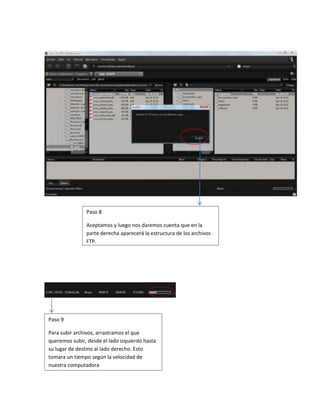
Paso 8

               Aceptamos y luego nos daremos cuenta que en la
               parte derecha aparecerá la estructura de los archivos
               FTP.


Paso 9

Para subir archivos, arrastramos el que
queremos subir, desde el lado izquierdo hasta
su lugar de destino al lado derecho. Esto
tomara un tiempo según la velocidad de
nuestra computadora
Paso 10

Para crear una carpeta hacemos click
derecho en el lado derecho del FTP y
hacemos click en “CreateDirectory”


    Paso11

    Para obtener el link del archivo que
    hemos subido abrimos una nueva
    pestaña en Firefox (Ctrl + T) e
    ingresamos a www.uantof.cl/caim o
    nuestra página de preferencia y al
    tener el archivo deseado
    seleccionado hacemos click derecho
    sobre él y click en “Copiar la ruta de
    enlace”.
Pasos para crear fire ftp

Pasos para crear fire ftp

  • 1.
    Universidad Galileo Escuela Superiorde Arte Licenciatura en Arte con especialización en ejecución de Instrumento Paquetes de Software I Manual FTP Kevin Giovanni González Ramírez No. Carne 12005821
  • 2.
    Paso 1 Inicia Mozilla Firefox. Si no lo tienes descárgalo en http://www.mozilla.org Paso 2 Luego entramos al complemento fireFTP el cual lo usaremos desde https://Mozilla.org/es-ES/firefox/Search?q=fireftp y luego hacemos click en añadir a firefox
  • 3.
    Paso 3 Hacemos clicken instalar ahora. Luego nos pedira reiniciar firefox, y luego de eso podremos usar FireFTP. Paso 4 Ahora vamos a “Herramientas” y luego hacemos click en “FireFTP” y esto abrirá una pantalla con el título “FireFTP”.
  • 4.
    En la partedel lado izquierdo se muestran los archivos almacenados en tu PC. Y al lado derecho se muestran los archivos que están en el servidor FTP. Paso 5 Nos vamos a “Createanaccount…”
  • 5.
    Paso 6 Llenamos lossiguientes pasos de acceso y hacemos click en aceptar. Host: nombre del servidor Login: nombre del usuario correspondiente Pasword: contraseña del servidor Paso 7 Ahora que aparece la cuenta nueva hacemos click en “connect”;
  • 6.
    Paso 8 Aceptamos y luego nos daremos cuenta que en la parte derecha aparecerá la estructura de los archivos FTP. Paso 9 Para subir archivos, arrastramos el que queremos subir, desde el lado izquierdo hasta su lugar de destino al lado derecho. Esto tomara un tiempo según la velocidad de nuestra computadora
  • 7.
    Paso 10 Para crearuna carpeta hacemos click derecho en el lado derecho del FTP y hacemos click en “CreateDirectory” Paso11 Para obtener el link del archivo que hemos subido abrimos una nueva pestaña en Firefox (Ctrl + T) e ingresamos a www.uantof.cl/caim o nuestra página de preferencia y al tener el archivo deseado seleccionado hacemos click derecho sobre él y click en “Copiar la ruta de enlace”.