MANUAL DE FTP
Primer Paso: Buscar lo Programas
Como primer paso tienes que descargar dos programas, uno es el Putty y el
otro es un complemento para firefox llamando FireFTP! Recuerda que tu
navegador debe de ser de firefox. busca primeramente el programa putty en tu
navegador y dale clic a la primera opción que aparece así como se muestra en
la imagen.


Ya estando dentro de la página baja un poco y descarga el archivo llamado
putty.exe que aparece en letras azules, solo dale clic encima.
Segundo Paso: Descargar Putty
Descarga el archivo, y dale clic en Guardar archivo


Tercer Paso: Instalación de putty
Ve al lugar donde se guardo el archivo de Putty y abrilo Dandole clic en
Ejecutar


Inmediatamente se te abrira la siguiente
ventana.
Cuarto Paso: abri tu IP
Ve a la casilla donde dice host name y abajo escribi tu direccion de Ip, en mi
caso es home.galileo.edu y da clic en Open.


Cuando le des open automáticamente se te abria una ventana de fondo negro,
en la cual debes escribir tu nombre de usuario, dar Enter, y escribir tu
contraseña y dar Enter nuevamente, recuerda que debes de hacerlo en menos
de 15
segundos
para que tu
sesion no
expire.
Quinto Paso: buscar y descargar Fireftp
Valla a la barra de HERRAMIENTAS en firefox y de clic en complementos
Y busque FireFTP, cuando lo encuentre de clic en Instalar. Ya instalado de clic
en Reiniciar. Y después de esto su complemento estara listo para usarse.


Sexto Paso: Utilizar FireFTP
Valla a Herramientas,Desarrollador Web y clic en FireFTP
Ya estando ai dirigase hacia donde dice Create on Account, ponga un nombre
donde dice Account Name, y en host su direccion en mi caso es
home.galileo.edu y su nombre de usuario y contraseña el mismo que uso en el
Putty.
Y de clic en aceptar.


Después de Haver dado clic en aceptar. Diríase donde esta el nombre de
usuario que usted escogió y de clic en Connect. Para poder conectarse


Aquí ya puedes empezar a subir tus archivos a tu espacio desde tu
computador.
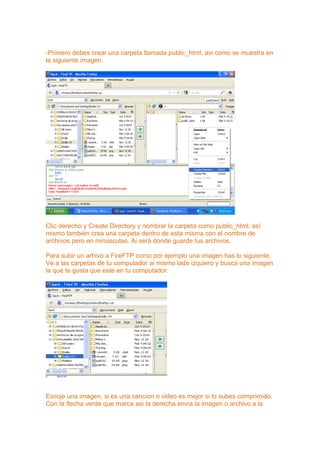
-Primero debes crear una carpeta llamada public_html, asi como se muestra en
la siguiente imagen.


Clic derecho y Create Directory y nombrar la carpeta como public_html, así
mismo también crea una carpeta dentro de esta misma con el nombre de
archivos pero en minúsculas. Ai será donde guarde tus archivos.

Para subir un arhivo a FireFTP como por ejemplo una imagen has lo siguiente.
Ve a las carpetas de tu computador ai mismo lado izquiero y busca una imagen
la que te gusta que este en tu computador.


Escoje una imagen, si es una cancion o video es mejor si lo subes comprimido.
Con la flecha verde que marca asi la derecha envia la imagen o archivo a la
carpeta “archivo” que creaste en la carpeta public_html, Que sea directamente
a esa carpeta.


Septimo Paso: Componer mi web
Ya subido tu archivo correctamente a tu espacio, ve al putty y escribe todo
junto “componermiweb” y dale Enter. Para que tu web sea actualizada.
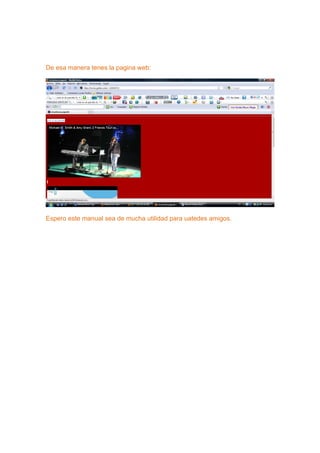
De esa manera tenes la pagina web:


Espero este manual sea de mucha utilidad para uatedes amigos.

Ftp

  • 1.
    MANUAL DE FTP PrimerPaso: Buscar lo Programas Como primer paso tienes que descargar dos programas, uno es el Putty y el otro es un complemento para firefox llamando FireFTP! Recuerda que tu navegador debe de ser de firefox. busca primeramente el programa putty en tu navegador y dale clic a la primera opción que aparece así como se muestra en la imagen. Ya estando dentro de la página baja un poco y descarga el archivo llamado putty.exe que aparece en letras azules, solo dale clic encima.
  • 2.
    Segundo Paso: DescargarPutty Descarga el archivo, y dale clic en Guardar archivo Tercer Paso: Instalación de putty Ve al lugar donde se guardo el archivo de Putty y abrilo Dandole clic en Ejecutar Inmediatamente se te abrira la siguiente ventana.
  • 3.
    Cuarto Paso: abritu IP Ve a la casilla donde dice host name y abajo escribi tu direccion de Ip, en mi caso es home.galileo.edu y da clic en Open. Cuando le des open automáticamente se te abria una ventana de fondo negro, en la cual debes escribir tu nombre de usuario, dar Enter, y escribir tu contraseña y dar Enter nuevamente, recuerda que debes de hacerlo en menos de 15 segundos para que tu sesion no expire.
  • 4.
    Quinto Paso: buscary descargar Fireftp Valla a la barra de HERRAMIENTAS en firefox y de clic en complementos
  • 5.
    Y busque FireFTP,cuando lo encuentre de clic en Instalar. Ya instalado de clic en Reiniciar. Y después de esto su complemento estara listo para usarse. Sexto Paso: Utilizar FireFTP Valla a Herramientas,Desarrollador Web y clic en FireFTP
  • 6.
    Ya estando aidirigase hacia donde dice Create on Account, ponga un nombre donde dice Account Name, y en host su direccion en mi caso es home.galileo.edu y su nombre de usuario y contraseña el mismo que uso en el Putty. Y de clic en aceptar. Después de Haver dado clic en aceptar. Diríase donde esta el nombre de usuario que usted escogió y de clic en Connect. Para poder conectarse Aquí ya puedes empezar a subir tus archivos a tu espacio desde tu computador.
  • 7.
    -Primero debes crearuna carpeta llamada public_html, asi como se muestra en la siguiente imagen. Clic derecho y Create Directory y nombrar la carpeta como public_html, así mismo también crea una carpeta dentro de esta misma con el nombre de archivos pero en minúsculas. Ai será donde guarde tus archivos. Para subir un arhivo a FireFTP como por ejemplo una imagen has lo siguiente. Ve a las carpetas de tu computador ai mismo lado izquiero y busca una imagen la que te gusta que este en tu computador. Escoje una imagen, si es una cancion o video es mejor si lo subes comprimido. Con la flecha verde que marca asi la derecha envia la imagen o archivo a la
  • 8.
    carpeta “archivo” quecreaste en la carpeta public_html, Que sea directamente a esa carpeta. Septimo Paso: Componer mi web Ya subido tu archivo correctamente a tu espacio, ve al putty y escribe todo junto “componermiweb” y dale Enter. Para que tu web sea actualizada.
  • 9.
    De esa maneratenes la pagina web: Espero este manual sea de mucha utilidad para uatedes amigos.