PASOS PARA
INSTALAR
WINDOWS 7
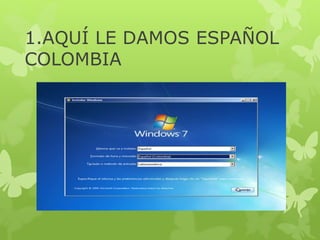
1.AQUÍ LE DAMOS ESPAÑOL
COLOMBIA
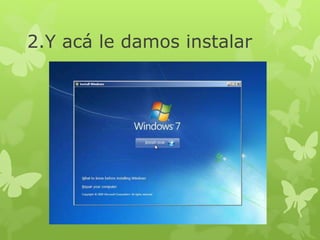
2.Y acá le damos instalar
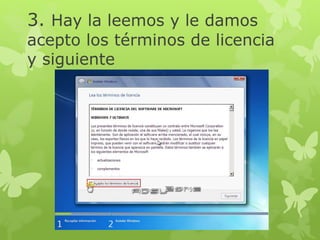
3. Hay la leemos y le damos
acepto los términos de licencia
y siguiente
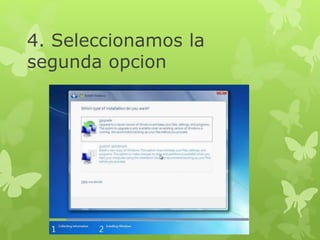
4. Seleccionamos la
segunda opcion
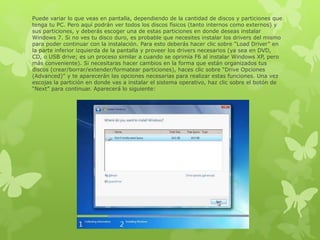
Puede variar lo que veas en pantalla, dependiendo de la cantidad de discos y particiones que
tenga tu PC. Pero aquí podrán ver todos los discos físicos (tanto internos como externos) y
sus particiones, y deberás escoger una de estas particiones en donde deseas instalar
Windows 7. Si no ves tu disco duro, es probable que necesites instalar los drivers del mismo
para poder continuar con la instalación. Para esto deberás hacer clic sobre “Load Driver” en
la parte inferior izquierda de la pantalla y proveer los drivers necesarios (ya sea en DVD,
CD, o USB drive; es un proceso similar a cuando se oprimía F6 al instalar Windows XP, pero
más conveniente). Si necesitaras hacer cambios en la forma que están organizados tus
discos (crear/borrar/extender/formatear particiones), haces clic sobre “Drive Opciones
(Advanced)” y te aparecerán las opciones necesarias para realizar estas funciones. Una vez
escojas la partición en donde vas a instalar el sistema operativo, haz clic sobre el botón de
“Next” para continuar. Aparecerá lo siguiente:
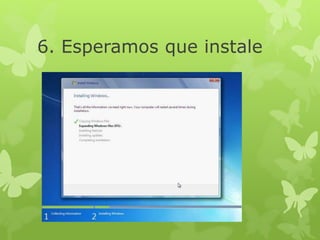
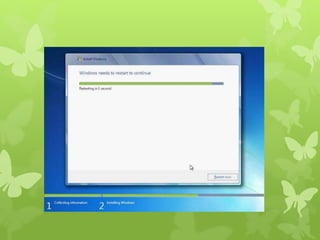
6. Esperamos que instale
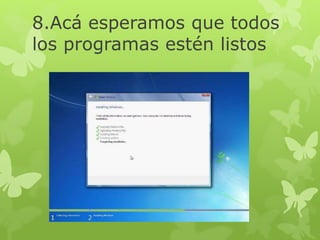
8.Acá esperamos que todos
los programas estén listos
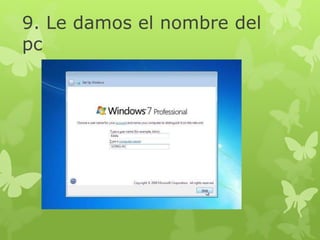
9. Le damos el nombre del
pc
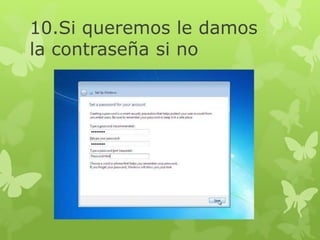
10.Si queremos le damos
la contraseña si no
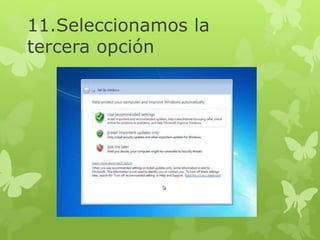
11.Seleccionamos la
tercera opción
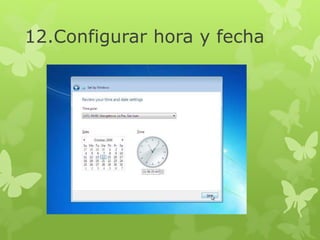
12.Configurar hora y fecha
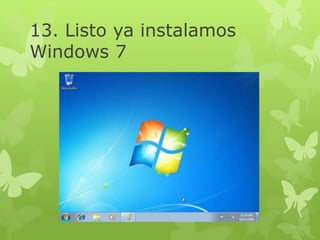
13. Listo ya instalamos
Windows 7

Pasos para instalar windows 7

  • 1.
  • 2.
    1.AQUÍ LE DAMOSESPAÑOL COLOMBIA
  • 3.
    2.Y acá ledamos instalar
  • 4.
    3. Hay laleemos y le damos acepto los términos de licencia y siguiente
  • 5.
  • 6.
    Puede variar loque veas en pantalla, dependiendo de la cantidad de discos y particiones que tenga tu PC. Pero aquí podrán ver todos los discos físicos (tanto internos como externos) y sus particiones, y deberás escoger una de estas particiones en donde deseas instalar Windows 7. Si no ves tu disco duro, es probable que necesites instalar los drivers del mismo para poder continuar con la instalación. Para esto deberás hacer clic sobre “Load Driver” en la parte inferior izquierda de la pantalla y proveer los drivers necesarios (ya sea en DVD, CD, o USB drive; es un proceso similar a cuando se oprimía F6 al instalar Windows XP, pero más conveniente). Si necesitaras hacer cambios en la forma que están organizados tus discos (crear/borrar/extender/formatear particiones), haces clic sobre “Drive Opciones (Advanced)” y te aparecerán las opciones necesarias para realizar estas funciones. Una vez escojas la partición en donde vas a instalar el sistema operativo, haz clic sobre el botón de “Next” para continuar. Aparecerá lo siguiente:
  • 7.
  • 9.
    8.Acá esperamos quetodos los programas estén listos
  • 10.
    9. Le damosel nombre del pc
  • 11.
    10.Si queremos ledamos la contraseña si no
  • 12.
  • 13.
  • 14.
    13. Listo yainstalamos Windows 7