Universidad metropolitana de
ciencias y tecnología
Materia: informática
Alumna: Patricia Corrales
Grupo: B-A2016
El Sistema Operativo
 Un sistema operativo es el software o programa más importante
que se ejecuta en un computador, nos permite usarlo y
 darle órdenes para que haga lo que necesitamos.
 Son importantes, porque te permiten interactuar y darle órdenes
al computador. Sin un sistema operativo el
 computador es inútil.
 Sin el sistema operativo, no tendrías la plataforma que soporta
los programas que te permiten hacer cartas, escuchar
 música, navegar por internet o enviar un correo electrónico
¿Qué hace el sistema operativo?
 Administra los recursos del computador, es decir, el software y
hardware de tu equipo. Es la estructura que soporta y
 maneja todos los programas y partes de tu computador.
 Cuando oprimes el botón de encendido de tu computador el
realiza pruebas para asegurarse de que todo funciona
 correctamente, comprueba sus componentes físicos o hardware
y da inicio al sistema operativo.
 El sistema operativo ya viene instalado en el computador y la
mayoría de las personas no hace modificaciones en él. Sin
 embargo, es posible actualizar o cambiarlo.
Microsoft Windows
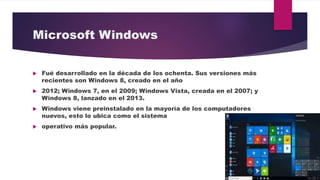
 Fué desarrollado en la década de los ochenta. Sus versiones más
recientes son Windows 8, creado en el año
 2012; Windows 7, en el 2009; Windows Vista, creada en el 2007; y
Windows 8, lanzado en el 2013.
 Windows viene preinstalado en la mayoría de los computadores
nuevos, esto lo ubica como el sistema
 operativo más popular.
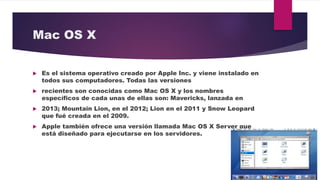
Mac OS X
 Es el sistema operativo creado por Apple Inc. y viene instalado en
todos sus computadores. Todas las versiones
 recientes son conocidas como Mac OS X y los nombres
específicos de cada unas de ellas son: Mavericks, lanzada en
 2013; Mountain Lion, en el 2012; Lion en el 2011 y Snow Leopard
que fué creada en el 2009.
 Apple también ofrece una versión llamada Mac OS X Server que
está diseñado para ejecutarse en los servidores.
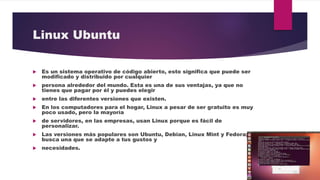
Linux Ubuntu
 Es un sistema operativo de código abierto, esto significa que puede ser
modificado y distribuido por cualquier
 persona alrededor del mundo. Esta es una de sus ventajas, ya que no
tienes que pagar por él y puedes elegir
 entre las diferentes versiones que existen.
 En los computadores para el hogar, Linux a pesar de ser gratuito es muy
poco usado, pero la mayoría
 de servidores, en las empresas, usan Linux porque es fácil de
personalizar.
 Las versiones más populares son Ubuntu, Debian, Linux Mint y Fedora;
busca una que se adapte a tus gustos y
 necesidades.
Interfaz Gráfica de Windows
 La interfaz gráfica de usuario de Windows ha cambiado mucho
con el tiempo, hacen que cada vez sea más fácil de usar y
 más agradable para trabajar.
 Las interfaces antiguas se caracterizaban por su sencillez y el
clásico tema gris de Windows 95, mientras que en las
 versiones más recientes las inferfaces evidencian más colores,
estilos y modos de personalización.
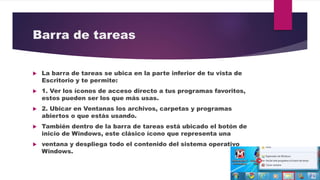
Barra de tareas
 La barra de tareas se ubica en la parte inferior de tu vista de
Escritorio y te permite:
 1. Ver los íconos de acceso directo a tus programas favoritos,
estos pueden ser los que más usas.
 2. Ubicar en Ventanas los archivos, carpetas y programas
abiertos o que estás usando.
 También dentro de la barra de tareas está ubicado el botón de
inicio de Windows, este clásico ícono que representa una
 ventana y despliega todo el contenido del sistema operativo
Windows.
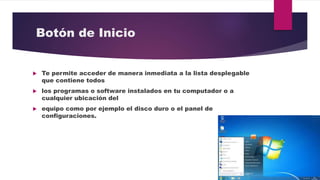
Botón de Inicio
 Te permite acceder de manera inmediata a la lista desplegable
que contiene todos
 los programas o software instalados en tu computador o a
cualquier ubicación del
 equipo como por ejemplo el disco duro o el panel de
configuraciones.
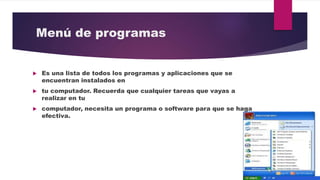
Menú de programas
 Es una lista de todos los programas y aplicaciones que se
encuentran instalados en
 tu computador. Recuerda que cualquier tareas que vayas a
realizar en tu
 computador, necesita un programa o software para que se haga
efectiva.
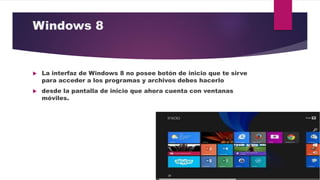
Windows 8
 La interfaz de Windows 8 no posee botón de inicio que te sirve
para acceder a los programas y archivos debes hacerlo
 desde la pantalla de inicio que ahora cuenta con ventanas
móviles.
Abrir el Explorador de Archivos
 Los computadores con sistema operativo Windows utilizan
carpetas para organizar los diferentes archivos y
 programas que contienen.
 Una carpeta puede estar compuesta por uno o varios archivos.
 Para buscar un archivo específico podrás usar una aplicación
especializada como el Explorador de Windows.
 Recuerda que esto no es lo mismo que Internet Explorer.
 Haz clic en el ícono que representa al Explorador de Windows,
está ubicado en la barra de tareas, también
 puedes hacer doble clic en cualquier carpeta de tu Escritorio.
 Una ventana del Explorador de Windows se abrirá.
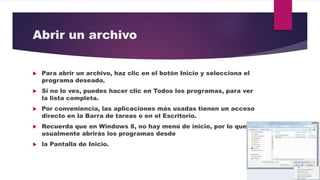
Abrir un archivo
 Para abrir un archivo, haz clic en el botón Inicio y selecciona el
programa deseado.
 Si no lo ves, puedes hacer clic en Todos los programas, para ver
la lista completa.
 Por conveniencia, las aplicaciones más usadas tienen un acceso
directo en la Barra de tareas o en el Escritorio.
 Recuerda que en Windows 8, no hay menú de inicio, por lo que
usualmente abrirás los programas desde
 la Pantalla de Inicio.
Borrar un archivo en Windows
 Cuando borras un archivo, este se mueve hacia la papelera: si
cambias de parecer, puedes devolver el archivo a
 su ubicación original. Si estás seguro de eliminarlo
permanentemente, deberás vaciar la papelera.
 Cuando vayas a eliminar un archivo del computador, vas a tener
la opción de hacerlo de tres formas diferentes.
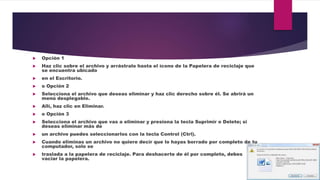
 Opción 1
 Haz clic sobre el archivo y arrástralo hasta el ícono de la Papelera de reciclaje que
se encuentra ubicado
 en el Escritorio.
 o Opción 2
 Selecciona el archivo que deseas eliminar y haz clic derecho sobre él. Se abrirá un
menú desplegable.
 Allí, haz clic en Eliminar.
 o Opción 3
 Selecciona el archivo que vas a eliminar y presiona la tecla Suprimir o Delete; si
deseas eliminar más de
 un archivo puedes seleccionarlos con la tecla Control (Ctrl).
 Cuando eliminas un archivo no quiere decir que lo hayas borrado por completo de tu
computador, solo se
 traslada a la papelera de reciclaje. Para deshacerte de él por completo, debes
vaciar la papelera.
Vaciar la papelera de reciclaje
 La papelera de reciclaje es de gran ayuda a la hora de eliminar y
recuperar
 archivos, todas las veces que borremos los archivos eliminados
irán a parar
 allá; así que si accidentalmente borraste un archivo puedes
recuperarlo.
 Cuando desocupes la papelera de reciclaje, es muy difícil
recuperar el
 archivo borrado; piensa bien antes de eliminarlo definitivamente.
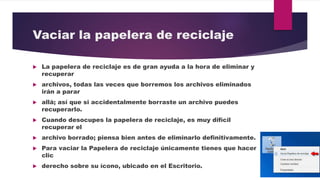
 Para vaciar la Papelera de reciclaje únicamente tienes que hacer
clic
 derecho sobre su ícono, ubicado en el Escritorio.

Patricia corrales

  • 1.
    Universidad metropolitana de cienciasy tecnología Materia: informática Alumna: Patricia Corrales Grupo: B-A2016
  • 2.
    El Sistema Operativo Un sistema operativo es el software o programa más importante que se ejecuta en un computador, nos permite usarlo y  darle órdenes para que haga lo que necesitamos.  Son importantes, porque te permiten interactuar y darle órdenes al computador. Sin un sistema operativo el  computador es inútil.  Sin el sistema operativo, no tendrías la plataforma que soporta los programas que te permiten hacer cartas, escuchar  música, navegar por internet o enviar un correo electrónico
  • 3.
    ¿Qué hace elsistema operativo?  Administra los recursos del computador, es decir, el software y hardware de tu equipo. Es la estructura que soporta y  maneja todos los programas y partes de tu computador.  Cuando oprimes el botón de encendido de tu computador el realiza pruebas para asegurarse de que todo funciona  correctamente, comprueba sus componentes físicos o hardware y da inicio al sistema operativo.  El sistema operativo ya viene instalado en el computador y la mayoría de las personas no hace modificaciones en él. Sin  embargo, es posible actualizar o cambiarlo.
  • 4.
    Microsoft Windows  Fuédesarrollado en la década de los ochenta. Sus versiones más recientes son Windows 8, creado en el año  2012; Windows 7, en el 2009; Windows Vista, creada en el 2007; y Windows 8, lanzado en el 2013.  Windows viene preinstalado en la mayoría de los computadores nuevos, esto lo ubica como el sistema  operativo más popular.
  • 5.
    Mac OS X Es el sistema operativo creado por Apple Inc. y viene instalado en todos sus computadores. Todas las versiones  recientes son conocidas como Mac OS X y los nombres específicos de cada unas de ellas son: Mavericks, lanzada en  2013; Mountain Lion, en el 2012; Lion en el 2011 y Snow Leopard que fué creada en el 2009.  Apple también ofrece una versión llamada Mac OS X Server que está diseñado para ejecutarse en los servidores.
  • 6.
    Linux Ubuntu  Esun sistema operativo de código abierto, esto significa que puede ser modificado y distribuido por cualquier  persona alrededor del mundo. Esta es una de sus ventajas, ya que no tienes que pagar por él y puedes elegir  entre las diferentes versiones que existen.  En los computadores para el hogar, Linux a pesar de ser gratuito es muy poco usado, pero la mayoría  de servidores, en las empresas, usan Linux porque es fácil de personalizar.  Las versiones más populares son Ubuntu, Debian, Linux Mint y Fedora; busca una que se adapte a tus gustos y  necesidades.
  • 7.
    Interfaz Gráfica deWindows  La interfaz gráfica de usuario de Windows ha cambiado mucho con el tiempo, hacen que cada vez sea más fácil de usar y  más agradable para trabajar.  Las interfaces antiguas se caracterizaban por su sencillez y el clásico tema gris de Windows 95, mientras que en las  versiones más recientes las inferfaces evidencian más colores, estilos y modos de personalización.
  • 8.
    Barra de tareas La barra de tareas se ubica en la parte inferior de tu vista de Escritorio y te permite:  1. Ver los íconos de acceso directo a tus programas favoritos, estos pueden ser los que más usas.  2. Ubicar en Ventanas los archivos, carpetas y programas abiertos o que estás usando.  También dentro de la barra de tareas está ubicado el botón de inicio de Windows, este clásico ícono que representa una  ventana y despliega todo el contenido del sistema operativo Windows.
  • 9.
    Botón de Inicio Te permite acceder de manera inmediata a la lista desplegable que contiene todos  los programas o software instalados en tu computador o a cualquier ubicación del  equipo como por ejemplo el disco duro o el panel de configuraciones.
  • 10.
    Menú de programas Es una lista de todos los programas y aplicaciones que se encuentran instalados en  tu computador. Recuerda que cualquier tareas que vayas a realizar en tu  computador, necesita un programa o software para que se haga efectiva.
  • 11.
    Windows 8  Lainterfaz de Windows 8 no posee botón de inicio que te sirve para acceder a los programas y archivos debes hacerlo  desde la pantalla de inicio que ahora cuenta con ventanas móviles.
  • 12.
    Abrir el Exploradorde Archivos  Los computadores con sistema operativo Windows utilizan carpetas para organizar los diferentes archivos y  programas que contienen.  Una carpeta puede estar compuesta por uno o varios archivos.  Para buscar un archivo específico podrás usar una aplicación especializada como el Explorador de Windows.  Recuerda que esto no es lo mismo que Internet Explorer.  Haz clic en el ícono que representa al Explorador de Windows, está ubicado en la barra de tareas, también  puedes hacer doble clic en cualquier carpeta de tu Escritorio.  Una ventana del Explorador de Windows se abrirá.
  • 13.
    Abrir un archivo Para abrir un archivo, haz clic en el botón Inicio y selecciona el programa deseado.  Si no lo ves, puedes hacer clic en Todos los programas, para ver la lista completa.  Por conveniencia, las aplicaciones más usadas tienen un acceso directo en la Barra de tareas o en el Escritorio.  Recuerda que en Windows 8, no hay menú de inicio, por lo que usualmente abrirás los programas desde  la Pantalla de Inicio.
  • 14.
    Borrar un archivoen Windows  Cuando borras un archivo, este se mueve hacia la papelera: si cambias de parecer, puedes devolver el archivo a  su ubicación original. Si estás seguro de eliminarlo permanentemente, deberás vaciar la papelera.  Cuando vayas a eliminar un archivo del computador, vas a tener la opción de hacerlo de tres formas diferentes.
  • 15.
     Opción 1 Haz clic sobre el archivo y arrástralo hasta el ícono de la Papelera de reciclaje que se encuentra ubicado  en el Escritorio.  o Opción 2  Selecciona el archivo que deseas eliminar y haz clic derecho sobre él. Se abrirá un menú desplegable.  Allí, haz clic en Eliminar.  o Opción 3  Selecciona el archivo que vas a eliminar y presiona la tecla Suprimir o Delete; si deseas eliminar más de  un archivo puedes seleccionarlos con la tecla Control (Ctrl).  Cuando eliminas un archivo no quiere decir que lo hayas borrado por completo de tu computador, solo se  traslada a la papelera de reciclaje. Para deshacerte de él por completo, debes vaciar la papelera.
  • 16.
    Vaciar la papelerade reciclaje  La papelera de reciclaje es de gran ayuda a la hora de eliminar y recuperar  archivos, todas las veces que borremos los archivos eliminados irán a parar  allá; así que si accidentalmente borraste un archivo puedes recuperarlo.  Cuando desocupes la papelera de reciclaje, es muy difícil recuperar el  archivo borrado; piensa bien antes de eliminarlo definitivamente.  Para vaciar la Papelera de reciclaje únicamente tienes que hacer clic  derecho sobre su ícono, ubicado en el Escritorio.