PAUTAS DE PRESENTACION EN UN DOCUMENTO

            UTILIZANDO LAS TIC


     CLAUDIA MARCELA MOTTA TRUJILLO


                   SENA

   TECNICO EN ASISTENCIA ADMINISTRATIVA


                  BOGOTA

          ABRIL 29 de abril de 2012


PAUTAS EN UN DOCUMENTO UTILIZANDO LAS TIC.


                                      Claudia Marcela Motta Trujillo
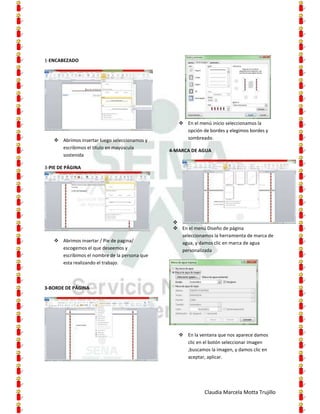
1-ENCABEZADO


                                                  En el menú inicio seleccionamos la
                                                   opción de bordes y elegimos bordes y
    Abrimos insertar luego seleccionamos y        sombreado.
     escribimos el titulo en mayúscula
                                              4-MARCA DE AGUA
     sostenida

3-PIE DE PÁGINA


                                               
                                                En el menú Diseño de página
                                                 seleccionamos la herramienta de marca de
    Abrimos insertar / Pie de pagina/           agua, y damos clic en marca de agua
     escogemos el que deseemos y                 personalizada
     escribimos el nombre de la persona que
     esta realizando el trabajo.


3-BORDE DE PÁGINA


                                                  En la ventana que nos aparece damos
                                                   clic en el botón seleccionar imagen
                                                   ,buscamos la imagen, y damos clic en
                                                   aceptar, aplicar.


                                                            Claudia Marcela Motta Trujillo
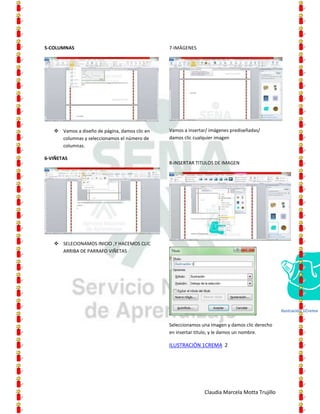
5-COLUMNAS                                     7-IMÁGENES


    Vamos a diseño de página, damos clic en   Vamos a insertar/ imágenes prediseñadas/
     columnas y seleccionamos el número de     damos clic cualquier imagen
     columnas.

6-VIÑETAS
                                               8-INSERTAR TITULOS DE IMAGEN


    SELECIONAMOS INICIO ,Y HACEMOS CLIC
     ARRIBA DE PARRAFO VIÑETAS


                                                                                               Ilustración 1Crema


                                               Seleccionamos una imagen y damos clic derecho
                                               en insertar titulo, y le damos un nombre.

                                               ILUSTRACIÓN 1CREMA 2


                                                              Claudia Marcela Motta Trujillo
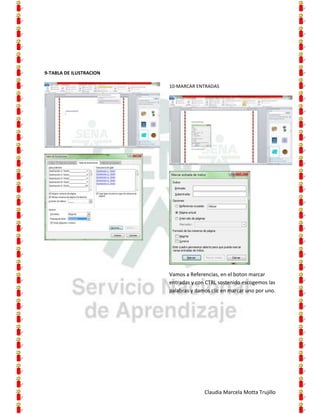
9-TABLA DE ILUSTRACION

                         10-MARCAR ENTRADAS


                         Vamos a Referencias, en el boton marcar
                         entradas y con CTRL sostenido escogemos las
                         palabras y damos clic en marcar uno por uno.


                                       Claudia Marcela Motta Trujillo
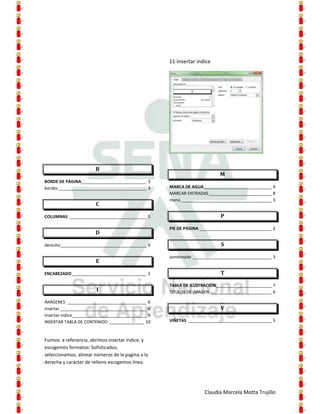
11-Insertar indice


                       B
                                                                          M
BORDE DE PÁGINA____________________________ 3
bordes ______________________________________ 3     MARCA DE AGUA _____________________________ 4
                                                    MARCAR ENTRADAS ___________________________ 8
                                                    menú _______________________________________ 3
                       C

COLUMNAS _________________________________ 5                              P

                                                    PIE DE PÁGINA _______________________________ 2
                       D

derecho _____________________________________ 6                           S

                                                    sombreado __________________________________ 3
                       E

ENCABEZADO ________________________________ 2                             T

                                                    TABLA DE ILUSTRACION________________________ 7
                        I                           TITULOS DE IMAGEN __________________________ 6

IMÁGENES __________________________________ 6
insertar _____________________________________ 6                          V
Insertar indice________________________________ 9
INSERTAR TABLA DE CONTENIDO _______________ 10      VIÑETAS ____________________________________ 5


Fuimos a referencia, abrimos insertar índice, y
escogemos formatos: Sofisticados,
seleccionamos, alinear números de la pagina a la
derecha y carácter de relleno escogemos línea.


                                                                   Claudia Marcela Motta Trujillo
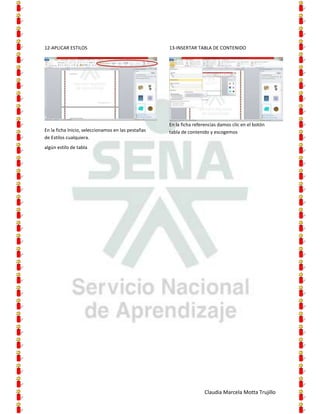
12-APLICAR ESTILOS                                  13-INSERTAR TABLA DE CONTENIDO


                                                    En la ficha referencias damos clic en el botón
En la ficha Inicio, seleccionamos en las pestañas   tabla de contenido y escogemos
de Estilos cualquiera.
algún estilo de tabla


                                                                     Claudia Marcela Motta Trujillo

Pautas de presentacion en un documento

  • 1.
    PAUTAS DE PRESENTACIONEN UN DOCUMENTO UTILIZANDO LAS TIC CLAUDIA MARCELA MOTTA TRUJILLO SENA TECNICO EN ASISTENCIA ADMINISTRATIVA BOGOTA ABRIL 29 de abril de 2012 PAUTAS EN UN DOCUMENTO UTILIZANDO LAS TIC. Claudia Marcela Motta Trujillo
  • 2.
    1-ENCABEZADO  En el menú inicio seleccionamos la opción de bordes y elegimos bordes y  Abrimos insertar luego seleccionamos y sombreado. escribimos el titulo en mayúscula 4-MARCA DE AGUA sostenida 3-PIE DE PÁGINA   En el menú Diseño de página seleccionamos la herramienta de marca de  Abrimos insertar / Pie de pagina/ agua, y damos clic en marca de agua escogemos el que deseemos y personalizada escribimos el nombre de la persona que esta realizando el trabajo. 3-BORDE DE PÁGINA  En la ventana que nos aparece damos clic en el botón seleccionar imagen ,buscamos la imagen, y damos clic en aceptar, aplicar. Claudia Marcela Motta Trujillo
  • 3.
    5-COLUMNAS 7-IMÁGENES  Vamos a diseño de página, damos clic en Vamos a insertar/ imágenes prediseñadas/ columnas y seleccionamos el número de damos clic cualquier imagen columnas. 6-VIÑETAS 8-INSERTAR TITULOS DE IMAGEN  SELECIONAMOS INICIO ,Y HACEMOS CLIC ARRIBA DE PARRAFO VIÑETAS Ilustración 1Crema Seleccionamos una imagen y damos clic derecho en insertar titulo, y le damos un nombre. ILUSTRACIÓN 1CREMA 2 Claudia Marcela Motta Trujillo
  • 4.
    9-TABLA DE ILUSTRACION 10-MARCAR ENTRADAS Vamos a Referencias, en el boton marcar entradas y con CTRL sostenido escogemos las palabras y damos clic en marcar uno por uno. Claudia Marcela Motta Trujillo
  • 5.
    11-Insertar indice B M BORDE DE PÁGINA____________________________ 3 bordes ______________________________________ 3 MARCA DE AGUA _____________________________ 4 MARCAR ENTRADAS ___________________________ 8 menú _______________________________________ 3 C COLUMNAS _________________________________ 5 P PIE DE PÁGINA _______________________________ 2 D derecho _____________________________________ 6 S sombreado __________________________________ 3 E ENCABEZADO ________________________________ 2 T TABLA DE ILUSTRACION________________________ 7 I TITULOS DE IMAGEN __________________________ 6 IMÁGENES __________________________________ 6 insertar _____________________________________ 6 V Insertar indice________________________________ 9 INSERTAR TABLA DE CONTENIDO _______________ 10 VIÑETAS ____________________________________ 5 Fuimos a referencia, abrimos insertar índice, y escogemos formatos: Sofisticados, seleccionamos, alinear números de la pagina a la derecha y carácter de relleno escogemos línea. Claudia Marcela Motta Trujillo
  • 6.
    12-APLICAR ESTILOS 13-INSERTAR TABLA DE CONTENIDO En la ficha referencias damos clic en el botón En la ficha Inicio, seleccionamos en las pestañas tabla de contenido y escogemos de Estilos cualquiera. algún estilo de tabla Claudia Marcela Motta Trujillo