http://www.photopeach.com


Os permite hacer historias a partir
   de imágenes, de forma fácil y
  rápida. Además podréis poner
música, pies de fotos y comentarios.
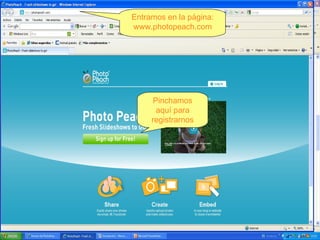
Entramos en la página:
www.photopeach.com


      Pinchamos
       aquí para
     registrarnos
Si tenemos la barra de
traducción de Google
 podemos traducirlo a
       español


            Nos registramos
           para poder usar el
              Photopeach
Ya podemos empezar
     a trabajar.


                                             Antes si queremos
                                              podemos editar
                                               nuestro perfil


                       O podemos ver los
                     videos que han subido
                         otros usuarios
Pinchar aquí para
empezar a cargar
    imágenes
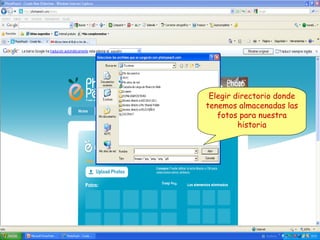
Elegir directorio donde
tenemos almacenadas las
   fotos para nuestra
         historia
Cargar tantas fotos como
   queramos que lleve
    nuestra historia


                            Podemos cambiar el
                           orden arrastrando las
                                   fotos
                                                     Podemos eliminar
                                                   fotos de la selección
                                                   arrastrándolas hacia
                                                        esta parte
Podemos recuperar las
fotos desde facebook o
        picassa
Con nuestra cuenta de photopeach
 solo nos mostrará 30 fotos, aunque
las restantes nos las deja guardadas
 en su servidor. Si queremos que nos
   muestre más, debemos sacar una
           cuenta premium.
Introduce un     Eliges la velocidad de
            título para tu      transición de las
               historia            imágenes
                                                      Introduce los
                                                      pies de fotos


Elige la música
Una vez elegidas
todas las opciones le
  damos a finalizar
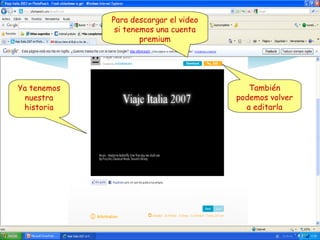
Para descargar el video
              si tenemos una cuenta
                     premium


Ya tenemos                                También
  nuestra                              podemos volver
 historia                                a editarla
Además nos aparecen
                               una serie de etiquetas
                               donde tenemos varias
Si situamos el cursor encima          opciones
 del cuadro donde se esta
reproduciendo aparecen los
 controles de video y audio
Cargar video en
 Facebook, MySpace o
       Twitter

    Enviar por correo
       electrónico

     Etiqueta para el
           blog


 Descargar si
tenemos cuenta
   premium
Podemos dejar algún
comentario del vídeo para
  que puedan leerlo los
                             Ahora nos interesa la
    usuarios o amigos
                            etiqueta para pegar en
                                 nuestro blog
Aquí tenemos lo que hay que
  copiar en nuestro blog

                        Le damos a
                          copiar
Para poder copiar la etiqueta debemos
cambiar la visibilidad de nuestra historia
 a “Public”. Solo con darle a aceptar ya
              nos la cambia
Te dice que el código de la etiqueta ha sido
   copiado y que ya lo podemos pegar en
                nuestro blog
Nos situamos ahora en el escritorio de
nuestro blog y añadimos una nueva entrada
Ponemos un título a
                                 nuestra entrada


                                                       Pegamos aquí el código para
                                                      que en nuestro blog aparezca
                                                      nuestra historia almacenada
                                                             en photopeach

                                         Si le damos a vista previa podremos ver
                                         como ha quedado el video insertado en
                                                       nuestro blog

 Cuando veamos en la vista previa
 que nos carga bien la historia, le
damos a publicar entrada para que
  nos aparezca en nuestro blog
Ya tenemos nuestra
historia publicada en
    nuestro blog
Si queréis hacer modificaciones o mejorar aún más
      vuestras presentaciones, a continuación
 encontraréis más instrucciones para el manejo de
                   Photopeach
En la pestaña Explore nos
  aparecen las historias
publicadas en photopeach
Si en ordenar escogemos
las que “Recientemente se
          agregó”

                            Nos aparece la nuestra
En la pestaña My Shows nos
aparecerán todas las historias
   que tengamos publicadas


        Si volvemos a abrir nuestra
                presentación
Podemos volver a editar
   nuestra historia
Aquí escogemos si
            queremos que sea Public o
               mediante invitación


                       Escogemos un tema


Si escogemos Edit
Caption & Photos
Podemos introducir un
    cuestionario
Podemos introducir un
texto en el centro de
 la imagen que arriba
 hemos seleccionado
Blank, introduce
                             diapositivas en
                                 blanco

                                  Copy las
                                   copia

                                Delete las
                                destruye
 Si elegimos bottom el
 texto nos lo introduce
ahora al pie de la imagen
Cuando hayamos terminado los
    cambios le damos a ok
Podemos también cambiar              Añadir fotos
            el título y la música

   Puedes
administrar los                                  Eliminar la historia
 comentarios

                           No podemos descargar si
                            no tenemos una cuenta
                                   premium
NOTA: SI HACEMOS ALGUNA
MODIFICACIÓN A NUESTRA
HISTORIA EN PHOTOPEACH,
TENEMOS QUE ACTUALIZAR EL
ENLACE A NUESTRO BLOG

Photopeach

  • 1.
    http://www.photopeach.com Os permite hacerhistorias a partir de imágenes, de forma fácil y rápida. Además podréis poner música, pies de fotos y comentarios.
  • 2.
    Entramos en lapágina: www.photopeach.com Pinchamos aquí para registrarnos
  • 3.
    Si tenemos labarra de traducción de Google podemos traducirlo a español Nos registramos para poder usar el Photopeach
  • 4.
    Ya podemos empezar a trabajar. Antes si queremos podemos editar nuestro perfil O podemos ver los videos que han subido otros usuarios
  • 5.
    Pinchar aquí para empezara cargar imágenes
  • 6.
    Elegir directorio donde tenemosalmacenadas las fotos para nuestra historia
  • 7.
    Cargar tantas fotoscomo queramos que lleve nuestra historia Podemos cambiar el orden arrastrando las fotos Podemos eliminar fotos de la selección arrastrándolas hacia esta parte
  • 8.
    Podemos recuperar las fotosdesde facebook o picassa
  • 9.
    Con nuestra cuentade photopeach solo nos mostrará 30 fotos, aunque las restantes nos las deja guardadas en su servidor. Si queremos que nos muestre más, debemos sacar una cuenta premium.
  • 10.
    Introduce un Eliges la velocidad de título para tu transición de las historia imágenes Introduce los pies de fotos Elige la música
  • 11.
    Una vez elegidas todaslas opciones le damos a finalizar
  • 12.
    Para descargar elvideo si tenemos una cuenta premium Ya tenemos También nuestra podemos volver historia a editarla
  • 13.
    Además nos aparecen una serie de etiquetas donde tenemos varias Si situamos el cursor encima opciones del cuadro donde se esta reproduciendo aparecen los controles de video y audio
  • 14.
    Cargar video en Facebook, MySpace o Twitter Enviar por correo electrónico Etiqueta para el blog Descargar si tenemos cuenta premium
  • 15.
    Podemos dejar algún comentariodel vídeo para que puedan leerlo los Ahora nos interesa la usuarios o amigos etiqueta para pegar en nuestro blog
  • 16.
    Aquí tenemos loque hay que copiar en nuestro blog Le damos a copiar
  • 17.
    Para poder copiarla etiqueta debemos cambiar la visibilidad de nuestra historia a “Public”. Solo con darle a aceptar ya nos la cambia
  • 18.
    Te dice queel código de la etiqueta ha sido copiado y que ya lo podemos pegar en nuestro blog
  • 19.
    Nos situamos ahoraen el escritorio de nuestro blog y añadimos una nueva entrada
  • 20.
    Ponemos un títuloa nuestra entrada Pegamos aquí el código para que en nuestro blog aparezca nuestra historia almacenada en photopeach Si le damos a vista previa podremos ver como ha quedado el video insertado en nuestro blog Cuando veamos en la vista previa que nos carga bien la historia, le damos a publicar entrada para que nos aparezca en nuestro blog
  • 21.
    Ya tenemos nuestra historiapublicada en nuestro blog
  • 22.
    Si queréis hacermodificaciones o mejorar aún más vuestras presentaciones, a continuación encontraréis más instrucciones para el manejo de Photopeach
  • 23.
    En la pestañaExplore nos aparecen las historias publicadas en photopeach
  • 24.
    Si en ordenarescogemos las que “Recientemente se agregó” Nos aparece la nuestra
  • 25.
    En la pestañaMy Shows nos aparecerán todas las historias que tengamos publicadas Si volvemos a abrir nuestra presentación
  • 26.
    Podemos volver aeditar nuestra historia
  • 27.
    Aquí escogemos si queremos que sea Public o mediante invitación Escogemos un tema Si escogemos Edit Caption & Photos
  • 28.
  • 29.
    Podemos introducir un textoen el centro de la imagen que arriba hemos seleccionado
  • 30.
    Blank, introduce diapositivas en blanco Copy las copia Delete las destruye Si elegimos bottom el texto nos lo introduce ahora al pie de la imagen
  • 31.
    Cuando hayamos terminadolos cambios le damos a ok
  • 32.
    Podemos también cambiar Añadir fotos el título y la música Puedes administrar los Eliminar la historia comentarios No podemos descargar si no tenemos una cuenta premium
  • 33.
    NOTA: SI HACEMOSALGUNA MODIFICACIÓN A NUESTRA HISTORIA EN PHOTOPEACH, TENEMOS QUE ACTUALIZAR EL ENLACE A NUESTRO BLOG