KASPERSKY…

   Alejandro Pérez Cruz
¿Por qué Kaspersky?

• La elección de la mejor protección posible es
  vital para protegerse contra las amenazas
  actuales a Internet. La elección correcta puede
  ser hecha por aprender más sobre las
  capacidades y ventajas clave de los productos
  de Kaspersky Lab.
Kaspersky Anti-Virus es un antivirus que realiza una excelente combinación de
protección reactiva y preventiva, protegiéndote eficazmente de virus, troyanos y
todo tipo de programas malignos.
Adicionalmente, dentro del grupo de programas malignos, Kaspersky Anti-Virus
2011 también se encarga de proteger tu Registro y todo tu sistema contra
programas potencialmente peligrosos como los spyware.
O Kaspersky Anti-Virus cuenta con una merecida fama de
  ser uno de los antivirus que posee un mejor análisis en
  'busca y captura' de virus. Eso sí, Kaspersky realiza un
  análisis muy a fondo con lo que suele tardar bastante.
O En cuanto a las novedades de Kaspersky Anti-Virus,
  cabe destacar el Gadget para Windows 7 y Vista, que
  facilita el acceso a las funciones de forma rápida y
  cómoda.
Pros
O   Fácil uso con menús claros
O   Análisis rápido o completo
O   Perfil para juegos
O   Revisión de enlaces URL
                     Contras
O   Actualización de firmas un poco lenta
O   Elevado consumo de recursos
Si se le solicita que ejecute el
archivo, haga clic en Ejecutar.
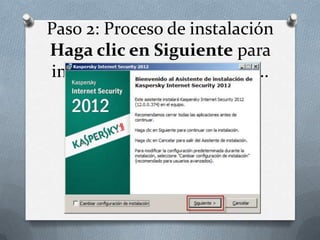
Paso 2: Proceso de instalación
Haga clic en Siguiente para
iniciar la Instalación rápida..
Es posible que, mientras Kaspersky está en proceso de instalación,
aparezca una notificación del Centro de seguridad de Windows que
 indique que se produjo un problema. Esto es normal y se resolverá
     automáticamente una vez que el proceso haya finalizado.
Paso 3: Asistente de configuración
Escriba el código de activación de
           20 caracteres
     Haga clic en Siguiente.
Haga clic en Finalizar para
comenzar a utilizar Kaspersky
   Internet Security 2012.
Activar kaspersky
1. Abrir ventana principal de la aplicación


2. Clic en Administrar licencia.
Clic en eliminar licencia o
número de licencia (X roja)
¿Está seguro de que desea
 eliminar la licencia activa?.
Confirmar. Eliminar licencia.
1] Abrir el la consola de comandos (cmd)
[2] Arrastrar sobre la consola de comandos (cmd) el archivo avp.com o avp.exe
 ubicado en la carpeta de instalación de KIS 2012 (C:Program FilesKaspersky
   LabKaspersky Internet Security 2012) y presionar la barra espaciadora del
                                      teclado
 [3] Escribir addkey, nuevamente presionar la barra espaciadora del teclado y
               arrastrar el archivo .key a la consola de comandos
  [4] Presionar Enter y Kaspersky estará activado automáticamente, podrán

                   actualizar y proteger su computadora
Una vez que el programa esté instalado y se haya
  iniciado, le recomendamos realizar las siguientes
  operaciones:

O Actualizar las bases de datos.
  Para esto, haga clic en Actualizar, a la izquierda y, luego, en
  Ejecutar actualización, a la derecha de la ventana principal.
O Comprobar que el equipo esté protegido.
  El color de la barra horizontal y la luz ubicada en la parte
  superior de la ventana principal del programa indican el
  estado de protección del equipo:
  Verde: el equipo está protegido.
  Amarillo y rojo: el equipo está en riesgo.
O Analizar el equipo en busca de virus.
  Kaspersky le recomienda realizar un análisis completo del
  equipo.
  Haga clic en Analizar, a la izquierda de la ventana principal y,
  a continuación, en Ejecutar análisis completo, a la derecha.

Poco sobre kaspersky 2012

  • 1.
    KASPERSKY… Alejandro Pérez Cruz
  • 2.
    ¿Por qué Kaspersky? •La elección de la mejor protección posible es vital para protegerse contra las amenazas actuales a Internet. La elección correcta puede ser hecha por aprender más sobre las capacidades y ventajas clave de los productos de Kaspersky Lab.
  • 3.
    Kaspersky Anti-Virus esun antivirus que realiza una excelente combinación de protección reactiva y preventiva, protegiéndote eficazmente de virus, troyanos y todo tipo de programas malignos. Adicionalmente, dentro del grupo de programas malignos, Kaspersky Anti-Virus 2011 también se encarga de proteger tu Registro y todo tu sistema contra programas potencialmente peligrosos como los spyware.
  • 4.
    O Kaspersky Anti-Viruscuenta con una merecida fama de ser uno de los antivirus que posee un mejor análisis en 'busca y captura' de virus. Eso sí, Kaspersky realiza un análisis muy a fondo con lo que suele tardar bastante. O En cuanto a las novedades de Kaspersky Anti-Virus, cabe destacar el Gadget para Windows 7 y Vista, que facilita el acceso a las funciones de forma rápida y cómoda.
  • 5.
    Pros O Fácil uso con menús claros O Análisis rápido o completo O Perfil para juegos O Revisión de enlaces URL Contras O Actualización de firmas un poco lenta O Elevado consumo de recursos
  • 7.
    Si se lesolicita que ejecute el archivo, haga clic en Ejecutar.
  • 8.
    Paso 2: Procesode instalación Haga clic en Siguiente para iniciar la Instalación rápida..
  • 9.
    Es posible que,mientras Kaspersky está en proceso de instalación, aparezca una notificación del Centro de seguridad de Windows que indique que se produjo un problema. Esto es normal y se resolverá automáticamente una vez que el proceso haya finalizado.
  • 10.
    Paso 3: Asistentede configuración Escriba el código de activación de 20 caracteres Haga clic en Siguiente.
  • 11.
    Haga clic enFinalizar para comenzar a utilizar Kaspersky Internet Security 2012.
  • 12.
    Activar kaspersky 1. Abrirventana principal de la aplicación 2. Clic en Administrar licencia.
  • 13.
    Clic en eliminarlicencia o número de licencia (X roja)
  • 14.
    ¿Está seguro deque desea eliminar la licencia activa?. Confirmar. Eliminar licencia.
  • 15.
    1] Abrir ella consola de comandos (cmd) [2] Arrastrar sobre la consola de comandos (cmd) el archivo avp.com o avp.exe ubicado en la carpeta de instalación de KIS 2012 (C:Program FilesKaspersky LabKaspersky Internet Security 2012) y presionar la barra espaciadora del teclado [3] Escribir addkey, nuevamente presionar la barra espaciadora del teclado y arrastrar el archivo .key a la consola de comandos [4] Presionar Enter y Kaspersky estará activado automáticamente, podrán actualizar y proteger su computadora
  • 16.
    Una vez queel programa esté instalado y se haya iniciado, le recomendamos realizar las siguientes operaciones: O Actualizar las bases de datos. Para esto, haga clic en Actualizar, a la izquierda y, luego, en Ejecutar actualización, a la derecha de la ventana principal. O Comprobar que el equipo esté protegido. El color de la barra horizontal y la luz ubicada en la parte superior de la ventana principal del programa indican el estado de protección del equipo: Verde: el equipo está protegido. Amarillo y rojo: el equipo está en riesgo. O Analizar el equipo en busca de virus. Kaspersky le recomienda realizar un análisis completo del equipo. Haga clic en Analizar, a la izquierda de la ventana principal y, a continuación, en Ejecutar análisis completo, a la derecha.