Dropbox
Tutorial del uso de Dropbox.
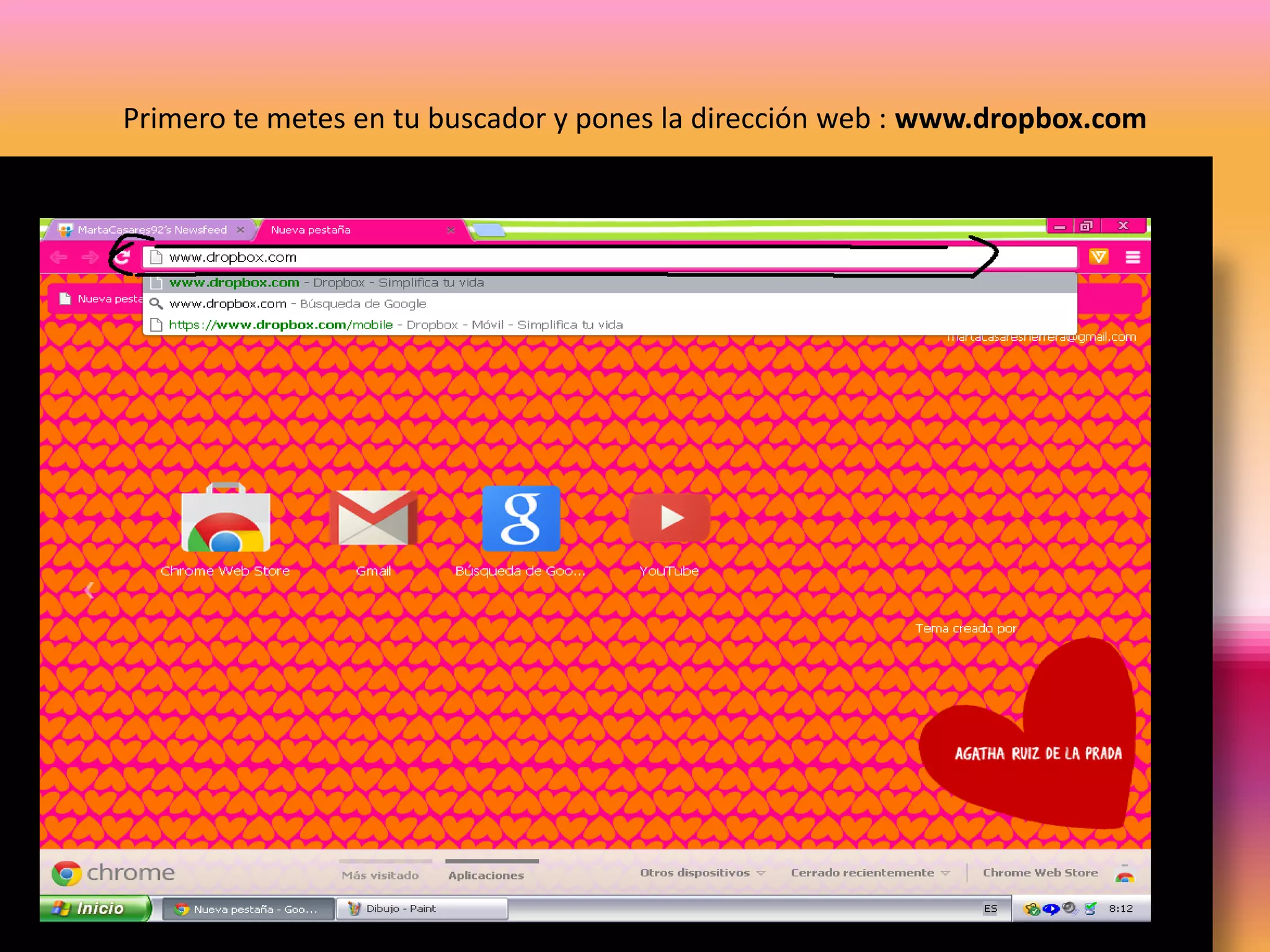
Primero te metes en tu buscador y pones la dirección web : www.dropbox.com
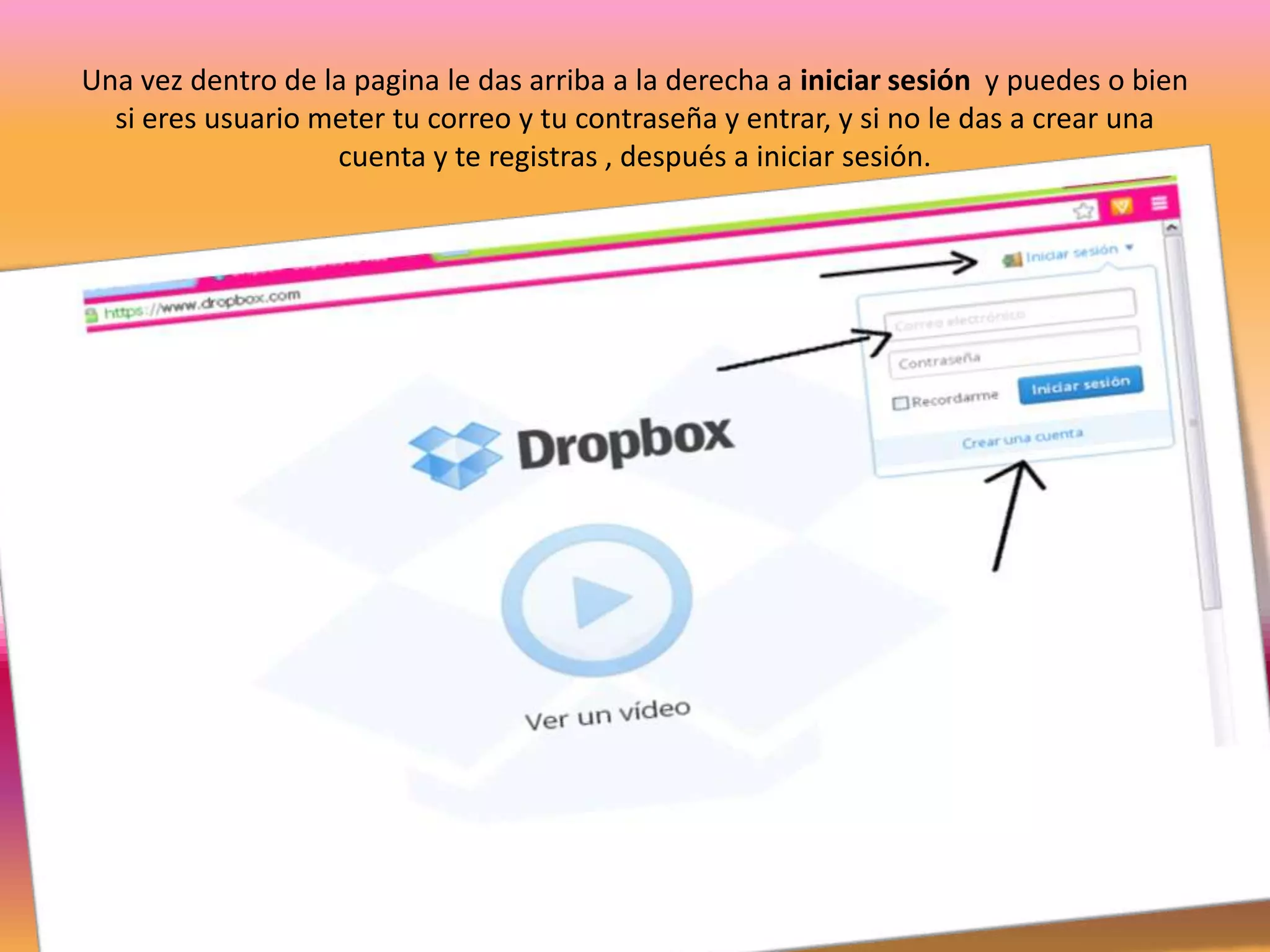
Una vez dentro de la pagina le das arriba a la derecha a iniciar sesión y puedes o bien
  si eres usuario meter tu correo y tu contraseña y entrar, y si no le das a crear una
                   cuenta y te registras , después a iniciar sesión.
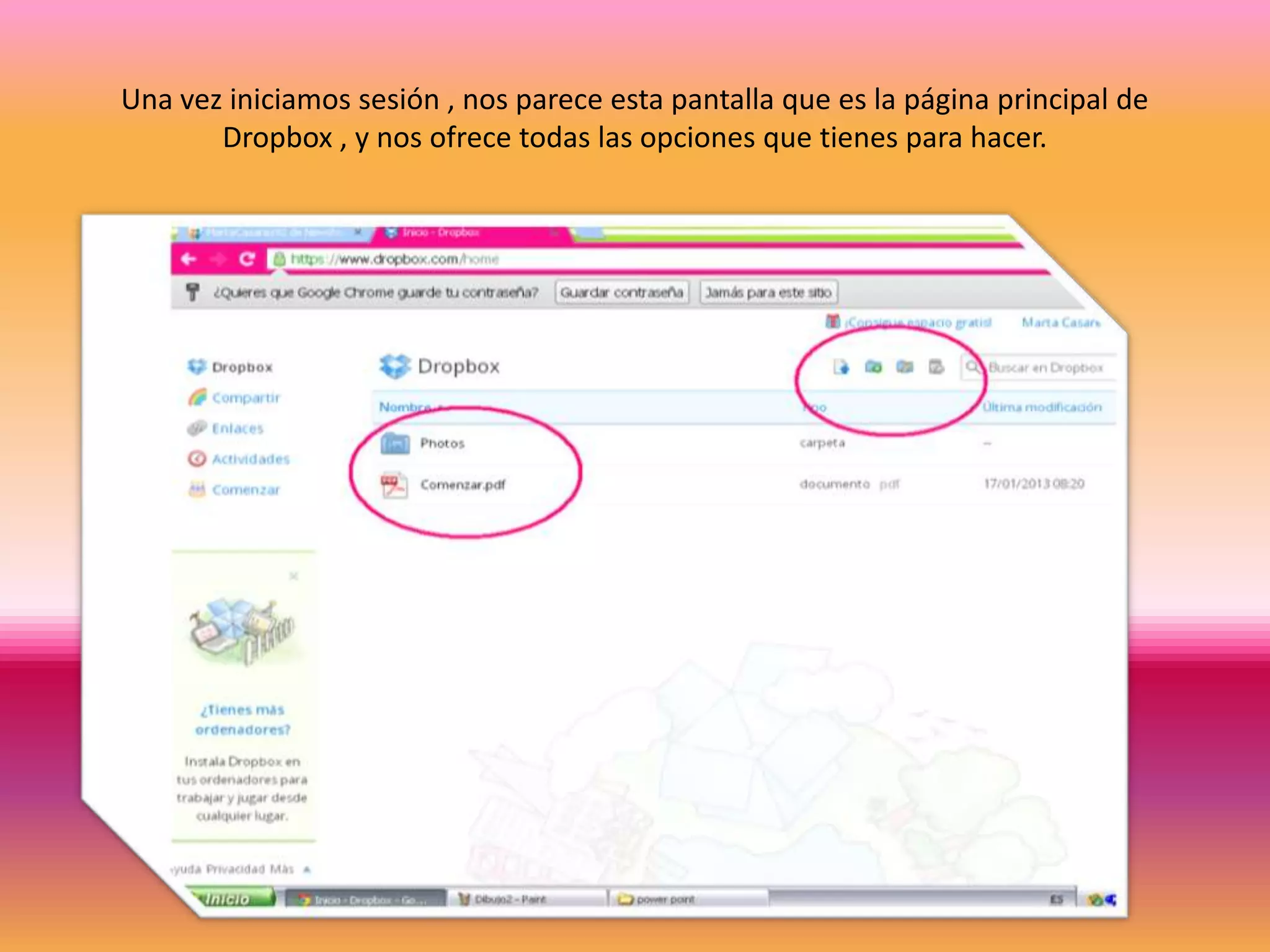
Una vez iniciamos sesión , nos parece esta pantalla que es la página principal de
       Dropbox , y nos ofrece todas las opciones que tienes para hacer.
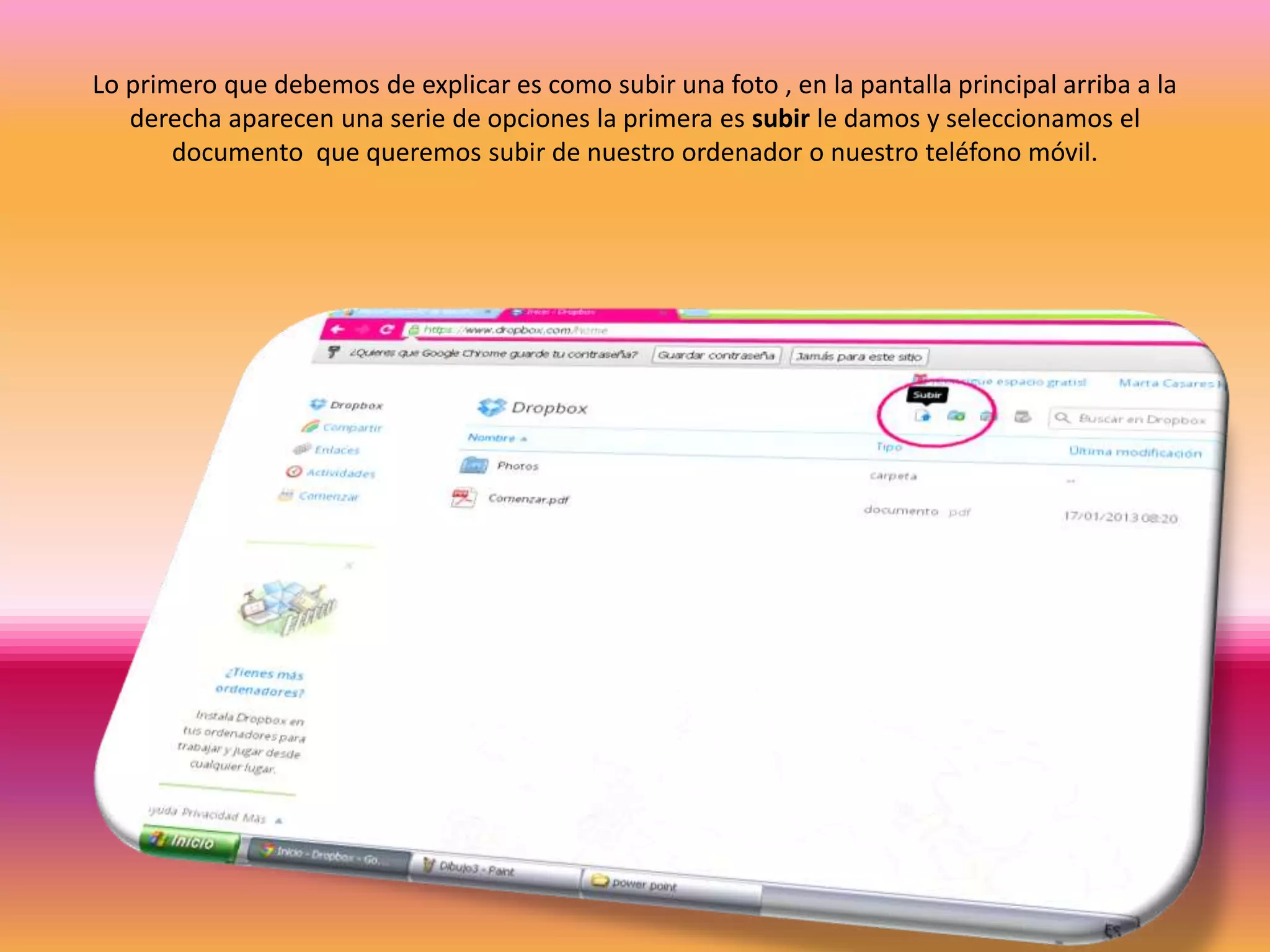
Lo primero que debemos de explicar es como subir una foto , en la pantalla principal arriba a la
   derecha aparecen una serie de opciones la primera es subir le damos y seleccionamos el
       documento que queremos subir de nuestro ordenador o nuestro teléfono móvil.
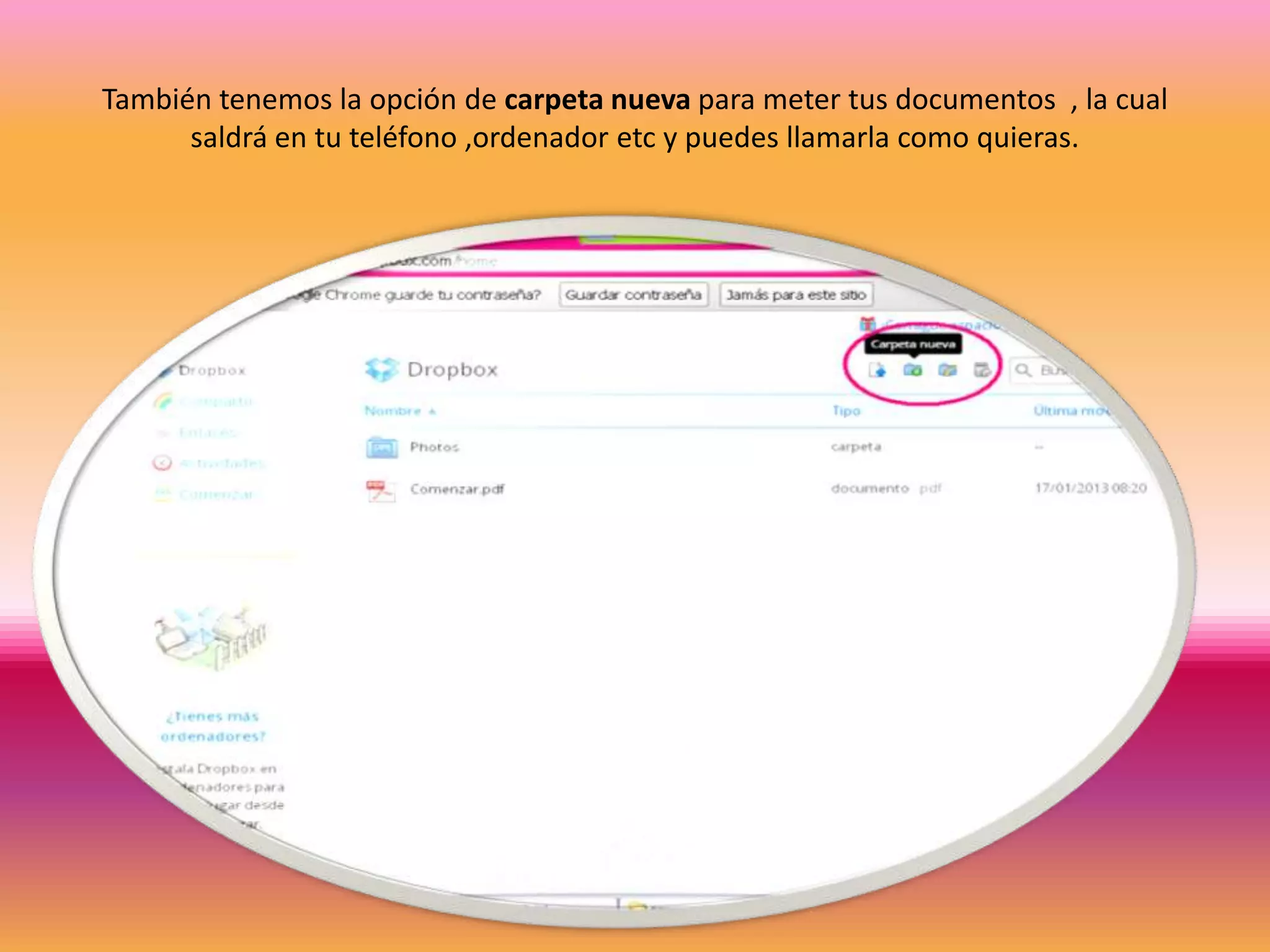
También tenemos la opción de carpeta nueva para meter tus documentos , la cual
      saldrá en tu teléfono ,ordenador etc y puedes llamarla como quieras.
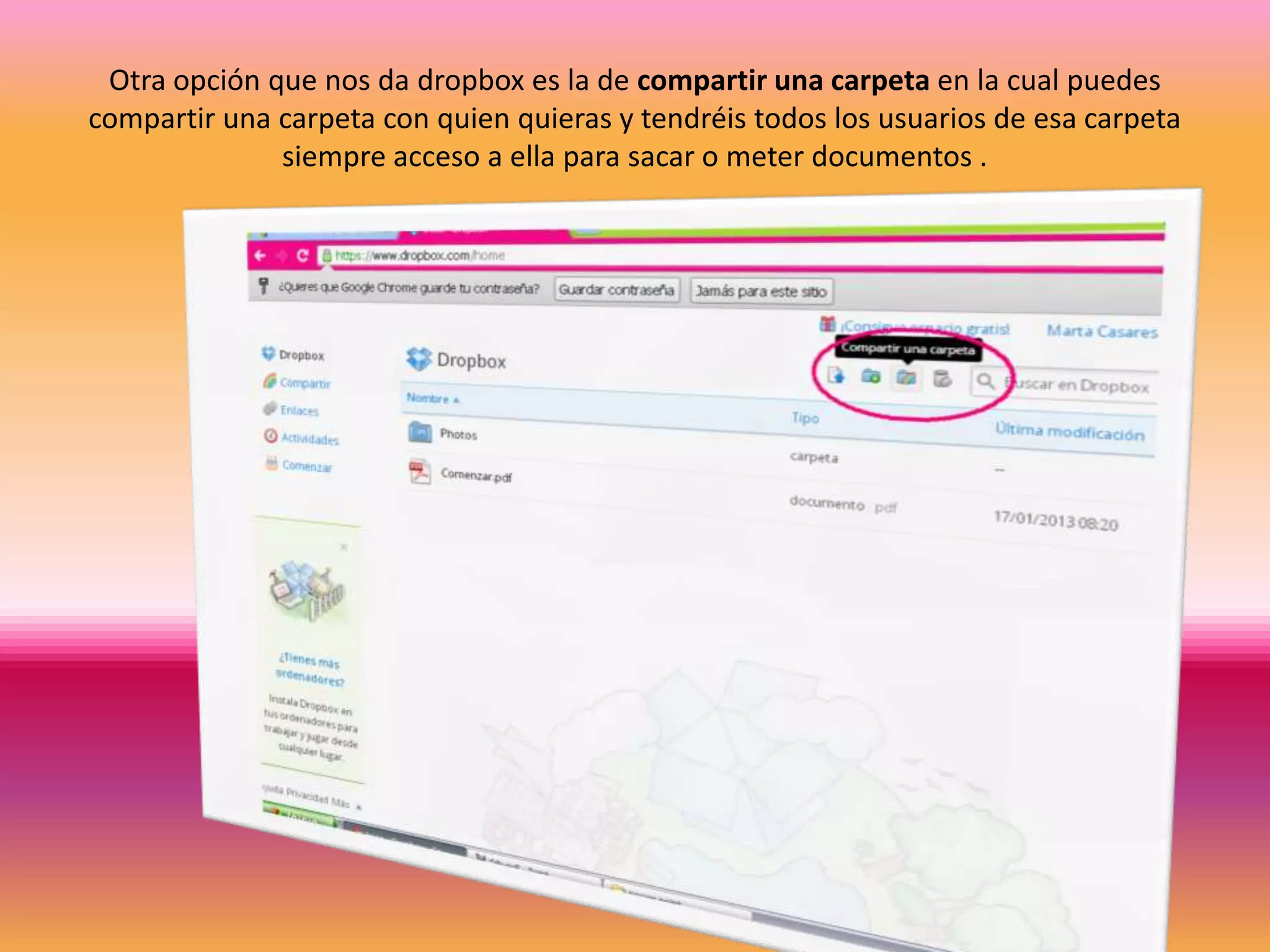
Otra opción que nos da dropbox es la de compartir una carpeta en la cual puedes
compartir una carpeta con quien quieras y tendréis todos los usuarios de esa carpeta
              siempre acceso a ella para sacar o meter documentos .
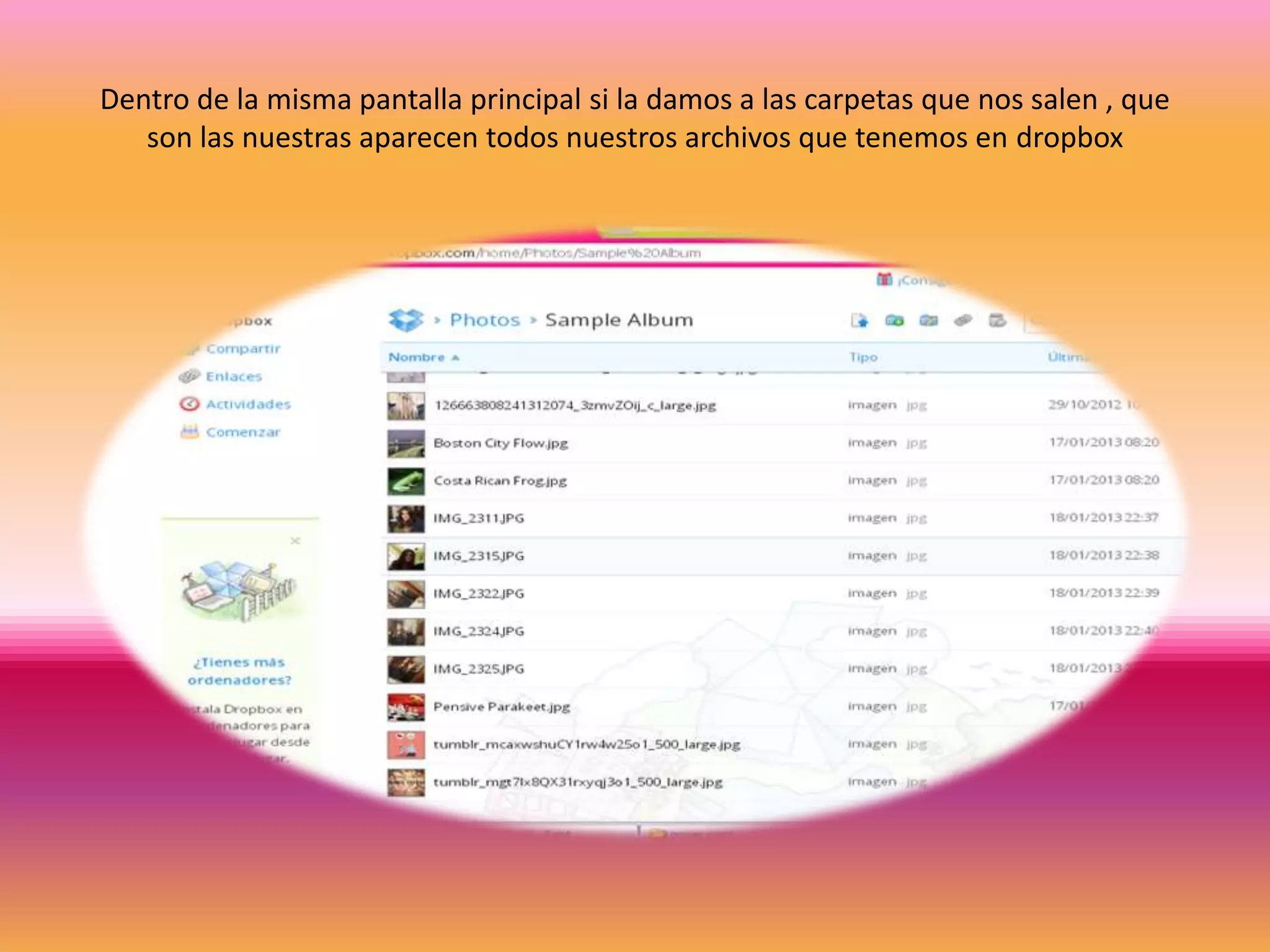
Dentro de la misma pantalla principal si la damos a las carpetas que nos salen , que
   son las nuestras aparecen todos nuestros archivos que tenemos en dropbox
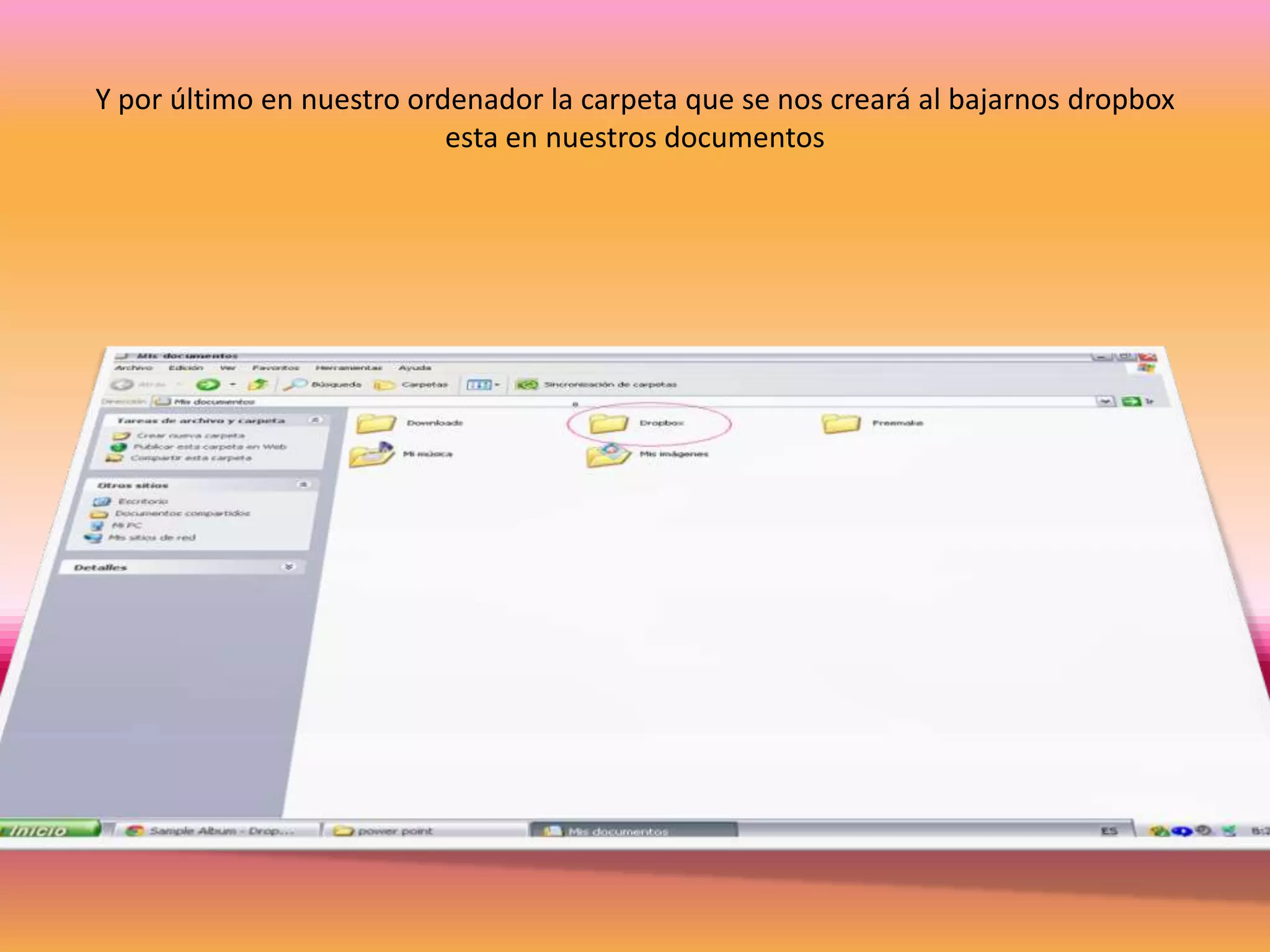
Y por último en nuestro ordenador la carpeta que se nos creará al bajarnos dropbox
                           esta en nuestros documentos
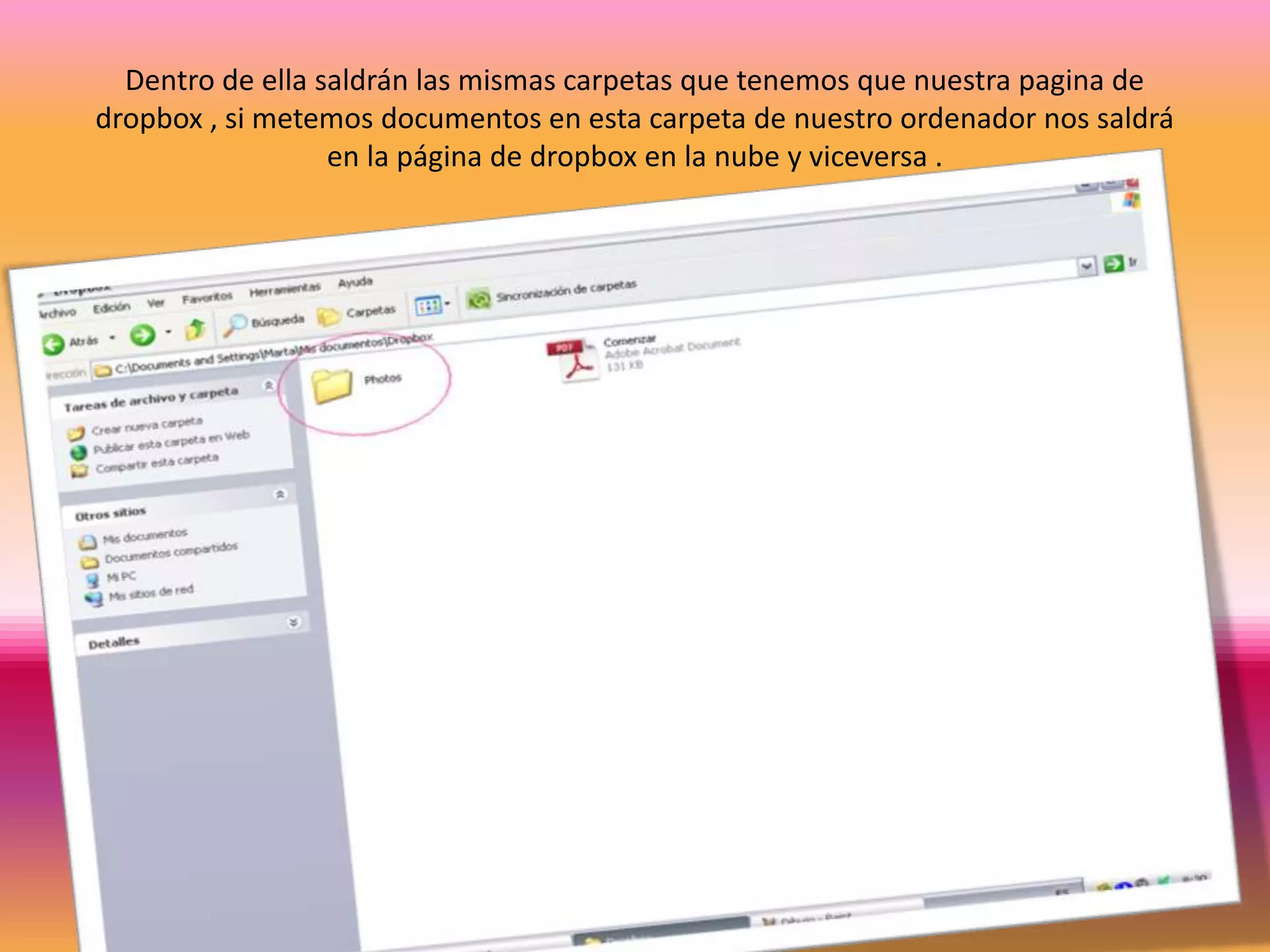
Dentro de ella saldrán las mismas carpetas que tenemos que nuestra pagina de
dropbox , si metemos documentos en esta carpeta de nuestro ordenador nos saldrá
                  en la página de dropbox en la nube y viceversa .

Powe point dropbox

  • 1.
  • 2.
    Primero te metesen tu buscador y pones la dirección web : www.dropbox.com
  • 3.
    Una vez dentrode la pagina le das arriba a la derecha a iniciar sesión y puedes o bien si eres usuario meter tu correo y tu contraseña y entrar, y si no le das a crear una cuenta y te registras , después a iniciar sesión.
  • 4.
    Una vez iniciamossesión , nos parece esta pantalla que es la página principal de Dropbox , y nos ofrece todas las opciones que tienes para hacer.
  • 5.
    Lo primero quedebemos de explicar es como subir una foto , en la pantalla principal arriba a la derecha aparecen una serie de opciones la primera es subir le damos y seleccionamos el documento que queremos subir de nuestro ordenador o nuestro teléfono móvil.
  • 6.
    También tenemos laopción de carpeta nueva para meter tus documentos , la cual saldrá en tu teléfono ,ordenador etc y puedes llamarla como quieras.
  • 7.
    Otra opción quenos da dropbox es la de compartir una carpeta en la cual puedes compartir una carpeta con quien quieras y tendréis todos los usuarios de esa carpeta siempre acceso a ella para sacar o meter documentos .
  • 8.
    Dentro de lamisma pantalla principal si la damos a las carpetas que nos salen , que son las nuestras aparecen todos nuestros archivos que tenemos en dropbox
  • 9.
    Y por últimoen nuestro ordenador la carpeta que se nos creará al bajarnos dropbox esta en nuestros documentos
  • 10.
    Dentro de ellasaldrán las mismas carpetas que tenemos que nuestra pagina de dropbox , si metemos documentos en esta carpeta de nuestro ordenador nos saldrá en la página de dropbox en la nube y viceversa .