POWER POINT ENTORNO
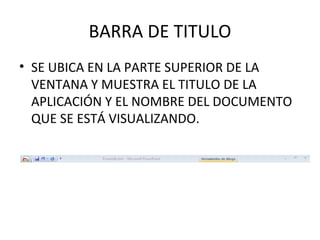
BARRA DE TITULO SE UBICA EN LA PARTE SUPERIOR DE LA VENTANA Y MUESTRA EL TITULO DE LA APLICACIÓN Y EL NOMBRE DEL DOCUMENTO QUE SE ESTÁ VISUALIZANDO.
BOTON DE MICROSOFT OFFICE SE ENCUENTRA EN LA PARTE SUPERIOR IZQUIERDA DE LA VENTANA Y CONTIENE EL MENU CON LAS OPCIONES PRINCIPALES (ABRIR, GUARDAR, IMPRIMIR, ETC.).
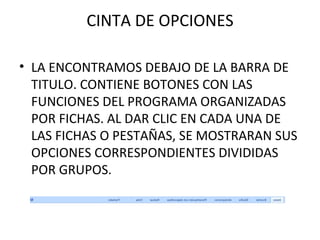
CINTA DE OPCIONES LA ENCONTRAMOS DEBAJO DE LA BARRA DE TITULO. CONTIENE BOTONES CON LAS FUNCIONES DEL PROGRAMA ORGANIZADAS POR FICHAS. AL DAR CLIC EN CADA UNA DE LAS FICHAS O PESTAÑAS, SE MOSTRARAN SUS OPCIONES CORRESPONDIENTES DIVIDIDAS POR GRUPOS.
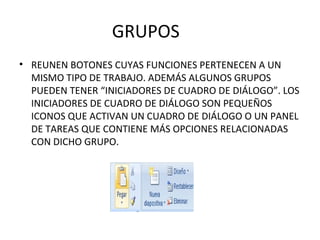
GRUPOS REUNEN BOTONES CUYAS FUNCIONES PERTENECEN A UN MISMO TIPO DE TRABAJO. ADEMÁS ALGUNOS GRUPOS PUEDEN TENER “INICIADORES DE CUADRO DE DIÁLOGO”. LOS INICIADORES DE CUADRO DE DIÁLOGO SON PEQUEÑOS ICONOS QUE ACTIVAN UN CUADRO DE DIÁLOGO O UN PANEL DE TAREAS QUE CONTIENE MÁS OPCIONES RELACIONADAS CON DICHO GRUPO.
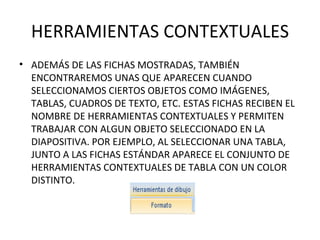
HERRAMIENTAS CONTEXTUALES ADEMÁS DE LAS FICHAS MOSTRADAS, TAMBIÉN ENCONTRAREMOS UNAS QUE APARECEN CUANDO SELECCIONAMOS CIERTOS OBJETOS COMO IMÁGENES, TABLAS, CUADROS DE TEXTO, ETC. ESTAS FICHAS RECIBEN EL NOMBRE DE HERRAMIENTAS CONTEXTUALES Y PERMITEN TRABAJAR CON ALGUN OBJETO SELECCIONADO EN LA DIAPOSITIVA. POR EJEMPLO, AL SELECCIONAR UNA TABLA, JUNTO A LAS FICHAS ESTÁNDAR APARECE EL CONJUNTO DE HERRAMIENTAS CONTEXTUALES DE TABLA CON UN COLOR DISTINTO.
DIAPOSITIVAS ES EL LIENZO SOBRE EL QUE SE DESARROLLA EL TRABAJO, ES AHÍ DONDE IREMOS INCORPÓRANDO LOS DIFERENTES OBJETOS.
PANEL DE NOTAS PERMITE AGREGAR ANOTACIONES QUE PUEDE UTILIZAR EL ORADOR PARA NO PERDER EL RUMBO DURANTE LA CONFERENCIA. ADEMÁS, DICHAS ANOTACIONES PUEDEN SER IMPRESAS JUNTO CON UNA VISTA EN MINIATURA PARA LOS ASISTENTES.
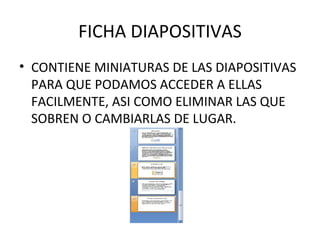
FICHA DIAPOSITIVAS CONTIENE MINIATURAS DE LAS DIAPOSITIVAS PARA QUE PODAMOS ACCEDER A ELLAS FACILMENTE, ASI COMO ELIMINAR LAS QUE SOBREN O CAMBIARLAS DE LUGAR.
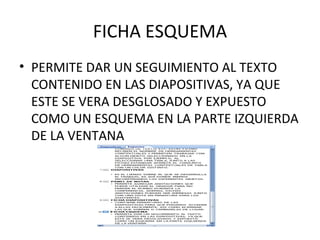
FICHA ESQUEMA PERMITE DAR UN SEGUIMIENTO AL TEXTO  CONTENIDO EN LAS DIAPOSITIVAS, YA QUE ESTE SE VERA DESGLOSADO Y EXPUESTO COMO UN ESQUEMA EN LA PARTE IZQUIERDA DE LA VENTANA
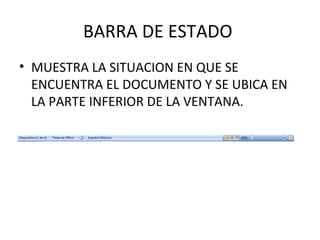
BARRA DE ESTADO  MUESTRA LA SITUACION EN QUE SE ENCUENTRA EL DOCUMENTO Y SE UBICA EN LA PARTE INFERIOR DE LA VENTANA.
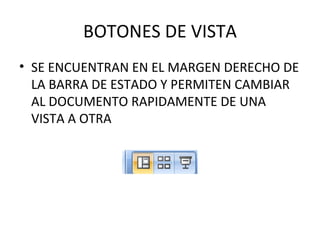
BOTONES DE VISTA SE ENCUENTRAN EN EL MARGEN DERECHO DE LA BARRA DE ESTADO Y PERMITEN CAMBIAR AL DOCUMENTO RAPIDAMENTE DE UNA VISTA A OTRA
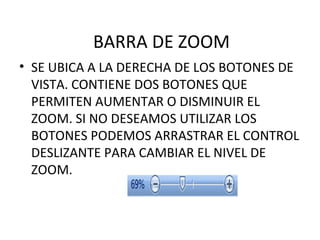
BARRA DE ZOOM SE UBICA A LA DERECHA DE LOS BOTONES DE VISTA. CONTIENE DOS BOTONES QUE PERMITEN AUMENTAR O DISMINUIR EL ZOOM. SI NO DESEAMOS UTILIZAR LOS BOTONES PODEMOS ARRASTRAR EL CONTROL DESLIZANTE PARA CAMBIAR EL NIVEL DE ZOOM.
BOTONES DE CONTROL ESTOS BOTONES PERMITEN MINIMIZAR, MAXIMIZAR RESTAURAR Y CERRAR LA VENTANA.
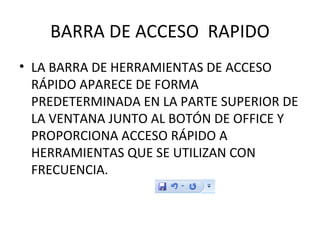
BARRA DE ACCESO  RAPIDO LA BARRA DE HERRAMIENTAS DE ACCESO RÁPIDO APARECE DE FORMA PREDETERMINADA EN LA PARTE SUPERIOR DE LA VENTANA JUNTO AL BOTÓN DE OFFICE Y PROPORCIONA ACCESO RÁPIDO A HERRAMIENTAS QUE SE UTILIZAN CON FRECUENCIA.
BOTON PERSONALIZAR BARRA DE ACCESO RAPIDO ESTE BOTON DESPLIEGA UNA LISTA DE COMANDOS QUE PODEMOS AGREGAR O QUITAR DE LA BARRA DE ACCESO RÁPIDO.
 

Power point

  • 1.
  • 2.
    BARRA DE TITULOSE UBICA EN LA PARTE SUPERIOR DE LA VENTANA Y MUESTRA EL TITULO DE LA APLICACIÓN Y EL NOMBRE DEL DOCUMENTO QUE SE ESTÁ VISUALIZANDO.
  • 3.
    BOTON DE MICROSOFTOFFICE SE ENCUENTRA EN LA PARTE SUPERIOR IZQUIERDA DE LA VENTANA Y CONTIENE EL MENU CON LAS OPCIONES PRINCIPALES (ABRIR, GUARDAR, IMPRIMIR, ETC.).
  • 4.
    CINTA DE OPCIONESLA ENCONTRAMOS DEBAJO DE LA BARRA DE TITULO. CONTIENE BOTONES CON LAS FUNCIONES DEL PROGRAMA ORGANIZADAS POR FICHAS. AL DAR CLIC EN CADA UNA DE LAS FICHAS O PESTAÑAS, SE MOSTRARAN SUS OPCIONES CORRESPONDIENTES DIVIDIDAS POR GRUPOS.
  • 5.
    GRUPOS REUNEN BOTONESCUYAS FUNCIONES PERTENECEN A UN MISMO TIPO DE TRABAJO. ADEMÁS ALGUNOS GRUPOS PUEDEN TENER “INICIADORES DE CUADRO DE DIÁLOGO”. LOS INICIADORES DE CUADRO DE DIÁLOGO SON PEQUEÑOS ICONOS QUE ACTIVAN UN CUADRO DE DIÁLOGO O UN PANEL DE TAREAS QUE CONTIENE MÁS OPCIONES RELACIONADAS CON DICHO GRUPO.
  • 6.
    HERRAMIENTAS CONTEXTUALES ADEMÁSDE LAS FICHAS MOSTRADAS, TAMBIÉN ENCONTRAREMOS UNAS QUE APARECEN CUANDO SELECCIONAMOS CIERTOS OBJETOS COMO IMÁGENES, TABLAS, CUADROS DE TEXTO, ETC. ESTAS FICHAS RECIBEN EL NOMBRE DE HERRAMIENTAS CONTEXTUALES Y PERMITEN TRABAJAR CON ALGUN OBJETO SELECCIONADO EN LA DIAPOSITIVA. POR EJEMPLO, AL SELECCIONAR UNA TABLA, JUNTO A LAS FICHAS ESTÁNDAR APARECE EL CONJUNTO DE HERRAMIENTAS CONTEXTUALES DE TABLA CON UN COLOR DISTINTO.
  • 7.
    DIAPOSITIVAS ES ELLIENZO SOBRE EL QUE SE DESARROLLA EL TRABAJO, ES AHÍ DONDE IREMOS INCORPÓRANDO LOS DIFERENTES OBJETOS.
  • 8.
    PANEL DE NOTASPERMITE AGREGAR ANOTACIONES QUE PUEDE UTILIZAR EL ORADOR PARA NO PERDER EL RUMBO DURANTE LA CONFERENCIA. ADEMÁS, DICHAS ANOTACIONES PUEDEN SER IMPRESAS JUNTO CON UNA VISTA EN MINIATURA PARA LOS ASISTENTES.
  • 9.
    FICHA DIAPOSITIVAS CONTIENEMINIATURAS DE LAS DIAPOSITIVAS PARA QUE PODAMOS ACCEDER A ELLAS FACILMENTE, ASI COMO ELIMINAR LAS QUE SOBREN O CAMBIARLAS DE LUGAR.
  • 10.
    FICHA ESQUEMA PERMITEDAR UN SEGUIMIENTO AL TEXTO CONTENIDO EN LAS DIAPOSITIVAS, YA QUE ESTE SE VERA DESGLOSADO Y EXPUESTO COMO UN ESQUEMA EN LA PARTE IZQUIERDA DE LA VENTANA
  • 11.
    BARRA DE ESTADO MUESTRA LA SITUACION EN QUE SE ENCUENTRA EL DOCUMENTO Y SE UBICA EN LA PARTE INFERIOR DE LA VENTANA.
  • 12.
    BOTONES DE VISTASE ENCUENTRAN EN EL MARGEN DERECHO DE LA BARRA DE ESTADO Y PERMITEN CAMBIAR AL DOCUMENTO RAPIDAMENTE DE UNA VISTA A OTRA
  • 13.
    BARRA DE ZOOMSE UBICA A LA DERECHA DE LOS BOTONES DE VISTA. CONTIENE DOS BOTONES QUE PERMITEN AUMENTAR O DISMINUIR EL ZOOM. SI NO DESEAMOS UTILIZAR LOS BOTONES PODEMOS ARRASTRAR EL CONTROL DESLIZANTE PARA CAMBIAR EL NIVEL DE ZOOM.
  • 14.
    BOTONES DE CONTROLESTOS BOTONES PERMITEN MINIMIZAR, MAXIMIZAR RESTAURAR Y CERRAR LA VENTANA.
  • 15.
    BARRA DE ACCESO RAPIDO LA BARRA DE HERRAMIENTAS DE ACCESO RÁPIDO APARECE DE FORMA PREDETERMINADA EN LA PARTE SUPERIOR DE LA VENTANA JUNTO AL BOTÓN DE OFFICE Y PROPORCIONA ACCESO RÁPIDO A HERRAMIENTAS QUE SE UTILIZAN CON FRECUENCIA.
  • 16.
    BOTON PERSONALIZAR BARRADE ACCESO RAPIDO ESTE BOTON DESPLIEGA UNA LISTA DE COMANDOS QUE PODEMOS AGREGAR O QUITAR DE LA BARRA DE ACCESO RÁPIDO.
  • 17.