Conocimiento Aplicado 
CEIP JUAN NAVARRO GARCÍA 
TAREA: CREAR CUENTA Y PLAYLIST DE SPOTIFY Y EMBEBERLA EN 
GOOGLE SITES
1. ENTRAR EN LA PÁGINA OFICIAL DE 
SPOTIFY 
• https://www.spotify.com/es/ 
• O simplemente buscar en google spotify
PINCHAMOS EN “DESCARGAR” 
Y DESPUÉS NOS REGISTRAREMOS CON NUESTRA CUENTA DE CORREO 
ELECTRÓNICO
COMPLETAMOS LOS DATOS QUE NOS PIDEN Y PINCHAMOS 
BOTÓN VERDE “REGISTRARTE” 
UTILIZAREMOS COMO NOMBRE DE USUARIO LOS NÚMEROS DE 
NUESTRA CUENTA DE CORREO 
EJEMPLO: Si mi correo es 1485654@alu.murciaeduca.es 
Mi nombre de usuario será: 1485654 
Contraseña: (nuestra contraseña del correo electrónico)
AUTOMÁTICAMENTE SE EJECUTA LA DESCARGA 
DESPUÉS INSTALAMOS
VAMOS A CREAR UNA LISTA DE 
REPRODUCCIÓN O PLAYLIST
En el menú derecho pinchamos en 
“TU MÚSICA” y en 
“NUEVA PLAYLIST” 
1 
2
PONEMOS UN NOMBRE A NUESTRA LISTA 
BUSCAMOS CANCIONES DESDE EL MENÚ 
BUSCAR 
Una vez tengamos la canción, ponemos el 
ratón encima y pulsamos botón derecho para 
mandarla a nuestra list
MENÚ BÚSQUEDA 
CANCIÓN BUSCADA
Así iremos añadiendo canciones a la playlist. 
Si ahora pinchamos en el menú derecho en nuestra list veremos que se han ido 
acumulando las canciones buscadas. 
MI LISTA
AHORA NOS LLEVAMOS LA LISTA A NUESTRO 
GOOGLE SITES 
Nos colocamos encima de la lista con el ratón, 
pulsamos botón derecho / copiar código
Mi lista 
COPIAR CÓDIGO
COPIAMOS EL CÓDIGO EN UNA HOJA WORD 
DE ESTE CÓDIGO COPIAREMOS LA PARTE 
RESALTADA (SE QUEDA ENTRE LAS COMILLAS)
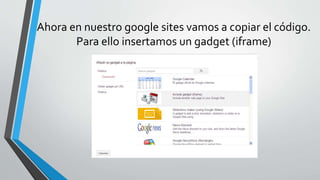
Ahora en nuestro google sites vamos a copiar el código. 
Para ello insertamos un gadget (iframe)
En el nuevo iframe pegaremos el código. 
Como tamaño seleccionamos 300x380 
Pegar código 
Seleccionar tamaño 
Quitamos título al gadget
Power spotify2

Power spotify2

  • 1.
    Conocimiento Aplicado CEIPJUAN NAVARRO GARCÍA TAREA: CREAR CUENTA Y PLAYLIST DE SPOTIFY Y EMBEBERLA EN GOOGLE SITES
  • 2.
    1. ENTRAR ENLA PÁGINA OFICIAL DE SPOTIFY • https://www.spotify.com/es/ • O simplemente buscar en google spotify
  • 3.
    PINCHAMOS EN “DESCARGAR” Y DESPUÉS NOS REGISTRAREMOS CON NUESTRA CUENTA DE CORREO ELECTRÓNICO
  • 4.
    COMPLETAMOS LOS DATOSQUE NOS PIDEN Y PINCHAMOS BOTÓN VERDE “REGISTRARTE” UTILIZAREMOS COMO NOMBRE DE USUARIO LOS NÚMEROS DE NUESTRA CUENTA DE CORREO EJEMPLO: Si mi correo es 1485654@alu.murciaeduca.es Mi nombre de usuario será: 1485654 Contraseña: (nuestra contraseña del correo electrónico)
  • 5.
    AUTOMÁTICAMENTE SE EJECUTALA DESCARGA DESPUÉS INSTALAMOS
  • 6.
    VAMOS A CREARUNA LISTA DE REPRODUCCIÓN O PLAYLIST
  • 7.
    En el menúderecho pinchamos en “TU MÚSICA” y en “NUEVA PLAYLIST” 1 2
  • 8.
    PONEMOS UN NOMBREA NUESTRA LISTA BUSCAMOS CANCIONES DESDE EL MENÚ BUSCAR Una vez tengamos la canción, ponemos el ratón encima y pulsamos botón derecho para mandarla a nuestra list
  • 9.
  • 10.
    Así iremos añadiendocanciones a la playlist. Si ahora pinchamos en el menú derecho en nuestra list veremos que se han ido acumulando las canciones buscadas. MI LISTA
  • 11.
    AHORA NOS LLEVAMOSLA LISTA A NUESTRO GOOGLE SITES Nos colocamos encima de la lista con el ratón, pulsamos botón derecho / copiar código
  • 12.
  • 13.
    COPIAMOS EL CÓDIGOEN UNA HOJA WORD DE ESTE CÓDIGO COPIAREMOS LA PARTE RESALTADA (SE QUEDA ENTRE LAS COMILLAS)
  • 14.
    Ahora en nuestrogoogle sites vamos a copiar el código. Para ello insertamos un gadget (iframe)
  • 15.
    En el nuevoiframe pegaremos el código. Como tamaño seleccionamos 300x380 Pegar código Seleccionar tamaño Quitamos título al gadget