Qwertyuiopasdfghjklzxcvbnmqw
ertyuiopasdfghjklzxcvbnmqwert
yuiopasdfghjklzxcvbnmqwertyui
opasdfghjklzxcvbnmqwertyuiopa
sdfghjklzxcvbnmqwertyuiopasdf
ghjklzxcvbnmqwertyuiopasdfghj
klzxcvbnmqwertyuiopasdfghjklz
xcvbnmqwertyuiopasdfghjklzxcv
bnmqwertyuiopasdfghjklzxcvbn
mqwertyuiopasdfghjklzxcvbnmq
wertyuiopasdfghjklzxcvbnmqwe
rtyuiopasdfghjklzxcvbnmqwerty
uiopasdfghjklzxcvbnmqwertyuio
pasdfghjklzxcvbnmqwertyuiopas
dfghjklzxcvbnmqwertyuiop
Practica 13
Simulador
Nombre del alumno: Juan Luis Torres García
Nombre del profesor: Edgar Cussin
Escuela: Cetis148
Grado: 2°G
1
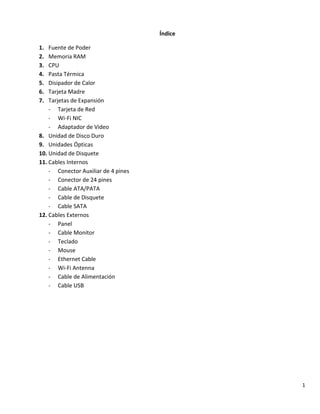
Índice
1. Fuente de Poder
2. Memoria RAM
3. CPU
4. Pasta Térmica
5. Disipador de Calor
6. Tarjeta Madre
7. Tarjetas de Expansión
- Tarjeta de Red
- Wi-Fi NIC
- Adaptador de Video
8. Unidad de Disco Duro
9. Unidades Ópticas
10. Unidad de Disquete
11. Cables Internos
- Conector Auxiliar de 4 pines
- Conector de 24 pines
- Cable ATA/PATA
- Cable de Disquete
- Cable SATA
12. Cables Externos
- Panel
- Cable Monitor
- Teclado
- Mouse
- Ethernet Cable
- Wi-Fi Antenna
- Cable de Alimentación
- Cable USB
2
Fuente de Poder
En esta parte tenemos que colocar la Fuente de Poder en el lugar y
posición correcta para que funcione y así lograr que funcione el pc. Luego
de ponerla correcta en su lugar y posición la pc tendrá electricidad para
funcionar. Habrá que colocarle los tornillos para presionarla.
Memoria RAM
Aquí habrá que acomodar la memoria RAM para que entre en la
ranura y así lograr que la pc almacené todos nuestros archivos que
necesitemos. Para insertarla habrá que acomodarla tal y como
hicimos en la Fuente de Poder para que entre y ponerle las pestañas
que la sostienen. Habrá que poner las dos memorias para tener más
capacidad.
CPU
En esta parta habrá que posicionar, como hemos hecho en los
demás componentes, de forma correcta para que entre y
presionarla con la tapa y la palanca que tiene integrada la Tarjeta
Madre.
3
Pasta Térmica
Esta pasta sirve para pegar el disipador de calor al CPU.
Disipador de Calor
Este es el Disipador de Calor, el cual evita que el CPU se sobrecaliente
y deje de funcionar para que funcione habrá que conectar el cable
que tiene integrado para que tenga electricidad y funcione
perfectamente.
Para conectar el cable de corriente habrá que moverlo y acomodarlo
para que entre bien y para que el disipador tenga electricidad.
4
Tarjeta Madre
En esta parte habrá que posicionar la Tarjeta Madre y entre bien el
gabinete. Habrá que moverla y acomodarla y entre perfectamente.
Para sujetarla al gabinete habrá que colocarle los tornillos para que
quedé bien sujeta al gabinete.
Tarjetas de Expansión
Aquí hay que proceder a conectar las tarjetas de expansión (Tarjeta
de Red, Wi-fi NIC y adaptador de video) en sus respectivos lugares
de funcionamiento y para sujetarlas habrá que colocar el tornillo
para sujetarla a la Tarjeta Madre.
Unidad de Disco Duro
Aquí habrá que posicionar el Disco Duro en el gabinete y colocarle
los tornillos para sujetarlo y quede colocado perfectamente.
5
Unidades Ópticas
Tal como hemos hecho en los demás componentes, tenemos que
posicionar la Unidad Óptica para que entre en su lugar en el
gabinete ponerle sus tornillos para que entre en su lugar.
Unidad de Disquete
Como hemos hecho en lo anterior habrá que posicionar la unidad de
disquete para que entre en su lugar y también habrá que colocar sus
respectivos tornillos para que no se suelte.
Cables Internos
En esta parte habrá que conectar los cables internos en sus
respectivos lugares de conexión.
Conector Auxiliar De 4 Pines
Esta es la conexión auxiliar de 4 pines, tiene integrada una pequeña
pestañita que sirve para que entre bien en la muesca de 4 pines que
hay en la Tarjeta Madre.
6
Conector de 24 Pines
Tanto como el de 4 pines tiene una pequeña pestaña que permite
que entre en la muesca de 24 pines que hay en la Tarjeta Madre.
Sirve para darle energía a la Tarjeta Madre.
Este cable permite dar energía
a la Unidad de Disquete para que pueda funcionar perfectamente.
Este otro cable permite dar energía a la Unidad Óptica para que
funcione bien.
Y este cable le permite tener energía al Disco Duro.
7
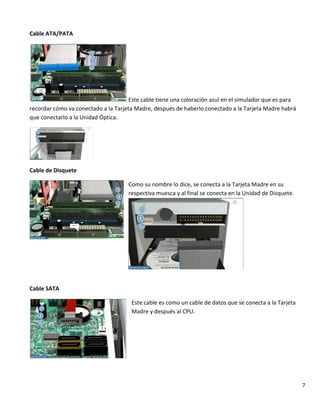
Cable ATA/PATA
Este cable tiene una coloración azul en el simulador que es para
recordar cómo va conectado a la Tarjeta Madre, después de haberlo conectado a la Tarjeta Madre habrá
que conectarlo a la Unidad Óptica.
Cable de Disquete
Como su nombre lo dice, se conecta a la Tarjeta Madre en su
respectiva muesca y al final se conecta en la Unidad de Disquete.
Cable SATA
Este cable es como un cable de datos que se conecta a la Tarjeta
Madre y después al CPU.
8
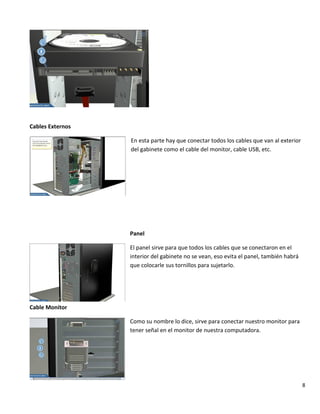
Cables Externos
En esta parte hay que conectar todos los cables que van al exterior
del gabinete como el cable del monitor, cable USB, etc.
Panel
El panel sirve para que todos los cables que se conectaron en el
interior del gabinete no se vean, eso evita el panel, también habrá
que colocarle sus tornillos para sujetarlo.
Cable Monitor
Como su nombre lo dice, sirve para conectar nuestro monitor para
tener señal en el monitor de nuestra computadora.
9
Teclado
En esta parte habrá que posicionar el cable del teclado para
que funcione y para que podamos escribir.
Mouse
Aquí habrá que hacer lo mismo que hicimos con el cable
del teclado, habrá que posicionarlo para que entre bien en
su ranura correspondiente.
10
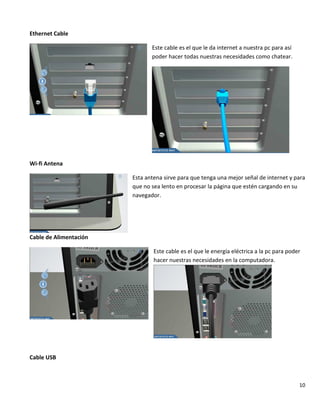
Ethernet Cable
Este cable es el que le da internet a nuestra pc para así
poder hacer todas nuestras necesidades como chatear.
Wi-fi Antena
Esta antena sirve para que tenga una mejor señal de internet y para
que no sea lento en procesar la página que estén cargando en su
navegador.
Cable de Alimentación
Este cable es el que le energía eléctrica a la pc para poder
hacer nuestras necesidades en la computadora.
Cable USB
11
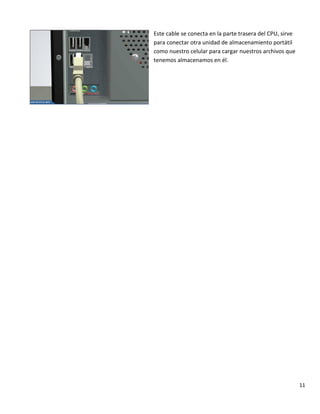
Este cable se conecta en la parte trasera del CPU, sirve
para conectar otra unidad de almacenamiento portátil
como nuestro celular para cargar nuestros archivos que
tenemos almacenamos en él.

Practica 13

  • 1.
  • 2.
    1 Índice 1. Fuente dePoder 2. Memoria RAM 3. CPU 4. Pasta Térmica 5. Disipador de Calor 6. Tarjeta Madre 7. Tarjetas de Expansión - Tarjeta de Red - Wi-Fi NIC - Adaptador de Video 8. Unidad de Disco Duro 9. Unidades Ópticas 10. Unidad de Disquete 11. Cables Internos - Conector Auxiliar de 4 pines - Conector de 24 pines - Cable ATA/PATA - Cable de Disquete - Cable SATA 12. Cables Externos - Panel - Cable Monitor - Teclado - Mouse - Ethernet Cable - Wi-Fi Antenna - Cable de Alimentación - Cable USB
  • 3.
    2 Fuente de Poder Enesta parte tenemos que colocar la Fuente de Poder en el lugar y posición correcta para que funcione y así lograr que funcione el pc. Luego de ponerla correcta en su lugar y posición la pc tendrá electricidad para funcionar. Habrá que colocarle los tornillos para presionarla. Memoria RAM Aquí habrá que acomodar la memoria RAM para que entre en la ranura y así lograr que la pc almacené todos nuestros archivos que necesitemos. Para insertarla habrá que acomodarla tal y como hicimos en la Fuente de Poder para que entre y ponerle las pestañas que la sostienen. Habrá que poner las dos memorias para tener más capacidad. CPU En esta parta habrá que posicionar, como hemos hecho en los demás componentes, de forma correcta para que entre y presionarla con la tapa y la palanca que tiene integrada la Tarjeta Madre.
  • 4.
    3 Pasta Térmica Esta pastasirve para pegar el disipador de calor al CPU. Disipador de Calor Este es el Disipador de Calor, el cual evita que el CPU se sobrecaliente y deje de funcionar para que funcione habrá que conectar el cable que tiene integrado para que tenga electricidad y funcione perfectamente. Para conectar el cable de corriente habrá que moverlo y acomodarlo para que entre bien y para que el disipador tenga electricidad.
  • 5.
    4 Tarjeta Madre En estaparte habrá que posicionar la Tarjeta Madre y entre bien el gabinete. Habrá que moverla y acomodarla y entre perfectamente. Para sujetarla al gabinete habrá que colocarle los tornillos para que quedé bien sujeta al gabinete. Tarjetas de Expansión Aquí hay que proceder a conectar las tarjetas de expansión (Tarjeta de Red, Wi-fi NIC y adaptador de video) en sus respectivos lugares de funcionamiento y para sujetarlas habrá que colocar el tornillo para sujetarla a la Tarjeta Madre. Unidad de Disco Duro Aquí habrá que posicionar el Disco Duro en el gabinete y colocarle los tornillos para sujetarlo y quede colocado perfectamente.
  • 6.
    5 Unidades Ópticas Tal comohemos hecho en los demás componentes, tenemos que posicionar la Unidad Óptica para que entre en su lugar en el gabinete ponerle sus tornillos para que entre en su lugar. Unidad de Disquete Como hemos hecho en lo anterior habrá que posicionar la unidad de disquete para que entre en su lugar y también habrá que colocar sus respectivos tornillos para que no se suelte. Cables Internos En esta parte habrá que conectar los cables internos en sus respectivos lugares de conexión. Conector Auxiliar De 4 Pines Esta es la conexión auxiliar de 4 pines, tiene integrada una pequeña pestañita que sirve para que entre bien en la muesca de 4 pines que hay en la Tarjeta Madre.
  • 7.
    6 Conector de 24Pines Tanto como el de 4 pines tiene una pequeña pestaña que permite que entre en la muesca de 24 pines que hay en la Tarjeta Madre. Sirve para darle energía a la Tarjeta Madre. Este cable permite dar energía a la Unidad de Disquete para que pueda funcionar perfectamente. Este otro cable permite dar energía a la Unidad Óptica para que funcione bien. Y este cable le permite tener energía al Disco Duro.
  • 8.
    7 Cable ATA/PATA Este cabletiene una coloración azul en el simulador que es para recordar cómo va conectado a la Tarjeta Madre, después de haberlo conectado a la Tarjeta Madre habrá que conectarlo a la Unidad Óptica. Cable de Disquete Como su nombre lo dice, se conecta a la Tarjeta Madre en su respectiva muesca y al final se conecta en la Unidad de Disquete. Cable SATA Este cable es como un cable de datos que se conecta a la Tarjeta Madre y después al CPU.
  • 9.
    8 Cables Externos En estaparte hay que conectar todos los cables que van al exterior del gabinete como el cable del monitor, cable USB, etc. Panel El panel sirve para que todos los cables que se conectaron en el interior del gabinete no se vean, eso evita el panel, también habrá que colocarle sus tornillos para sujetarlo. Cable Monitor Como su nombre lo dice, sirve para conectar nuestro monitor para tener señal en el monitor de nuestra computadora.
  • 10.
    9 Teclado En esta partehabrá que posicionar el cable del teclado para que funcione y para que podamos escribir. Mouse Aquí habrá que hacer lo mismo que hicimos con el cable del teclado, habrá que posicionarlo para que entre bien en su ranura correspondiente.
  • 11.
    10 Ethernet Cable Este cablees el que le da internet a nuestra pc para así poder hacer todas nuestras necesidades como chatear. Wi-fi Antena Esta antena sirve para que tenga una mejor señal de internet y para que no sea lento en procesar la página que estén cargando en su navegador. Cable de Alimentación Este cable es el que le energía eléctrica a la pc para poder hacer nuestras necesidades en la computadora. Cable USB
  • 12.
    11 Este cable seconecta en la parte trasera del CPU, sirve para conectar otra unidad de almacenamiento portátil como nuestro celular para cargar nuestros archivos que tenemos almacenamos en él.