qwertyuiopasdfghjklzxcvbnmqwertyui
opasdfghjklzxcvbnmqwertyuiopasdfgh
jklzxcvbnmqwertyuiopasdfghjklzxcvb
nmqwertyuiopasdfghjklzxcvbnmqwer
tyuiopasdfghjklzxcvbnmqwertyuiopas
dfghjklzxcvbnmqwertyuiopasdfghjklzx
cvbnmqwertyuiopasdfghjklzxcvbnmq
wertyuiopasdfghjklzxcvbnmqwertyuio
pasdfghjklzxcvbnmqwertyuiopasdfghj
klzxcvbnmqwertyuiopasdfghjklzxcvbn
mqwertyuiopasdfghjklzxcvbnmqwerty
uiopasdfghjklzxcvbnmqwertyuiopasdf
ghjklzxcvbnmqwertyuiopasdfghjklzxc
vbnmqwertyuiopasdfghjklzxcvbnmrty
uiopasdfghjklzxcvbnmqwertyuiopasdf
ghjklzxcvbnmqwertyuiopasdfghjklzxc
Practica 25
Instalación de Windows 8
Juan Luis Torres García 2°G
Edgar Cussin
Cetis 148
Índice
1. Requisitos necesarios para la instalación
2. Instalación de Windows 8
Requisitos Necesarios
 Procesador de 1 GHz
 1 GB de memoria RAM (para versiones de 32 bits), ó 2 GB de memoria RAM (para
versiones de 64 bits)
 16 GB de espacio en el disco duro (para versiones de 32 bits), ó 20 GB de espacio en
disco (para versiones de 64 bits)
 Tarjeta gráfica con soporte DirectX 9 y con driver WDDM 1.0 o superior
Instalación de Windows 8
1. Primeros pasos de la instalación de Windows 8.
Introduciremos el disco de Windows 8 en la unidad de DVD ó USB y, si fuera necesario,
deberemos cambiar en la BIOS el orden de arranque de dispositivos, para así poder instalar
Windows 8 desde pendrive USB ó DVD.
Una vez arrancado el programa de instalación, nos aparecerá la siguiente ventana:
Pulsamos en “Siguiente” , y nos aparecerá otra ventana en la que podremos comenzar con la
instalación de Windows 8:
Pulsamos en el botón “Instalar ahora”, y el programa de instalación nos socilitará
una clave de Windows 8. Si queremos saber cuál es el serial de Windows 8, podemos
conseguirlo en este enlace para la versión Consumer Preview. Introducimos la clave y
pulsamos en “Siguiente”:
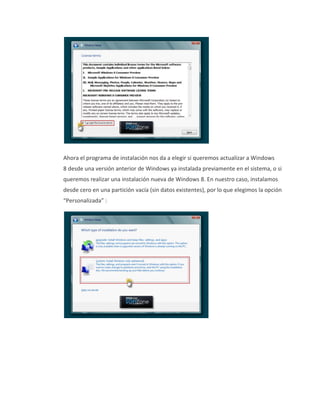
En la siguiente ventana, se nos mostrarán los términos de licencia. Si estamos de
acuerdo con ellos, los aceptamos y pulsamos en “Siguiente” :
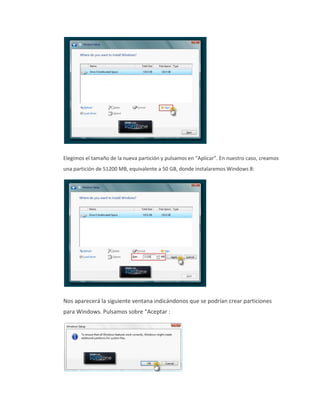
Ahora el programa de instalación nos da a elegir si queremos actualizar a Windows
8 desde una versión anterior de Windows ya instalada previamente en el sistema, o si
queremos realizar una instalación nueva de Windows 8. En nuestro caso, instalamos
desde cero en una partición vacía (sin datos existentes), por lo que elegimos la opción
“Personalizada” :
2. Crear particiones en el Disco Duro.
El programa de instalación nos preguntará en qué disco duro o partición de disco
queremos instalar Windows 8. Tenemos varias opciones:
- Si tenemos ya creada previamente una partición o si tenemos un espacio libre sin
particionar y no queremos hacer particiones (se pueden crear particiones desde
Windows 8 a posteriori), entonces seleccionamos el disco o partición donde se
instalará Windows 8, pulsamos en “Siguiente” y pasaremos directamente al apartado
3. Instalación de Windows 8.
- En caso contrario, es decir, si queremos crear particiones en el disco duro en este
momento dentro del mismo proceso de instalación de Windows 8, entonces
pulsaremos sobre “Opciones de unidad (avanzado)” :
Pulsamos sobre “Nuevo” para crear una partición nueva en el espacio sin particionar
de nuestro disco duro de 120 GB:
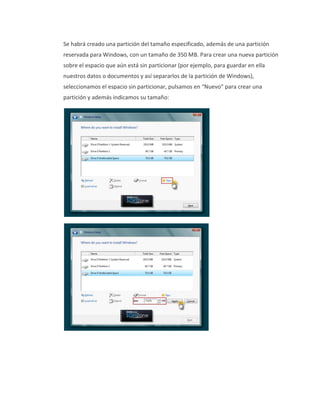
Elegimos el tamaño de la nueva partición y pulsamos en “Aplicar”. En nuestro caso, creamos
una partición de 51200 MB, equivalente a 50 GB, donde instalaremos Windows 8:
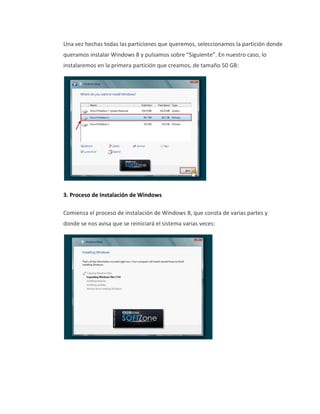
Nos aparecerá la siguiente ventana indicándonos que se podrían crear particiones
para Windows. Pulsamos sobre “Aceptar :
Se habrá creado una partición del tamaño especificado, además de una partición
reservada para Windows, con un tamaño de 350 MB. Para crear una nueva partición
sobre el espacio que aún está sin particionar (por ejemplo, para guardar en ella
nuestros datos o documentos y así separarlos de la partición de Windows),
seleccionamos el espacio sin particionar, pulsamos en “Nuevo” para crear una
partición y además indicamos su tamaño:
Una vez hechas todas las particiones que queremos, seleccionamos la partición donde
queramos instalar Windows 8 y pulsamos sobre “Siguiente”. En nuestro caso, lo
instalaremos en la primera partición que creamos, de tamaño 50 GB:
3. Proceso de Instalación de Windows
Comienza el proceso de instalación de Windows 8, que consta de varias partes y
donde se nos avisa que se reiniciará el sistema varias veces:
El sistema se reiniciará para continuar con los pasos de la instalación:
Al reiniciar, podremos ver una ventana donde se nos indica que se está preparando el
sistema:
Después veremos la primera pantalla con la nueva interfaz Metro, donde se nos invita
a escoger un color para el fondo de pantalla de Metro y un nombre para el equipo.
Escogemos nuestro color favorito, escribimos el nombre del equipo y pulsamos sobre
“Siguiente”:
Una vez escogidos el nombre de nuestro equipo y el color de fondo, el programa de
instalación nos ofrece realizar una configuración rápida (exprés) del sistema, con la
configuración recomendada por Microsoft para la mayoría de usuarios, o bien una
configuración personalizada. Como esta configuración se puede cambiar
posteriormente una vez instalado Windows 8, pulsamos sobre “Usar configuración
rápida”:
En la siguiente ventana, se nos solicitará una dirección de correo electrónico. Para
entender bien este paso, pulsaremos en la parte inferior de la pantalla sobre la opción
“¿No quieres iniciar sesión con una cuenta de Microsoft?”:
En este paso, se nos da la posibilidad de iniciar sesión en el sistema de dos formas:
1. Utilizando una cuenta de Microsoft con la posibilidad de poder descargar
aplicaciones de Windows Store, acceder a nuestros ficheros en cualquier lugar, y
poder sincronizar nuestra configuración entre varios PCs.
2. Utilizando una cuenta de usuario local con el que nos conectaremos al sistema
operativo, de forma que tendremos que crear una cuenta local en cada PC que
utilicemos, no se sincronizará la configuración entre nuestros PCs y tendremos que
crear una cuenta de Microsoft más tarde si queremos descargar aplicaciones de
Windows Store.
Una vez entendido lo que implica cada una de las alternativas, elegimos el tipo de
cuenta deseado y pulsamos sobre él. En nuestro caso, escogemos “Cuenta local”:
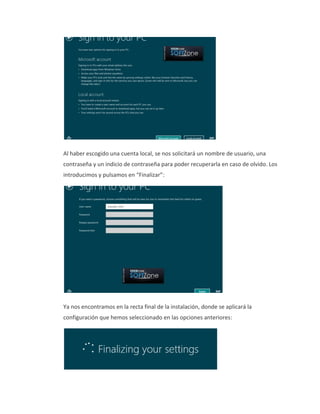
Al haber escogido una cuenta local, se nos solicitará un nombre de usuario, una
contraseña y un indicio de contraseña para poder recuperarla en caso de olvido. Los
introducimos y pulsamos en “Finalizar”:
Ya nos encontramos en la recta final de la instalación, donde se aplicará la
configuración que hemos seleccionado en las opciones anteriores:
Ya hemos terminado de instalar Windows 8, y se nos muestra la nueva pantalla de
inicio de Windows, que utiliza la interfaz Metro:
Y así tendríamos Windows 8 instalado en nuestra computadora.

Practica 25

  • 1.
  • 2.
    Índice 1. Requisitos necesariospara la instalación 2. Instalación de Windows 8
  • 3.
    Requisitos Necesarios  Procesadorde 1 GHz  1 GB de memoria RAM (para versiones de 32 bits), ó 2 GB de memoria RAM (para versiones de 64 bits)  16 GB de espacio en el disco duro (para versiones de 32 bits), ó 20 GB de espacio en disco (para versiones de 64 bits)  Tarjeta gráfica con soporte DirectX 9 y con driver WDDM 1.0 o superior Instalación de Windows 8 1. Primeros pasos de la instalación de Windows 8. Introduciremos el disco de Windows 8 en la unidad de DVD ó USB y, si fuera necesario, deberemos cambiar en la BIOS el orden de arranque de dispositivos, para así poder instalar Windows 8 desde pendrive USB ó DVD. Una vez arrancado el programa de instalación, nos aparecerá la siguiente ventana: Pulsamos en “Siguiente” , y nos aparecerá otra ventana en la que podremos comenzar con la instalación de Windows 8:
  • 4.
    Pulsamos en elbotón “Instalar ahora”, y el programa de instalación nos socilitará una clave de Windows 8. Si queremos saber cuál es el serial de Windows 8, podemos conseguirlo en este enlace para la versión Consumer Preview. Introducimos la clave y pulsamos en “Siguiente”: En la siguiente ventana, se nos mostrarán los términos de licencia. Si estamos de acuerdo con ellos, los aceptamos y pulsamos en “Siguiente” :
  • 5.
    Ahora el programade instalación nos da a elegir si queremos actualizar a Windows 8 desde una versión anterior de Windows ya instalada previamente en el sistema, o si queremos realizar una instalación nueva de Windows 8. En nuestro caso, instalamos desde cero en una partición vacía (sin datos existentes), por lo que elegimos la opción “Personalizada” :
  • 6.
    2. Crear particionesen el Disco Duro. El programa de instalación nos preguntará en qué disco duro o partición de disco queremos instalar Windows 8. Tenemos varias opciones: - Si tenemos ya creada previamente una partición o si tenemos un espacio libre sin particionar y no queremos hacer particiones (se pueden crear particiones desde Windows 8 a posteriori), entonces seleccionamos el disco o partición donde se instalará Windows 8, pulsamos en “Siguiente” y pasaremos directamente al apartado 3. Instalación de Windows 8. - En caso contrario, es decir, si queremos crear particiones en el disco duro en este momento dentro del mismo proceso de instalación de Windows 8, entonces pulsaremos sobre “Opciones de unidad (avanzado)” : Pulsamos sobre “Nuevo” para crear una partición nueva en el espacio sin particionar de nuestro disco duro de 120 GB:
  • 7.
    Elegimos el tamañode la nueva partición y pulsamos en “Aplicar”. En nuestro caso, creamos una partición de 51200 MB, equivalente a 50 GB, donde instalaremos Windows 8: Nos aparecerá la siguiente ventana indicándonos que se podrían crear particiones para Windows. Pulsamos sobre “Aceptar :
  • 8.
    Se habrá creadouna partición del tamaño especificado, además de una partición reservada para Windows, con un tamaño de 350 MB. Para crear una nueva partición sobre el espacio que aún está sin particionar (por ejemplo, para guardar en ella nuestros datos o documentos y así separarlos de la partición de Windows), seleccionamos el espacio sin particionar, pulsamos en “Nuevo” para crear una partición y además indicamos su tamaño:
  • 9.
    Una vez hechastodas las particiones que queremos, seleccionamos la partición donde queramos instalar Windows 8 y pulsamos sobre “Siguiente”. En nuestro caso, lo instalaremos en la primera partición que creamos, de tamaño 50 GB: 3. Proceso de Instalación de Windows Comienza el proceso de instalación de Windows 8, que consta de varias partes y donde se nos avisa que se reiniciará el sistema varias veces:
  • 10.
    El sistema sereiniciará para continuar con los pasos de la instalación: Al reiniciar, podremos ver una ventana donde se nos indica que se está preparando el sistema: Después veremos la primera pantalla con la nueva interfaz Metro, donde se nos invita a escoger un color para el fondo de pantalla de Metro y un nombre para el equipo. Escogemos nuestro color favorito, escribimos el nombre del equipo y pulsamos sobre “Siguiente”:
  • 11.
    Una vez escogidosel nombre de nuestro equipo y el color de fondo, el programa de instalación nos ofrece realizar una configuración rápida (exprés) del sistema, con la configuración recomendada por Microsoft para la mayoría de usuarios, o bien una configuración personalizada. Como esta configuración se puede cambiar posteriormente una vez instalado Windows 8, pulsamos sobre “Usar configuración rápida”: En la siguiente ventana, se nos solicitará una dirección de correo electrónico. Para entender bien este paso, pulsaremos en la parte inferior de la pantalla sobre la opción “¿No quieres iniciar sesión con una cuenta de Microsoft?”:
  • 12.
    En este paso,se nos da la posibilidad de iniciar sesión en el sistema de dos formas: 1. Utilizando una cuenta de Microsoft con la posibilidad de poder descargar aplicaciones de Windows Store, acceder a nuestros ficheros en cualquier lugar, y poder sincronizar nuestra configuración entre varios PCs. 2. Utilizando una cuenta de usuario local con el que nos conectaremos al sistema operativo, de forma que tendremos que crear una cuenta local en cada PC que utilicemos, no se sincronizará la configuración entre nuestros PCs y tendremos que crear una cuenta de Microsoft más tarde si queremos descargar aplicaciones de Windows Store. Una vez entendido lo que implica cada una de las alternativas, elegimos el tipo de cuenta deseado y pulsamos sobre él. En nuestro caso, escogemos “Cuenta local”:
  • 13.
    Al haber escogidouna cuenta local, se nos solicitará un nombre de usuario, una contraseña y un indicio de contraseña para poder recuperarla en caso de olvido. Los introducimos y pulsamos en “Finalizar”: Ya nos encontramos en la recta final de la instalación, donde se aplicará la configuración que hemos seleccionado en las opciones anteriores:
  • 14.
    Ya hemos terminadode instalar Windows 8, y se nos muestra la nueva pantalla de inicio de Windows, que utiliza la interfaz Metro: Y así tendríamos Windows 8 instalado en nuestra computadora.