Josseline Camargo del angel


            Practica 26
     Importar un video con texto
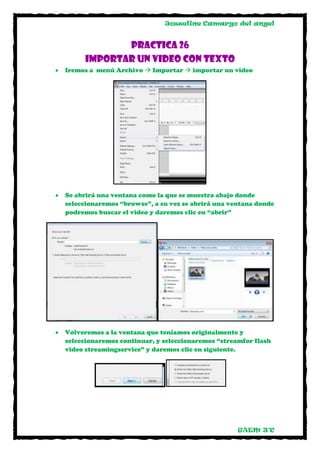
Iremos a menú Archivo  Importar  importar un video


Se abrirá una ventana como la que se muestra abajo donde
seleccionaremos “browse”, a su vez se abrirá una ventana donde
podremos buscar el video y daremos clic en “abrir”


Volveremos a la ventana que teníamos originalmente y
seleccionaremos continuar, y seleccionaremos “streamfor flash
video streamingservice” y daremos clic en siguiente.


                                                   GAEM 3°C
Josseline Camargo del angel


Ahora daremos clic en la flecha para que se desplegué una
ventana y seleccionar la calidad del video, seleccionaremos
“LowQuality” y daremos clic en siguiente


En la siguiente opción daremos clic en la flechita para desplegar
la ventana acoplable y seleccionaremos
“SteelOverPlatSeekMute.swf”, y daremos clic en siguiente


En la siguiente ventana daremos en “Finish”, se abrirá una
ventana y cambiaremos el nombre al video y daremos clic en
“abrir”


Cargara nuestro video


                                                      GAEM 3°C
Josseline Camargo del angel


Agregaremos una nueva capa y pondremos tachita para no ver
el video (no lo estamos eliminando)


Ahora insertaremos un fotograma clave presionando F6 en
linea de tiempo en la nueva capa


Ahora escibiras un texto en el escenario y lo modificaras en
“Propiedades” , por ejemplo el tamaño de letra, color, etc.


Ahora insertaremos un fotograma clave en la capa donde se
encuentra el video en el mismo sitio donde pusimos la del texto


                                                     GAEM 3°C
Josseline Camargo del angel


Iras a control  test Movie


                                               GAEM 3°C

Practica 26

  • 1.
    Josseline Camargo delangel Practica 26 Importar un video con texto Iremos a menú Archivo  Importar  importar un video Se abrirá una ventana como la que se muestra abajo donde seleccionaremos “browse”, a su vez se abrirá una ventana donde podremos buscar el video y daremos clic en “abrir” Volveremos a la ventana que teníamos originalmente y seleccionaremos continuar, y seleccionaremos “streamfor flash video streamingservice” y daremos clic en siguiente. GAEM 3°C
  • 2.
    Josseline Camargo delangel Ahora daremos clic en la flecha para que se desplegué una ventana y seleccionar la calidad del video, seleccionaremos “LowQuality” y daremos clic en siguiente En la siguiente opción daremos clic en la flechita para desplegar la ventana acoplable y seleccionaremos “SteelOverPlatSeekMute.swf”, y daremos clic en siguiente En la siguiente ventana daremos en “Finish”, se abrirá una ventana y cambiaremos el nombre al video y daremos clic en “abrir” Cargara nuestro video GAEM 3°C
  • 3.
    Josseline Camargo delangel Agregaremos una nueva capa y pondremos tachita para no ver el video (no lo estamos eliminando) Ahora insertaremos un fotograma clave presionando F6 en linea de tiempo en la nueva capa Ahora escibiras un texto en el escenario y lo modificaras en “Propiedades” , por ejemplo el tamaño de letra, color, etc. Ahora insertaremos un fotograma clave en la capa donde se encuentra el video en el mismo sitio donde pusimos la del texto GAEM 3°C
  • 4.
    Josseline Camargo delangel Iras a control  test Movie GAEM 3°C