PRACTICA 26

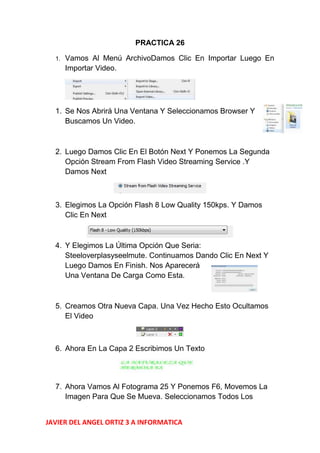
  1.   Vamos Al Menú ArchivoDamos Clic En Importar Luego En
       Importar Video.


  1. Se Nos Abrirá Una Ventana Y Seleccionamos Browser Y
     Buscamos Un Video.


  2. Luego Damos Clic En El Botón Next Y Ponemos La Segunda
     Opción Stream From Flash Video Streaming Service .Y
     Damos Next


  3. Elegimos La Opción Flash 8 Low Quality 150kps. Y Damos
     Clic En Next


  4. Y Elegimos La Última Opción Que Seria:
     Steeloverplasyseelmute. Continuamos Dando Clic En Next Y
     Luego Damos En Finish. Nos Aparecerá
     Una Ventana De Carga Como Esta.


  5. Creamos Otra Nueva Capa. Una Vez Hecho Esto Ocultamos
     El Video


  6. Ahora En La Capa 2 Escribimos Un Texto


  7. Ahora Vamos Al Fotograma 25 Y Ponemos F6, Movemos La
     Imagen Para Que Se Mueva. Seleccionamos Todos Los


JAVIER DEL ANGEL ORTIZ 3 A INFORMATICA
Fotogramas De La Capa 2 Y Damos Clic Derecho Y Damos
     En Créate Motion Tween.


  8. Vamos Ala Capa 1 Y Ponemos F6 Sobre El Fotograma 25.
     Ahora Solo Ponemos Ctrl. + Enter Para Ver Como Quedo.


JAVIER DEL ANGEL ORTIZ 3 A INFORMATICA

Practica 26

  • 1.
    PRACTICA 26 1. Vamos Al Menú ArchivoDamos Clic En Importar Luego En Importar Video. 1. Se Nos Abrirá Una Ventana Y Seleccionamos Browser Y Buscamos Un Video. 2. Luego Damos Clic En El Botón Next Y Ponemos La Segunda Opción Stream From Flash Video Streaming Service .Y Damos Next 3. Elegimos La Opción Flash 8 Low Quality 150kps. Y Damos Clic En Next 4. Y Elegimos La Última Opción Que Seria: Steeloverplasyseelmute. Continuamos Dando Clic En Next Y Luego Damos En Finish. Nos Aparecerá Una Ventana De Carga Como Esta. 5. Creamos Otra Nueva Capa. Una Vez Hecho Esto Ocultamos El Video 6. Ahora En La Capa 2 Escribimos Un Texto 7. Ahora Vamos Al Fotograma 25 Y Ponemos F6, Movemos La Imagen Para Que Se Mueva. Seleccionamos Todos Los JAVIER DEL ANGEL ORTIZ 3 A INFORMATICA
  • 2.
    Fotogramas De LaCapa 2 Y Damos Clic Derecho Y Damos En Créate Motion Tween. 8. Vamos Ala Capa 1 Y Ponemos F6 Sobre El Fotograma 25. Ahora Solo Ponemos Ctrl. + Enter Para Ver Como Quedo. JAVIER DEL ANGEL ORTIZ 3 A INFORMATICA