HERRAMIENTAS
INFORMATICAS
N O M B R E : J O E L L L A S A G
C U R S O : P R I M E O “ A ”
S E C C I Ó N : D I U R N A
C A R R E R A : A D M I N I S T R A C I Ó N D E E M P R E S A S
DIARIOS DE CLASE
T E M A : G O O G L E D O C S ,
P R E S E N TA C I O N E S .
O B J E T I V O S : E S T A B L E C E R E L
U S O D E L A S A P L I C A C I O N E S D E
G O O G L E M E D I A N T E L A
C O M PA R T I C I Ó N D E A R C H I V O S .
DEFINICIÓN DE GOOGLE DOCS:
Google Docs es la alternativa gratuita de Google que funciona
como un potente procesador de texto y hoja de cálculo todo en
línea que nos permite, por ejemplo, crear nuevos tipos de
documentos, editar los que ya teníamos o compartirlos en la red
con otros usuarios
INTERFAZ DEL PROGRAMA:
● En primer lugar, como en todos los servicios que presta Google, siempre tendremos en la
parte superior de nuestra pantalla una barra para poder acceder a Gmail, YouTube, búsqueda,
etc...
● Justo debajo de los enlaces que nos dan acceso a otros servicios, GDocs nos ofrece una
barra de búsqueda para poder encontrar archivos antiguos o no localizados y ahorrar
esfuerzo.
● En la columna de la izquierda, podemos observar el botón para poder crear documentos,
presentaciones, hojas de cálculo, colecciones, etc..., además de el que nos permite subir
archivos desde nuestro ordenador.
● Para acabar y centrándonos en el listado de elementos, podemos acceder a todos nuestros
archivos, colecciones, etc..., además de poder ordenarlos por fecha, alfabéticamente, por
prioridad, etc..
AVS VIDEO EDITOR
DEFINICIÓN: Es un programa informático
poderoso, completamente funcional y de fácil uso
para el tratamiento de datos de vídeo. Nuestro
software dispone de numerosas oportunidades para
crear los mejores proyectos audiovisuales posibles,
lo que hace que su trabajo con los datos
audiovisuales sea fácil y constructivo. La interfaz
única será apta para usuarios de diversos niveles.
CARACTERISTICAS:
● crear su vídeo en la manera más fácil - AVS Video Editor
es el primer programa para todos novatos en la edición
de vídeo;
● seleccione entre montones de efectos de vídeo y
transiciones, aplicar texto y créditos al vídeo,
experimentar con los efectos imagen en imagen o clave
de color;
● usar los modos timeline y storyboard para conseguir la
máxima precisión posible de edición y una cómoda
navegación y aplicación de efectos;
● estabilizar su vídeo para reducir las vibraciones y
movimientos no deseados de su grabación, hacer
algunas correcciónes de color de la imagen;
● insertar una o más pistas de audio en su película,
realizar corrección de audio, mezclar y cortar archivos
de audio, grabar la voz o música en vivo y combinar
vídeos con bandas sonoras;
● dividir vídeo en escenas y borrar las innecesarias;
PASOS A SEGUIR
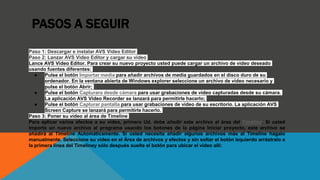
Paso 1: Descargar e instalar AVS Video Editor
Paso 2: Lanzar AVS Video Editor y cargar su vídeo
Lance AVS Video Editor. Para crear su nuevo proyecto usted puede cargar un archivo de vídeo deseado
usando fuentes diferentes:
● Pulse el botón Importar media para añadir archivos de media guardados en el disco duro de su
ordenador. En la ventana abierta de Windows explorer seleccione un archivo de vídeo necesario y
pulse el botón Abrir;
● Pulse el botón Capturara desde cámara para usar grabaciones de vídeo capturadas desde su cámara.
La aplicación AVS Video Recorder se lanzará para permitirle hacerlo;
● Pulse el botón Capturar pantalla para usar grabaciones de vídeo de su escritorio. La aplicación AVS
Screen Capture se lanzará para permitirle hacerlo.
Paso 3: Poner su vídeo al área de Timeline
Para aplicar varios efectos a su vídeo, primero Ud. debe añadir este archivo al área del Timeline. Si usted
importa un nuevo archivo al programa usando los botones de la página Iniciar proyecto, este archivo se
añadirá al Timeline Automáticamente. Si usted necesita añadir algunos archivos más al Timeline hágalo
manualmente. Seleccione su vídeo en el Área de archivos y efectos y sin soltar el botón izquierdo arrástralo a
la primera línea del Timeliney sólo después suelte el botón para ubicar el vídeo allí:
CAMTASIA STUDIO
EDITOR
Definición de Camtasia Studio Editor:
En el editor de Camtasia Studio puedes importar archivos en
varios formatos a la biblioteca de clips y ordenarlos por
tiempo y por pista usando el timeline, lo cual es bastante
común en los editores de vídeo actuales. Se pueden añadir
superposiciones de distintos tipos, incluyendo los ajustes
que quiera hacer el usuario, cómo cuándo y cómo mostrar el
cursor, o algunos efectos de visión panorámica y zoom,
como el efecto Ken Burns. Camtasia Studio 8 y Camtasia
Mac 2 ofrecen numerosas opciones para mejorar las
sesiones de la pantalla grabada para atraer la atención con el
cursor o para resaltar sección(es) de la pantalla; o para
ilustrar mejor en la pantalla las acciones del presentador.
Características:
•Reproducción de archivos en cualquier tamaño
•Sencillo, fácil de utilizar y compartir los videos creados en casa o en el lugar de
estudio.
•Posee una buena precisión para la captura del movimiento en pantalla
•Contenido profesional en poco tiempo de producción.
•Permite editar audio y video.
•Las aplicaciones creadas con éste programa se pueden integrar con otros programas
como PowerPoint, Movie Maker , Audacity, FrontPage.
Aplicaciones educativas:
•Puede ser muy útil para apoyar los procesos de e-learning, porque
permitirte grabar en video cualquier acción u operación que muestre
la pantalla, lo cual permite hacer un seguimiento continuo de
actividades
•Facilita crear hermosas diapositivas multimediales interactivas.
•Las aplicaciones que se realicen con éste programa pueden ser
integrados a otros recursos de la web 2.0 como los blogs.
•Permiten que los profesores usen aplicaciones informáticas para el
diseño de actividades educativas
•Permiten que estudiantes y profesores apliquen nuevos recursos
para el desarrollo de los temas
•Tengan nuevas posibilidades de expresar sus ideas.
Pasos para utilizar Camtasia Studio Editor:
Instalación
Paso 1: Descarga Camtasia y guárdalo en una carpeta (por ejemplo camtasia)
Paso 2: Dale doble clic al archivo que bajaste para lanzar la instalación del programa
Paso 3: Acepta el acuerdo de licencia.
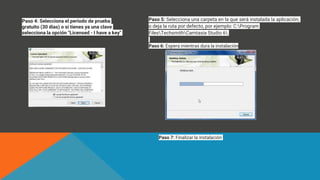
Paso 4: Selecciona el periodo de prueba
gratuito (30 dias) o si tienes ya una clave
selecciona la opción "Licensed - I have a key"
Paso 5: Selecciona una carpeta en la que será instalada la aplicación,
o deja la ruta por defecto, por ejemplo: C:Program
FilesTechsmithCamtasia Studio 6
Paso 6: Espera mientras dura la instalación
Paso 7: Finalizar la instalación
Pasos para utilizar:
Paso 1: seleccionamos proyecto nuevo
Paso 2: Click en herramientas- biblioteca-
importar archivos y agregamos las imagenes
que deseamos
Paso 3: aplicamos las transacciones y efectos
que deseemos
Paso 4: click en archivo- importar archivo, y
seleccionamos en donde se guardará nuestro
video.
TEMA: CMAP TOOLS
OBJETIVOS: IDENTIFICAR LAS OPCIONES QUE FACILITAN LA HERRAMIENTA PARA CREAR
MAPAS CONCEPTUALES
DEFINICIÓN DE CMAPTOOLS:
Es un programa de ordenador, multiplataforma, que facilita la creación y gestión de mapas y
conceptos. Ha sido desarrollado por el Florida Institute for Human and Machine Cognition (IHMC).​
Permite que los usuarios creen fácilmente los nodos gráficos que representan conceptos, conectar
estos nodos usando líneas, y enlazar palabras para formar una red de proposiciones
interrelacionadas que representa el conocimiento sobre un tema.​ La aplicación se compone de un
cliente, CmapTools, y un servidor, CmapServer. También existe una versión para computación en la
nube. Este software se utiliza en la enseñanza y en laboratorios de investigación, y en formación
corporativa.
1. INSTALAR CMAPTOOLS
CMAPTOOLS ESTÁ DISPONIBLE PARA WINDOWS, MAC, LINUX Y SOLARIS. SU INSTALACIÓN ES
SENCILLA SIEMPRE QUE SIGAS LA INSTALACIÓN PREDETERMINADA. LA INSTALACIÓN
PERSONALIZADA ES UN POCO CONFUSA POR LA CANTIDAD DE PREGUNTAS TÉCNICAS NO MUY
RELEVANTES, ASÍ QUE NO LA RECOMENDAMOS.
2. Introduce tus datos de usuario
Tras iniciar el programa, se te piden unos datos personales. Si no vas a usar las funciones de
guardar mapas en línea o enviar tu creación en formato digital a nadie (porque lo vas a imprimir, por
ejemplo), entonces no es necesario. En caso contrario, estos datos te identificarán como autor del
mapa conceptual en los metadatos.
3. CREA UN NUEVO CMAP
PULSA CTRL + N O USA EL MENÚ ARCHIVO > NUEVO PARA CREAR UN NUEVO CMAP VACÍO.
4. Añade los conceptos
El modo de crear un mapa conceptual depende de cómo organices tu trabajo, pero nosotros vamos
a empezar llenando el tablero de conceptos. ¿Qué son los conceptos? Básicamente cualquier cosa,
y generalmente los puntos más importantes de la idea que se quiere representar en el mapa
conceptual.
Nuestro mapa conceptual va a tratar sobre el software, así que hemos creado conceptos
relacionados. Para crearlos, solo tienes que hacer doble clic en el tablero y empezar a escribir.
5. ORDENA LOS CONCEPTOS
CON TODAS LAS “FICHAS” SOBRE EL TABLERO, HA LLEGADO EL MOMENTO DE EMPEZAR A
ORDENARLAS DE FORMA LÓGICA. HAY MUCHAS TÉCNICAS PARA HACER ESTA TAREA DE FORMA
MÁS EFICIENTE. EN MI CASO, ORDENÓ LOS CONCEPTOS SEGÚN SU ABSTRACCIÓN DE ARRIBA A
ABAJO.6. Enlaza los conceptos con palabras de enlace
Con todos los conceptos más o menos en su sitio, solo necesitas flechas y palabras de enlace para que tu
mapa conceptual empiece a cobrar vida.Para lograrlo, haz clic en un concepto y luego arrastra una flecha
desde las flechas que aparecen en su parte superior.
Si arrastras hasta uno de los conceptos que ya has creado con anterioridad, se creará la flecha con la
correspondiente palabra de enlace en su mitad. Al igual que con los conceptos, puedes editar su texto
simplemente escribiendo.
7. PERSONALIZA EL ASPECTO
Seguro que algunas flechas no se comportan como te gustaría, no tienen color, son demasiado
finas, rectas o no tienen la cabeza apuntando a donde te gustaría.
Puedes editar el estilo desde la ventana de estilos. Si no está abierta, se abre desde el menú
Ventana > Mostrar estilos.
En esta ventana puedes modificar el aspecto no sólo de las flechas, sino también de los conceptos
y palabras de enlace.
8. GUARDA TU CMAP
POR ÚLTIMO, SÓLO FALTA GUARDAR TU MAPA CONCEPTUAL. PARA EDITARLO MÁS TARDE, DEBES
GRABARLO CON EL FORMATO PROPIO DE LA APLICACIÓN, DESDE EL MENÚ ARCHIVO > GUARDAR
CMAP.
CARACTERÍSTICAS:
1. Los mecanismos de elaboración del mapa conceptual (inserción y eliminación de conceptos y
enlaces) son fáciles y cómodos.
2. Interfaz comunicativa en cuanto a las funcionalidades disponibles.
3. Los conceptos pueden hacerse acompañar de una imagen.
4. Al enlace es posible incorporarle flechas indicativas de la dirección del enlace.
5. Posibilidad de vincular recursos a los conceptos.
TEMA: SCREENCASTE O MATIC
OBJETIVO:
DESARROLLO:
Definición de Screencast O Matic:
Un screencast es una grabación digital de la salida por pantalla de la computadora, que a veces
contiene narración de audio. Aunque el término screencast data del 2004, productos tales como
Lotus ScreenCam fueron usados desde 1993. Los productos pioneros producían ficheros enormes y
tenían características de edición limitadas
Características:
● Realizar grabaciones del escritorio o de la WebCam ejecutando la aplicación en línea.
● Grabar hasta 15 minutos cada vez.
● Alojamiento hasta un máximo de 15 minutos para cada grabación o la posibilidad de
alojar las grabaciones en nuestro propio canal de Youtube HD.
● Guardar localmente las grabaciones en formato: mp4, avi, flv o como gif animado.
APLICACIONES EDUCATIVAS:
EL SCREENCASTING PUEDE SER USADO A NIVEL EMPRESARIAL O PERSONAL, PARA DESCRIBIR
PROYECTOS DE SOFTWARE, REPORTAR DATOS O FALLOS DE UN PROGRAMA, UN TUTORIAL O
EXPLICACIÓN DE UN EVENTO O ACCIÓN EMPRESARIAL REPARTIDO ENTRE TODAS SUS
DELEGACIONES, A TRAVÉS DE LA INTRANET O EN EL MISMO INTERNET. SIRVE DE APOYO A LA
PALABRA ESCRITA PARA REFORZAR LOS ASPECTOS MÁS SIGNIFICATIVOS, AUNQUE EN ALGUNOS
CASOS SE UTILICE COMO SUPLANTACIÓN DE LA PALABRA, YA QUE COMO SE DICE UNA IMAGEN
VALE MÁS QUE MIL PALABRAS, PUES NO DIGAMOS UN VÍDEO EN RELACIÓN A UNA IMAGEN.
Pasos para utilizar Camtasia Studio Editor:
Paso 1:
PASO 2:
PRESIONA EL BOTÓN "INICIAR GRABACIÓN".
Paso 3:
Te aparecerá una caja con un borde punteado
Paso 4:
En el menú desplegable de la parte inferior del cuadro, selecciona "Pantalla Completa".
Alternativamente, puedes arrastrar los pequeños cuadrados en las esquinas para ajustar el tamaño
de la caja.
PASO 5:
PRESIONA EL BOTÓN DE GRABAR PARA INICIAR LA GRABACIÓN. EL SCREENCAST GRABARÁ TU
VOZ SI QUIERES DESCRIBIR LO QUE ESTÁS HACIENDO.
Paso 6:
Presiona Alt + D para detener la grabación
Paso 7 :
Mira la vista previa del screencast.

Practicas 1

  • 1.
    HERRAMIENTAS INFORMATICAS N O MB R E : J O E L L L A S A G C U R S O : P R I M E O “ A ” S E C C I Ó N : D I U R N A C A R R E R A : A D M I N I S T R A C I Ó N D E E M P R E S A S
  • 2.
    DIARIOS DE CLASE TE M A : G O O G L E D O C S , P R E S E N TA C I O N E S . O B J E T I V O S : E S T A B L E C E R E L U S O D E L A S A P L I C A C I O N E S D E G O O G L E M E D I A N T E L A C O M PA R T I C I Ó N D E A R C H I V O S .
  • 3.
    DEFINICIÓN DE GOOGLEDOCS: Google Docs es la alternativa gratuita de Google que funciona como un potente procesador de texto y hoja de cálculo todo en línea que nos permite, por ejemplo, crear nuevos tipos de documentos, editar los que ya teníamos o compartirlos en la red con otros usuarios
  • 4.
    INTERFAZ DEL PROGRAMA: ●En primer lugar, como en todos los servicios que presta Google, siempre tendremos en la parte superior de nuestra pantalla una barra para poder acceder a Gmail, YouTube, búsqueda, etc... ● Justo debajo de los enlaces que nos dan acceso a otros servicios, GDocs nos ofrece una barra de búsqueda para poder encontrar archivos antiguos o no localizados y ahorrar esfuerzo. ● En la columna de la izquierda, podemos observar el botón para poder crear documentos, presentaciones, hojas de cálculo, colecciones, etc..., además de el que nos permite subir archivos desde nuestro ordenador. ● Para acabar y centrándonos en el listado de elementos, podemos acceder a todos nuestros archivos, colecciones, etc..., además de poder ordenarlos por fecha, alfabéticamente, por prioridad, etc..
  • 5.
    AVS VIDEO EDITOR DEFINICIÓN:Es un programa informático poderoso, completamente funcional y de fácil uso para el tratamiento de datos de vídeo. Nuestro software dispone de numerosas oportunidades para crear los mejores proyectos audiovisuales posibles, lo que hace que su trabajo con los datos audiovisuales sea fácil y constructivo. La interfaz única será apta para usuarios de diversos niveles. CARACTERISTICAS: ● crear su vídeo en la manera más fácil - AVS Video Editor es el primer programa para todos novatos en la edición de vídeo; ● seleccione entre montones de efectos de vídeo y transiciones, aplicar texto y créditos al vídeo, experimentar con los efectos imagen en imagen o clave de color; ● usar los modos timeline y storyboard para conseguir la máxima precisión posible de edición y una cómoda navegación y aplicación de efectos; ● estabilizar su vídeo para reducir las vibraciones y movimientos no deseados de su grabación, hacer algunas correcciónes de color de la imagen; ● insertar una o más pistas de audio en su película, realizar corrección de audio, mezclar y cortar archivos de audio, grabar la voz o música en vivo y combinar vídeos con bandas sonoras; ● dividir vídeo en escenas y borrar las innecesarias;
  • 6.
    PASOS A SEGUIR Paso1: Descargar e instalar AVS Video Editor Paso 2: Lanzar AVS Video Editor y cargar su vídeo Lance AVS Video Editor. Para crear su nuevo proyecto usted puede cargar un archivo de vídeo deseado usando fuentes diferentes: ● Pulse el botón Importar media para añadir archivos de media guardados en el disco duro de su ordenador. En la ventana abierta de Windows explorer seleccione un archivo de vídeo necesario y pulse el botón Abrir; ● Pulse el botón Capturara desde cámara para usar grabaciones de vídeo capturadas desde su cámara. La aplicación AVS Video Recorder se lanzará para permitirle hacerlo; ● Pulse el botón Capturar pantalla para usar grabaciones de vídeo de su escritorio. La aplicación AVS Screen Capture se lanzará para permitirle hacerlo. Paso 3: Poner su vídeo al área de Timeline Para aplicar varios efectos a su vídeo, primero Ud. debe añadir este archivo al área del Timeline. Si usted importa un nuevo archivo al programa usando los botones de la página Iniciar proyecto, este archivo se añadirá al Timeline Automáticamente. Si usted necesita añadir algunos archivos más al Timeline hágalo manualmente. Seleccione su vídeo en el Área de archivos y efectos y sin soltar el botón izquierdo arrástralo a la primera línea del Timeliney sólo después suelte el botón para ubicar el vídeo allí:
  • 8.
    CAMTASIA STUDIO EDITOR Definición deCamtasia Studio Editor: En el editor de Camtasia Studio puedes importar archivos en varios formatos a la biblioteca de clips y ordenarlos por tiempo y por pista usando el timeline, lo cual es bastante común en los editores de vídeo actuales. Se pueden añadir superposiciones de distintos tipos, incluyendo los ajustes que quiera hacer el usuario, cómo cuándo y cómo mostrar el cursor, o algunos efectos de visión panorámica y zoom, como el efecto Ken Burns. Camtasia Studio 8 y Camtasia Mac 2 ofrecen numerosas opciones para mejorar las sesiones de la pantalla grabada para atraer la atención con el cursor o para resaltar sección(es) de la pantalla; o para ilustrar mejor en la pantalla las acciones del presentador. Características: •Reproducción de archivos en cualquier tamaño •Sencillo, fácil de utilizar y compartir los videos creados en casa o en el lugar de estudio. •Posee una buena precisión para la captura del movimiento en pantalla •Contenido profesional en poco tiempo de producción. •Permite editar audio y video. •Las aplicaciones creadas con éste programa se pueden integrar con otros programas como PowerPoint, Movie Maker , Audacity, FrontPage. Aplicaciones educativas: •Puede ser muy útil para apoyar los procesos de e-learning, porque permitirte grabar en video cualquier acción u operación que muestre la pantalla, lo cual permite hacer un seguimiento continuo de actividades •Facilita crear hermosas diapositivas multimediales interactivas. •Las aplicaciones que se realicen con éste programa pueden ser integrados a otros recursos de la web 2.0 como los blogs. •Permiten que los profesores usen aplicaciones informáticas para el diseño de actividades educativas •Permiten que estudiantes y profesores apliquen nuevos recursos para el desarrollo de los temas •Tengan nuevas posibilidades de expresar sus ideas.
  • 9.
    Pasos para utilizarCamtasia Studio Editor: Instalación Paso 1: Descarga Camtasia y guárdalo en una carpeta (por ejemplo camtasia) Paso 2: Dale doble clic al archivo que bajaste para lanzar la instalación del programa Paso 3: Acepta el acuerdo de licencia.
  • 10.
    Paso 4: Seleccionael periodo de prueba gratuito (30 dias) o si tienes ya una clave selecciona la opción "Licensed - I have a key" Paso 5: Selecciona una carpeta en la que será instalada la aplicación, o deja la ruta por defecto, por ejemplo: C:Program FilesTechsmithCamtasia Studio 6 Paso 6: Espera mientras dura la instalación Paso 7: Finalizar la instalación
  • 11.
    Pasos para utilizar: Paso1: seleccionamos proyecto nuevo Paso 2: Click en herramientas- biblioteca- importar archivos y agregamos las imagenes que deseamos Paso 3: aplicamos las transacciones y efectos que deseemos Paso 4: click en archivo- importar archivo, y seleccionamos en donde se guardará nuestro video.
  • 12.
    TEMA: CMAP TOOLS OBJETIVOS:IDENTIFICAR LAS OPCIONES QUE FACILITAN LA HERRAMIENTA PARA CREAR MAPAS CONCEPTUALES DEFINICIÓN DE CMAPTOOLS: Es un programa de ordenador, multiplataforma, que facilita la creación y gestión de mapas y conceptos. Ha sido desarrollado por el Florida Institute for Human and Machine Cognition (IHMC).​ Permite que los usuarios creen fácilmente los nodos gráficos que representan conceptos, conectar estos nodos usando líneas, y enlazar palabras para formar una red de proposiciones interrelacionadas que representa el conocimiento sobre un tema.​ La aplicación se compone de un cliente, CmapTools, y un servidor, CmapServer. También existe una versión para computación en la nube. Este software se utiliza en la enseñanza y en laboratorios de investigación, y en formación corporativa.
  • 13.
    1. INSTALAR CMAPTOOLS CMAPTOOLSESTÁ DISPONIBLE PARA WINDOWS, MAC, LINUX Y SOLARIS. SU INSTALACIÓN ES SENCILLA SIEMPRE QUE SIGAS LA INSTALACIÓN PREDETERMINADA. LA INSTALACIÓN PERSONALIZADA ES UN POCO CONFUSA POR LA CANTIDAD DE PREGUNTAS TÉCNICAS NO MUY RELEVANTES, ASÍ QUE NO LA RECOMENDAMOS. 2. Introduce tus datos de usuario Tras iniciar el programa, se te piden unos datos personales. Si no vas a usar las funciones de guardar mapas en línea o enviar tu creación en formato digital a nadie (porque lo vas a imprimir, por ejemplo), entonces no es necesario. En caso contrario, estos datos te identificarán como autor del mapa conceptual en los metadatos.
  • 14.
    3. CREA UNNUEVO CMAP PULSA CTRL + N O USA EL MENÚ ARCHIVO > NUEVO PARA CREAR UN NUEVO CMAP VACÍO. 4. Añade los conceptos El modo de crear un mapa conceptual depende de cómo organices tu trabajo, pero nosotros vamos a empezar llenando el tablero de conceptos. ¿Qué son los conceptos? Básicamente cualquier cosa, y generalmente los puntos más importantes de la idea que se quiere representar en el mapa conceptual. Nuestro mapa conceptual va a tratar sobre el software, así que hemos creado conceptos relacionados. Para crearlos, solo tienes que hacer doble clic en el tablero y empezar a escribir.
  • 15.
    5. ORDENA LOSCONCEPTOS CON TODAS LAS “FICHAS” SOBRE EL TABLERO, HA LLEGADO EL MOMENTO DE EMPEZAR A ORDENARLAS DE FORMA LÓGICA. HAY MUCHAS TÉCNICAS PARA HACER ESTA TAREA DE FORMA MÁS EFICIENTE. EN MI CASO, ORDENÓ LOS CONCEPTOS SEGÚN SU ABSTRACCIÓN DE ARRIBA A ABAJO.6. Enlaza los conceptos con palabras de enlace Con todos los conceptos más o menos en su sitio, solo necesitas flechas y palabras de enlace para que tu mapa conceptual empiece a cobrar vida.Para lograrlo, haz clic en un concepto y luego arrastra una flecha desde las flechas que aparecen en su parte superior. Si arrastras hasta uno de los conceptos que ya has creado con anterioridad, se creará la flecha con la correspondiente palabra de enlace en su mitad. Al igual que con los conceptos, puedes editar su texto simplemente escribiendo.
  • 16.
    7. PERSONALIZA ELASPECTO Seguro que algunas flechas no se comportan como te gustaría, no tienen color, son demasiado finas, rectas o no tienen la cabeza apuntando a donde te gustaría. Puedes editar el estilo desde la ventana de estilos. Si no está abierta, se abre desde el menú Ventana > Mostrar estilos. En esta ventana puedes modificar el aspecto no sólo de las flechas, sino también de los conceptos y palabras de enlace.
  • 17.
    8. GUARDA TUCMAP POR ÚLTIMO, SÓLO FALTA GUARDAR TU MAPA CONCEPTUAL. PARA EDITARLO MÁS TARDE, DEBES GRABARLO CON EL FORMATO PROPIO DE LA APLICACIÓN, DESDE EL MENÚ ARCHIVO > GUARDAR CMAP. CARACTERÍSTICAS: 1. Los mecanismos de elaboración del mapa conceptual (inserción y eliminación de conceptos y enlaces) son fáciles y cómodos. 2. Interfaz comunicativa en cuanto a las funcionalidades disponibles. 3. Los conceptos pueden hacerse acompañar de una imagen. 4. Al enlace es posible incorporarle flechas indicativas de la dirección del enlace. 5. Posibilidad de vincular recursos a los conceptos.
  • 18.
    TEMA: SCREENCASTE OMATIC OBJETIVO: DESARROLLO: Definición de Screencast O Matic: Un screencast es una grabación digital de la salida por pantalla de la computadora, que a veces contiene narración de audio. Aunque el término screencast data del 2004, productos tales como Lotus ScreenCam fueron usados desde 1993. Los productos pioneros producían ficheros enormes y tenían características de edición limitadas Características: ● Realizar grabaciones del escritorio o de la WebCam ejecutando la aplicación en línea. ● Grabar hasta 15 minutos cada vez. ● Alojamiento hasta un máximo de 15 minutos para cada grabación o la posibilidad de alojar las grabaciones en nuestro propio canal de Youtube HD. ● Guardar localmente las grabaciones en formato: mp4, avi, flv o como gif animado.
  • 19.
    APLICACIONES EDUCATIVAS: EL SCREENCASTINGPUEDE SER USADO A NIVEL EMPRESARIAL O PERSONAL, PARA DESCRIBIR PROYECTOS DE SOFTWARE, REPORTAR DATOS O FALLOS DE UN PROGRAMA, UN TUTORIAL O EXPLICACIÓN DE UN EVENTO O ACCIÓN EMPRESARIAL REPARTIDO ENTRE TODAS SUS DELEGACIONES, A TRAVÉS DE LA INTRANET O EN EL MISMO INTERNET. SIRVE DE APOYO A LA PALABRA ESCRITA PARA REFORZAR LOS ASPECTOS MÁS SIGNIFICATIVOS, AUNQUE EN ALGUNOS CASOS SE UTILICE COMO SUPLANTACIÓN DE LA PALABRA, YA QUE COMO SE DICE UNA IMAGEN VALE MÁS QUE MIL PALABRAS, PUES NO DIGAMOS UN VÍDEO EN RELACIÓN A UNA IMAGEN. Pasos para utilizar Camtasia Studio Editor: Paso 1:
  • 20.
    PASO 2: PRESIONA ELBOTÓN "INICIAR GRABACIÓN". Paso 3: Te aparecerá una caja con un borde punteado Paso 4: En el menú desplegable de la parte inferior del cuadro, selecciona "Pantalla Completa". Alternativamente, puedes arrastrar los pequeños cuadrados en las esquinas para ajustar el tamaño de la caja.
  • 21.
    PASO 5: PRESIONA ELBOTÓN DE GRABAR PARA INICIAR LA GRABACIÓN. EL SCREENCAST GRABARÁ TU VOZ SI QUIERES DESCRIBIR LO QUE ESTÁS HACIENDO. Paso 6: Presiona Alt + D para detener la grabación Paso 7 : Mira la vista previa del screencast.