Materia: Access
                            Sección: Ejercicio Completo.
                            Nivel de Dificultad: Medio.
                            Objetivo de la Práctica: Crear una base de datos Access desde cero
                            analizando el caso de estudio. Diseñar y configurar los objetos principales
                            como tablas, relaciones, consultas, formularios e informes.


Fichero de referencia: ---

GUIÓN DE LA PRÁCTICA

  En esta práctica vamos a crear la base de datos BIBLIOTECA.


Tablas
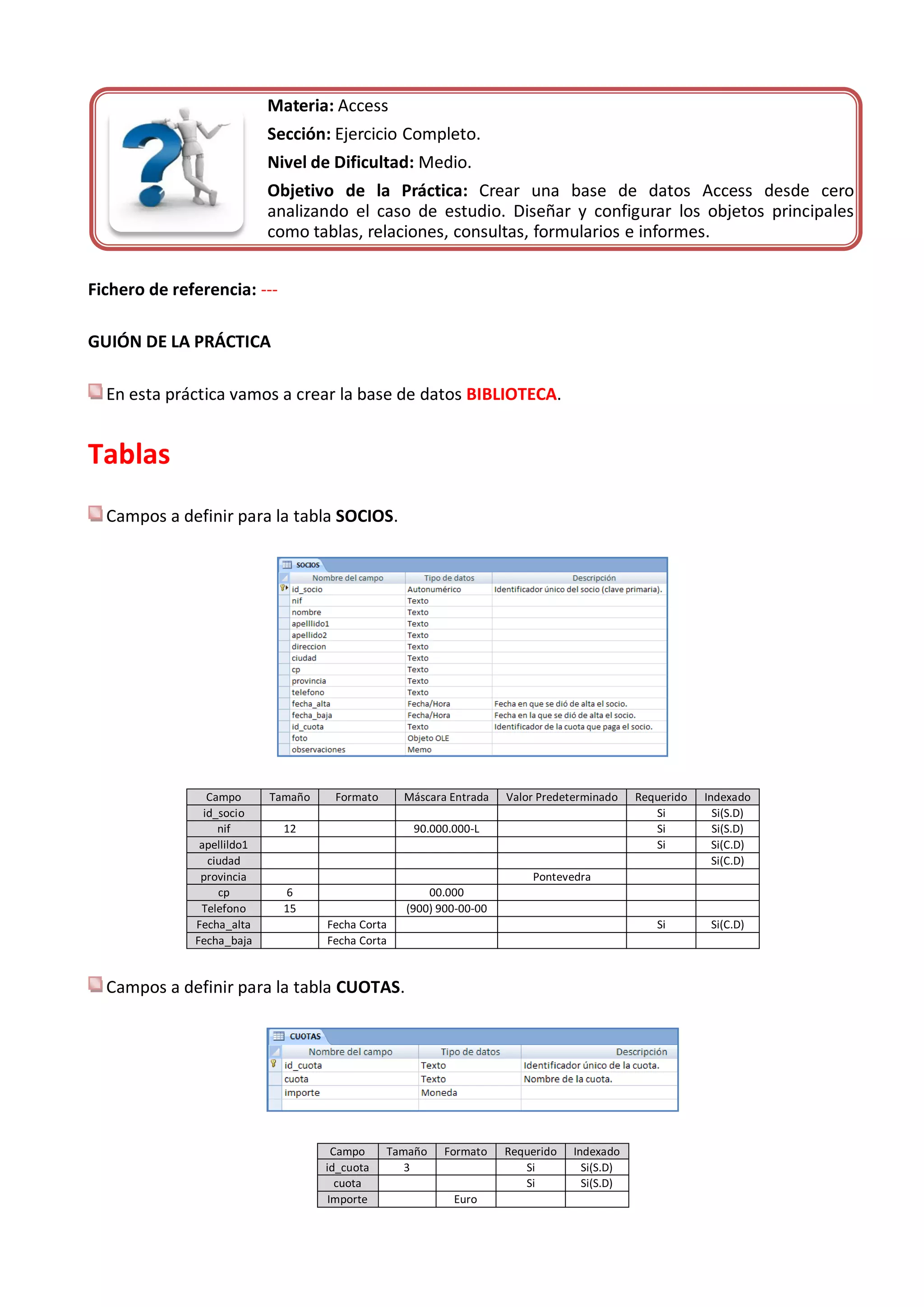
  Campos a definir para la tabla SOCIOS.


                 Campo      Tamaño    Formato      Máscara Entrada   Valor Predeterminado    Requerido   Indexado
                id_socio                                                                        Si         Si(S.D)
                   nif        12                    90.000.000-L                                Si         Si(S.D)
               apellildo1                                                                       Si         Si(C.D)
                 ciudad                                                                                    Si(C.D)
               provincia                                                 Pontevedra
                   cp         6                        00.000
               Telefono       15                   (900) 900-00-00
              Fecha_alta             Fecha Corta                                                Si        Si(C.D)
              Fecha_baja             Fecha Corta


  Campos a definir para la tabla CUOTAS.


                                       Campo    Tamaño    Formato    Requerido   Indexado
                                     id_cuota      3                    Si         Si(S.D)
                                        cuota                           Si         Si(S.D)
                                      Importe              Euro
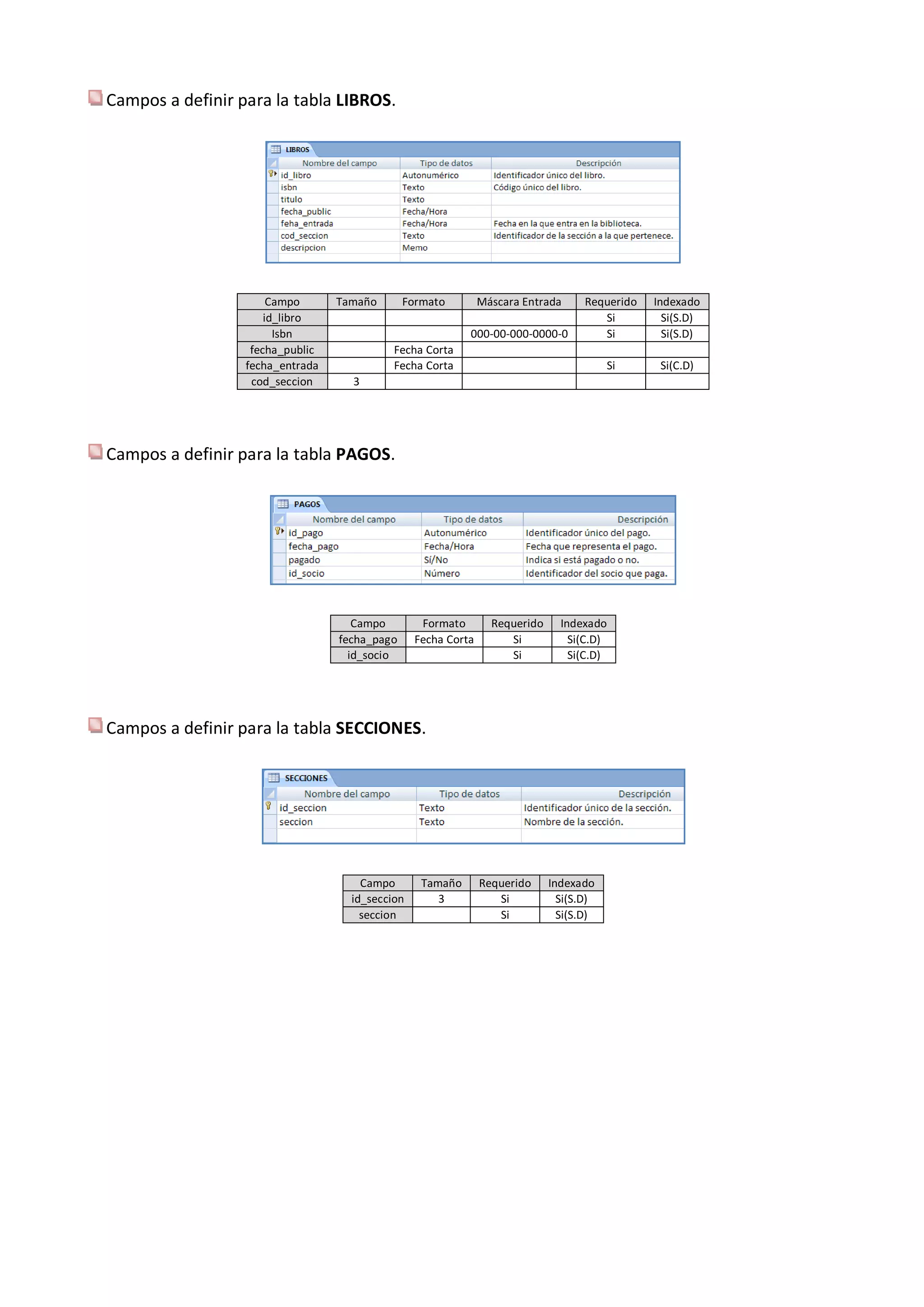
Campos a definir para la tabla LIBROS.


                       Campo      Tamaño       Formato         Máscara Entrada      Requerido   Indexado
                      id_libro                                                         Si         Si(S.D)
                        Isbn                               000-00-000-0000-0           Si         Si(S.D)
                   fecha_public             Fecha Corta
                  fecha_entrada             Fecha Corta                                  Si      Si(C.D)
                   cod_seccion      3


Campos a definir para la tabla PAGOS.


                                     Campo        Formato        Requerido     Indexado
                                  fecha_pago     Fecha Corta        Si           Si(C.D)
                                    id_socio                        Si           Si(C.D)


Campos a definir para la tabla SECCIONES.


                                      Campo       Tamaño       Requerido     Indexado
                                    id_seccion       3            Si           Si(S.D)
                                      seccion                     Si           Si(S.D)
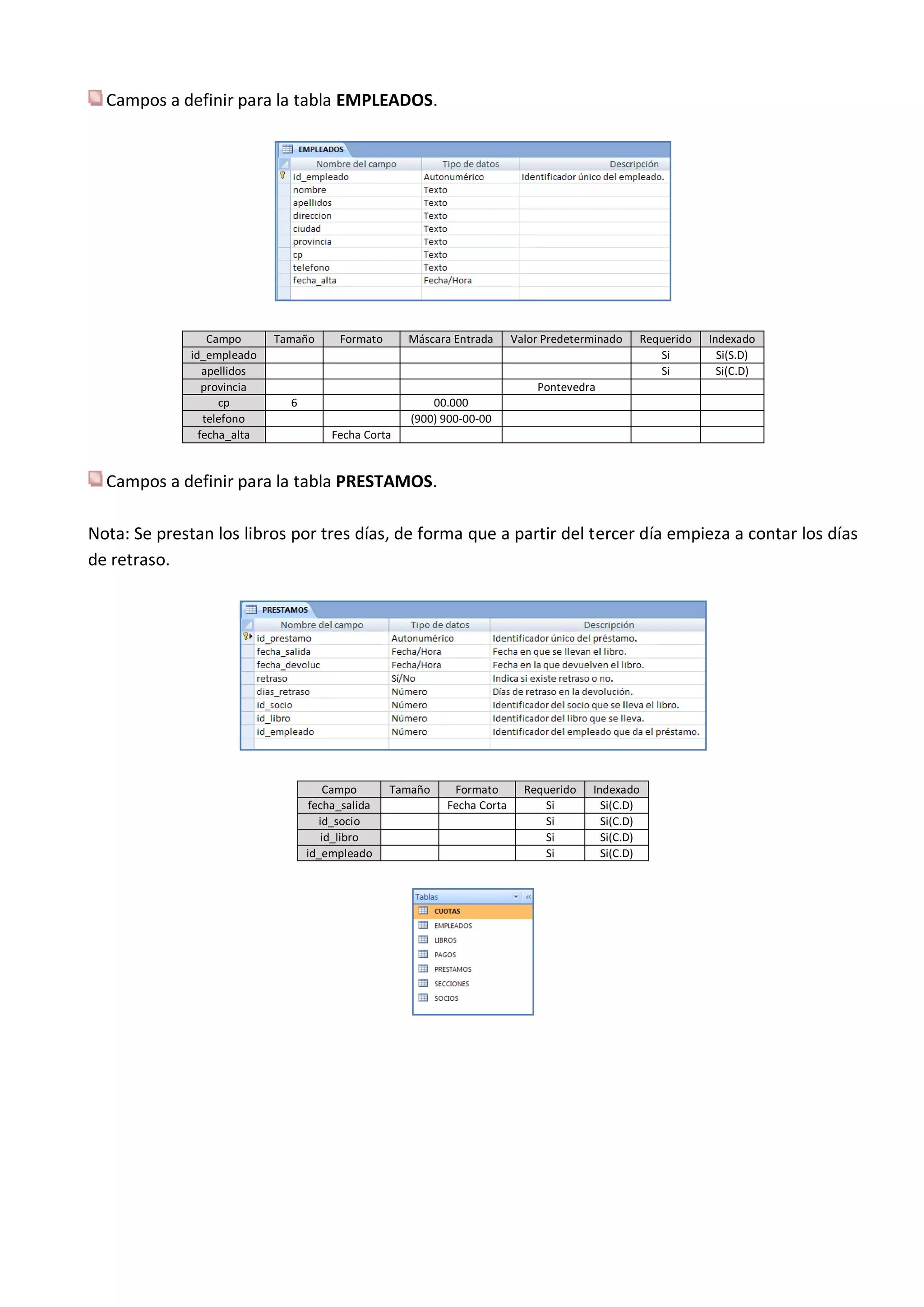
Campos a definir para la tabla EMPLEADOS.


                  Campo      Tamaño      Formato     Máscara Entrada      Valor Predeterminado   Requerido   Indexado
              id_empleado                                                                           Si         Si(S.D)
                 apellidos                                                                          Si         Si(C.D)
                 provincia                                                    Pontevedra
                    cp         6                          00.000
                 telefono                             (900) 900-00-00
                fecha_alta             Fecha Corta


  Campos a definir para la tabla PRESTAMOS.

Nota: Se prestan los libros por tres días, de forma que a partir del tercer día empieza a contar los días
de retraso.


                                        Campo      Tamaño    Formato        Requerido   Indexado
                                    fecha_salida            Fecha Corta        Si         Si(C.D)
                                      id_socio                                 Si         Si(C.D)
                                       id_libro                                Si         Si(C.D)
                                   id_empleado                                 Si         Si(C.D)
Relaciones
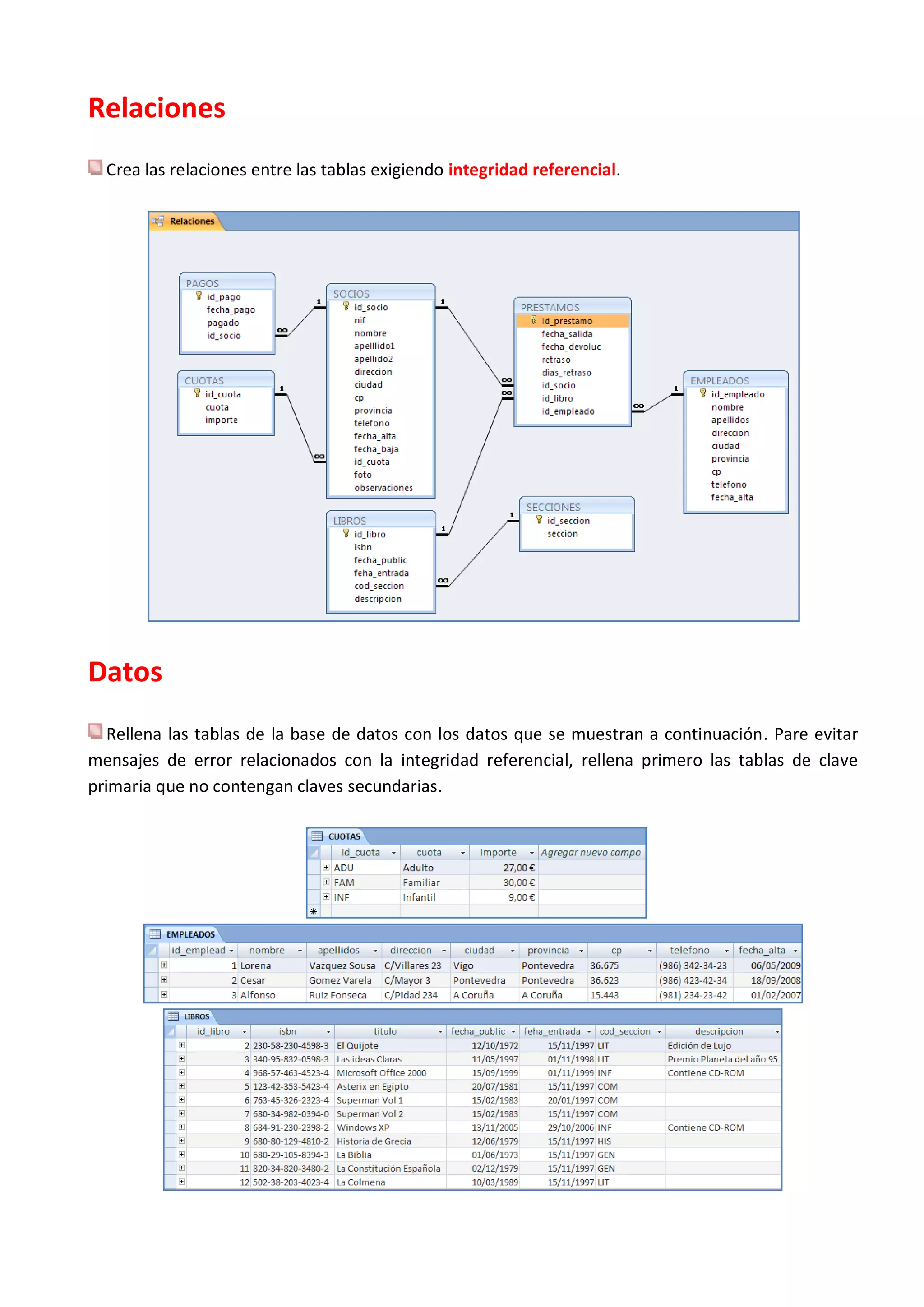
  Crea las relaciones entre las tablas exigiendo integridad referencial.


Datos
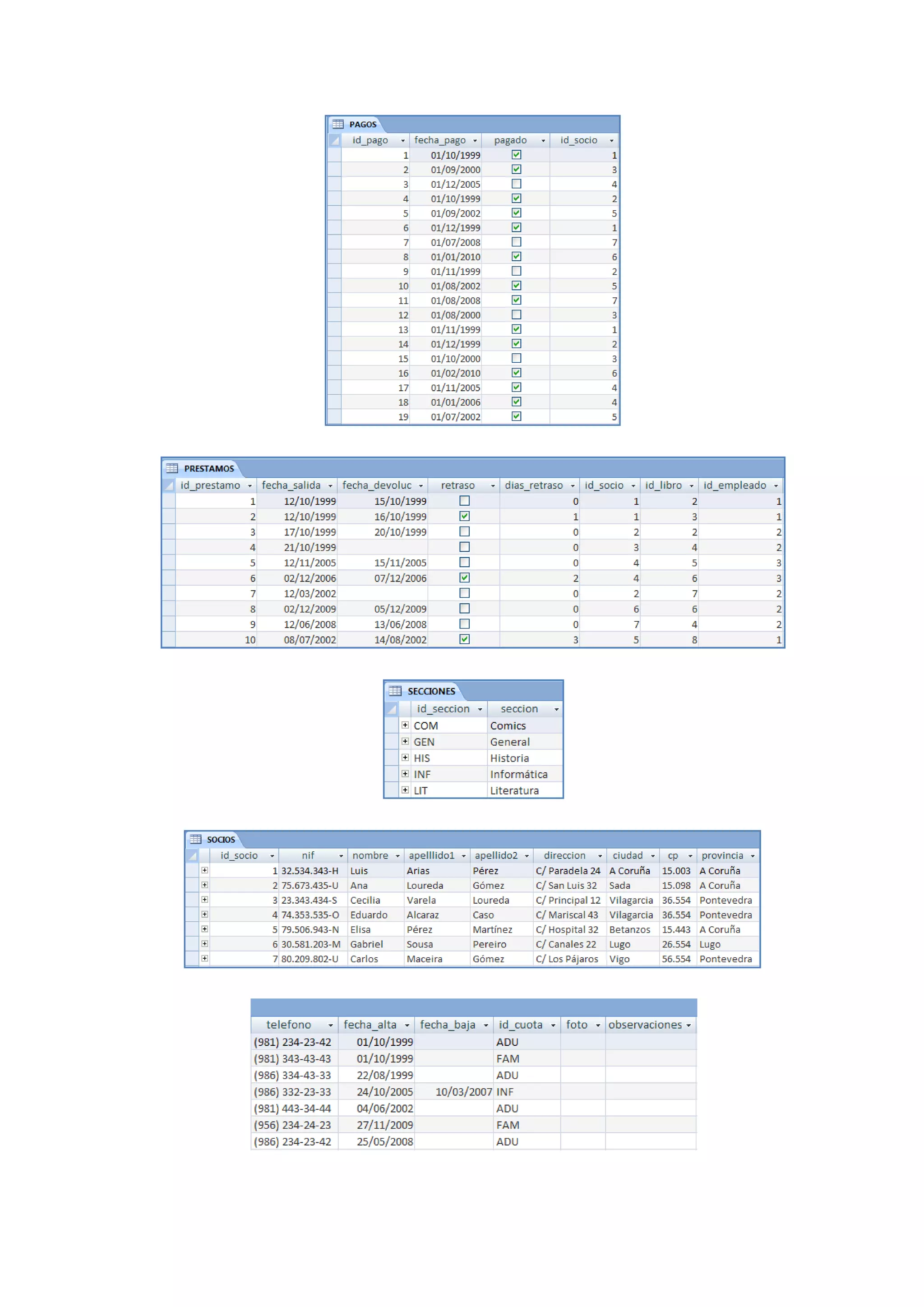
   Rellena las tablas de la base de datos con los datos que se muestran a continuación. Pare evitar
mensajes de error relacionados con la integridad referencial, rellena primero las tablas de clave
primaria que no contengan claves secundarias.
Consultas
  A continuación vamos a interrogar a la base de datos BIBLIOTECA mediante consultas SQL.

  Consulta 01. Total ingresado por pago de cuotas de socio de cada uno de los diferentes tipos
(ADU,FAM e INF) durante los años 2000 a 2010 (ambos incluidos).


  Consulta 02. Utilizar una consulta de tabla de referencias cruzadas para obtener la cuenta de pagos
para cada uno de los tipos de cuotas en el período [2000-2010].
Formularios
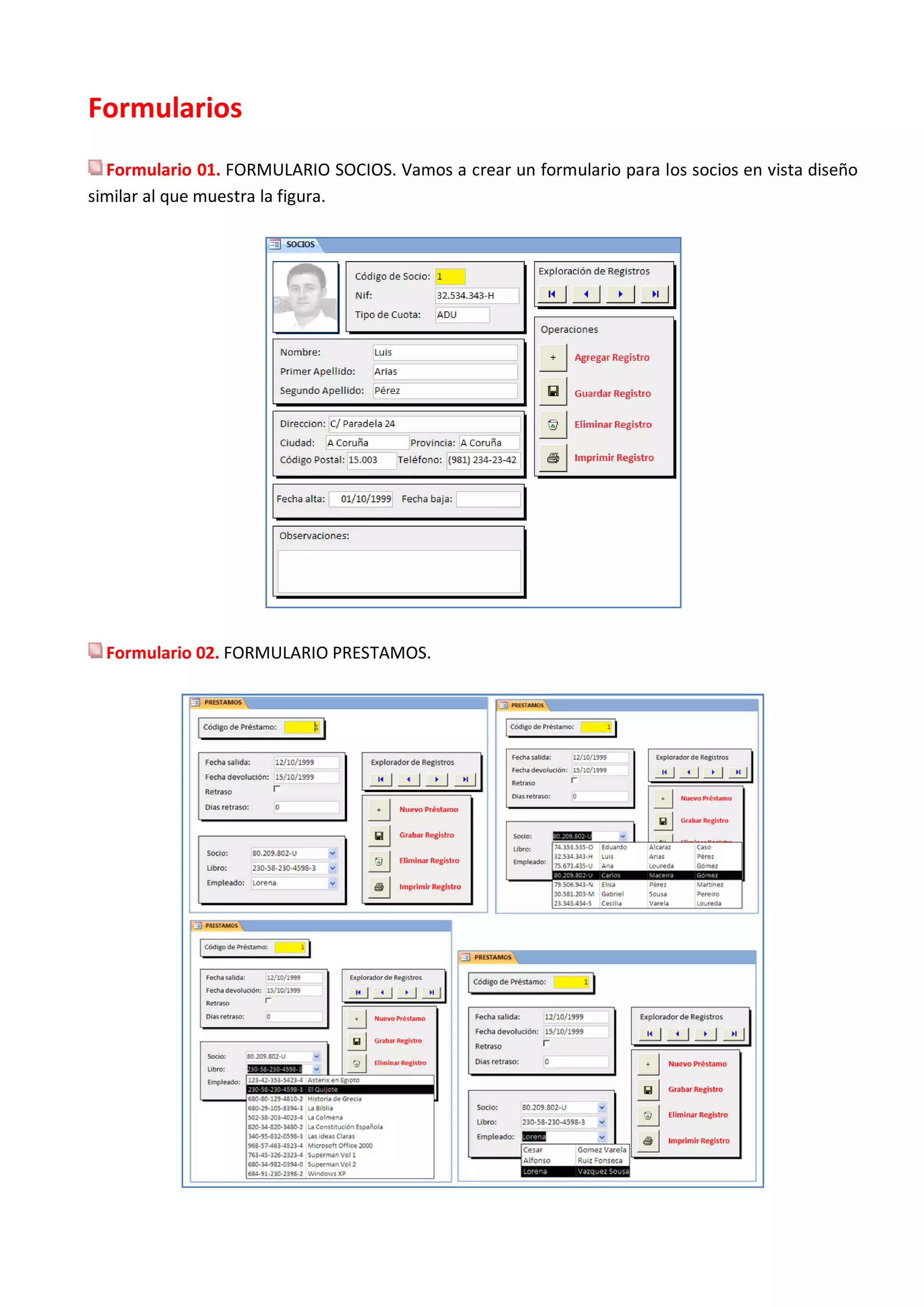
  Formulario 01. FORMULARIO SOCIOS. Vamos a crear un formulario para los socios en vista diseño
similar al que muestra la figura.


  Formulario 02. FORMULARIO PRESTAMOS.
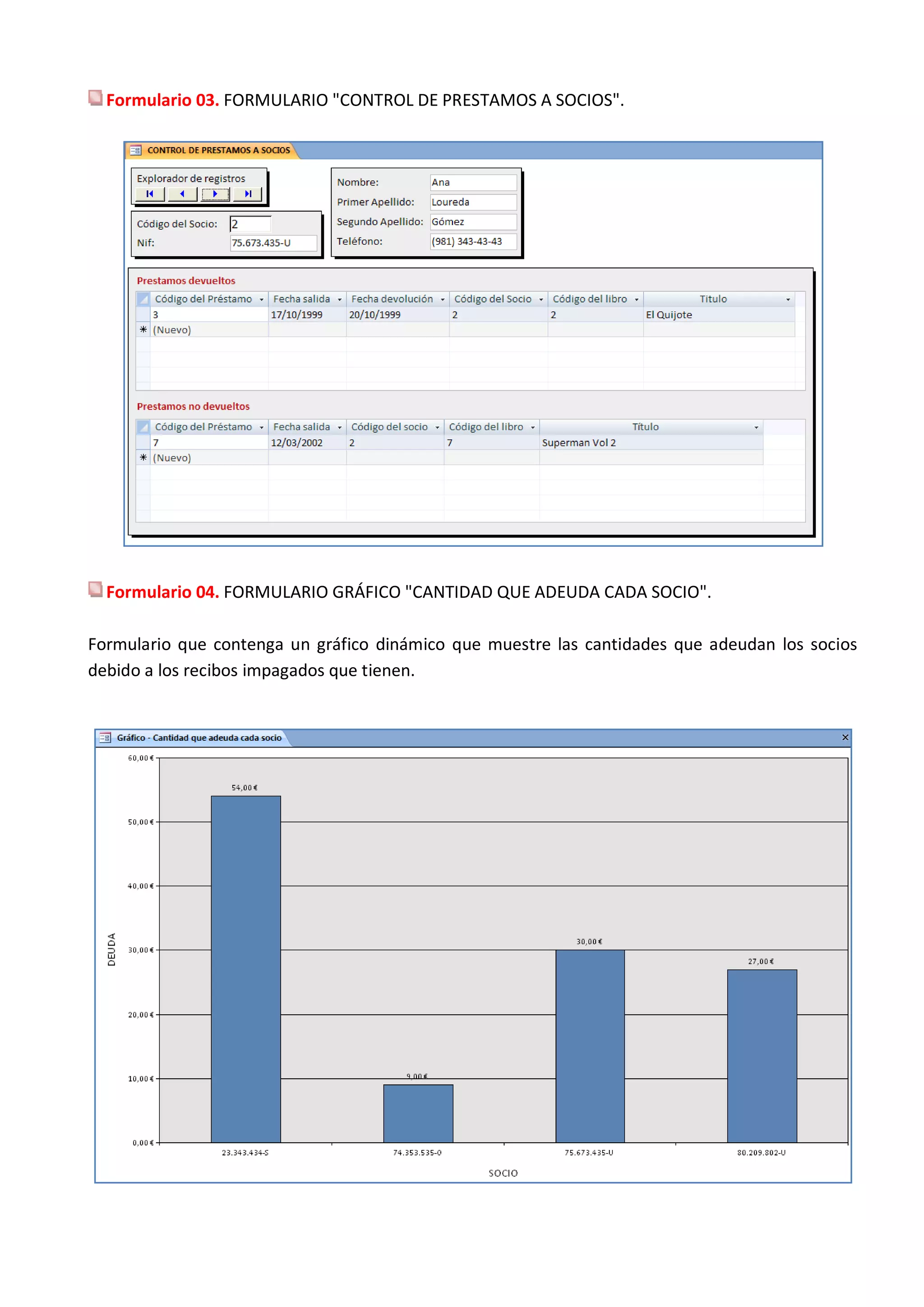
Formulario 03. FORMULARIO "CONTROL DE PRESTAMOS A SOCIOS".


  Formulario 04. FORMULARIO GRÁFICO "CANTIDAD QUE ADEUDA CADA SOCIO".

Formulario que contenga un gráfico dinámico que muestre las cantidades que adeudan los socios
debido a los recibos impagados que tienen.
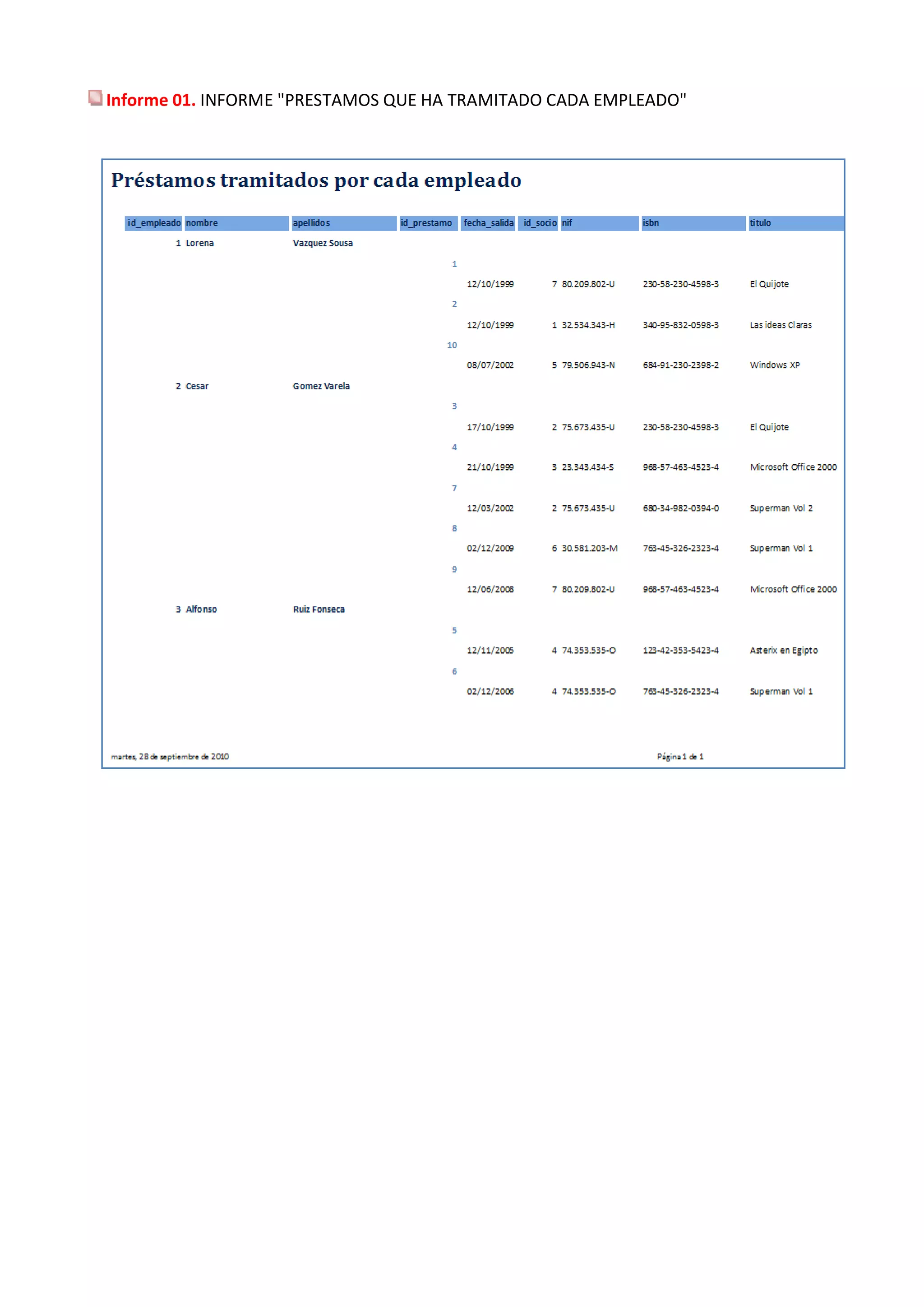
Informe 01. INFORME "PRESTAMOS QUE HA TRAMITADO CADA EMPLEADO"
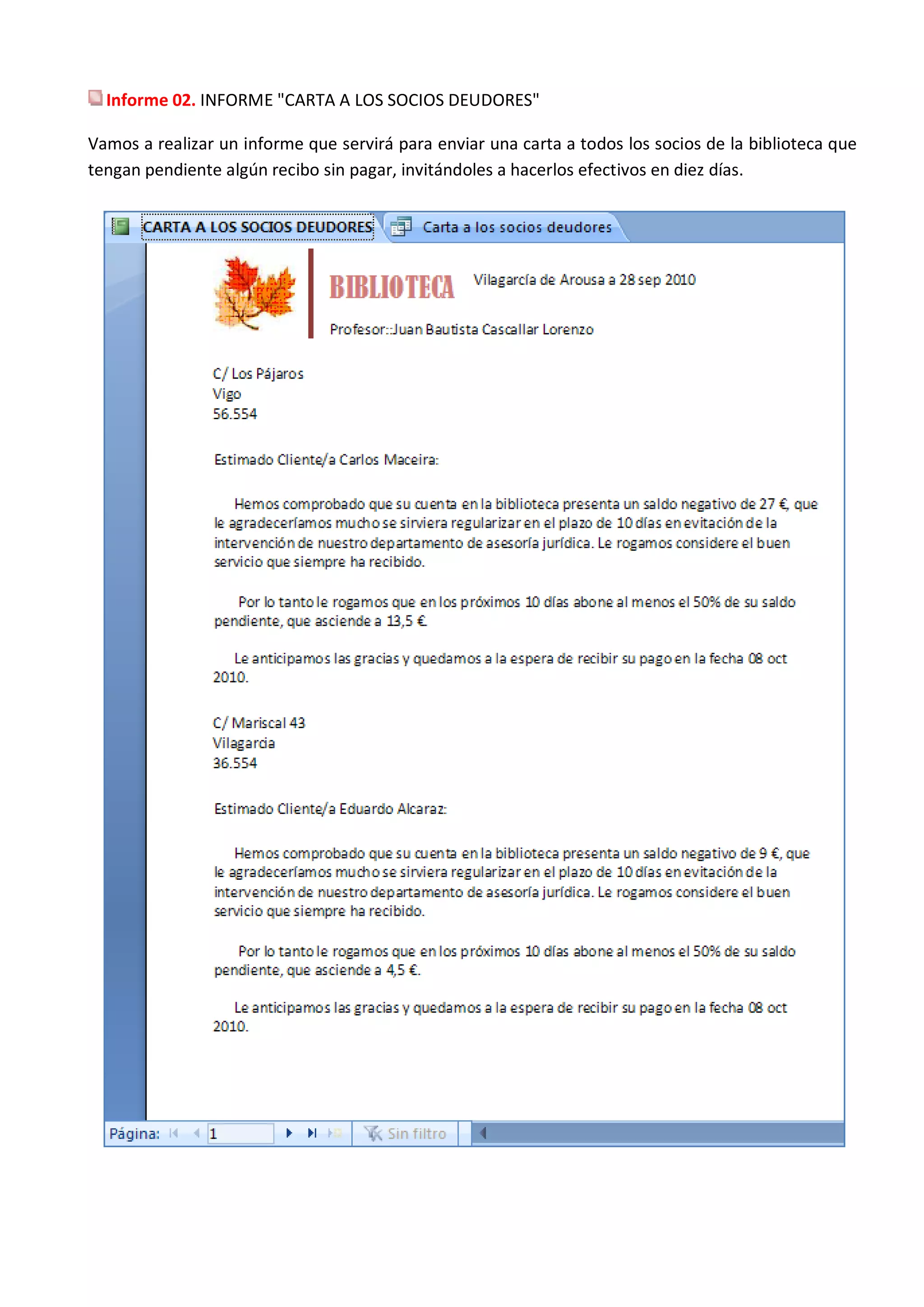
Informe 02. INFORME "CARTA A LOS SOCIOS DEUDORES"

Vamos a realizar un informe que servirá para enviar una carta a todos los socios de la biblioteca que
tengan pendiente algún recibo sin pagar, invitándoles a hacerlos efectivos en diez días.
PROCESO


Consultas
  Consulta 01. Total ingresado por pago de cuotas de socio de cada uno de los diferentes tipos
(ADU,FAM e INF) durante los años 2000 a 2010 (ambos incluidos).


SELECT CUOTAS.cuota AS [TIPO CUOTA], Sum(CUOTAS.importe) AS [RECAUDACIÓN 2000-2010]
FROM (CUOTAS INNER JOIN SOCIOS ON CUOTAS.id_cuota = SOCIOS.id_cuota) INNER JOIN PAGOS ON SOCIOS.id_socio = PAGOS.id_socio
WHERE (((PAGOS.fecha_pago)>=#1/1/2000# And (PAGOS.fecha_pago)<=#1/1/2010#) AND ((PAGOS.pagado)=True))
GROUP BY CUOTAS.cuota;
Consulta 02. Utilizar una consulta de tabla de referencias cruzadas para obtener la cuenta de pagos
para cada uno de los tipos de cuotas en el período [2000-2010].

Puesto que en la consulta CTRC vamos a incluir campos de más de una tabla, creamos previamente
una consulta que contenga todos los campos que necesitemos y después usaremos esta consulta
para crear la consulta de referencias cruzadas.


A continuación, basándonos en la consulta anterior, creamos la consulta de referencias cruzadas.
Para ello lanzamos el Asistente para consultas (ficha)Crear->Asistente para consultas y seleccio-
namos la opción "Asistente para consultas de tabla de referencias cruzadas". Seleccionamos la
consulta.


A continuación seleccionamos los campos que se utilizarán para las filas (importe) y columnas
(cuota). Utilizamos la función "Cuenta" sobre el campo id_cuota para realizar el conteo. Finalmente
damos un nombre a la consulta CTRC.
TRANSFORM Count(CTRC01base.id_cuota) AS CuentaDeid_cuota
SELECT CTRC01base.importe AS [Tipo de Cuota]
FROM CTRC01base
GROUP BY CTRC01base.importe
PIVOT CTRC01base.cuota;
Formularios
  Formulario 01. FORMULARIO SOCIOS

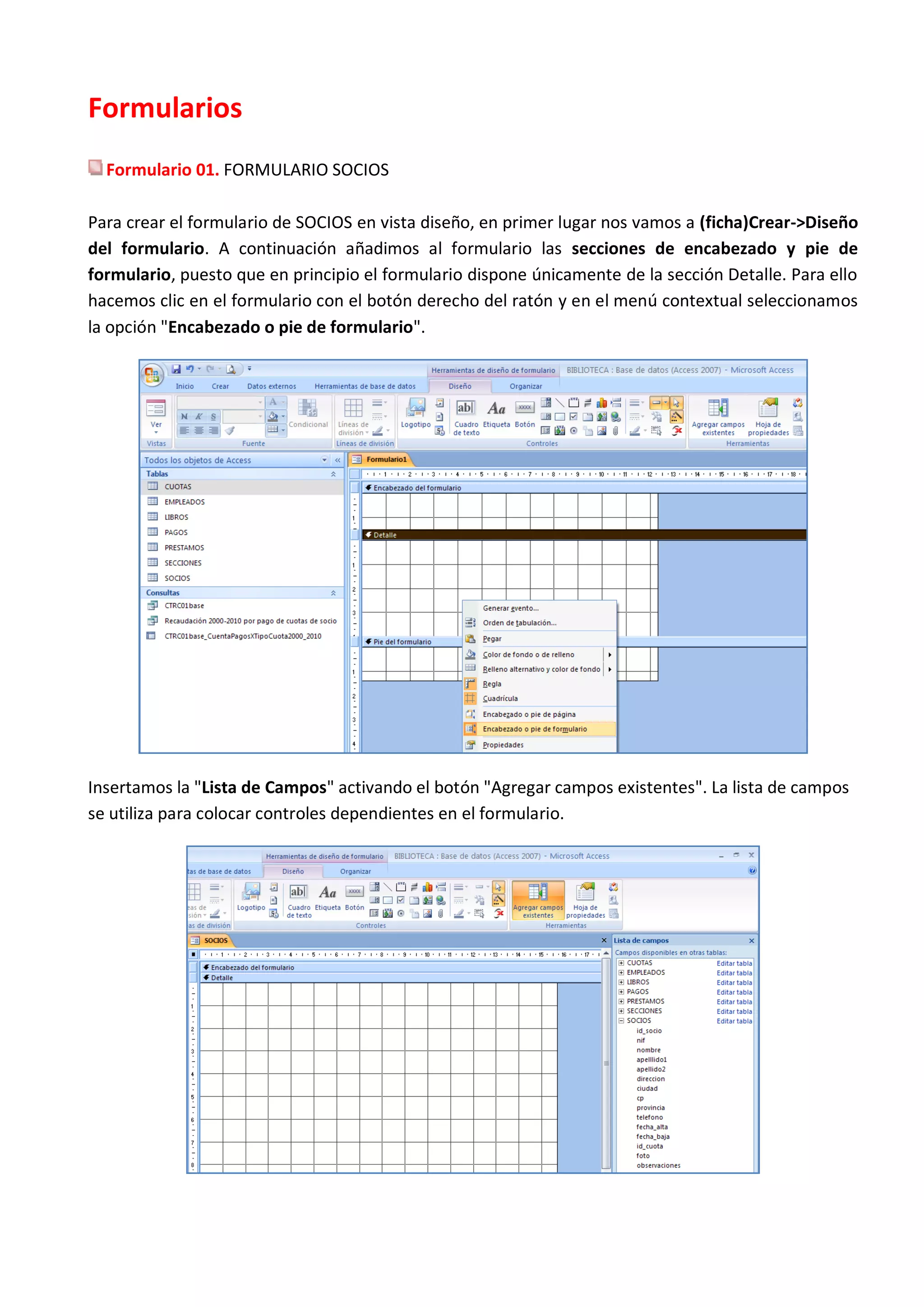
Para crear el formulario de SOCIOS en vista diseño, en primer lugar nos vamos a (ficha)Crear->Diseño
del formulario. A continuación añadimos al formulario las secciones de encabezado y pie de
formulario, puesto que en principio el formulario dispone únicamente de la sección Detalle. Para ello
hacemos clic en el formulario con el botón derecho del ratón y en el menú contextual seleccionamos
la opción "Encabezado o pie de formulario".


Insertamos la "Lista de Campos" activando el botón "Agregar campos existentes". La lista de campos
se utiliza para colocar controles dependientes en el formulario.
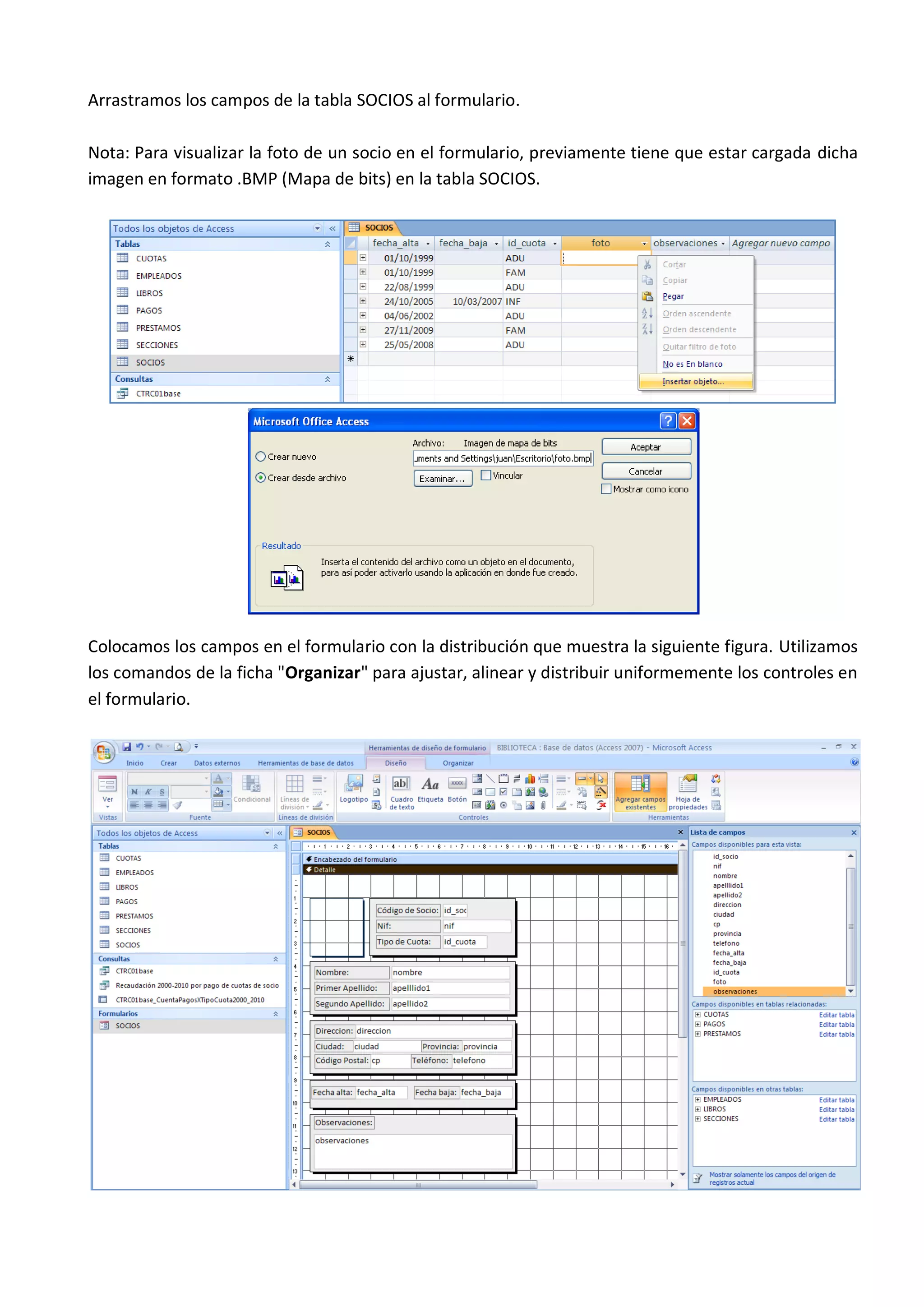
Arrastramos los campos de la tabla SOCIOS al formulario.

Nota: Para visualizar la foto de un socio en el formulario, previamente tiene que estar cargada dicha
imagen en formato .BMP (Mapa de bits) en la tabla SOCIOS.


Colocamos los campos en el formulario con la distribución que muestra la siguiente figura. Utilizamos
los comandos de la ficha "Organizar" para ajustar, alinear y distribuir uniformemente los controles en
el formulario.
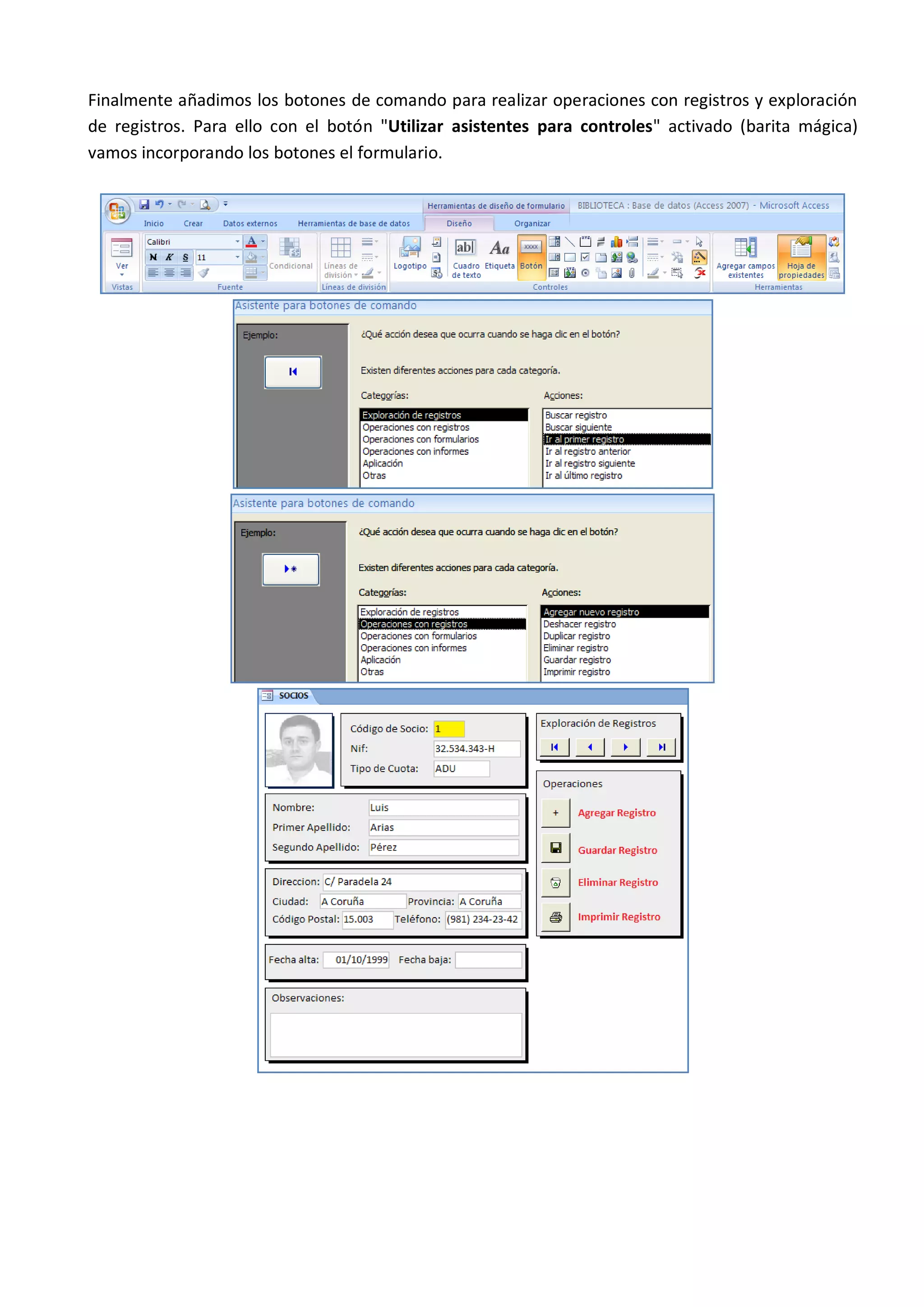
Finalmente añadimos los botones de comando para realizar operaciones con registros y exploración
de registros. Para ello con el botón "Utilizar asistentes para controles" activado (barita mágica)
vamos incorporando los botones el formulario.
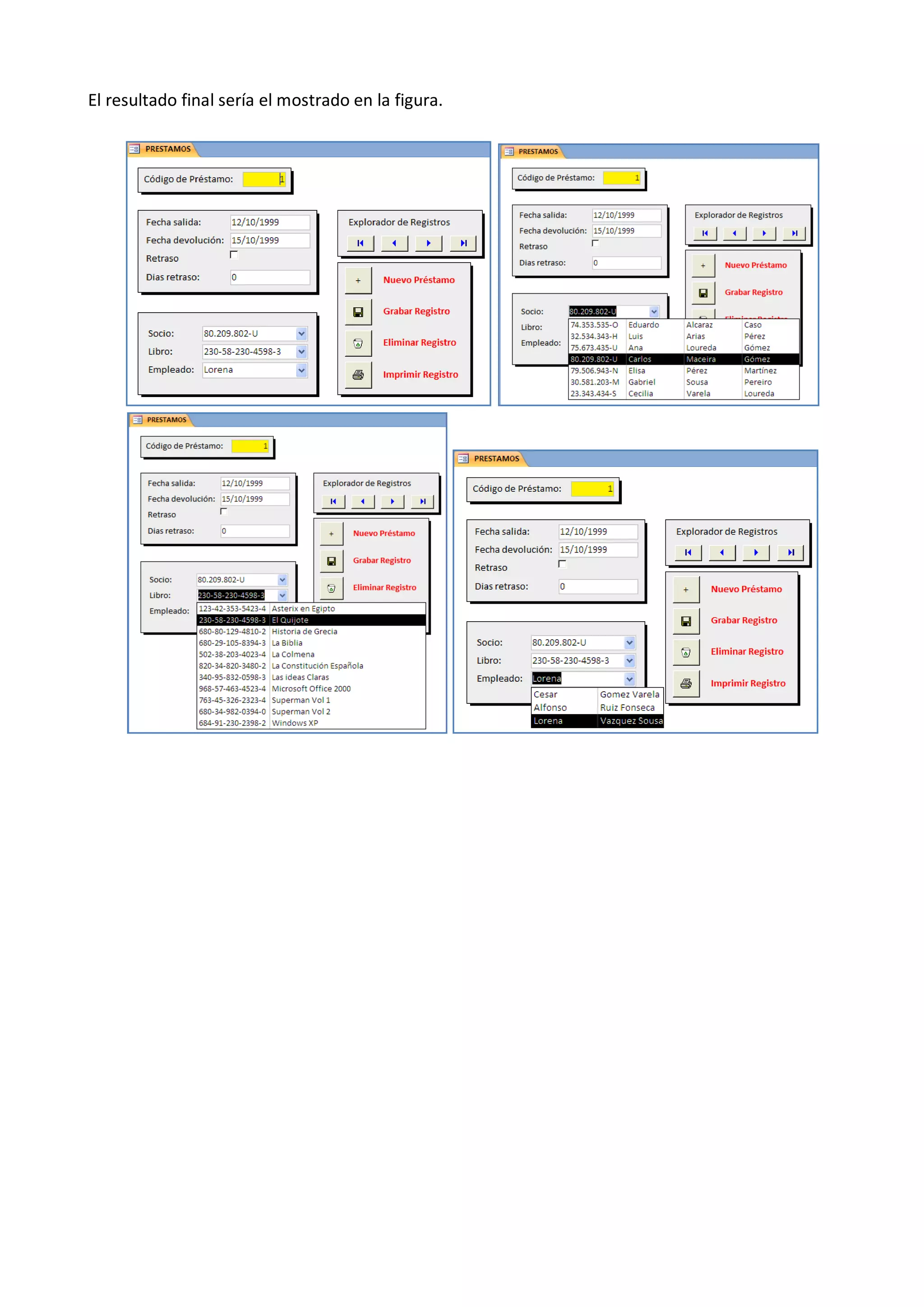
Formulario 02. FORMULARIO PRESTAMOS.

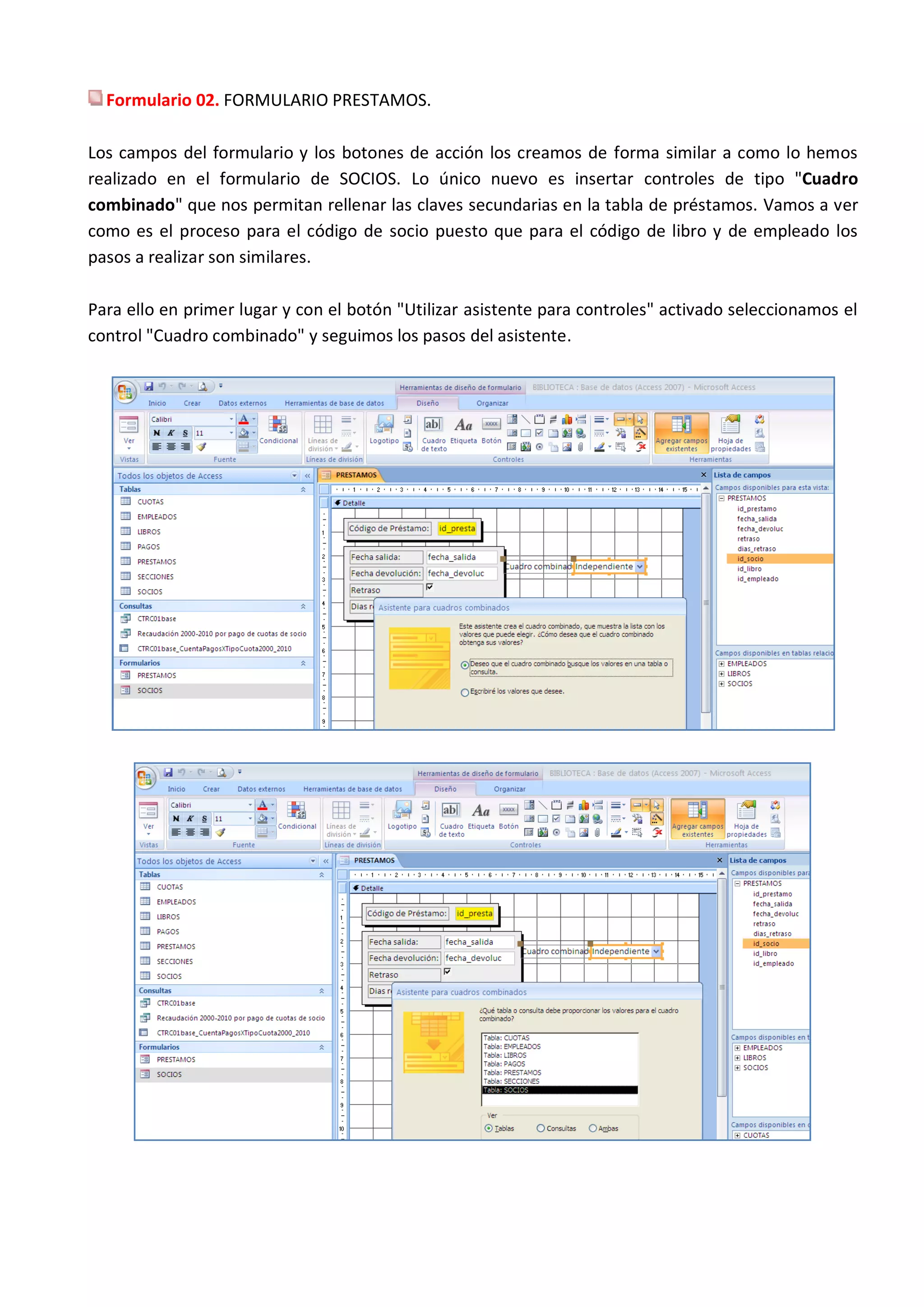
Los campos del formulario y los botones de acción los creamos de forma similar a como lo hemos
realizado en el formulario de SOCIOS. Lo único nuevo es insertar controles de tipo "Cuadro
combinado" que nos permitan rellenar las claves secundarias en la tabla de préstamos. Vamos a ver
como es el proceso para el código de socio puesto que para el código de libro y de empleado los
pasos a realizar son similares.

Para ello en primer lugar y con el botón "Utilizar asistente para controles" activado seleccionamos el
control "Cuadro combinado" y seguimos los pasos del asistente.
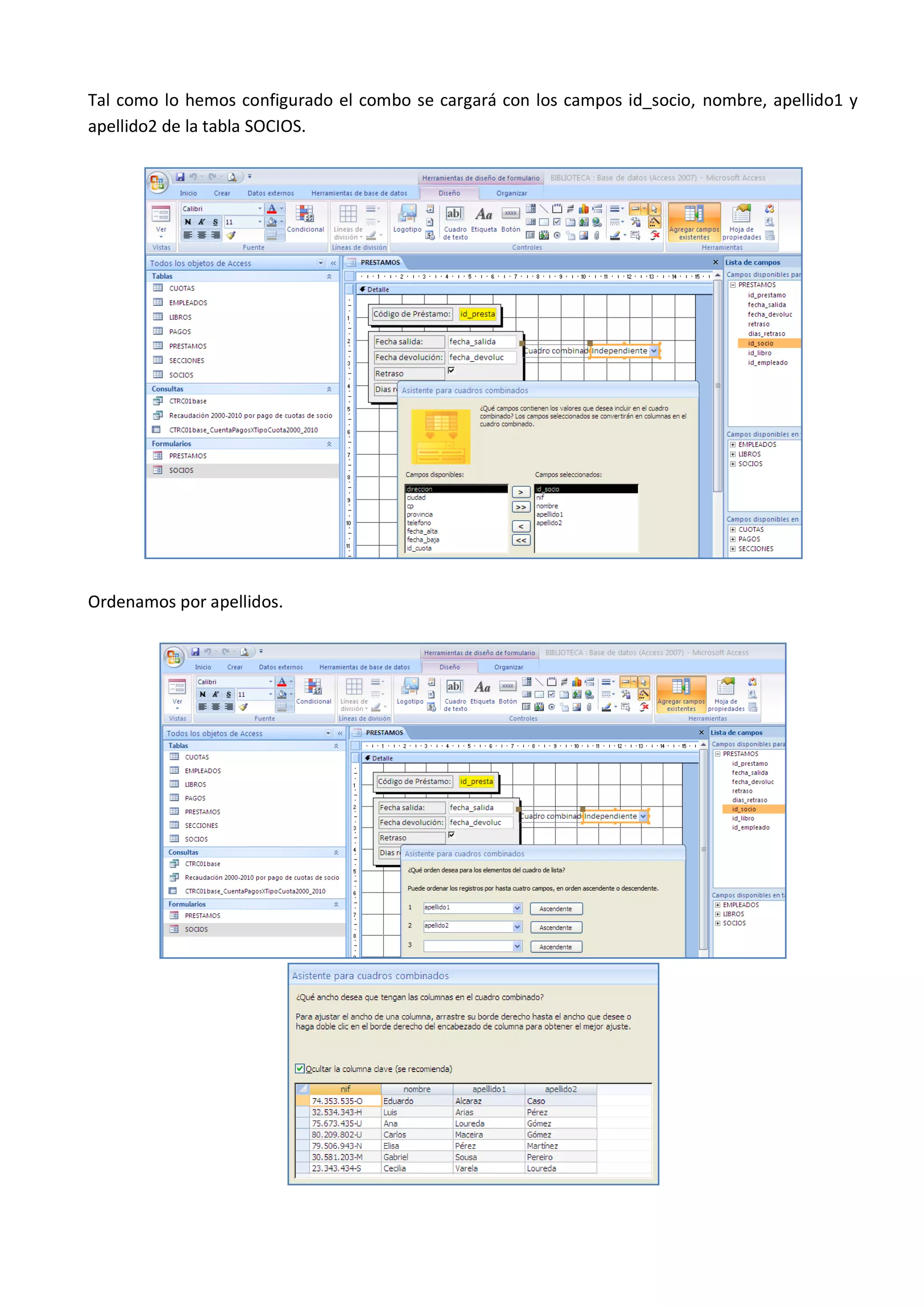
Tal como lo hemos configurado el combo se cargará con los campos id_socio, nombre, apellido1 y
apellido2 de la tabla SOCIOS.


Ordenamos por apellidos.
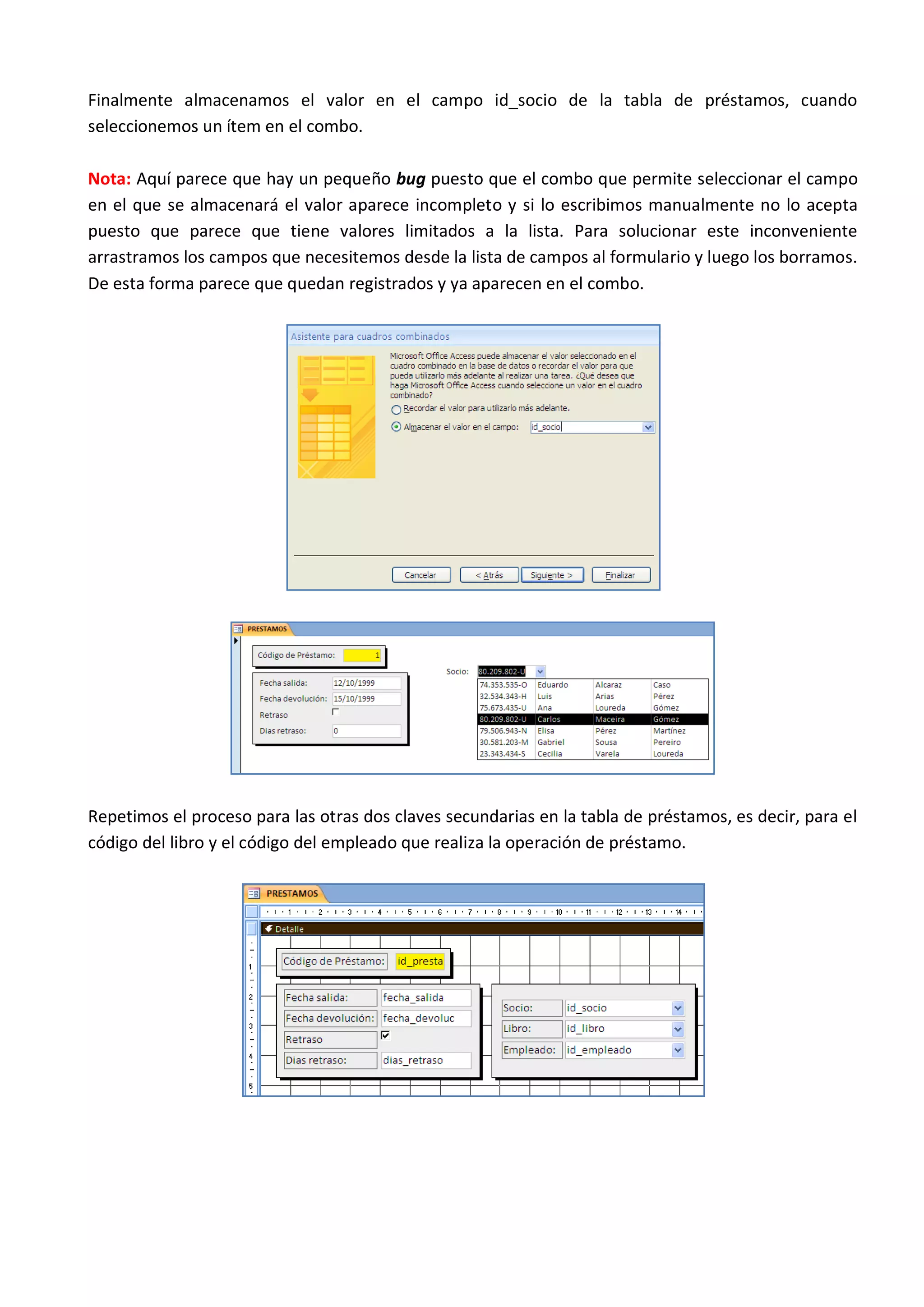
Finalmente almacenamos el valor en el campo id_socio de la tabla de préstamos, cuando
seleccionemos un ítem en el combo.

Nota: Aquí parece que hay un pequeño bug puesto que el combo que permite seleccionar el campo
en el que se almacenará el valor aparece incompleto y si lo escribimos manualmente no lo acepta
puesto que parece que tiene valores limitados a la lista. Para solucionar este inconveniente
arrastramos los campos que necesitemos desde la lista de campos al formulario y luego los borramos.
De esta forma parece que quedan registrados y ya aparecen en el combo.


Repetimos el proceso para las otras dos claves secundarias en la tabla de préstamos, es decir, para el
código del libro y el código del empleado que realiza la operación de préstamo.
El resultado final sería el mostrado en la figura.
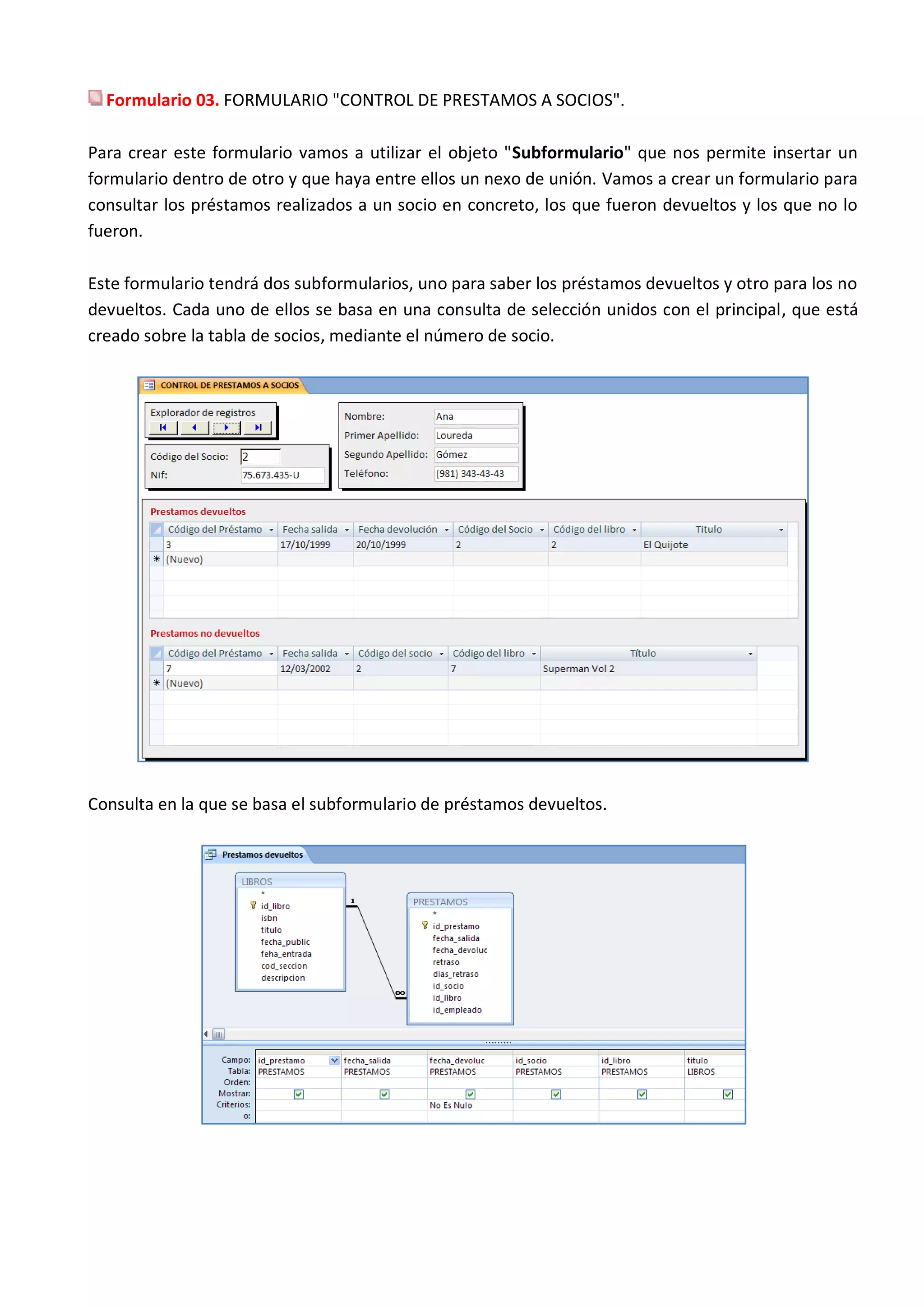
Formulario 03. FORMULARIO "CONTROL DE PRESTAMOS A SOCIOS".

Para crear este formulario vamos a utilizar el objeto "Subformulario" que nos permite insertar un
formulario dentro de otro y que haya entre ellos un nexo de unión. Vamos a crear un formulario para
consultar los préstamos realizados a un socio en concreto, los que fueron devueltos y los que no lo
fueron.

Este formulario tendrá dos subformularios, uno para saber los préstamos devueltos y otro para los no
devueltos. Cada uno de ellos se basa en una consulta de selección unidos con el principal, que está
creado sobre la tabla de socios, mediante el número de socio.


Consulta en la que se basa el subformulario de préstamos devueltos.
SELECT PRESTAMOS.id_prestamo, PRESTAMOS.fecha_salida, PRESTAMOS.fecha_devoluc, PRESTAMOS.id_socio, PRESTAMOS.id_libro, LIBROS.titulo
FROM LIBROS INNER JOIN PRESTAMOS ON LIBROS.id_libro = PRESTAMOS.id_libro
WHERE ((Not (PRESTAMOS.fecha_devoluc) Is Null));


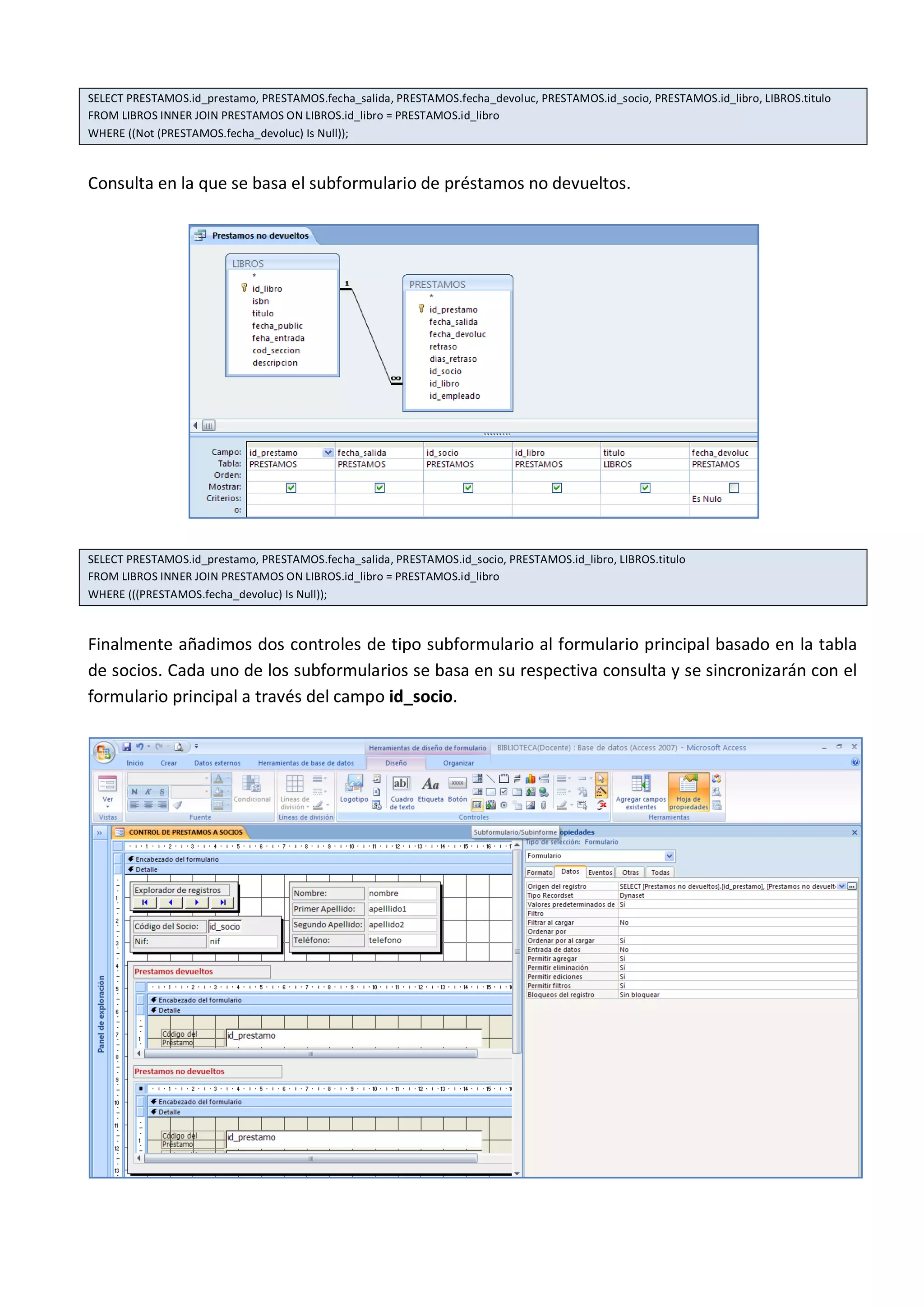
Consulta en la que se basa el subformulario de préstamos no devueltos.


SELECT PRESTAMOS.id_prestamo, PRESTAMOS.fecha_salida, PRESTAMOS.id_socio, PRESTAMOS.id_libro, LIBROS.titulo
FROM LIBROS INNER JOIN PRESTAMOS ON LIBROS.id_libro = PRESTAMOS.id_libro
WHERE (((PRESTAMOS.fecha_devoluc) Is Null));


Finalmente añadimos dos controles de tipo subformulario al formulario principal basado en la tabla
de socios. Cada uno de los subformularios se basa en su respectiva consulta y se sincronizarán con el
formulario principal a través del campo id_socio.
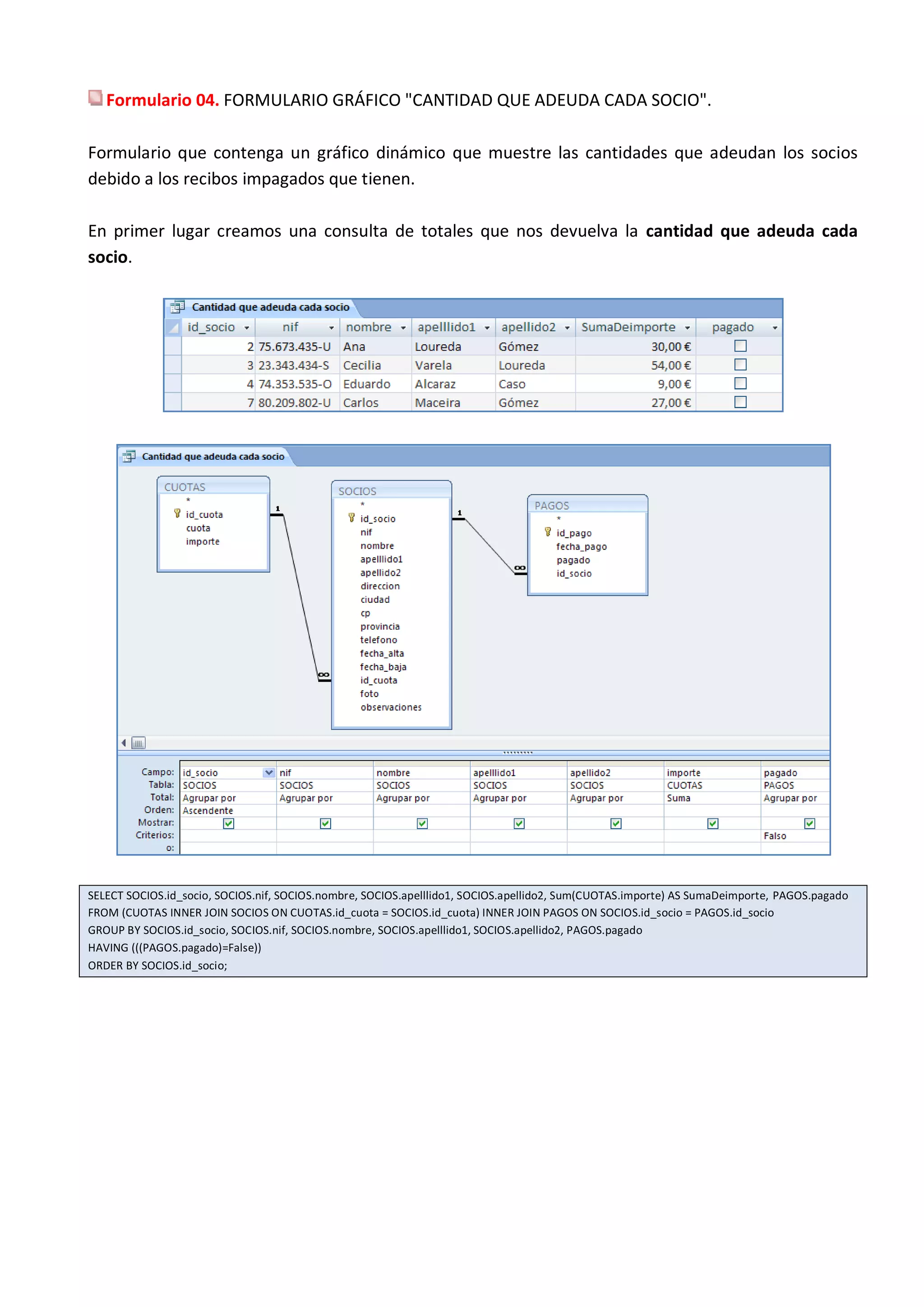
Formulario 04. FORMULARIO GRÁFICO "CANTIDAD QUE ADEUDA CADA SOCIO".

Formulario que contenga un gráfico dinámico que muestre las cantidades que adeudan los socios
debido a los recibos impagados que tienen.

En primer lugar creamos una consulta de totales que nos devuelva la cantidad que adeuda cada
socio.


SELECT SOCIOS.id_socio, SOCIOS.nif, SOCIOS.nombre, SOCIOS.apelllido1, SOCIOS.apellido2, Sum(CUOTAS.importe) AS SumaDeimporte, PAGOS.pagado
FROM (CUOTAS INNER JOIN SOCIOS ON CUOTAS.id_cuota = SOCIOS.id_cuota) INNER JOIN PAGOS ON SOCIOS.id_socio = PAGOS.id_socio
GROUP BY SOCIOS.id_socio, SOCIOS.nif, SOCIOS.nombre, SOCIOS.apelllido1, SOCIOS.apellido2, PAGOS.pagado
HAVING (((PAGOS.pagado)=False))
ORDER BY SOCIOS.id_socio;
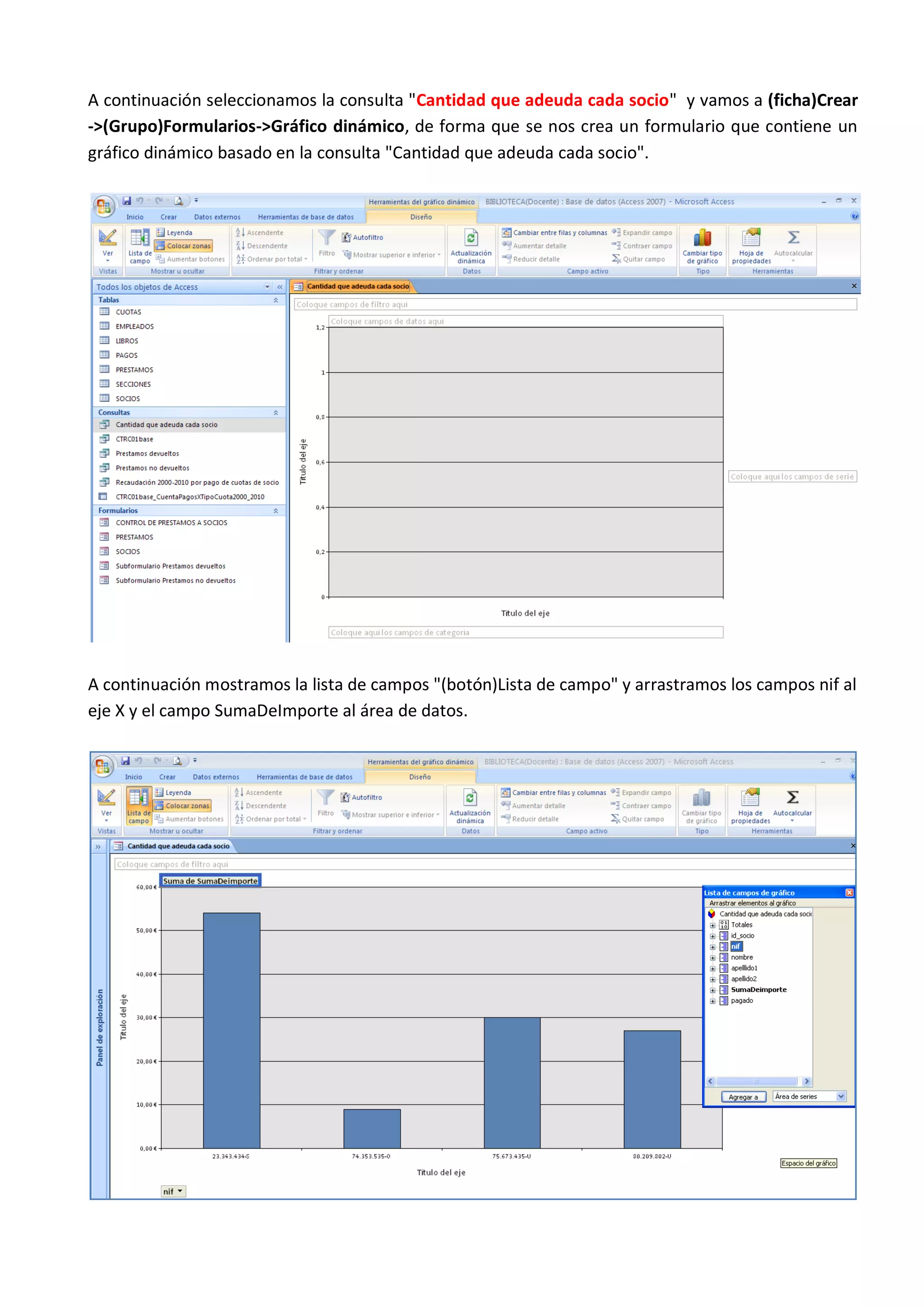
A continuación seleccionamos la consulta "Cantidad que adeuda cada socio" y vamos a (ficha)Crear
->(Grupo)Formularios->Gráfico dinámico, de forma que se nos crea un formulario que contiene un
gráfico dinámico basado en la consulta "Cantidad que adeuda cada socio".


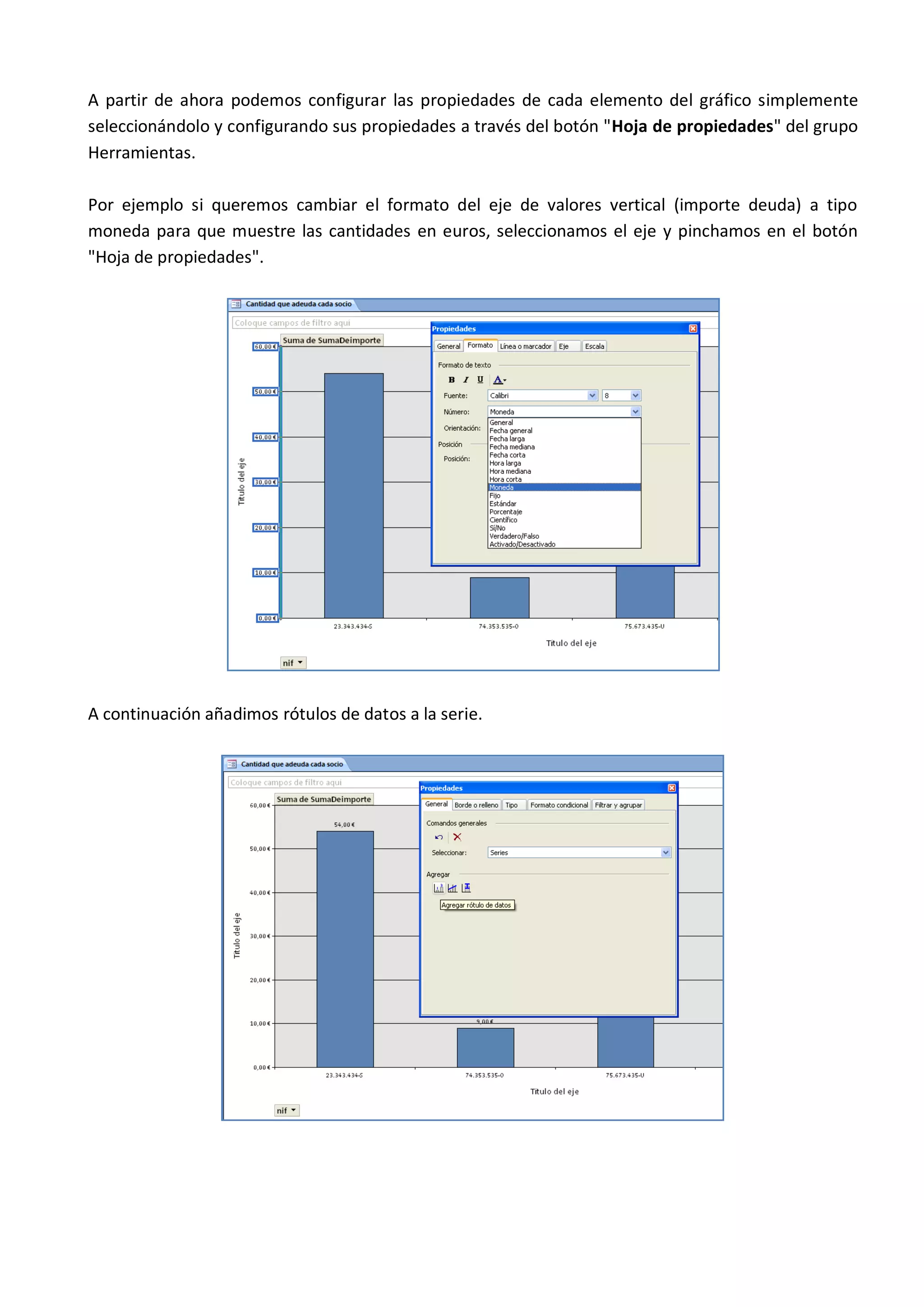
A continuación mostramos la lista de campos "(botón)Lista de campo" y arrastramos los campos nif al
eje X y el campo SumaDeImporte al área de datos.
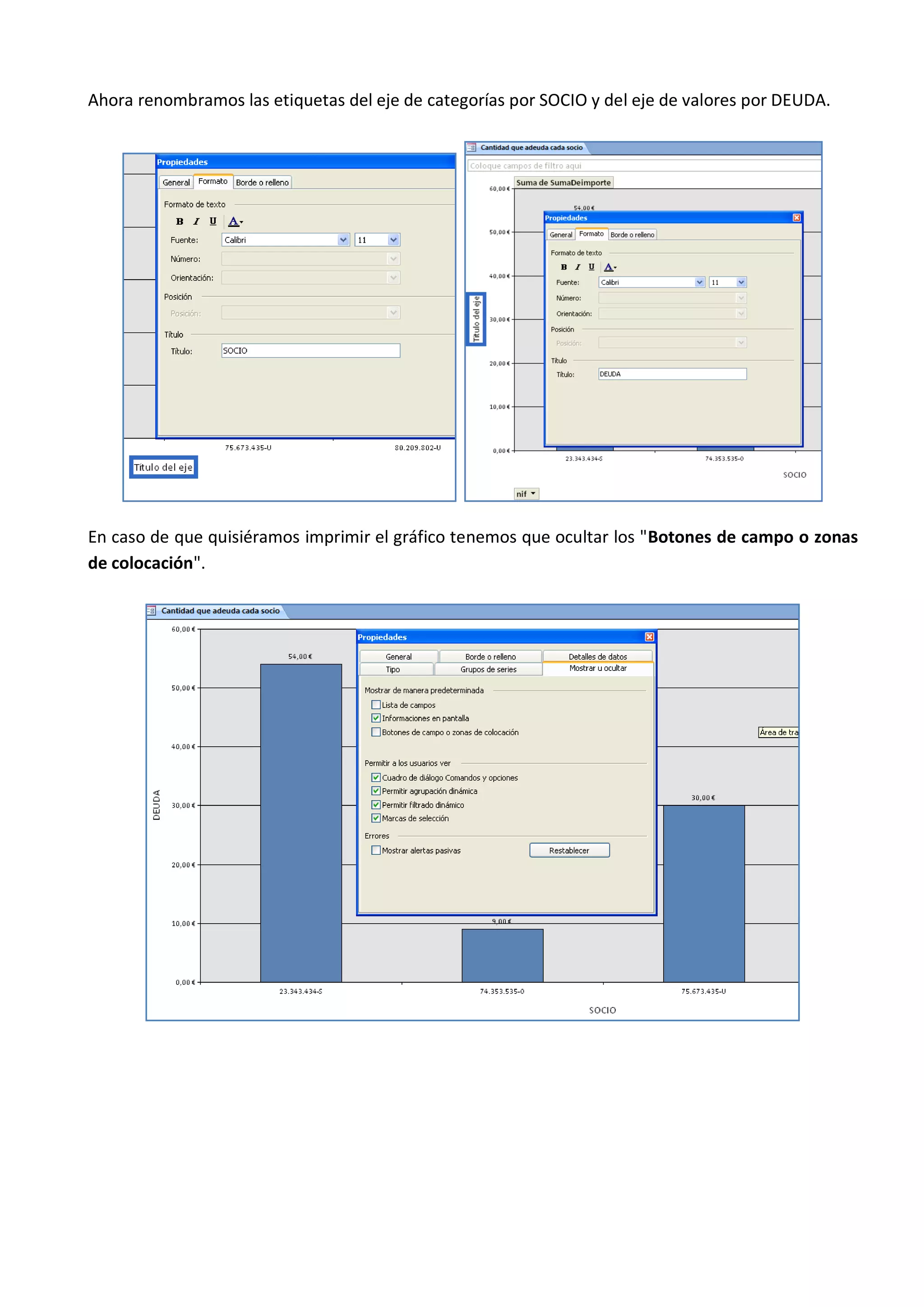
A partir de ahora podemos configurar las propiedades de cada elemento del gráfico simplemente
seleccionándolo y configurando sus propiedades a través del botón "Hoja de propiedades" del grupo
Herramientas.

Por ejemplo si queremos cambiar el formato del eje de valores vertical (importe deuda) a tipo
moneda para que muestre las cantidades en euros, seleccionamos el eje y pinchamos en el botón
"Hoja de propiedades".


A continuación añadimos rótulos de datos a la serie.
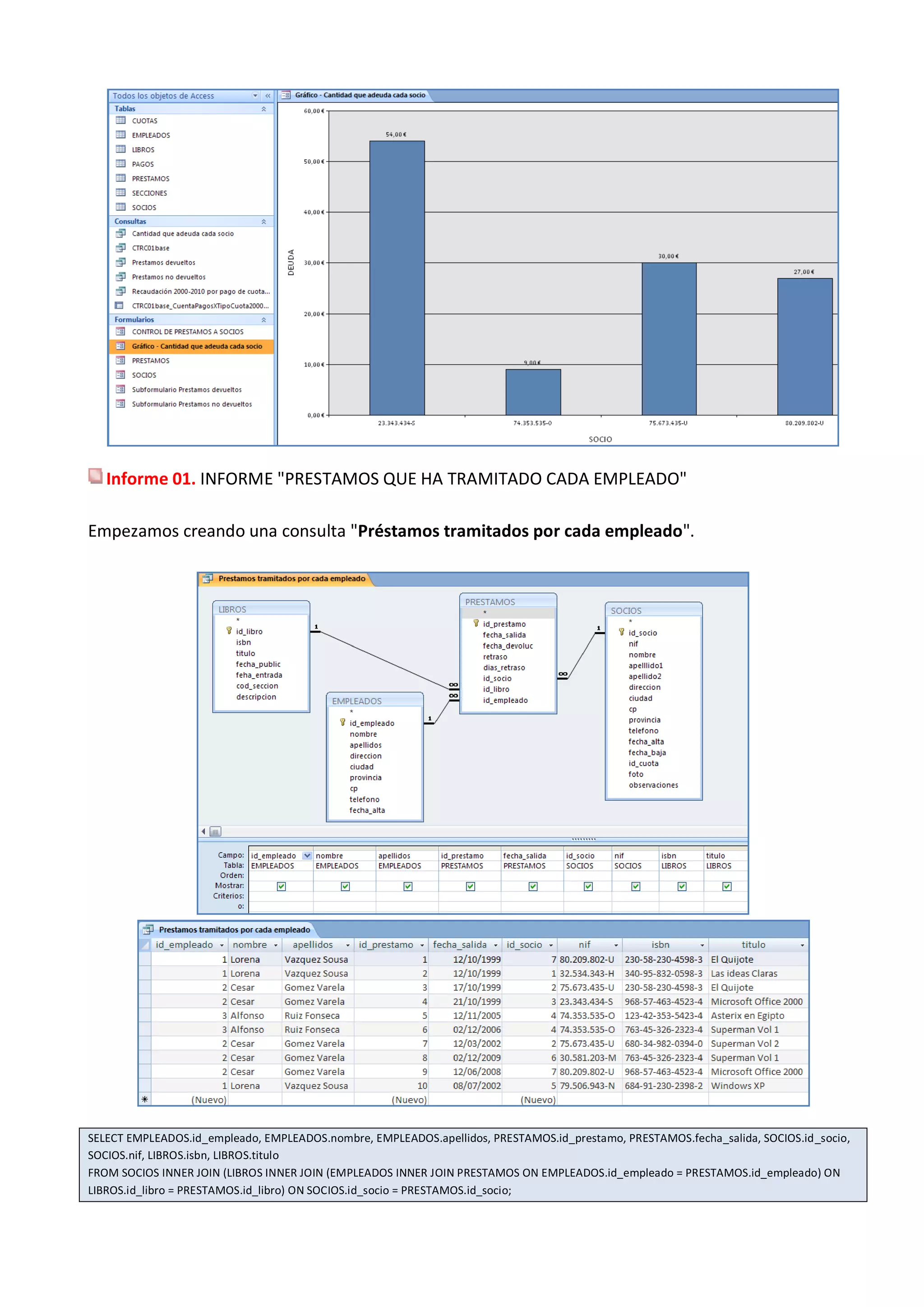
Ahora renombramos las etiquetas del eje de categorías por SOCIO y del eje de valores por DEUDA.


En caso de que quisiéramos imprimir el gráfico tenemos que ocultar los "Botones de campo o zonas
de colocación".
Informe 01. INFORME "PRESTAMOS QUE HA TRAMITADO CADA EMPLEADO"

Empezamos creando una consulta "Préstamos tramitados por cada empleado".


SELECT EMPLEADOS.id_empleado, EMPLEADOS.nombre, EMPLEADOS.apellidos, PRESTAMOS.id_prestamo, PRESTAMOS.fecha_salida, SOCIOS.id_socio,
SOCIOS.nif, LIBROS.isbn, LIBROS.titulo
FROM SOCIOS INNER JOIN (LIBROS INNER JOIN (EMPLEADOS INNER JOIN PRESTAMOS ON EMPLEADOS.id_empleado = PRESTAMOS.id_empleado) ON
LIBROS.id_libro = PRESTAMOS.id_libro) ON SOCIOS.id_socio = PRESTAMOS.id_socio;
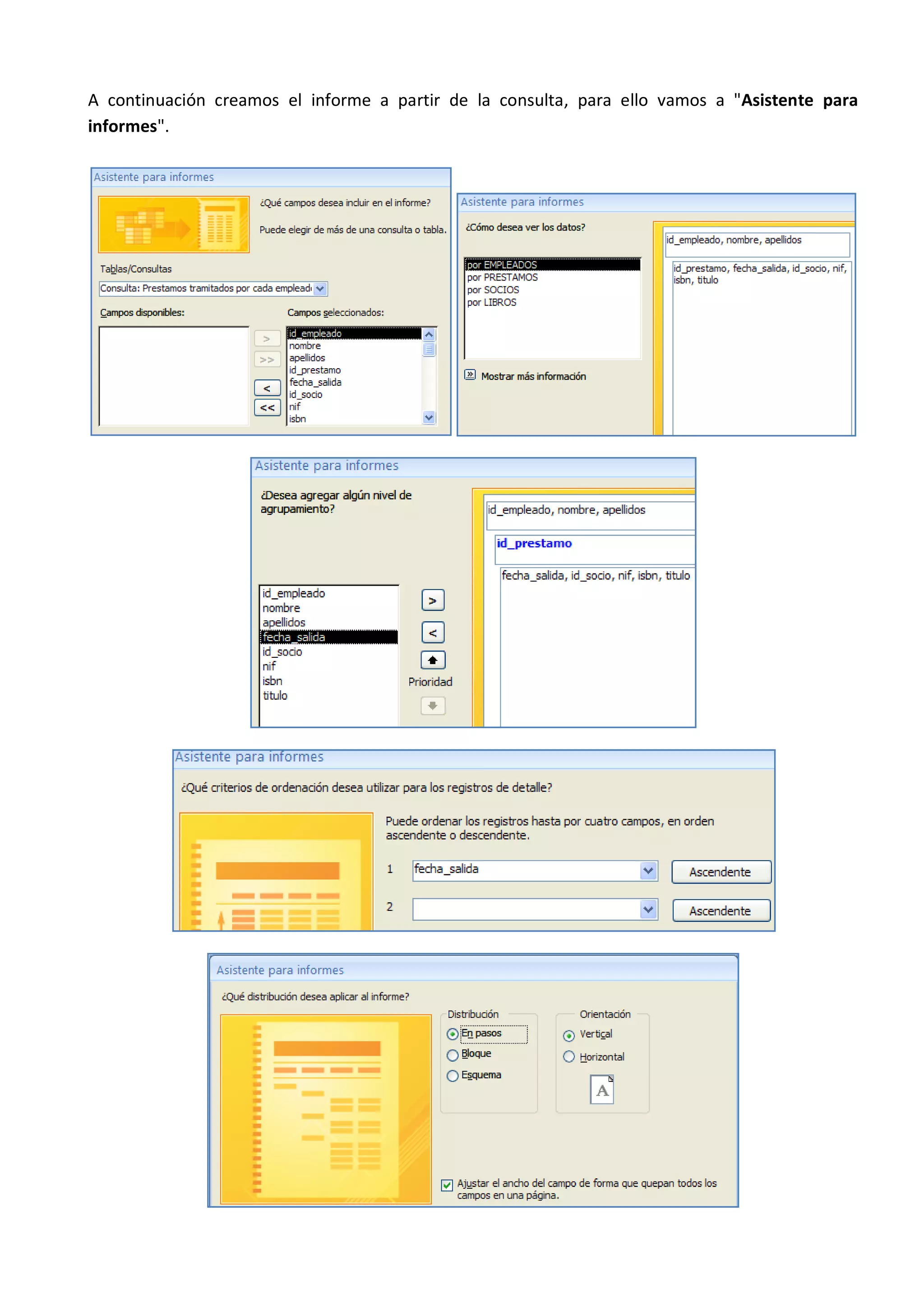
A continuación creamos el informe a partir de la consulta, para ello vamos a "Asistente para
informes".
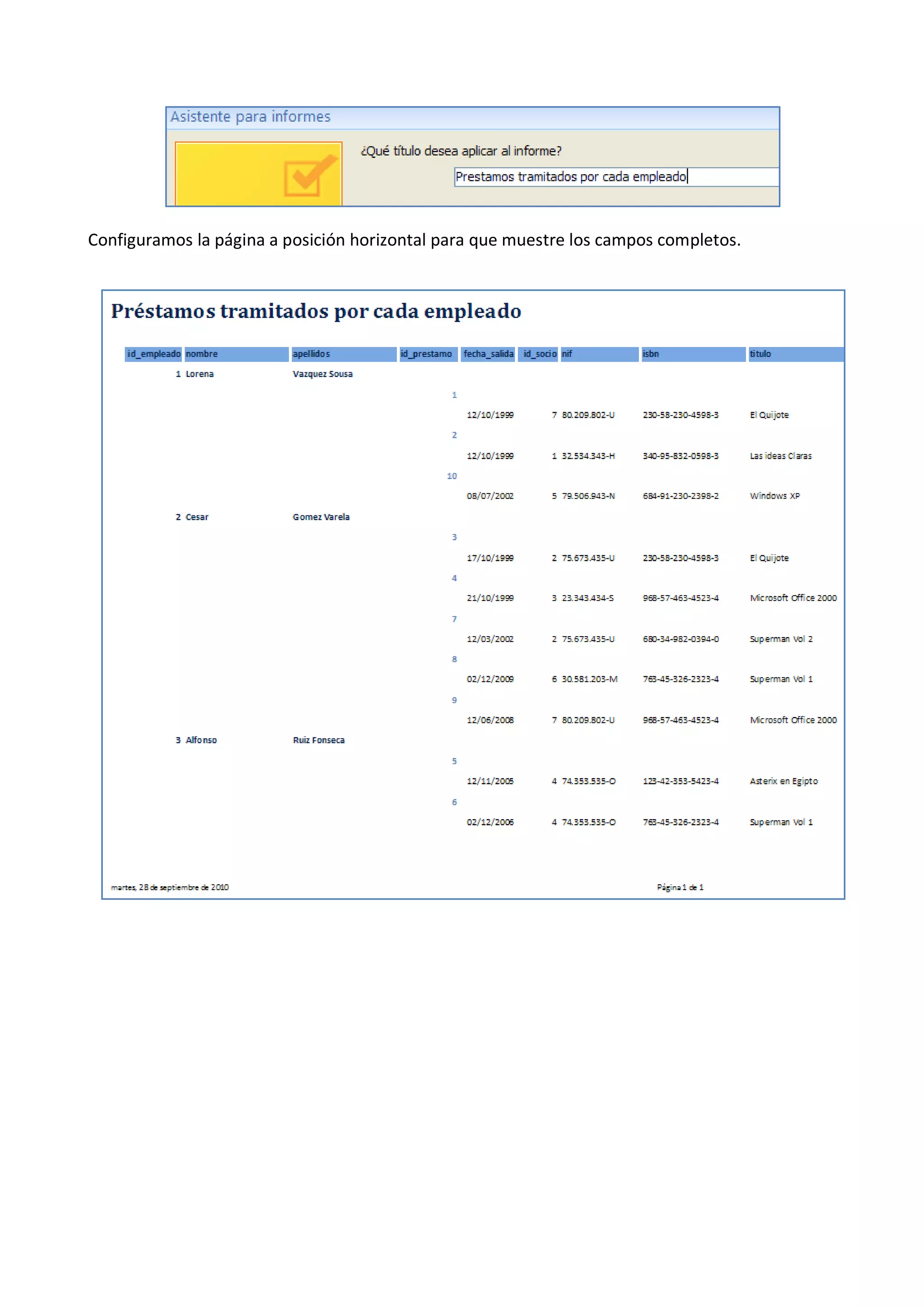
Configuramos la página a posición horizontal para que muestre los campos completos.
Informe 02. INFORME "CARTA A LOS SOCIOS DEUDORES"

Vamos a realizar un informe que servirá para enviar una carta a todos los socios de la biblioteca que
tengan pendiente algún recibo sin pagar, invitándoles a hacerlos efectivos en diez días.
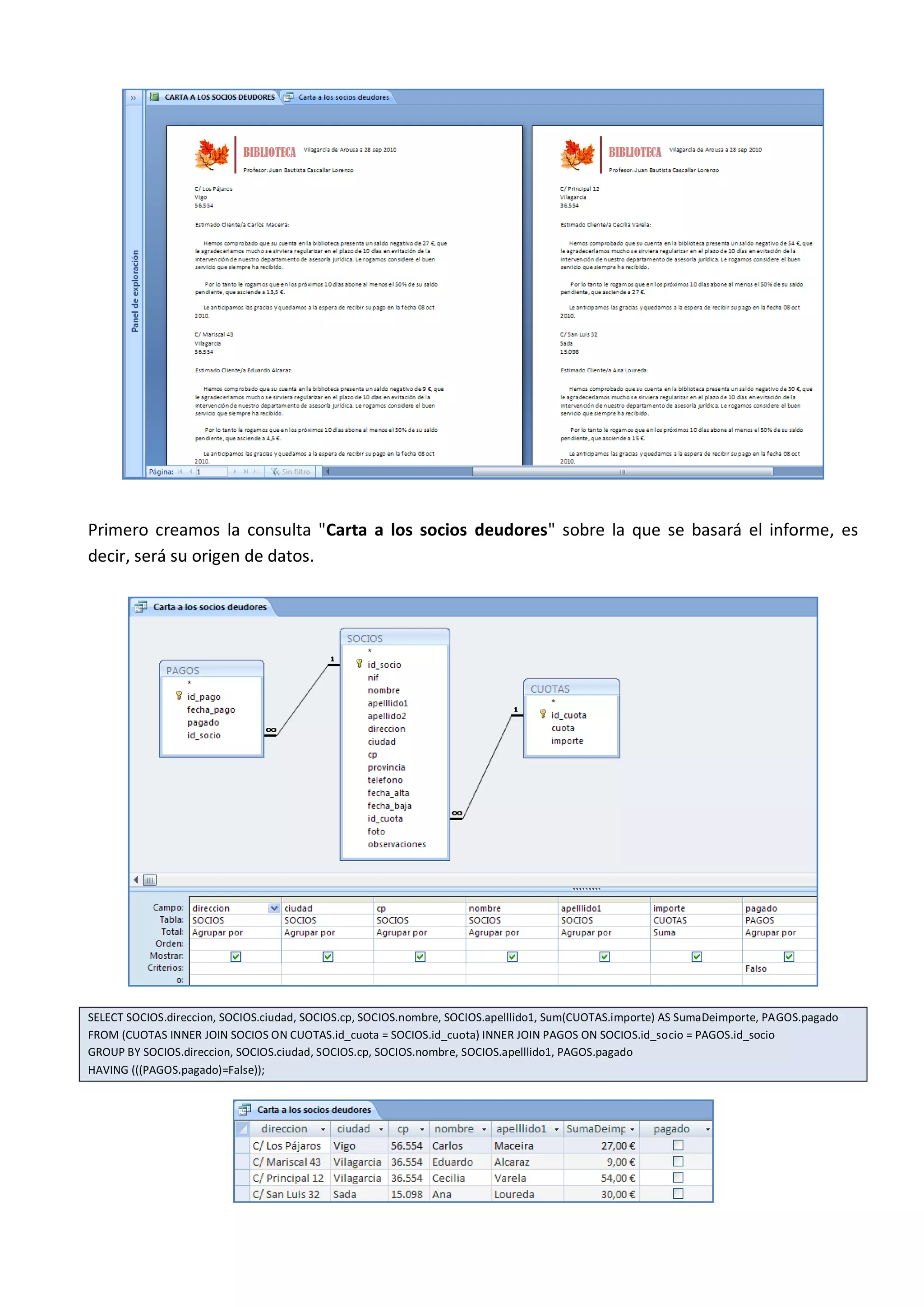
Primero creamos la consulta "Carta a los socios deudores" sobre la que se basará el informe, es
decir, será su origen de datos.


SELECT SOCIOS.direccion, SOCIOS.ciudad, SOCIOS.cp, SOCIOS.nombre, SOCIOS.apelllido1, Sum(CUOTAS.importe) AS SumaDeimporte, PAGOS.pagado
FROM (CUOTAS INNER JOIN SOCIOS ON CUOTAS.id_cuota = SOCIOS.id_cuota) INNER JOIN PAGOS ON SOCIOS.id_socio = PAGOS.id_socio
GROUP BY SOCIOS.direccion, SOCIOS.ciudad, SOCIOS.cp, SOCIOS.nombre, SOCIOS.apelllido1, PAGOS.pagado
HAVING (((PAGOS.pagado)=False));
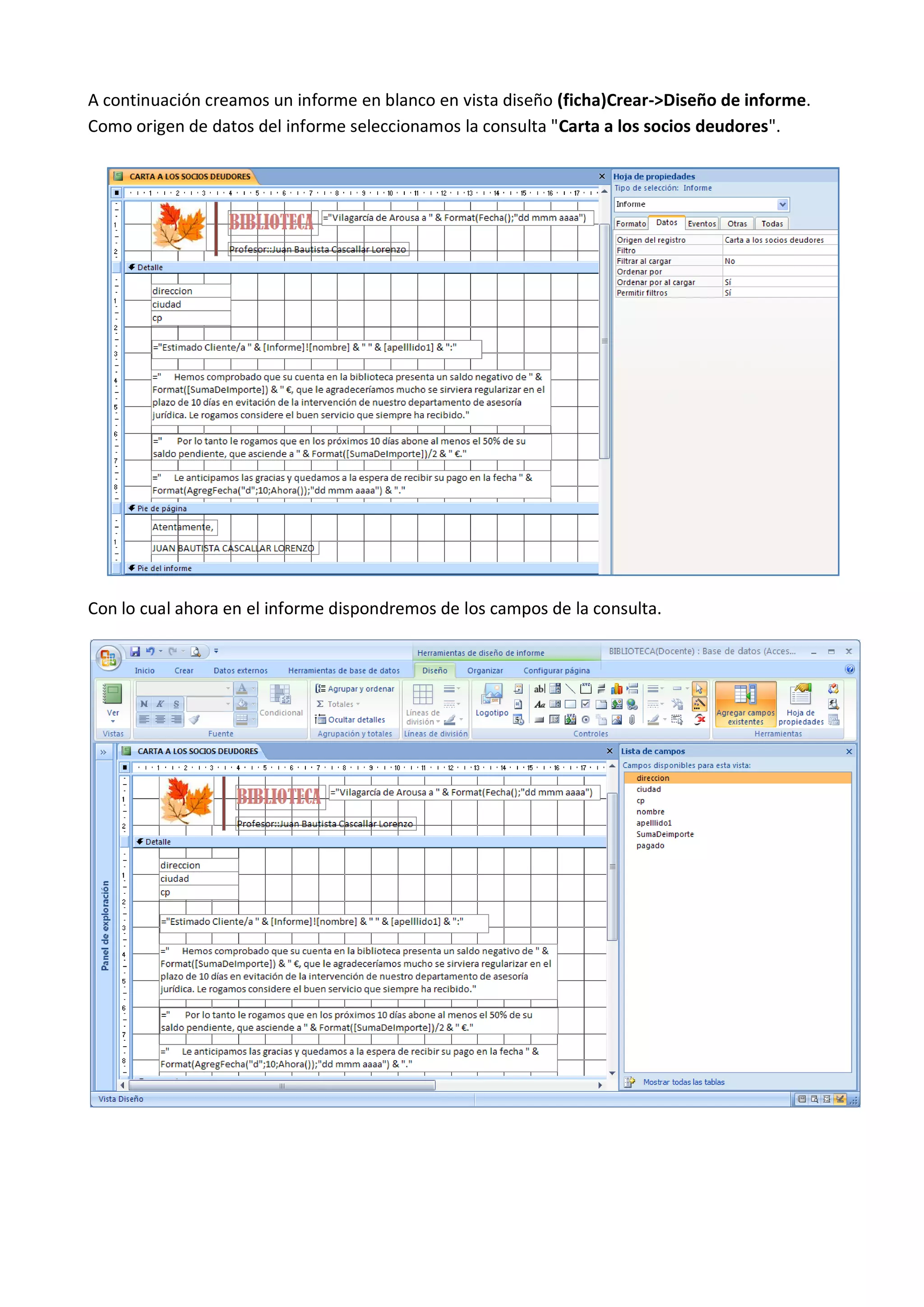
A continuación creamos un informe en blanco en vista diseño (ficha)Crear->Diseño de informe.
Como origen de datos del informe seleccionamos la consulta "Carta a los socios deudores".


Con lo cual ahora en el informe dispondremos de los campos de la consulta.
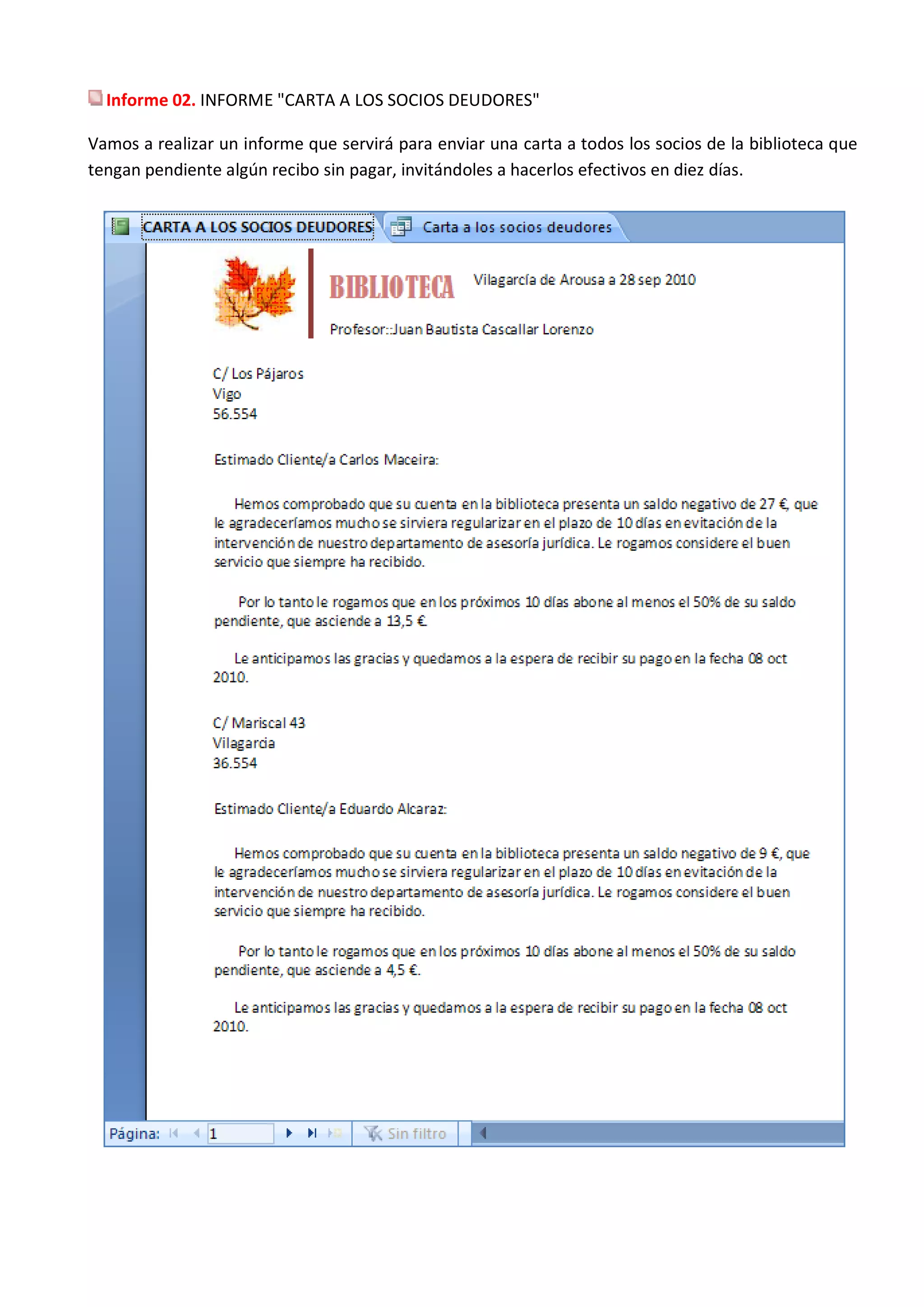
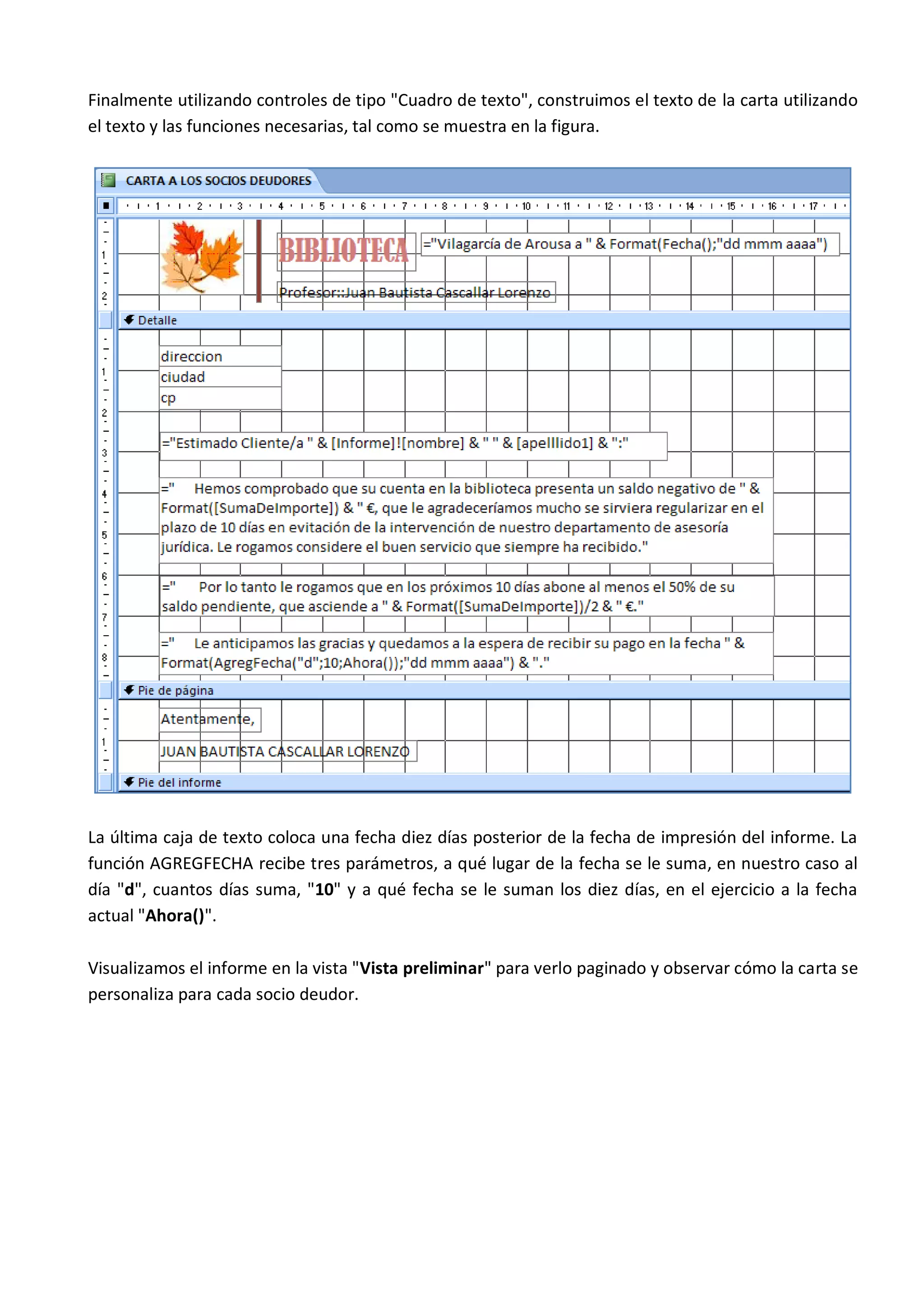
Finalmente utilizando controles de tipo "Cuadro de texto", construimos el texto de la carta utilizando
el texto y las funciones necesarias, tal como se muestra en la figura.


La última caja de texto coloca una fecha diez días posterior de la fecha de impresión del informe. La
función AGREGFECHA recibe tres parámetros, a qué lugar de la fecha se le suma, en nuestro caso al
día "d", cuantos días suma, "10" y a qué fecha se le suman los diez días, en el ejercicio a la fecha
actual "Ahora()".

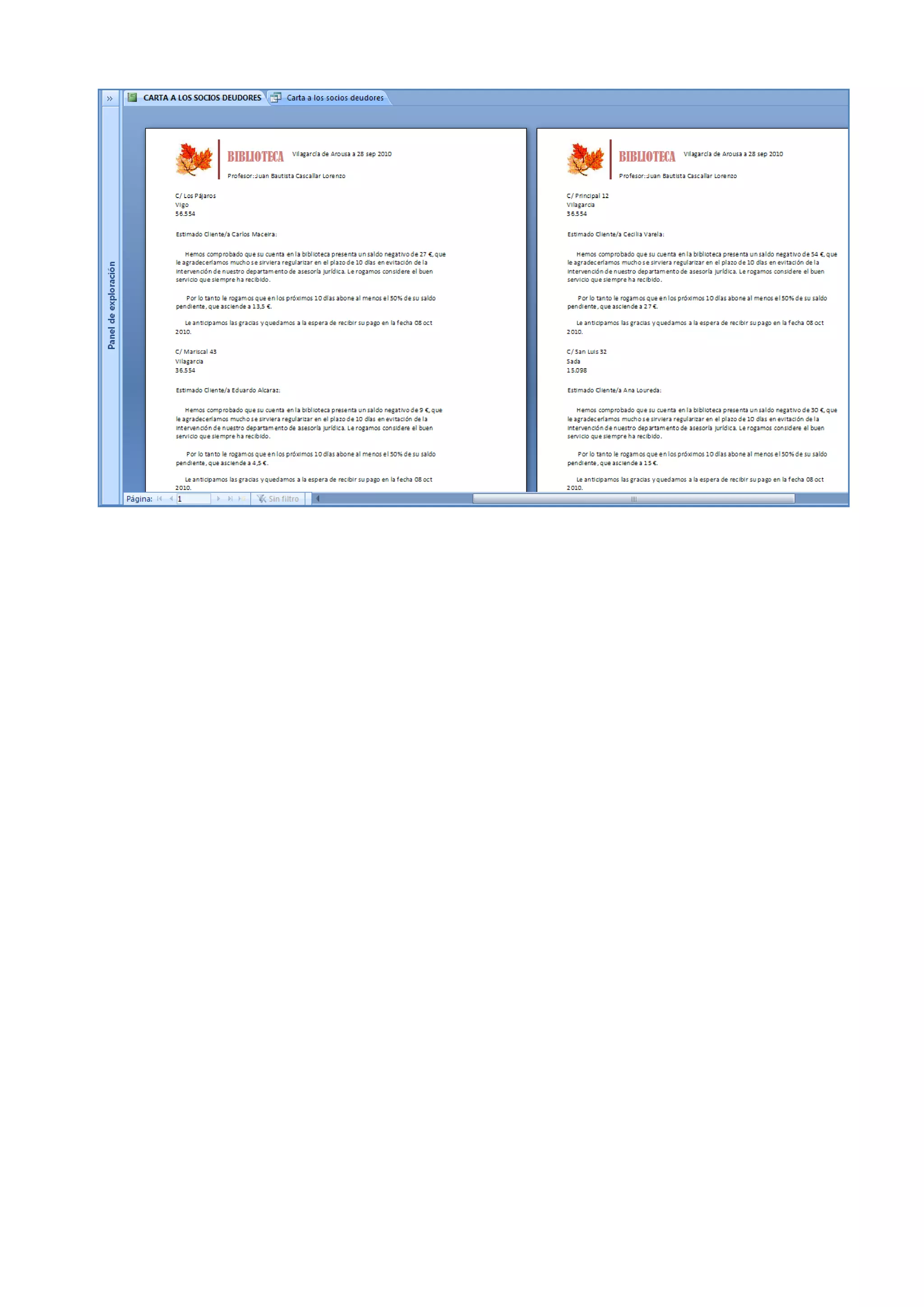
Visualizamos el informe en la vista "Vista preliminar" para verlo paginado y observar cómo la carta se
personaliza para cada socio deudor.

Práctica Completa en Access

  • 1.
    Materia: Access Sección: Ejercicio Completo. Nivel de Dificultad: Medio. Objetivo de la Práctica: Crear una base de datos Access desde cero analizando el caso de estudio. Diseñar y configurar los objetos principales como tablas, relaciones, consultas, formularios e informes. Fichero de referencia: --- GUIÓN DE LA PRÁCTICA En esta práctica vamos a crear la base de datos BIBLIOTECA. Tablas Campos a definir para la tabla SOCIOS. Campo Tamaño Formato Máscara Entrada Valor Predeterminado Requerido Indexado id_socio Si Si(S.D) nif 12 90.000.000-L Si Si(S.D) apellildo1 Si Si(C.D) ciudad Si(C.D) provincia Pontevedra cp 6 00.000 Telefono 15 (900) 900-00-00 Fecha_alta Fecha Corta Si Si(C.D) Fecha_baja Fecha Corta Campos a definir para la tabla CUOTAS. Campo Tamaño Formato Requerido Indexado id_cuota 3 Si Si(S.D) cuota Si Si(S.D) Importe Euro
  • 2.
    Campos a definirpara la tabla LIBROS. Campo Tamaño Formato Máscara Entrada Requerido Indexado id_libro Si Si(S.D) Isbn 000-00-000-0000-0 Si Si(S.D) fecha_public Fecha Corta fecha_entrada Fecha Corta Si Si(C.D) cod_seccion 3 Campos a definir para la tabla PAGOS. Campo Formato Requerido Indexado fecha_pago Fecha Corta Si Si(C.D) id_socio Si Si(C.D) Campos a definir para la tabla SECCIONES. Campo Tamaño Requerido Indexado id_seccion 3 Si Si(S.D) seccion Si Si(S.D)
  • 3.
    Campos a definirpara la tabla EMPLEADOS. Campo Tamaño Formato Máscara Entrada Valor Predeterminado Requerido Indexado id_empleado Si Si(S.D) apellidos Si Si(C.D) provincia Pontevedra cp 6 00.000 telefono (900) 900-00-00 fecha_alta Fecha Corta Campos a definir para la tabla PRESTAMOS. Nota: Se prestan los libros por tres días, de forma que a partir del tercer día empieza a contar los días de retraso. Campo Tamaño Formato Requerido Indexado fecha_salida Fecha Corta Si Si(C.D) id_socio Si Si(C.D) id_libro Si Si(C.D) id_empleado Si Si(C.D)
  • 4.
    Relaciones Crealas relaciones entre las tablas exigiendo integridad referencial. Datos Rellena las tablas de la base de datos con los datos que se muestran a continuación. Pare evitar mensajes de error relacionados con la integridad referencial, rellena primero las tablas de clave primaria que no contengan claves secundarias.
  • 6.
    Consultas Acontinuación vamos a interrogar a la base de datos BIBLIOTECA mediante consultas SQL. Consulta 01. Total ingresado por pago de cuotas de socio de cada uno de los diferentes tipos (ADU,FAM e INF) durante los años 2000 a 2010 (ambos incluidos). Consulta 02. Utilizar una consulta de tabla de referencias cruzadas para obtener la cuenta de pagos para cada uno de los tipos de cuotas en el período [2000-2010].
  • 7.
    Formularios Formulario01. FORMULARIO SOCIOS. Vamos a crear un formulario para los socios en vista diseño similar al que muestra la figura. Formulario 02. FORMULARIO PRESTAMOS.
  • 8.
    Formulario 03. FORMULARIO"CONTROL DE PRESTAMOS A SOCIOS". Formulario 04. FORMULARIO GRÁFICO "CANTIDAD QUE ADEUDA CADA SOCIO". Formulario que contenga un gráfico dinámico que muestre las cantidades que adeudan los socios debido a los recibos impagados que tienen.
  • 9.
    Informe 01. INFORME"PRESTAMOS QUE HA TRAMITADO CADA EMPLEADO"
  • 10.
    Informe 02. INFORME"CARTA A LOS SOCIOS DEUDORES" Vamos a realizar un informe que servirá para enviar una carta a todos los socios de la biblioteca que tengan pendiente algún recibo sin pagar, invitándoles a hacerlos efectivos en diez días.
  • 12.
    PROCESO Consultas Consulta01. Total ingresado por pago de cuotas de socio de cada uno de los diferentes tipos (ADU,FAM e INF) durante los años 2000 a 2010 (ambos incluidos). SELECT CUOTAS.cuota AS [TIPO CUOTA], Sum(CUOTAS.importe) AS [RECAUDACIÓN 2000-2010] FROM (CUOTAS INNER JOIN SOCIOS ON CUOTAS.id_cuota = SOCIOS.id_cuota) INNER JOIN PAGOS ON SOCIOS.id_socio = PAGOS.id_socio WHERE (((PAGOS.fecha_pago)>=#1/1/2000# And (PAGOS.fecha_pago)<=#1/1/2010#) AND ((PAGOS.pagado)=True)) GROUP BY CUOTAS.cuota;
  • 13.
    Consulta 02. Utilizaruna consulta de tabla de referencias cruzadas para obtener la cuenta de pagos para cada uno de los tipos de cuotas en el período [2000-2010]. Puesto que en la consulta CTRC vamos a incluir campos de más de una tabla, creamos previamente una consulta que contenga todos los campos que necesitemos y después usaremos esta consulta para crear la consulta de referencias cruzadas. A continuación, basándonos en la consulta anterior, creamos la consulta de referencias cruzadas. Para ello lanzamos el Asistente para consultas (ficha)Crear->Asistente para consultas y seleccio- namos la opción "Asistente para consultas de tabla de referencias cruzadas". Seleccionamos la consulta. A continuación seleccionamos los campos que se utilizarán para las filas (importe) y columnas (cuota). Utilizamos la función "Cuenta" sobre el campo id_cuota para realizar el conteo. Finalmente damos un nombre a la consulta CTRC.
  • 14.
    TRANSFORM Count(CTRC01base.id_cuota) ASCuentaDeid_cuota SELECT CTRC01base.importe AS [Tipo de Cuota] FROM CTRC01base GROUP BY CTRC01base.importe PIVOT CTRC01base.cuota;
  • 15.
    Formularios Formulario01. FORMULARIO SOCIOS Para crear el formulario de SOCIOS en vista diseño, en primer lugar nos vamos a (ficha)Crear->Diseño del formulario. A continuación añadimos al formulario las secciones de encabezado y pie de formulario, puesto que en principio el formulario dispone únicamente de la sección Detalle. Para ello hacemos clic en el formulario con el botón derecho del ratón y en el menú contextual seleccionamos la opción "Encabezado o pie de formulario". Insertamos la "Lista de Campos" activando el botón "Agregar campos existentes". La lista de campos se utiliza para colocar controles dependientes en el formulario.
  • 16.
    Arrastramos los camposde la tabla SOCIOS al formulario. Nota: Para visualizar la foto de un socio en el formulario, previamente tiene que estar cargada dicha imagen en formato .BMP (Mapa de bits) en la tabla SOCIOS. Colocamos los campos en el formulario con la distribución que muestra la siguiente figura. Utilizamos los comandos de la ficha "Organizar" para ajustar, alinear y distribuir uniformemente los controles en el formulario.
  • 17.
    Finalmente añadimos losbotones de comando para realizar operaciones con registros y exploración de registros. Para ello con el botón "Utilizar asistentes para controles" activado (barita mágica) vamos incorporando los botones el formulario.
  • 18.
    Formulario 02. FORMULARIOPRESTAMOS. Los campos del formulario y los botones de acción los creamos de forma similar a como lo hemos realizado en el formulario de SOCIOS. Lo único nuevo es insertar controles de tipo "Cuadro combinado" que nos permitan rellenar las claves secundarias en la tabla de préstamos. Vamos a ver como es el proceso para el código de socio puesto que para el código de libro y de empleado los pasos a realizar son similares. Para ello en primer lugar y con el botón "Utilizar asistente para controles" activado seleccionamos el control "Cuadro combinado" y seguimos los pasos del asistente.
  • 19.
    Tal como lohemos configurado el combo se cargará con los campos id_socio, nombre, apellido1 y apellido2 de la tabla SOCIOS. Ordenamos por apellidos.
  • 20.
    Finalmente almacenamos elvalor en el campo id_socio de la tabla de préstamos, cuando seleccionemos un ítem en el combo. Nota: Aquí parece que hay un pequeño bug puesto que el combo que permite seleccionar el campo en el que se almacenará el valor aparece incompleto y si lo escribimos manualmente no lo acepta puesto que parece que tiene valores limitados a la lista. Para solucionar este inconveniente arrastramos los campos que necesitemos desde la lista de campos al formulario y luego los borramos. De esta forma parece que quedan registrados y ya aparecen en el combo. Repetimos el proceso para las otras dos claves secundarias en la tabla de préstamos, es decir, para el código del libro y el código del empleado que realiza la operación de préstamo.
  • 21.
    El resultado finalsería el mostrado en la figura.
  • 22.
    Formulario 03. FORMULARIO"CONTROL DE PRESTAMOS A SOCIOS". Para crear este formulario vamos a utilizar el objeto "Subformulario" que nos permite insertar un formulario dentro de otro y que haya entre ellos un nexo de unión. Vamos a crear un formulario para consultar los préstamos realizados a un socio en concreto, los que fueron devueltos y los que no lo fueron. Este formulario tendrá dos subformularios, uno para saber los préstamos devueltos y otro para los no devueltos. Cada uno de ellos se basa en una consulta de selección unidos con el principal, que está creado sobre la tabla de socios, mediante el número de socio. Consulta en la que se basa el subformulario de préstamos devueltos.
  • 23.
    SELECT PRESTAMOS.id_prestamo, PRESTAMOS.fecha_salida,PRESTAMOS.fecha_devoluc, PRESTAMOS.id_socio, PRESTAMOS.id_libro, LIBROS.titulo FROM LIBROS INNER JOIN PRESTAMOS ON LIBROS.id_libro = PRESTAMOS.id_libro WHERE ((Not (PRESTAMOS.fecha_devoluc) Is Null)); Consulta en la que se basa el subformulario de préstamos no devueltos. SELECT PRESTAMOS.id_prestamo, PRESTAMOS.fecha_salida, PRESTAMOS.id_socio, PRESTAMOS.id_libro, LIBROS.titulo FROM LIBROS INNER JOIN PRESTAMOS ON LIBROS.id_libro = PRESTAMOS.id_libro WHERE (((PRESTAMOS.fecha_devoluc) Is Null)); Finalmente añadimos dos controles de tipo subformulario al formulario principal basado en la tabla de socios. Cada uno de los subformularios se basa en su respectiva consulta y se sincronizarán con el formulario principal a través del campo id_socio.
  • 24.
    Formulario 04. FORMULARIOGRÁFICO "CANTIDAD QUE ADEUDA CADA SOCIO". Formulario que contenga un gráfico dinámico que muestre las cantidades que adeudan los socios debido a los recibos impagados que tienen. En primer lugar creamos una consulta de totales que nos devuelva la cantidad que adeuda cada socio. SELECT SOCIOS.id_socio, SOCIOS.nif, SOCIOS.nombre, SOCIOS.apelllido1, SOCIOS.apellido2, Sum(CUOTAS.importe) AS SumaDeimporte, PAGOS.pagado FROM (CUOTAS INNER JOIN SOCIOS ON CUOTAS.id_cuota = SOCIOS.id_cuota) INNER JOIN PAGOS ON SOCIOS.id_socio = PAGOS.id_socio GROUP BY SOCIOS.id_socio, SOCIOS.nif, SOCIOS.nombre, SOCIOS.apelllido1, SOCIOS.apellido2, PAGOS.pagado HAVING (((PAGOS.pagado)=False)) ORDER BY SOCIOS.id_socio;
  • 25.
    A continuación seleccionamosla consulta "Cantidad que adeuda cada socio" y vamos a (ficha)Crear ->(Grupo)Formularios->Gráfico dinámico, de forma que se nos crea un formulario que contiene un gráfico dinámico basado en la consulta "Cantidad que adeuda cada socio". A continuación mostramos la lista de campos "(botón)Lista de campo" y arrastramos los campos nif al eje X y el campo SumaDeImporte al área de datos.
  • 26.
    A partir deahora podemos configurar las propiedades de cada elemento del gráfico simplemente seleccionándolo y configurando sus propiedades a través del botón "Hoja de propiedades" del grupo Herramientas. Por ejemplo si queremos cambiar el formato del eje de valores vertical (importe deuda) a tipo moneda para que muestre las cantidades en euros, seleccionamos el eje y pinchamos en el botón "Hoja de propiedades". A continuación añadimos rótulos de datos a la serie.
  • 27.
    Ahora renombramos lasetiquetas del eje de categorías por SOCIO y del eje de valores por DEUDA. En caso de que quisiéramos imprimir el gráfico tenemos que ocultar los "Botones de campo o zonas de colocación".
  • 28.
    Informe 01. INFORME"PRESTAMOS QUE HA TRAMITADO CADA EMPLEADO" Empezamos creando una consulta "Préstamos tramitados por cada empleado". SELECT EMPLEADOS.id_empleado, EMPLEADOS.nombre, EMPLEADOS.apellidos, PRESTAMOS.id_prestamo, PRESTAMOS.fecha_salida, SOCIOS.id_socio, SOCIOS.nif, LIBROS.isbn, LIBROS.titulo FROM SOCIOS INNER JOIN (LIBROS INNER JOIN (EMPLEADOS INNER JOIN PRESTAMOS ON EMPLEADOS.id_empleado = PRESTAMOS.id_empleado) ON LIBROS.id_libro = PRESTAMOS.id_libro) ON SOCIOS.id_socio = PRESTAMOS.id_socio;
  • 29.
    A continuación creamosel informe a partir de la consulta, para ello vamos a "Asistente para informes".
  • 30.
    Configuramos la páginaa posición horizontal para que muestre los campos completos.
  • 31.
    Informe 02. INFORME"CARTA A LOS SOCIOS DEUDORES" Vamos a realizar un informe que servirá para enviar una carta a todos los socios de la biblioteca que tengan pendiente algún recibo sin pagar, invitándoles a hacerlos efectivos en diez días.
  • 32.
    Primero creamos laconsulta "Carta a los socios deudores" sobre la que se basará el informe, es decir, será su origen de datos. SELECT SOCIOS.direccion, SOCIOS.ciudad, SOCIOS.cp, SOCIOS.nombre, SOCIOS.apelllido1, Sum(CUOTAS.importe) AS SumaDeimporte, PAGOS.pagado FROM (CUOTAS INNER JOIN SOCIOS ON CUOTAS.id_cuota = SOCIOS.id_cuota) INNER JOIN PAGOS ON SOCIOS.id_socio = PAGOS.id_socio GROUP BY SOCIOS.direccion, SOCIOS.ciudad, SOCIOS.cp, SOCIOS.nombre, SOCIOS.apelllido1, PAGOS.pagado HAVING (((PAGOS.pagado)=False));
  • 33.
    A continuación creamosun informe en blanco en vista diseño (ficha)Crear->Diseño de informe. Como origen de datos del informe seleccionamos la consulta "Carta a los socios deudores". Con lo cual ahora en el informe dispondremos de los campos de la consulta.
  • 34.
    Finalmente utilizando controlesde tipo "Cuadro de texto", construimos el texto de la carta utilizando el texto y las funciones necesarias, tal como se muestra en la figura. La última caja de texto coloca una fecha diez días posterior de la fecha de impresión del informe. La función AGREGFECHA recibe tres parámetros, a qué lugar de la fecha se le suma, en nuestro caso al día "d", cuantos días suma, "10" y a qué fecha se le suman los diez días, en el ejercicio a la fecha actual "Ahora()". Visualizamos el informe en la vista "Vista preliminar" para verlo paginado y observar cómo la carta se personaliza para cada socio deudor.