slideshareUna Herramienta paraCompartir PresentacionesPor:Jadmi Gao Chung
• SlideShare es la comunidad más grande del mundo para compartir    presentaciones.•  Además de las presentaciones, SlideShare también es compatible con los documentos (doc), archivos PDF, videos y seminarios.• SlideShare cuenta con una vibrante comunidad de profesionales e instituciones educativas que regularmente comentan, eligen sus favoritos y realizan descargas de contenido. • Los individuos y las organizaciones suben documentos a SlideSharepara compartir ideas, realizar investigaciones, conectarse con otros, y generar oportunidades para sus negocios.
• Cualquier persona puede ver las presentaciones y documentos, así   como también, la reutilización o remix de su propio trabajo.• SlideShare ha sido recientemente elegida entre las 10 mejores    herramientas del mundo para la educación y e-learning.• SlideShare es la mejor manera de conseguir las diapositivas que hay    en la web, así que sus ideas se pueden encontrar y ser compartidas    por una amplia audiencia. • ¿Es usted un maestro que busca compartir sus  planes de estudio?    Sólo tarda un momento, empiece a subir ahora, y deje que las    diapositivas hablen. El mundo se enterará.
Registrarnos en slideshare1. Entramos en el sitio de SlideSharewww.slideshare.net2. Hacemos clic en “Sign up” para registrarnos.
Completar los datos del Sign Up3. Crear nombredel usuario4. Nuestro correoelectrónicoGet a free SlideShareaccount5. Creamos unacontraseña o clave y la confirmamos.
6. Llenamos el   formulario    siguiente7. Escribimos el        texto que sevisualizaJust a few more details… and donat•Gender• City• Country• Are you human?JDPGFR                                           Sign UpCan’t see the image?8. Hacemos clicen Sign up
Aparece nuestronombre de usuario¡Saludo!Haciendo clic en “My uploads” podemos ver nuestras presentaciones
Insertar o “subir” una presentacióna nuestro sitio2. Escribimos el usuario ynuestra contraseñade acceso.1. Entrar al sitiowww.slideshare.net
Estando en nuestra cuenta…3. Hacemos clic en UPLOAD
4. Hacemos clic en UPLOAD
5. Buscamos lapresentación quequeremos subir6. Hacemos clic en “Abrir”
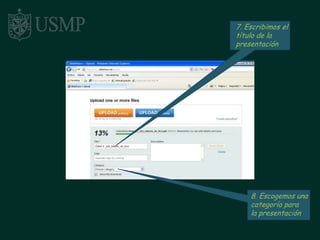
7. Escribimos el título de lapresentación8. Escogemos una categoría parala presentación
10. Finalizamoshaciendo clicen “Subir”. Upload9. Podemos describirbrevemente nuestra presentación.
Esperar…11. “Subiendo”nuestrapresentación.
12. Clic en “My uploads” para poder ver nuestrasPresentaciones “subidas”.
La presentación yaestá publicada
Para publicar presentaciones en nuestro nuestro Blog o página webCopie y pegue este código en su blog o página webCopiamos el Código HTML
También podemosBuscar por aquí…
Tema o título que deseamos buscarPor ejemplo: TIC enEducación SuperiorClic en “Search”Buscar
Lista de presentacionesTIC en Educación SuperiorElegimos unapresentación
Para “bajar” unapresentaciónClic en “Download”
Clic en nuestro E-mail registradoActualizarnuestro E-mail Clic en Update “actualizar”
Compartir nuestras presentacionesClic en nuestro E-mail registradoClic en Embed“Incrustar”
Compartir nuestras presentacionesIncluir E-mail denuestros amigos Seleccionar E-mailpara importar nuestros contactosEscribir nombre deusuario y claveregistrados.Incluir nuestromensaje Clic en Import “Importar”Enviar anuestros amigosImportarnuestroscontactosClic en Send “Enviar”
Buscar VideosEscribimos títulode la búsquedaEjemplo:Tic videosClic en Search “Buscar”
Lista de“tic videos” Clic paraescoger video
Se visualiza elvideo escogido
Buscar documentos PDFEscribimos títulode la búsquedaEjemplo:Evaluación pdfClic en Search “Buscar”
Lista de archivos“evaluación pdf” Clic para elegirarchivo pdf
slideshare¡Gracias!Unaherramientaparacompartir

Present share 2