¿Podrías explicarlo, Esau?
No, Esau, Slideshare es un 
espacio gratuito donde los 
usuarios pueden enviar 
presentaciones de PowerPoint u 
Open Office, que luego quedan 
almacenadas en formato Flash 
para ser visualizados online. 
Es una opción interesante para 
compartir presentaciones en la 
red. 
Entendiste?
Admite archivos de hasta 20MB de peso, sin 
transiciones entre diapositivas. 
Una vez subida y procesada, las convierte en formato 
Flash. 
Admite la posibilidad de archivos en formato de PDF 
Hace posible la búsqueda de de presentaciones, 
agregar comentarios a las mismas y compartirlas por 
algunas de las redes sociales. 
Te permite incrustar las presentaciones que has subido 
a tu propia página web, blog o wiki. 
Permite enviar por e-mail el link de la presentación.
Funciona como una red social de presentaciones, ya 
que permite a los usuarios comentar los trabajos de 
otros, compartirlas, puntuarlas, crear grupos de 
trabajo, eventos, etc. 
Parte de su funcionamiento se basa en el crear y 
compartir presentaciones de cualquier tipo, tema y 
función.
Primero debemos ingresar a la página www.slideshare.net. 
Dependiendo si ya tienes una cuenta, o si quieres crear una para disfrutar de todas las 
interesantes cosas que este medio te ofrece. 
Para crear una cuenta debes darle click en sign up y ahí te pedirán una serie de datos 
que deberás completar. 
Por último disfruta los contenidos que te da esta página.
Ha desarrollado servicios adicionales que completan aún más la funcionalidad del 
mismo como son slidecast, esta herramienta permite añadirle voz o música a una 
presentación colocada en slideshare, logrando una sincronización del archivo sonoro 
con las diapositivas. 
También encontraremos un submenú que consiste en vistas, favoritos, destacados y 
videos slideshare. 
Ha incorporado la posibilidad de integrar en una presentación ya subida a slideshare, 
clips de video previamente publicados en Youtube.
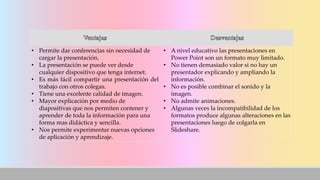
• Permite dar conferencias sin necesidad de 
cargar la presentación. 
• La presentación se puede ver desde 
cualquier dispositivo que tenga internet. 
• Es más fácil compartir una presentación del 
trabajo con otros colegas. 
• Tiene una excelente calidad de imagen. 
• Mayor explicación por medio de 
diapositivas que nos permiten contener y 
aprender de toda la información para una 
forma mas didáctica y sencilla. 
• Nos permite experimentar nuevas opciones 
de aplicación y aprendizaje. 
• A nivel educativo las presentaciones en 
Power Point son un formato muy limitado. 
• No tienen demasiado valor si no hay un 
presentador explicando y ampliando la 
información. 
• No es posible combinar el sonido y la 
imagen. 
• No admite animaciones. 
• Algunas veces la incompatibilidad de los 
formatos produce algunas alteraciones en las 
presentaciones luego de colgarla en 
Slideshare.
Para subir un proyecto o algo que 
hagamos hecho anteriormente en 
Power Point o en Word iremos a la 
pagina mencionada y después 
haremos clics en Aproad para poder 
subir el proyecto daremos clic en 
browser después a configuración y 
para poder subir la información 
añadiremos TAGS
GRACIAS POR SU ATENCIÓN.

Presentación de lsideshare tics

  • 2.
  • 3.
    No, Esau, Slidesharees un espacio gratuito donde los usuarios pueden enviar presentaciones de PowerPoint u Open Office, que luego quedan almacenadas en formato Flash para ser visualizados online. Es una opción interesante para compartir presentaciones en la red. Entendiste?
  • 4.
    Admite archivos dehasta 20MB de peso, sin transiciones entre diapositivas. Una vez subida y procesada, las convierte en formato Flash. Admite la posibilidad de archivos en formato de PDF Hace posible la búsqueda de de presentaciones, agregar comentarios a las mismas y compartirlas por algunas de las redes sociales. Te permite incrustar las presentaciones que has subido a tu propia página web, blog o wiki. Permite enviar por e-mail el link de la presentación.
  • 5.
    Funciona como unared social de presentaciones, ya que permite a los usuarios comentar los trabajos de otros, compartirlas, puntuarlas, crear grupos de trabajo, eventos, etc. Parte de su funcionamiento se basa en el crear y compartir presentaciones de cualquier tipo, tema y función.
  • 6.
    Primero debemos ingresara la página www.slideshare.net. Dependiendo si ya tienes una cuenta, o si quieres crear una para disfrutar de todas las interesantes cosas que este medio te ofrece. Para crear una cuenta debes darle click en sign up y ahí te pedirán una serie de datos que deberás completar. Por último disfruta los contenidos que te da esta página.
  • 7.
    Ha desarrollado serviciosadicionales que completan aún más la funcionalidad del mismo como son slidecast, esta herramienta permite añadirle voz o música a una presentación colocada en slideshare, logrando una sincronización del archivo sonoro con las diapositivas. También encontraremos un submenú que consiste en vistas, favoritos, destacados y videos slideshare. Ha incorporado la posibilidad de integrar en una presentación ya subida a slideshare, clips de video previamente publicados en Youtube.
  • 8.
    • Permite darconferencias sin necesidad de cargar la presentación. • La presentación se puede ver desde cualquier dispositivo que tenga internet. • Es más fácil compartir una presentación del trabajo con otros colegas. • Tiene una excelente calidad de imagen. • Mayor explicación por medio de diapositivas que nos permiten contener y aprender de toda la información para una forma mas didáctica y sencilla. • Nos permite experimentar nuevas opciones de aplicación y aprendizaje. • A nivel educativo las presentaciones en Power Point son un formato muy limitado. • No tienen demasiado valor si no hay un presentador explicando y ampliando la información. • No es posible combinar el sonido y la imagen. • No admite animaciones. • Algunas veces la incompatibilidad de los formatos produce algunas alteraciones en las presentaciones luego de colgarla en Slideshare.
  • 9.
    Para subir unproyecto o algo que hagamos hecho anteriormente en Power Point o en Word iremos a la pagina mencionada y después haremos clics en Aproad para poder subir el proyecto daremos clic en browser después a configuración y para poder subir la información añadiremos TAGS
  • 13.
    GRACIAS POR SUATENCIÓN.