SlideShare
Fredy Ribero Marulanda   10-2
COMO SUBIR UNA PRESENTACION DE POWER POINT:

•   CREAR UNA CUENTA EN SLIDESHARE


•   COMO ENTRAR A LA CUENTA


•   COMO PUBLICAR UN ARCHIVO
COMO CEAR UNA CUENTA EN SLIDESHARE

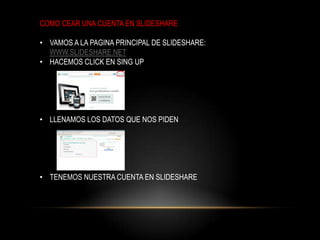
• VAMOS A LA PAGINA PRINCIPAL DE SLIDESHARE:
  WWW.SLIDESHARE.NET
• HACEMOS CLICK EN SING UP


• LLENAMOS LOS DATOS QUE NOS PIDEN


• TENEMOS NUESTRA CUENTA EN SLIDESHARE
COMO ENTRAR A LA CUENTA

• INGRESAMOS EL NOMBRE DE CUENTA Y LA CONTRASEÑA ESCOGIDA
  Y HACEMOS CLICK EN LOG IN
COMO PUBLICAR UN ARCHIVO EN SLIDESHARE

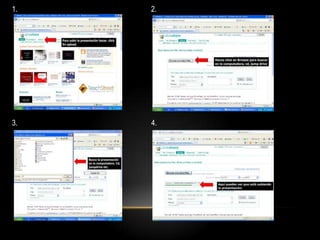
• PARA SUBIR UNA PRESENTACION HACEMOS CLICK EN UPLOAD


• HACEMOS CLICK EN BROWSE AND SELECT FILES


• BUSCAMOS EL ARCHIVO QUE QUEREMOS PUBLICAR


• ESCRIBIMOS LA DESCRIPCION DEL ARCHIVO Y HACEMOS CLICK EN
  PUBLICAR


• YA ESTA PUBLICADO TU ARCHIVO EN SLIDESHARE
1.   2.


3.   4.
7.

Presentación1

  • 1.
  • 2.
    COMO SUBIR UNAPRESENTACION DE POWER POINT: • CREAR UNA CUENTA EN SLIDESHARE • COMO ENTRAR A LA CUENTA • COMO PUBLICAR UN ARCHIVO
  • 3.
    COMO CEAR UNACUENTA EN SLIDESHARE • VAMOS A LA PAGINA PRINCIPAL DE SLIDESHARE: WWW.SLIDESHARE.NET • HACEMOS CLICK EN SING UP • LLENAMOS LOS DATOS QUE NOS PIDEN • TENEMOS NUESTRA CUENTA EN SLIDESHARE
  • 4.
    COMO ENTRAR ALA CUENTA • INGRESAMOS EL NOMBRE DE CUENTA Y LA CONTRASEÑA ESCOGIDA Y HACEMOS CLICK EN LOG IN
  • 5.
    COMO PUBLICAR UNARCHIVO EN SLIDESHARE • PARA SUBIR UNA PRESENTACION HACEMOS CLICK EN UPLOAD • HACEMOS CLICK EN BROWSE AND SELECT FILES • BUSCAMOS EL ARCHIVO QUE QUEREMOS PUBLICAR • ESCRIBIMOS LA DESCRIPCION DEL ARCHIVO Y HACEMOS CLICK EN PUBLICAR • YA ESTA PUBLICADO TU ARCHIVO EN SLIDESHARE
  • 6.
    1. 2. 3. 4.
  • 7.