COLEGIO NACIONAL NICOLAS
ESGUERRA
EDIFICAMOS FUTURO
JUAN ESTEBAN RODRIGUEZ ACOSTA- 80?
Email: juanesteban@gmail.com
Blog: ticjuanesteban80?.blogspot.com

Tekno
Profesor: John Alexander Caraballo Acosta
Email: profesor.john@gmail.com
Blog: teknonicolasesguerra.blogspot.com
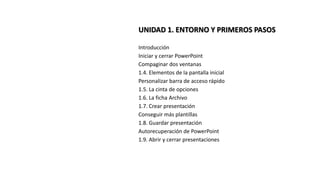
UNIDAD 1. ENTORNO Y PRIMEROS PASOS
Introducción
Iniciar y cerrar PowerPoint
Compaginar dos ventanas
1.4. Elementos de la pantalla inicial
Personalizar barra de acceso rápido
1.5. La cinta de opciones
1.6. La ficha Archivo
1.7. Crear presentación
Conseguir más plantillas
1.8. Guardar presentación
Autorecuperación de PowerPoint
1.9. Abrir y cerrar presentaciones
INTRODUCCIÓN
Con Microsoft Power Point
podemos crear presentaciones de
forma fácil y rápida pero con gran
calidad, ya que incorpora gran
cantidad de herramientas que nos
permiten personalizar hasta el
último detalle, como el estilo de
los
textos
y
de
los
párrafos,
insertar
gráficos, dibujos, imágenes...
También es posible insertar
efectos animados, películas y
sonidos.
Iniciar y cerrar PowerPoint

Presentacion 1

  • 1.
    COLEGIO NACIONAL NICOLAS ESGUERRA EDIFICAMOSFUTURO JUAN ESTEBAN RODRIGUEZ ACOSTA- 80? Email: juanesteban@gmail.com Blog: ticjuanesteban80?.blogspot.com Tekno Profesor: John Alexander Caraballo Acosta Email: profesor.john@gmail.com Blog: teknonicolasesguerra.blogspot.com
  • 2.
    UNIDAD 1. ENTORNOY PRIMEROS PASOS Introducción Iniciar y cerrar PowerPoint Compaginar dos ventanas 1.4. Elementos de la pantalla inicial Personalizar barra de acceso rápido 1.5. La cinta de opciones 1.6. La ficha Archivo 1.7. Crear presentación Conseguir más plantillas 1.8. Guardar presentación Autorecuperación de PowerPoint 1.9. Abrir y cerrar presentaciones
  • 3.
    INTRODUCCIÓN Con Microsoft PowerPoint podemos crear presentaciones de forma fácil y rápida pero con gran calidad, ya que incorpora gran cantidad de herramientas que nos permiten personalizar hasta el último detalle, como el estilo de los textos y de los párrafos, insertar gráficos, dibujos, imágenes... También es posible insertar efectos animados, películas y sonidos.
  • 4.
    Iniciar y cerrarPowerPoint